
「迷わずサクッと保存」がモットーの実用派。
Spotify・Apple Music・YouTube Music・Amazon Musicからの楽曲ダウンロード&変換を、初心者でもつまずかない手順で解説します。MP3/M4A/FLACなどの最適フォーマット選び、ビットレート設定、タグ整備までをワンセットで提案。スマホ・カーステ・昔のMP3プレイヤー用の聴きやすい形に仕立てるのが得意です。TopVoxでは入門チュートリアル、使い方まとめ、トラブル対策記事を担当。


 著者:早川 ミオ | 更新日:9月 22, 2026 | Tips & トラブルシューティング
30秒でわかる要点
MusicFabは、Spotify、Apple Music、Amazon Music、YouTube Musicなど複数サービスの楽曲をMP3・FLACなどで保存できる多機能ソフトです。一方、無料版は各サービス3曲までで、MusicFab オールインワン無期限版は31,000円と高額です。価格や無料体験の範囲を重視する場合は、「TopVox オールインワン音楽変換」が有力な代替として紹介されています。
SpotifyやApple Music、Amazon Musicなどの音楽をパソコンに保存して、通信量を気にせず聴きたくて、「MusicFab」が気になっている方もいるでしょう。ただ、「MusicFabは本当に使えるのか」「無料版ではどこまで試せるのか」「MusicFab オールインワンの無期限版に3万円以上を払う価値があるのか」は、購入前に確認しておきたいところです。
本記事では、MusicFabの対応サービスや無料版の制限、料金、使い方、ネット上の評判までまとめて確認します。さらに、MusicFabの気になる点を踏まえ、価格や無料体験の範囲を重視する場合に候補となる「TopVox オールインワン音楽変換」との違いも比較します。
結論:MusicFabは機能が充実しているものの、購入前に無料版と価格を確認しておく
MusicFabはSpotify、Apple Music、Amazon Music、YouTube Music、LINE MUSICなど複数の音楽サービスに対応し、楽曲やアルバム、プレイリストをMP3・FLACなどで保存できるソフトです。
一方、MusicFabの無料体験では、各サービスにつきフル尺で保存できる楽曲が3曲までに制限されています。そのため、音質や基本操作を確認するには十分でも、数十曲あるプレイリストを一括処理したときの変換速度、安定性まで十分に体験できません。さらに、MusicFab オールインワンの無期限版は現在31,000円です。十分に試せない機能が残った状態で3万円を超えるライセンスを購入することに迷う方もいるでしょう。
Spotify、Apple Music、Amazon Music、YouTube Music、LINE MUSIC、Audibleなどを使い、購入価格と無料体験の範囲を重視するなら、代替ソフトの「TopVox オールインワン音楽変換」も比較してみることをおすすめします。
MusicFabは、SpotifyやApple Musicなどで配信されている音楽をパソコンへ保存するための音楽ダウンロード・変換ソフトです。サービスごとに用意された単品版のほか、複数の製品をまとめた「MusicFab オールインワン」や必要な2~4製品を選択できる「MusicFab MyCombo」も販売されています。
楽曲だけでなくアルバムやプレイリストをまとめて追加でき、MP3、M4A、FLAC、WAV、OPUSなどから保存形式を選択できます。曲名やアーティスト名、アルバム情報などのID3タグに加え、対応楽曲ではLRC形式の歌詞も保存できます。
| 項目 | 内容 |
|---|---|
| 対応OS | Windows 11/10 (32/64 bit)、macOS 12.0 以降 |
| 対応コンテンツ | 楽曲、アルバム、プレイリスト、ポッドキャスト、オーディオブックなど |
| 主な出力形式 | MP3、M4A、FLAC、WAV、OPUS、EAC3 |
| 音質 | 元の音源および契約内容に準拠 |
| ID3タグ保持 | 対応 |
| 歌詞保存 | 対応楽曲の歌詞をLRC形式で出力 |
| 無料版 | 30日間、各サービス3曲までフル尺で保存 |
| 主な用途 | 複数の音楽サービスから楽曲をまとめて保存したい場合 |
MusicFabの特徴は、特定の音楽サービスだけに絞らず、国内外のさまざまなサービスを1本のソフトから利用できることです。SpotifyとApple Musicを併用している方や、海外サービスまで幅広く利用している方には便利な構成です。
現在の販売ページで確認できる「MusicFab オールインワン」の構成は、音楽配信・共有サービス向けの12製品と「Audio 変換ソフト」を合わせた13製品です。具体的には、次の製品が含まれています。
SpotifyやApple Musicといった定番の音楽サービスだけでなく、dヒッツ、TIDAL、QobuzまでカバーしているのはMusicFabの強みです。
MusicFabを購入するか迷っている方にとって、無料版でどこまで確認できるかは重要です。結論から言うと、無料版では主要な操作や出力結果を確認できますが、大量の音楽を試す用途には向きません。
MusicFabの無料版は、30日間利用でき、各音楽配信・共有サービスにつき3曲までフル尺でダウンロードできます。例えば、Spotifyで3曲を試した後でも、Apple Musicでは別途3曲を試せます。そのため、普段利用しているサービスで次のような基本項目を確認できます。
一方で、無料版では大量のプレイリストを使った検証ができません。数十曲から数百曲のプレイリストを一括処理した時の変換速度、連続処理の安定性、エラーが発生した曲の再処理まで確認したい方には、3曲という上限は物足りないでしょう。特に、購入後に初めて長いプレイリストを処理し、「思ったより時間がかかった」「一部の曲だけ失敗した」と気づく可能性があります。
MusicFabには、すべての対象製品をまとめた「MusicFab オールインワン」と、必要な製品だけを組み合わせる「MusicFab MyCombo」があります。
現在確認できる主な販売条件は次の通りです。
| プラン | MusicFab オールインワン | MusicFab MyCombo |
|---|---|---|
| ライセンスタイプ | 無期限版 | 無期限版 |
| 製品数 | 13製品 | 2~4製品を選択 |
| 価格 | 31,000円 | 2製品:21,700円 3製品:24,800円 4製品:27,900円 |
| PCライセンス | 3台 | 3台 |
| 向いている用途 | SpotifyやApple Musicなど複数サービスを使う場合 | 利用するサービスを絞って費用を調整したい場合 |
「MusicFab オールインワン」は複数サービスを利用する方には使いやすい反面、使わないサービスまで含まれる可能性があります。「MusicFab MyCombo」なら必要な機能だけを選びやすいものの、複数サービスを追加すると総額が高くなることがあります。
さらに、MusicFabの単品無期限版もサービスによって価格が異なり、多くの製品が1万円を超えます。無料版で各サービス3曲しか試せないことを考えると、利用したいサービスが複数ある方は、なおさら購入前に価格と試用範囲を慎重に比較すべきです。
MusicFabの操作自体は複雑ではありません。利用する音楽サービスを選び、楽曲やプレイリストを開いて保存設定を行う流れです。
ここではMusicFabを使ってSpotifyなどのストリーミング音楽を保存する基本的な手順を紹介します。
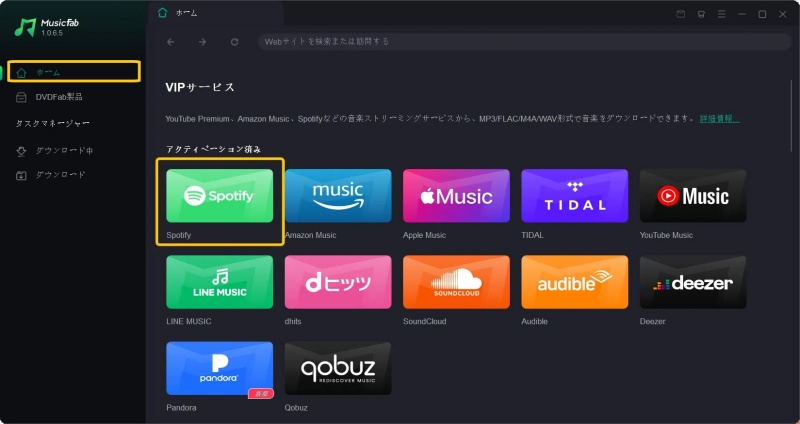
ステップ1:MusicFabを起動してサービスを選ぶ
MusicFabを公式サイトからダウンロードしてインストールし、起動します。ホーム画面からSpotify、Apple Music、Amazon Musicなど、利用したいサービスを選択してください。内蔵ブラウザが表示されたら、対象サービスのアカウントでログインします。
ステップ2:保存したい曲・アルバム・プレイリストを開く
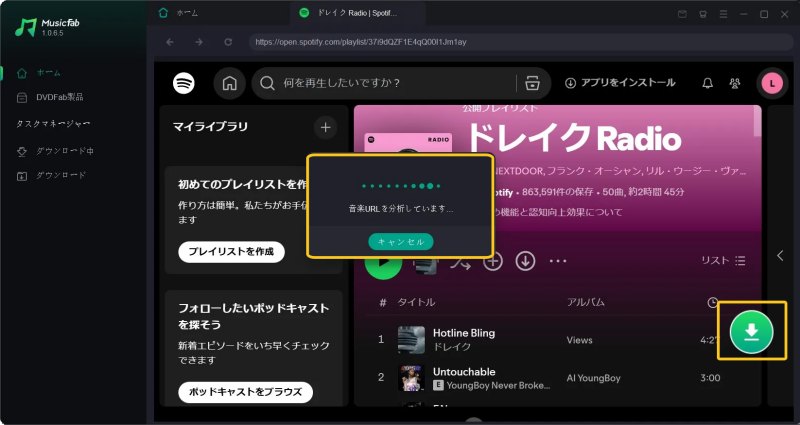
内蔵ブラウザからダウンロードしたい楽曲やアルバム、プレイリストを検索して開きます。右下の「↓」ボタンが緑色になったら、クリックすると対象ページの分析が始まります。
ステップ3:出力形式と音質を設定する
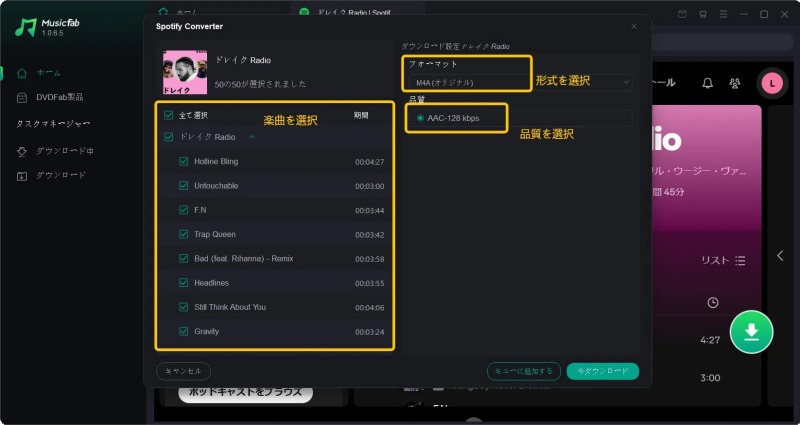
分析後、設定画面が表示されます。MP3、M4A、FLACなどから希望する形式を選び、音質を設定します。保存したい楽曲にチェックを入れたら、「今ダウンロード」ボタンをクリックするとダウンロードが開始されます。変換が完了したファイルは指定したフォルダに保存されます。
MusicFabには、対応サービスの広さや一括処理を評価する声があります。一方で、「急にダウンロードできなくなった」「無料版では十分に試せない」といった声も見つかります。
購入価格まで考えると、良い評判だけでなく、実際に使い始めてから困る可能性がある点も確認しておく必要があります。
MusicFabの主なメリットは次の通りです。
このように、MusicFabには、音楽をパソコンにダウンロードして整理したい方に必要な基本機能が一通りそろっています。特に複数サービスを使い分けている方にとっては、管理画面を一つにまとめられることが利便性につながります。
MusicFabを検討するときは、次の3点を見落とさないようにしましょう。
1.配信サービスの仕様変更後に一時的に利用できないことがある
音楽配信サービスは、ログイン方式や再生ページ、データ配信の仕様を変更することがあります。その影響で、MusicFabが一時的に曲を解析できなくなったり、ダウンロードが途中で止まったりする場合があります。アップデートで改善されることもありますが、修正版が提供されるまで待つ必要があるケースもあります。また、利用環境や更新時期によっては、出力後の再生エラーや音質のばらつきが発生したという指摘もあります。。
2.無料版では各サービス3曲までしか試せない
MusicFab無料版の大きな制限が、各サービス3曲までという上限です。
無料版は数曲の動作確認には適していますが、長いプレイリストを実際に処理する検証には不十分です。連続処理の速度や、曲数が増えたときの安定性を確認したい方は、購入前に物足りなさを感じるでしょう。
3.MusicFab オールインワンの価格が高く感じられる
複数サービスを利用できる総合版として便利ですが、31,000円という永久版の価格は決して安くありません。特に、無料版では各サービス3曲までしか試せないため、機能を十分に確認できない状態で高額なライセンスを購入することになります。
「確実に長時間使う予定がある」「対応サービスを複数利用している」という方には選択肢になりますが、まず体験版で機能を十分に確認したい方や、価格を抑えたい方は、他の音楽変換ソフトと比較してみるとよいでしょう。
MusicFabの基本機能は充実しています。しかし、無料版の試用制限と「MusicFab オールインワン」の購入価格が気になるなら、「TopVox オールインワン音楽変換」の利用も検討しましょう。
「TopVox オールインワン音楽変換」は、Spotify、Apple Music、Amazon Music、YouTube Music、Deezer、Pandora、SoundCloud、LINE MUSIC、Audibleなどの主要サービスに対応しています。楽曲、アルバム、プレイリスト、ポッドキャスト、オーディオブックを保存でき、MP3は最大320kbps、FLACやWAVなどにも対応しています。
無料体験版は最大14日間利用でき、各楽曲の先頭3分まで変換できます。複数の曲やプレイリストを使って、画面の操作性、タグの保持、変換の流れを確実に試せる点がメリットです。
さらに、TopVoxはLRC歌詞保存、音楽サービス間のプレイリスト転送、ローカル音声ファイルの形式変換、タグ編集などの豊富な機能も搭載しています。音楽保存からライブラリ整理まで一つのソフトで行いたい方に向いています。

編集部おすすめ:音質重視の音楽コンバーター。対応サービスが広く、操作が直感的。プレイリスト保存もスムーズ。
TopVox オールインワン音楽変換がおすすめな人
| 比較項目 | MusicFab オールインワン | TopVox オールインワン音楽変換 |
|---|---|---|
| 対応サービス | Spotify、Apple Music、Amazon Music、YouTube Music、TIDAL、Qobuz、dヒッツなど | Spotify、Apple Music、Amazon Music、YouTube Music、Deezer、Pandora、SoundCloud、LINE MUSIC、Audibleなど |
| 無料版 | 最大30日間、各サービス3曲まで | 最大14日間、各曲の先頭3分まで |
| 一括処理 | アルバム・プレイリストに対応 | アルバム・プレイリストを一括処理、最大35倍速 |
| 出力形式 | MP3、M4A、FLAC、WAV、OPUS、EAC3 | MP3、WAV、FLAC、AIFF、M4A(AAC/ALAC) |
| MP3音質 | 最大320kbps | 最大320kbps、48kHz |
| プレイリスト転送 | 非対応 | 主要な音楽サービス間のプレイリスト転送に対応 |
| 追加機能 | サービスごとの音楽変換が中心 | タグ編集、ローカル音声形式変換、AA/AAX変換など豊富に搭載 |
| 無期限版価格 | 31,000円 | 19,980円 |
MusicFabとTopVoxを比べると、MusicFabはTIDALやQobuz、dヒッツにも対応しており、幅広いサービスをまとめて扱える点がメリットです。一方、TopVoxは、購入価格を抑えやすいこと、プレイリストの一括処理を無料体験で確認できること、プレイリスト転送・形式変換・タグ編集などの機能を搭載していることなどの点が大きな違いです。
MusicFabの3曲制限では検証しにくかったプレイリスト処理を試したい方は、まず「TopVox オールインワン音楽変換」の無料版を使ってみてください。実際の利用サービスと普段のプレイリストで動作を確かめたうえで、必要なら製品版へ移行できるため、高額な永久版をいきなり購入する不安を抑えられます。
「TopVox オールインワン音楽変換」なら、音楽サービスを選び、曲を追加し、出力形式を指定する流れでMP3などの形式へ保存できます。Spotifyを例にすると、次の手順で音楽をMP3として保存できます。
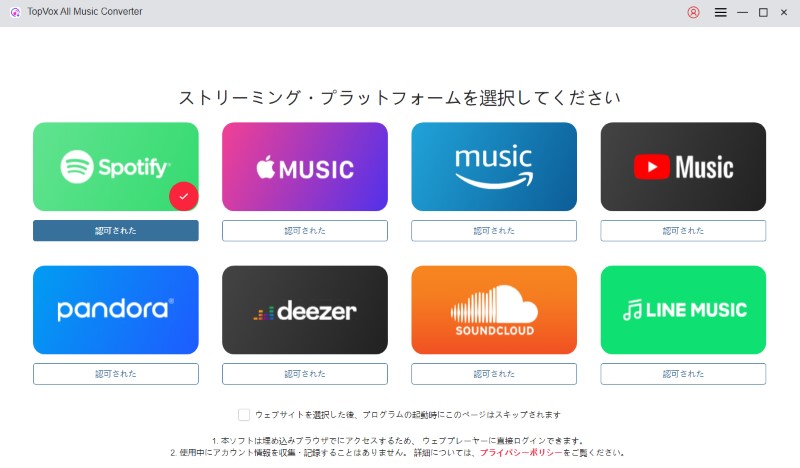

ステップ1:公式サイトから「TopVox オールインワン音楽変換」をダウンロード・インストールします。ソフトを起動し、Spotify、Apple Music、Amazon Music、YouTube Musicなど、保存元のサービスを選択します。
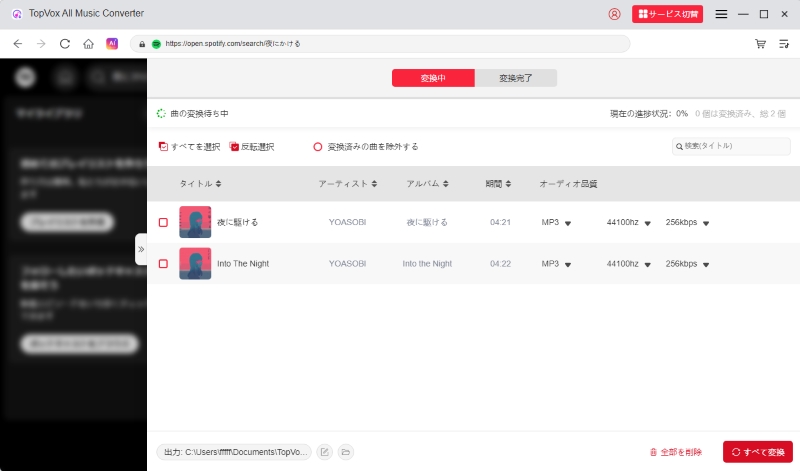
ステップ2:内蔵Webプレーヤーで対象サービスを開き、必要に応じてアカウントへログインします。保存したい曲、アルバム、プレイリストを開き、「変換に追加」をクリックします。表示される画面で曲にチェックを入れ、「キューに追加」をクリックします。
ステップ3:「変換中」タブに移動し、「設定」ボタンをクリックします。出力形式からMP3を選び、128kbps、256kbps、320kbpsなどのビットレートを指定します。保存先もこの画面で設定できます。
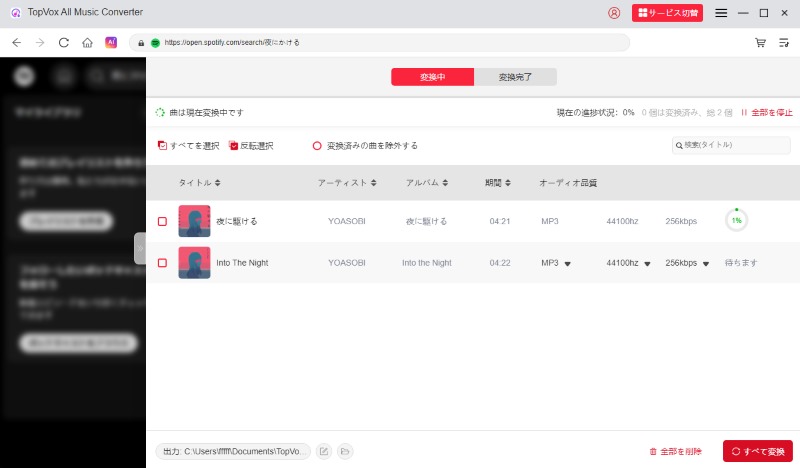
ステップ4:設定を確認したら、「確認」をクリックし、右上の「すべて変換」をクリックします。画面内では進行状況を確認でき、一時停止やキャンセルも可能です。完了後は、指定した保存先フォルダを開いて曲名やタグ情報を確認できます。
「TopVox オールインワン音楽変換」を使えば、簡単な手順で、好きな楽曲やプレイリストをまとめてMP3などの形式に変換して保存できます。タイトル、アーティスト名、アルバム情報、トラック番号などのID3タグも自動で保持可能で、ライブラリ整理にも便利です。まずはTopVoxを無料でダウンロードして、普段使っているプレイリストで操作性をお試しください。
まず、MusicFabを最新版へ更新し、対象サービスの公式ページやアプリで該当曲を正常に再生できるか確認してください。次に、内蔵ブラウザからログアウトして再ログインし、1曲だけ再試行します。VPNやプロキシを利用している場合は一時的に停止し、通信環境、保存先の空き容量、書き込み権限も確認しましょう。また、アップデート直後から複数の曲で同じエラーが出る場合は、配信サービス側の仕様変更が原因の可能性があります。
急いで音楽を保存する必要がある場合は、MusicFabの修正版を待つだけでなく、「TopVox オールインワン音楽変換」など別の代替ソフトで同じサービスが正常に動くか確認する方法もあります。
MusicFabを利用する場合は、必ず公式サイトからインストーラーを入手してください。検索広告や第三者サイトからダウンロードしたファイル、クラック版、改造版は、ウイルスや情報流出の危険がないことを確認できないため避けるべきです。公式ソフトであっても、OSとセキュリティソフトを最新の状態にし、インストール時に不要な追加ソフトがないか確認してください。
MusicFabには無料体験版があります。ただし、各音楽サービスにつき3曲までという制限があります。数曲で音質やタグ、保存先を確認するには使えますが、プレイリスト全体の大量処理を無料で検証することはできません。
はい、あります。価格、無料体験の範囲、対応サービス、プレイリスト転送などを重視するなら、「TopVox オールインワン音楽変換」が候補になります。TopVoxの無料版は最大14日間、各曲の先頭3分を試せるため、MusicFabの「各サービス3曲まで」の無料制限とは異なる方法で複数曲やプレイリストの操作感を確認できます。
本記事では、MusicFabの基本機能、対応サービス、無料版の制限、料金、使い方、評判などを解説しました。MusicFabは、Spotify、Apple Music、Amazon Music、YouTube Musicなど幅広いサービスに対応し、プレイリストの一括変換、MP3・FLACなどへの出力、ID3タグや歌詞の保存ができる機能性の高いソフトです。
一方で、無料版は各サービス3曲までに限られます。そのため、数曲で高音質を確認するには便利ですが、数十曲のプレイリストを使った高速処理や連続変換の安定性まで確かめることはできません。さらに、「MusicFab オールインワン」の価格が高いため、十分に試せないまま高額なライセンスを購入することに不安が残ります。
購入コスト、複数曲での無料体験、最大35倍速の一括処理などを重視するなら、まずは「TopVox オールインワン音楽変換」を無料でお試しください。お気に入りのSpotifyやApple Musicのプレイリストで実際の変換処理を確認し、自分に合った音楽保存環境を選べます。
「迷わずサクッと保存」がモットーの実用派。
Spotify・Apple Music・YouTube Music・Amazon Musicからの楽曲ダウンロード&変換を、初心者でもつまずかない手順で解説します。MP3/M4A/FLACなどの最適フォーマット選び、ビットレート設定、タグ整備までをワンセットで提案。スマホ・カーステ・昔のMP3プレイヤー用の聴きやすい形に仕立てるのが得意です。TopVoxでは入門チュートリアル、使い方まとめ、トラブル対策記事を担当。

著者 早川 ミオ 8月 26, 2026

著者 早川 ミオ 1月 01, 2026

著者 高松 俊 1月 01, 2026


TopVoxを購読
*この項目は必須です。
*有効なメールアドレスを入力してください
Copyright © 2026 TopVox. All rights reserved.

ご登録ありがとうございます!
ニュースレターの購読登録が完了しました。最新のアップデート、特集記事、限定オファーをメールでお届けします。

