音質と再現性にうるさい検証屋。
配信サービスごとの仕様差を踏まえ、変換速度・音質を実測して「数字で語る」レビューを作ります。MP3/AAC/FLAC/WAV、VBR/CBRの使い分け、ノーマライズやサンプルレートの最適化、プレイリスト移行まで幅広くカバー。Windows/Mac双方でのベンチ結果とベストプラクティスを、上級者にも納得の手順でまとめます。TopVoxでは比較レビュー、検証レポート、上級チューニング記事を執筆。


 著者:高松 俊 | 更新日:11月 19, 2026 | YouTube Music
30秒でわかる要点
YouTubeの音楽をiPhoneにダウンロードして再生するには、音楽変換ソフト「TopVox オールインワン音楽変換」、YouTube Musicアプリ、オンラインサイトを利用する方法があります。それぞれ保存形式や利用条件、再生方法に違いがありますが、無料ユーザーでも利用でき、汎用形式で保存できる「TopVox オールインワン音楽変換」がおすすめです。
YouTubeやYouTube Musicでは、さまざまなジャンルの楽曲を楽しめるため、多くの人に利用されています。しかし、通勤中や外出先で音楽をストリーミング再生すると、データ通信量が気になることもあるでしょう。そんなときに便利なのが、YouTubeの音楽をダウンロードしてiPhoneに保存する方法です。あらかじめ楽曲を保存しておけば、インターネットに接続できない環境でも、通信量を気にせず音楽を楽しめます。
本記事では、YouTubeの音楽をiPhoneにダウンロードする方法を、具体的な手順とともにわかりやすく解説します。それぞれの方法の特徴やメリット・デメリットも比較しているので、自分に合った方法を見つける際に、ぜひ参考にしてください。
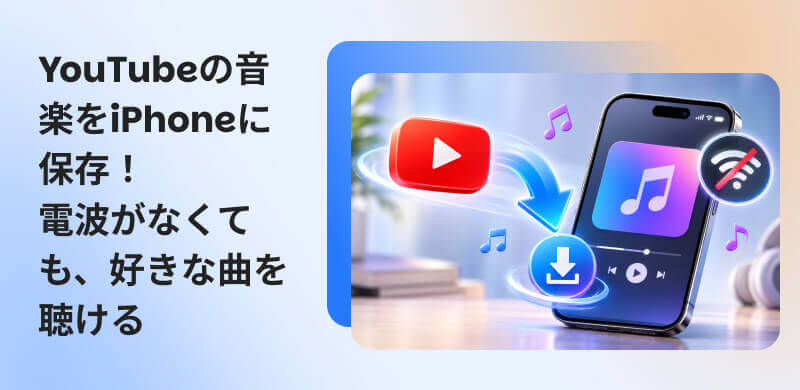
YouTubeの音楽をダウンロードしてiPhoneで再生したい方に、まずおすすめしたいのが音楽変換ソフト「TopVox オールインワン音楽変換」です。このソフトは、強力なDRM保護解除機能を搭載しており、YouTube Musicの楽曲をMP3などの汎用形式で保存できます。保存した音楽ファイルはiPhoneに転送できるため、iPhoneでいつでもYouTubeの音楽を再生できます。
また、最大320kbpsの高音質で保存できるほか、ID3タグ情報もそのまま保持できます。さらに、MP3などの音声ファイルとして保存しておけば、YouTube Musicの有料プランの契約が終了した後も、保存した音楽を引き続き再生できます。無料ユーザーでも利用できるので、YouTubeの音楽をダウンロードしてiPhoneで再生したい方におすすめです。

編集部おすすめ:音質重視の音楽コンバーター。対応サービスが広く、操作が直感的。プレイリスト保存もスムーズ。
「TopVox オールインワン音楽変換」がおすすめの理由
ここでは 「TopVox オールインワン音楽変換」を利用して、YouTube Musicの音楽をダウンロードする手順を紹介します。
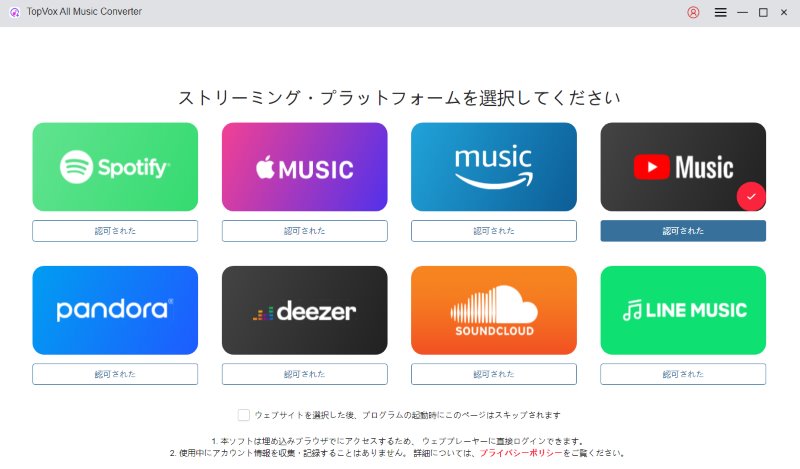
ステップ1、 まず、「TopVox オールインワン音楽変換」を起動し、ホーム画面に表示される音楽配信サービスの一覧から「YouTube Music」を選択します。その後、お使いのYouTube Musicアカウントにログインします。
ステップ2、内蔵ウェブプレーヤーで保存したい楽曲を検索します。楽曲のページを開くと、ソフトが自動的に楽曲のURLを解析します。次に、楽曲の右側にある「変換に追加」ボタン、または画面右下のプラスアイコンをクリックすると、楽曲を変換リストに追加できます。

ステップ3、追加した楽曲は「変換中」タブで確認できます。右上の「設定」ボタンをクリックすると、出力形式やビットレートなどを好みに合わせて設定できます。iPhoneで再生できるようにするには、MP3やM4Aなどの形式を選択するのがおすすめです。
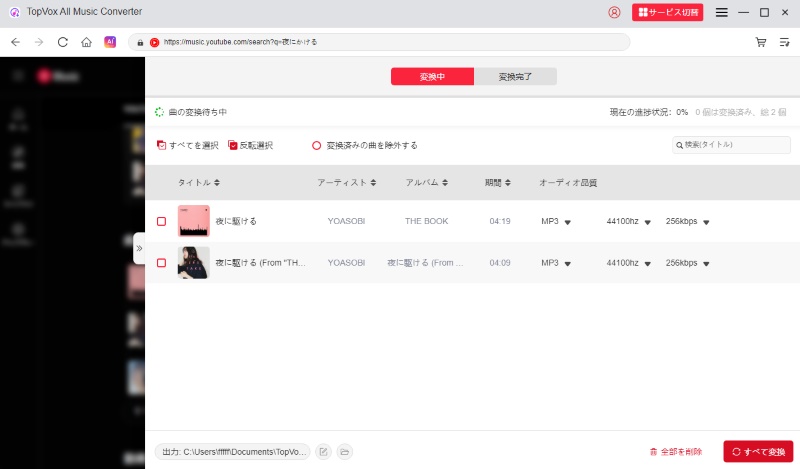
ステップ4、「すべて変換」ボタンをクリックすると、楽曲のダウンロードが始まります。ダウンロードが完了したら、「ライブラリ」タブから保存した音楽を確認できます。最後に、パソコンからiPhoneに音楽ファイルを転送すれば、ダウンロードしたYouTubeの音楽をiPhoneで再生できます。

「TopVox オールインワン音楽変換」を利用すれば、これらの手順でYouTubeの音楽をダウンロードしてiPhoneで再生できます。無料ユーザーでもYouTube Musicの楽曲をMP3などの汎用形式で保存できるため、iPhoneに転送して自由に楽しめます。また、ID3タグ情報も完全に保持できるため、iPhoneで自分だけのオフライン音楽ライブラリを作成できます。インターフェースもシンプルで分かりやすく、初心者でもすぐに使いこなせるため、初めて音楽変換ソフトを使う方にもおすすめです。
YouTube公式の「YouTube Music」アプリにも、音楽をダウンロードする機能が用意されています。この機能を使えば、YouTubeの音楽をダウンロードしてiPhoneで再生できます。ただし、注意点もあります。YouTube Musicで音楽をダウンロードする機能を利用できるのは、有料プランのユーザーのみです。また、ダウンロードした音楽はアプリ内に保存されるため、ほかのプレーヤーでは再生できません。さらに、有料プランの契約が終了すると、ダウンロード済みの音楽も再生できなくなります。
それでは、YouTube Musicアプリを使って音楽をダウンロードし、iPhoneで再生する手順を紹介します。
ステップ1、まず、App StoreからYouTube Musicアプリをインストールし、お使いのアカウントでログインします。
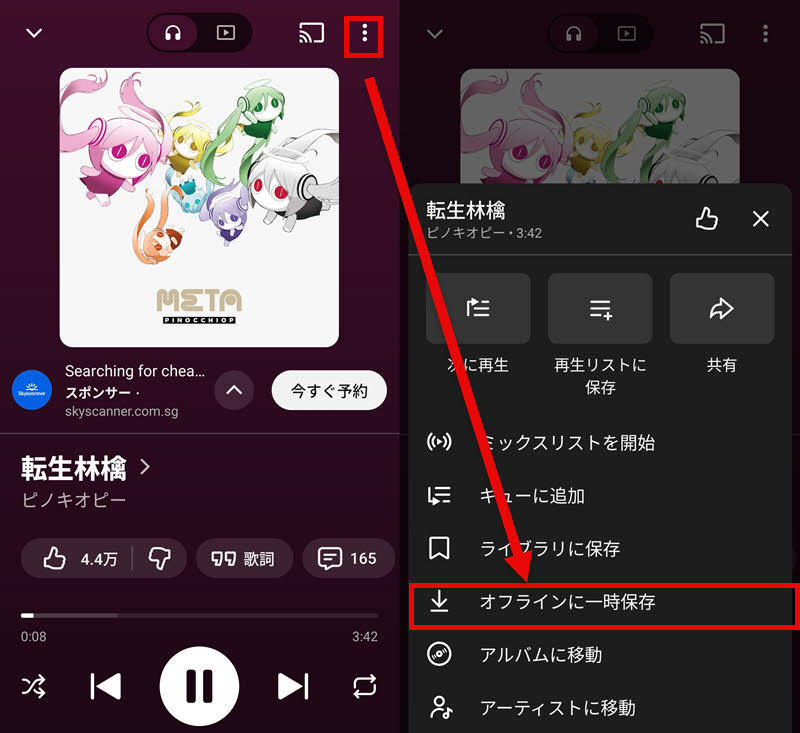
ステップ2、アプリ内でダウンロードしたい楽曲を探して再生画面を開きます。次に、画面右上の「︙」をタップします。
ステップ3、表示されたメニューから「オフラインに一時保存」を選択すると、ダウンロードが始まります。完了後は、アプリ内のライブラリからダウンロードした音楽を再生できます。
上記で紹介した方法以外にも、「YouTubeMP3もどき」や「Y2mate」などのオンラインサイトを利用して、YouTubeの音楽をダウンロードし、iPhoneで再生することができます。この方法の最大のメリットは、専用ソフトをインストールする必要がなく、手軽に利用できることです。ただし、オンラインサイトはダウンロード速度が不安定な場合があるほか、外部広告が表示されることもあり、安全性に注意する必要があります。
ここでは、YouTubeMP3もどきを例に、オンラインサイトを使ってYouTubeの音楽をダウンロードし、iPhoneで再生する方法を詳しく紹介します。
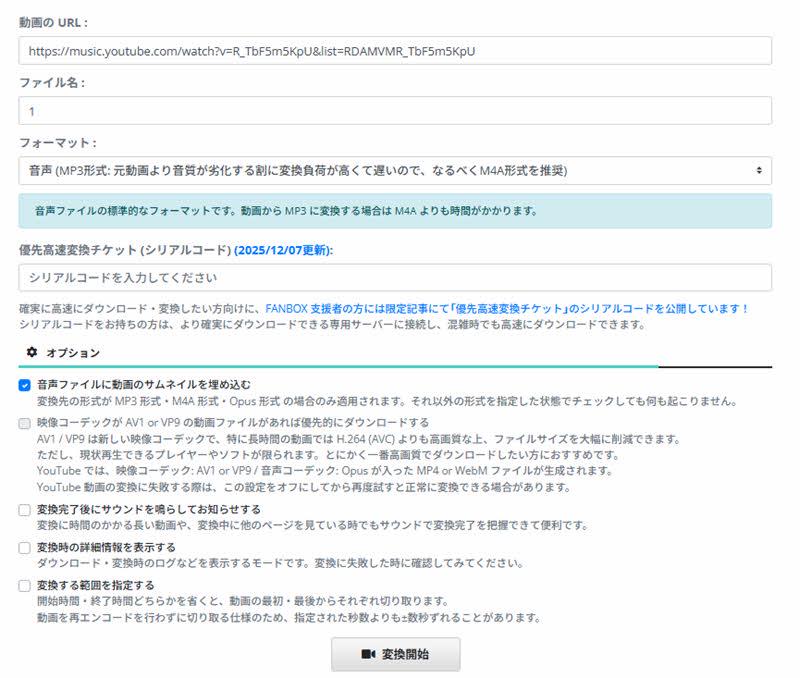
ステップ1、まず、YouTubeMP3もどきにアクセスし、ダウンロードしたい音楽のURLをコピーして、入力欄に貼り付けます。
ステップ2、次に、必要に応じてファイル名やフォーマットを設定し、「変換開始」ボタンをクリックします。
ステップ3、ダウンロードの準備が完了するまで待ち、「ファイルをダウンロード」ボタンをクリックすれば、音楽を保存できます。
ステップ4、パソコンに保存した音楽をiPhoneで再生するには、iTunesなどの転送ソフトを使ってiPhoneに転送します。転送が完了すれば、iPhoneで再生できます。
| 方法 | TopVox オールインワン音楽変換 | YouTube Musicアプリ | オンラインサイト |
|---|---|---|---|
| 広告 | なし | 無料版はあり | あり |
| 永久保存 | 可能 | 不可 | 可能 |
| 出力形式 | MP3/WAV/FLAC/AIFF/M4A(AAC/ALAC) | 暗号化されたアプリ内専用形式 (MP3などへの出力不可) | 主にMP3 |
| 最大音質 | 320kbps | 256kbps | 128~320kbps (サイトによって異なる) |
| 変換速度 | 最大35倍速 | 通常速度 | 不安定 |
| 安全性 | 高い | 高い | 低い |
| ダウンロード安定性 | 高い | 高い | 低い |
YouTubeの音楽をiPhoneにダウンロードする各方法の特徴を比較しやすいように、上記の表にまとめました。
表からわかるように、YouTube Musicアプリは手軽に利用できるものの、無料ユーザーはダウンロード機能を利用できず、ダウンロードした楽曲もYouTube Music Premiumの契約が終了するとオフライン再生できなくなるという制限があります。一方、オンラインサイトはソフトをインストールする必要がない反面、安全性やダウンロードの安定性に不安が残ります。
また、無料ユーザーでも利用できる「TopVox オールインワン音楽変換」は、機能が充実しており、操作も簡単です。安定したダウンロード環境を提供するだけでなく、DRM保護解除に対応した変換機能により、YouTubeの音楽をMP3などの汎用形式で保存でき、有料プランを解約した後も引き続き再生できます。YouTubeの音楽をダウンロードしてiPhoneで再生したい方は、ぜひ「TopVox オールインワン音楽変換」をお試しください。
外部ツールを使ってYouTubeから音楽をダウンロードする場合、個人的な視聴など、私的な目的で利用する場合、一般的に問題になることはありません。ただし、ダウンロードした音楽を第三者に再配布したり、商用利用したりすると、著作権侵害にあたる可能性があります。利用する際は、お住まいの地域の法律や規制を確認し、著作権を侵害しない範囲で適切に利用してください。
YouTube Musicアプリから音楽をダウンロードした場合、保存先は基本的にアプリ内となり、ファイルを自由に移動したり管理したりすることはできません。また、ダウンロードした音楽はYouTube Musicアプリ内でのみ再生できます。保存先を自由に変更したり、ほかのデバイスに転送したりしたい場合は、「TopVox オールインワン音楽変換」のような音楽変換ソフトを利用して、MP3などの汎用形式で保存する方法もあります。
YouTube Musicアプリから音楽をダウンロードした場合、iPhoneのアラーム音に直接設定することはできません。ダウンロードした楽曲はアプリ内に保存されるオフライン再生用データであり、MP3やM4Aなどの音声ファイルとして自由に取り出せないためです。
YouTubeの音楽をiPhoneのアラーム音に設定したい場合は、「TopVox オールインワン音楽変換」などの音楽変換ソフトでMP3形式に保存した後、iPhone側でアラーム音に設定する必要があります。
本記事では、オンラインサイトやYouTube Musicアプリなどを使って、YouTubeの音楽をiPhoneにダウンロードする方法を紹介しました。しかし、安全性に不安が残るオンラインサイトや、保存先や再生方法に制限があるYouTube Musicアプリと比べると、「TopVox オールインワン音楽変換」がおすすめです。
TopVoxなら、YouTube Musicの楽曲を最大35倍速で変換し、MP3などの汎用形式で保存できます。保存した音楽はiPhoneに転送していつでも再生できるほか、ほかの音楽プレーヤーで楽しんだり、着信音に設定したりすることも可能です。さらに、最大320kbpsの高音質出力やID3タグの保持にも対応しているため、曲名やアーティスト名などの情報を保ったまま、自分だけの音楽ライブラリを作成できます。
「TopVox オールインワン音楽変換」は14日間の無料体験をご利用いただけます。YouTubeの音楽をiPhoneで思う存分楽しみたい方は、ぜひダウンロードして、その使いやすさを試してみましょう。
音質と再現性にうるさい検証屋。
配信サービスごとの仕様差を踏まえ、変換速度・音質を実測して「数字で語る」レビューを作ります。MP3/AAC/FLAC/WAV、VBR/CBRの使い分け、ノーマライズやサンプルレートの最適化、プレイリスト移行まで幅広くカバー。Windows/Mac双方でのベンチ結果とベストプラクティスを、上級者にも納得の手順でまとめます。TopVoxでは比較レビュー、検証レポート、上級チューニング記事を執筆。

著者 高松 俊 6月 23, 2026
著者 早川 ミオ 6月 03, 2026
著者 早川 ミオ 6月 03, 2026


TopVoxを購読
*この項目は必須です。
*有効なメールアドレスを入力してください
Copyright © 2026 TopVox. All rights reserved.

ご登録ありがとうございます!
ニュースレターの購読登録が完了しました。最新のアップデート、特集記事、限定オファーをメールでお届けします。