音質と再現性にうるさい検証屋。
配信サービスごとの仕様差を踏まえ、変換速度・音質を実測して「数字で語る」レビューを作ります。MP3/AAC/FLAC/WAV、VBR/CBRの使い分け、ノーマライズやサンプルレートの最適化、プレイリスト移行まで幅広くカバー。Windows/Mac双方でのベンチ結果とベストプラクティスを、上級者にも納得の手順でまとめます。TopVoxでは比較レビュー、検証レポート、上級チューニング記事を執筆。


 著者:高松 俊 | 更新日:10月 30, 2026 | Tips & トラブルシューティング
30秒でわかる要点
スマホに音楽をダウンロードする方法として、音楽変換ソフト、公式アプリ、オンラインサイト、音楽ストア、音楽ダウンロードアプリの5つを紹介します。なかでも、「TopVox オールインワン音楽変換」は、複数の音楽配信サービスに対応し、最大320kbpsの高音質で楽曲を保存できる点が特徴です。保存形式や楽曲管理の自由度を重視するなら、本ソフトがおすすめです。
スマホに音楽をダウンロードしておけば、通信量を気にせず、いつでもどこでも好きな音楽を楽しめます。しかし、スマホに音楽をダウンロードする方法はいくつもあり、どれを選べばよいのか迷う方も少なくありません。そこで本記事では、スマホに音楽をダウンロードするおすすめの方法5選を詳しく紹介します。無料で利用できる方法から、高音質で保存する方法まで幅広く解説しますので、ぜひ最後までご覧ください。
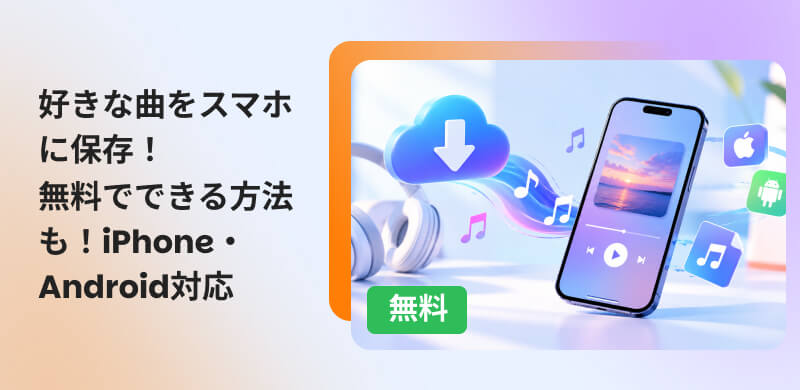
スマホに音楽をダウンロードするなら、音質や使いやすさ、保存後の管理のしやすさも重要なポイントです。本記事では、スマホに音楽をダウンロードする5つの方法を詳しく紹介します。なかでも、複数の音楽配信サービスに対応し、高音質で楽曲を保存できる「TopVox オールインワン音楽変換」がおすすめです。ほかにも、公式アプリやオンラインサイト、音楽ストアなど、さまざまな方法があります。まずは、5つの方法の違いを以下の表で比較してみましょう。
| TopVox | 音楽配信サービス | オンラインサイト | 音楽ストア | 音楽ダウンロードアプリ | |
|---|---|---|---|---|---|
| 無料体験あり | 有料 | 無料 | 有料 | 一部無料 | |
| なし | なし | あり | なし | 一部あり | |
| 320kbps | 320kbps | 多くは128kbps | 320kbps | 128~320kbps | |
| 最大35倍速 | 標準的 | 遅い | 標準的 | アプリにより異なる | |
| 15曲中15曲 | 15曲中15曲 | 15曲中10首 | 15曲中15曲 | 15曲中12曲 | |
| MP3・WAV・FLAC・AIFF・M4A(AAC/ALAC) | 変更不可 | 多くはMP3のみ | 変更できない場合が多い | アプリにより異なる | |
| 完全保持 | 完全保持 | 一部保持 | 完全保持 | 一部保持 | |
| 高い | 高い | 低い | 高い | 低い |
スマホに音楽をダウンロードしたいなら、まずおすすめしたいのが、専門的な音楽変換ソフト「TopVox オールインワン音楽変換」です。
本ソフトは、Spotify、Apple Music、Amazon Music、YouTube Music、LINE MUSIC、Deezer、SoundCloud、Pandoraなど、主要な音楽配信サービスに対応しており、複数のサービスから楽曲をまとめてダウンロードできます。保存した楽曲はMP3などの汎用形式に変換できるため、スマホへの転送も簡単です。さらに、ID3タグの完全保持に対応しているので、曲名やアーティスト名、アルバム情報などを維持したまま、スマホでも高音質の音楽ライブラリを作成・管理できます。

編集部おすすめ:音質重視の音楽コンバーター。対応サービスが広く、操作が直感的。プレイリスト保存もスムーズ。
「TopVox オールインワン音楽変換がおすすめの理由」
ここでは、Spotifyを例に、「TopVox オールインワン音楽変換」を使ってスマホに音楽をダウンロードする手順を詳しく紹介します。
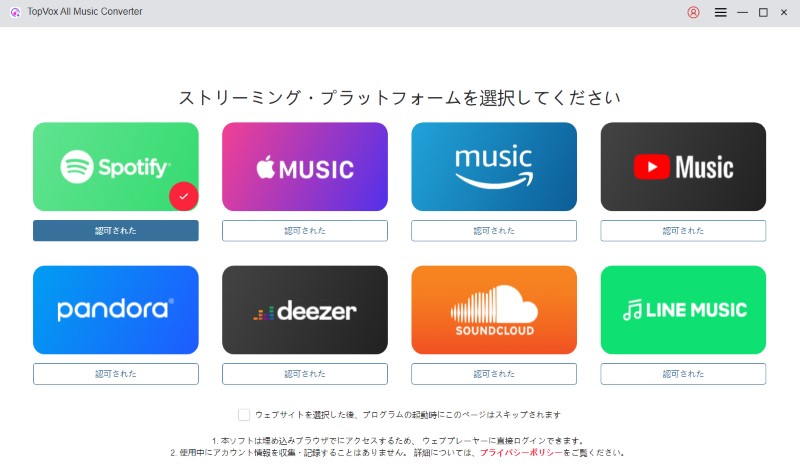
ステップ1、 まず、「TopVox オールインワン音楽変換」をWindowsまたはMacにインストールして起動し、ホーム画面に表示される音楽配信サービスの一覧から「Spotify」を選択します。
ステップ2、 Spotifyアカウントでログインしたら、スマホに保存したい楽曲を探します。楽曲の右側にある「変換に追加」ボタンをクリックすると、選択した楽曲を変換リストに追加できます。

ステップ3、 楽曲を追加したら、「変換中」タブを開き、右上の「設定」ボタンをクリックします。ここでは、出力形式やビットレート、出力先フォルダなどを設定できます。スマホでの再生を考慮するなら、幅広いデバイスに対応しているMP3形式がおすすめです。
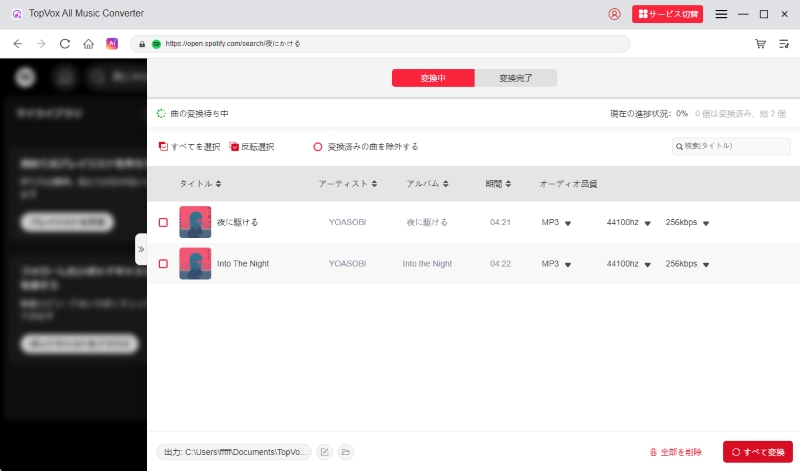
ステップ4、 設定が完了したら、「すべて変換」をクリックし、変換が完了するまでしばらく待ちます。変換された楽曲は、設定した出力先フォルダに保存されます。
※ Androidスマホの場合は、指定したスマホ内のフォルダに転送できます。一方、iPhoneの場合は、パソコンに保存した音楽ファイルをiPhoneに転送する必要があります。
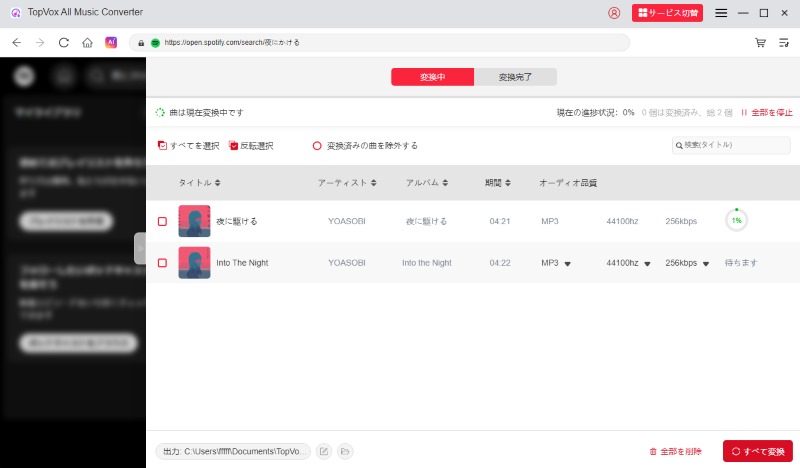
「TopVox オールインワン音楽変換」を利用すれば、Spotify、Apple Music、Amazon Music、YouTube Musicなど、さまざまな音楽配信サービスの楽曲をまとめてスマホにダウンロードできます。また、最大320kbpsの高音質出力に対応しているほか、ID3タグも保持できるため、曲名やアーティスト名などの情報を維持したまま、自分だけの音楽ライブラリを作成できます。さらに、シンプルで使いやすいインターフェースを備えているため、初心者でも簡単に操作できます。
手軽さと効率のよさを重視してスマホに音楽をダウンロードしたい方は、ぜひ「TopVox オールインワン音楽変換」をインストールして、お気に入りの楽曲を高音質でスマホにダウンロードしましょう。
スマホに音楽をダウンロードしたい場合は、SpotifyやApple Musicなどの音楽配信サービスが提供する公式アプリを利用する方法もあります。これらのアプリには、対象の有料プランを加入すると、楽曲をダウンロードしてオフラインで再生できる機能が備わっています。ただし、ダウンロードした楽曲はDRMなどの保護技術によって制限されていることが多く、自由にファイルを移動したり、管理したりすることはできません。また、基本的に各サービスの公式アプリ内で再生する必要があります。
ここでは、Spotifyを例に、音楽配信サービスからスマホに音楽をダウンロードする手順を紹介します。
ステップ1、 まず、スマホでSpotifyアプリを開き、ダウンロードしたい楽曲やアルバム、プレイリストを探します。
ステップ2、 アルバムやプレイリストの画面を開き、画面内に表示されている下向き矢印のダウンロードボタンをタップします。
ステップ3、 ダウンロードが完了したら、「マイライブラリ」を開き、「ダウンロード済み」のセクションから保存した楽曲を確認できます。
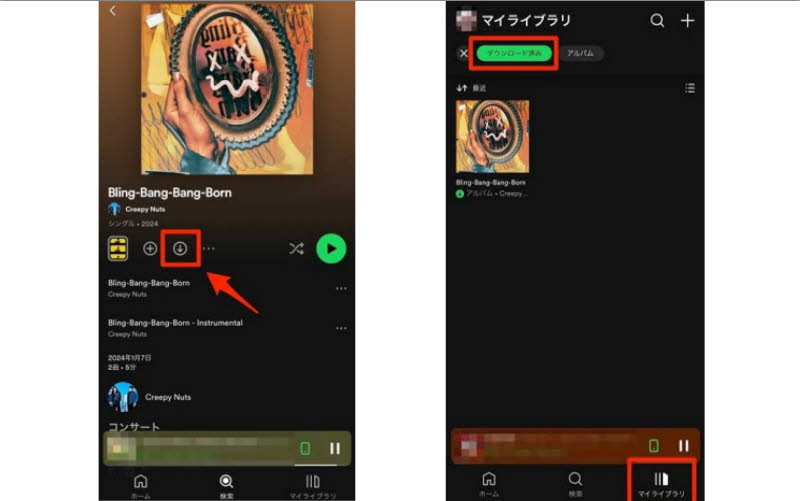
ただし、音楽配信サービスのダウンロード機能は有料プランへの加入が必要な場合が多く、ダウンロードした楽曲の保存や再生にもさまざまな制限があります。そのため、楽曲をMP3などの汎用形式で保存し、より自由に管理したい場合は、DRM保護の解除に対応している「TopVox オールインワン音楽変換」を利用する方法もあります。
追加のアプリをインストールしたくない場合は、オンラインサイトを利用してスマホに音楽をダウンロードする方法もあります。音楽のURLを解析してダウンロードリンクを生成する仕組みで、簡単な操作で楽曲を保存できます。ただし、広告が多く表示されたり、サイトが不安定だったりする場合もあり、安全性やダウンロード速度には注意が必要です。
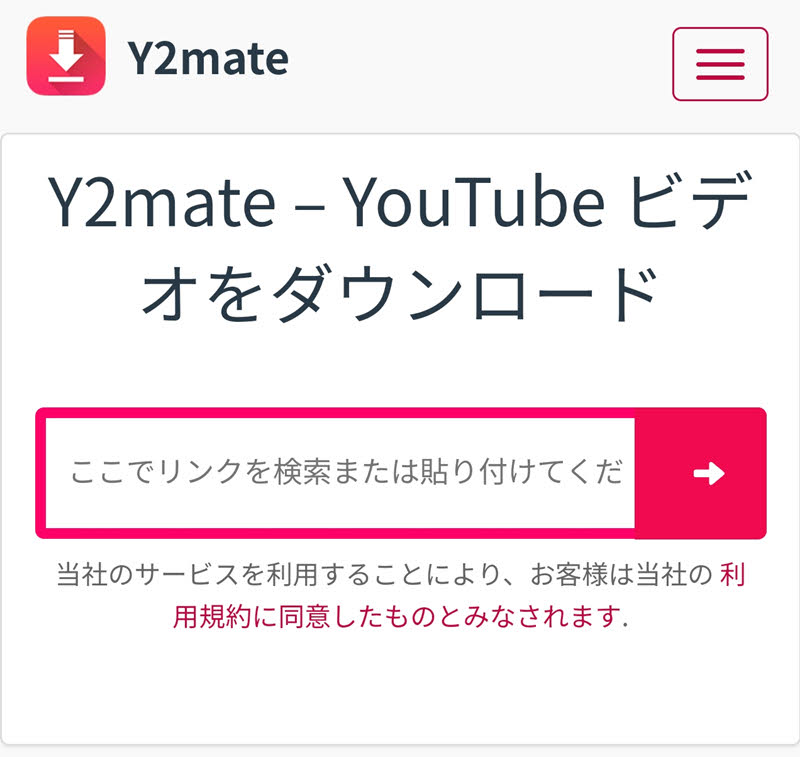
ここでは、Y2mateを例に、オンラインサイトでスマホに音楽をダウンロードする手順を紹介します。
ステップ1、 まず、YouTubeでダウンロードしたい音楽を探し、その動画のURLをコピーします。
ステップ2、 Y2mateにアクセスし、コピーしたURLを入力欄に貼り付けて、右側の「Download」ボタンをタップします。
ステップ3、 URLの解析が完了したら、希望する音質を選択してダウンロードします。ダウンロードが完了すると、スマホに音楽を保存できます。
安全性を重視するなら、iTunes Storeやレコチョクなどの音楽ストアで楽曲を購入し、スマホにダウンロードする方法もおすすめです。公式ストアを利用するため、安心して楽曲を購入できるうえ、購入した音楽はダウンロード後も楽しめます。ただし、楽曲ごとに購入費用がかかるため、多くの曲を保存したい場合はコストが高くなりやすい点に注意が必要です。
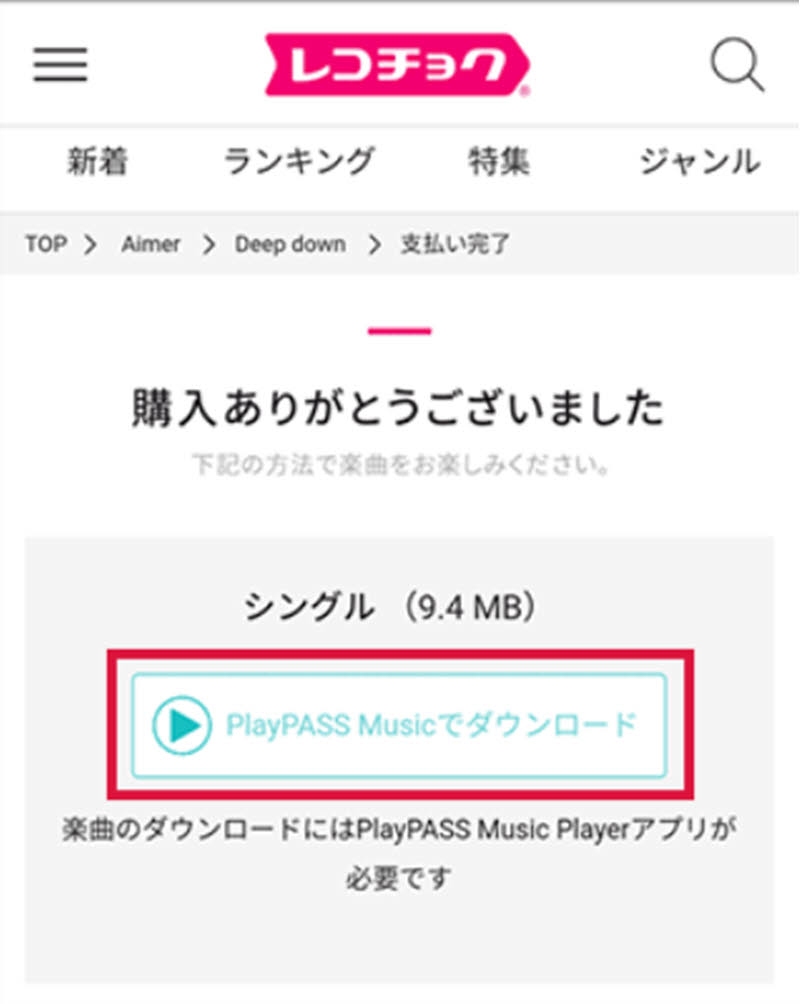
ここでは、レコチョクを例に、音楽ストアでスマホに音楽をダウンロードする手順を紹介します。
ステップ1、 まず、レコチョクにアクセスし、スマホにダウンロードしたい楽曲を探して購入します。
ステップ2、 購入後、購入した楽曲のダウンロード画面で「PlayPASS Musicでダウンロード」をタップします。
ステップ3、 「PlayPASS Music Player」アプリを開き、「ダウンロード」>「レコチョク」の順にタップします。表示された画面で、該当する楽曲の右側にある矢印をタップすると、ダウンロードが開始されます。
ここまで紹介した方法のほかに、音楽ダウンロードアプリを使ってスマホに曲を保存する方法もあります。ただし、アプリによってはiPhoneに対応していなかったり、広告が多く表示されたりする場合があります。安全性や対応端末、配信されている楽曲の種類などを事前に確認し、自分に合ったアプリを選ぶことが大切です。
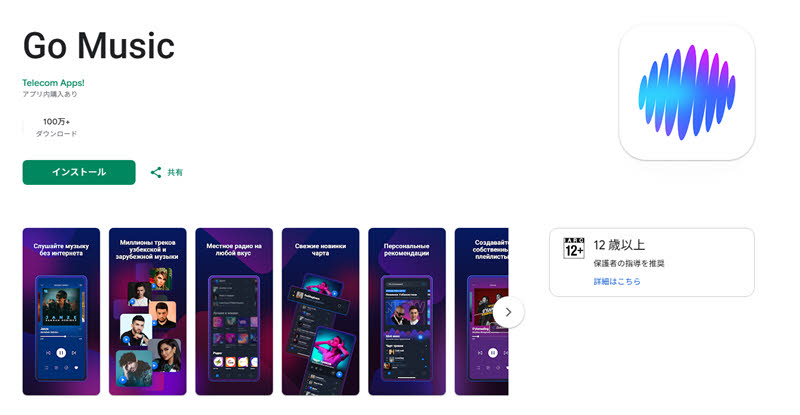
ここでは、無料で利用できる音楽ダウンロードアプリ「Go Music」を例に、スマホに曲を保存する手順を紹介します。
ステップ1、 Google Playから「Go Music」をインストールし、アプリを起動します。
ステップ2、 検索機能を使って、スマホに保存したい楽曲やアーティスト、アルバムを探します。
ステップ3、 保存したい楽曲の右側にあるダウンロードボタンをタップし、ダウンロードが完了するまで待ちます。
※ 配信されている楽曲は地域によって異なるため、聴きたい曲が見つからない場合もあります。
音楽配信サービスからスマホにダウンロードした楽曲の保存先は、使用している端末やアプリによって異なります。Androidの場合、ダウンロードした楽曲は通常、内部ストレージに保存されます。一方、iPhoneの場合は、楽曲データが各音楽配信サービスのアプリ内に保存され、ファイルとして自由に取り出したり、保存先を変更したりすることは基本的にできません。
また、音楽配信サービスからダウンロードした楽曲は、DRMなどの保護技術によって暗号化されている場合があります。そのため、ダウンロードした楽曲をほかの端末に移動したり、自由に編集したりすることは制限されています。
無料の音楽ダウンロードサイトやアプリは、安全性が十分に保証されているとは限りません。サイトやアプリ自体に問題がなくても、表示される広告にウイルスや偽サイトへのリンクが含まれている可能性があるため、注意が必要です。安全性を重視して音楽をダウンロードしたい方には、広告表示がなく、シンプルな操作で楽曲を保存できる「TopVox オールインワン音楽変換」がおすすめです。
スマホにダウンロードした音楽は、ファイル形式がスマホに対応していれば、端末内の音楽プレーヤーで再生できます。ただし、SpotifyやApple Musicなどの音楽配信サービスのアプリからダウンロードした楽曲には、DRM保護が適用されている場合があります。その場合、ダウンロードした楽曲は基本的に各サービスの公式アプリ内でのみ再生でき、ほかの音楽プレーヤーでは再生できません。
本記事では、音楽配信サービスやオンラインサイト、iTunes Storeなど、スマホに音楽をダウンロードする5つの方法を詳しく紹介しました。それぞれに特徴がありますが、安全性・機能性・変換速度を重視するなら、「TopVox オールインワン音楽変換」を利用する方法がおすすめです。
本ソフトは、SpotifyやApple Music、Amazon Musicなど、主要な音楽配信サービスに対応しており、幅広い楽曲を保存できます。また、強力なDRM保護解除機能を備えているため、音楽配信サービスのダウンロードや再生に関する制限を気にせず、楽曲をMP3などの汎用形式で保存できます。これにより、保存した楽曲をスマホに簡単に転送して楽しめます。さらに、最大35倍速の変換速度と320kbpsの高音質出力に対応しているため、時間を節約しながら、お気に入りの音楽を高音質で楽しめます。
スマホに音楽を高音質でダウンロードして、いつでも好きなときに楽しみたい方は、ぜひ「TopVox オールインワン音楽変換」の無料体験版をダウンロードして、その使いやすさをお試しください。
音質と再現性にうるさい検証屋。
配信サービスごとの仕様差を踏まえ、変換速度・音質を実測して「数字で語る」レビューを作ります。MP3/AAC/FLAC/WAV、VBR/CBRの使い分け、ノーマライズやサンプルレートの最適化、プレイリスト移行まで幅広くカバー。Windows/Mac双方でのベンチ結果とベストプラクティスを、上級者にも納得の手順でまとめます。TopVoxでは比較レビュー、検証レポート、上級チューニング記事を執筆。


著者 早川 ミオ 9月 21, 2026
著者 高松 俊 6月 16, 2026
著者 早川 ミオ 3月 26, 2026


TopVoxを購読
*この項目は必須です。
*有効なメールアドレスを入力してください
Copyright © 2026 TopVox. All rights reserved.

ご登録ありがとうございます!
ニュースレターの購読登録が完了しました。最新のアップデート、特集記事、限定オファーをメールでお届けします。