音質と再現性にうるさい検証屋。
配信サービスごとの仕様差を踏まえ、変換速度・音質を実測して「数字で語る」レビューを作ります。MP3/AAC/FLAC/WAV、VBR/CBRの使い分け、ノーマライズやサンプルレートの最適化、プレイリスト移行まで幅広くカバー。Windows/Mac双方でのベンチ結果とベストプラクティスを、上級者にも納得の手順でまとめます。TopVoxでは比較レビュー、検証レポート、上級チューニング記事を執筆。


 著者:高松 俊 | 更新日:11月 19, 2026 | Tips & トラブルシューティング
30秒でわかる要点
LINEの着信音を好きな曲に変更する方法として、公式機能のLINE MUSICを利用する方法と、音楽ファイルを保存して着信音設定アプリを使う方法を紹介します。特に「TopVox オールインワン音楽変換」を活用すれば、LINE MUSICの無料プランでも好きな曲をダウンロードし、AndroidスマホのLINE着信音に設定できます。
LINEは、音声通話やビデオ通話、メッセージのやり取りを無料で楽しめる便利なコミュニケーションアプリです。家族や友人との連絡など、日常的に利用する機会も多く、着信音を耳にすることも少なくありません。そのため、初期設定の着信音ではなく、自分の好きな曲を設定して、LINEをより自分好みにカスタマイズしたいと考える方もいるでしょう。そこで本記事では、LINEの着信音を好きな曲に変更する方法をわかりやすく解説しますので、ぜひ参考にしてください。

LINEの着信音を好きな曲に変更する最も手軽な方法は、LINEが提供する音楽配信サービス「LINE MUSIC」を利用することです。LINEとLINE MUSICを連携させることで、LINE MUSICで配信されている好きな曲を着信音に設定できます。ただし、この方法を利用できるのは、LINE MUSICの有料プランまたはLYPプレミアムに加入しているユーザーに限られます。無料プランを利用している場合は、LINE MUSICアプリから好きな曲をLINEの着信音に設定することはできません。
iOS版とAndroid版では、基本的な操作手順に大きな違いはありません。ここでは、LINE MUSICアプリを使ってLINEの着信音を好きな曲に変更する手順を紹介します。
※事前に「LINE MUSICプレミアム」または「LYPプレミアム」への登録が必要です。
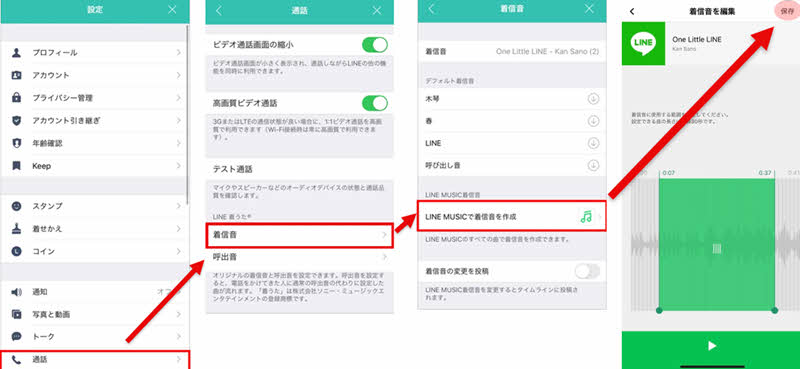
ステップ1、LINEアプリを起動し、右上の設定アイコンをタップします。設定画面から「通話」を選択し、通話画面で「着信音」をタップします。
ステップ2、「LINE MUSICで着信音を作成」ボタンをタップすると、LINE MUSICアプリに自動的に移動します。アプリ内で着信音に設定したい曲を検索して選び、「確認」をタップします。
ステップ3、LINE MUSICアプリで、着信音として使用したい部分を選択します。最後に右上の「保存」をタップすれば、LINEの着信音の設定は完了です。
インターネット上では、LINE MUSICで好きな曲を着信音に設定しても、実際の着信時に音が鳴らないという声が見られます。このような場合、さまざまな原因が考えられます。ここでは、主な原因とそれぞれの対処法を紹介します。
LINE MUSICアプリを使えば、好きな曲をLINEの着信音に簡単に設定できますが、この機能は無料プランでは利用できません。では、無料プランを利用している場合、好きな曲をLINEの着信音に設定する方法はないのでしょうか?
実は、音楽変換ソフト「TopVox オールインワン音楽変換」を使って好きな曲を保存し、PaPattoなどの着信音設定アプリを利用すれば、LINE MUSICの無料プランでも好きな曲をLINEの着信音に設定できます。ただし、この方法はAndroidスマホでのみ利用できます。iPhoneでは同様の方法でLINEの着信音を変更できないため、LINE MUSICアプリを利用する必要があります。
「TopVox オールインワン音楽変換」は、LINE MUSICをはじめ、複数の音楽配信サービスに対応しており、楽曲をまとめてダウンロードできます。また、元の音質をできるだけ維持したまま保存できるため、高音質のままLINEの着信音に設定したい方にもおすすめです。さらに、MP3をはじめとする汎用性の高い複数の出力形式に対応しているため、さまざまなデバイスで利用できます。音楽をスマホに転送した後、着信音として設定できないといった互換性の問題も避けやすくなります。

編集部おすすめ:音質重視の音楽コンバーター。対応サービスが広く、操作が直感的。プレイリスト保存もスムーズ。
「TopVox オールインワン音楽変換」がおすすめの理由
ここでは、LINE MUSICを例に、「TopVox オールインワン音楽変換」を使って好きな曲をダウンロードし、スマホに保存する手順を紹介します。
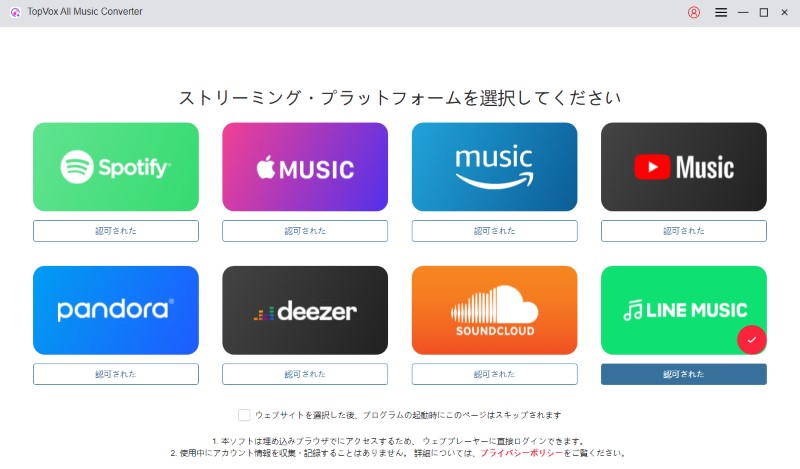
ステップ1、まず、「TopVox オールインワン音楽変換」を起動して、ソフトウェアを登録します。次に、ホーム画面に表示されている音楽配信サービスの一覧から「LINE MUSIC」を選択し、自分のLINE MUSICアカウントにログインします。
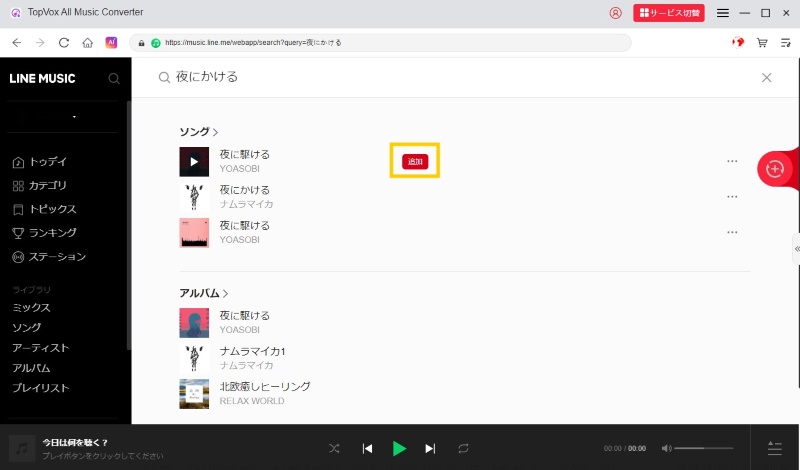
ステップ2、LINEの着信音に設定したい曲を探し、曲の右側にある「追加」ボタンをクリックすると、その曲が変換リストに追加されます。アルバム内の曲をまとめてダウンロードしたい場合は、上部にある「変換に追加」または右下のプラスボタンをクリックしてください。
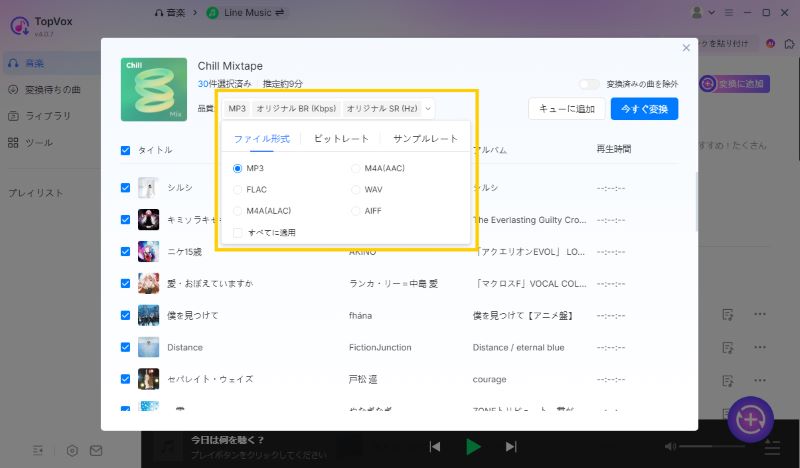
ステップ3、楽曲を追加したら、「変換中」タブを開き、右上の「設定」ボタンをクリックします。出力形式やビットレートなどを好みに合わせて設定したら、「すべて変換」ボタンをクリックします。
ステップ4、変換が完了した楽曲は、「ライブラリ」タブから確認できます。その後、USBケーブルでパソコンとスマホを接続すれば、保存した音楽ファイルをスマホ内の指定したフォルダに直接転送できます。
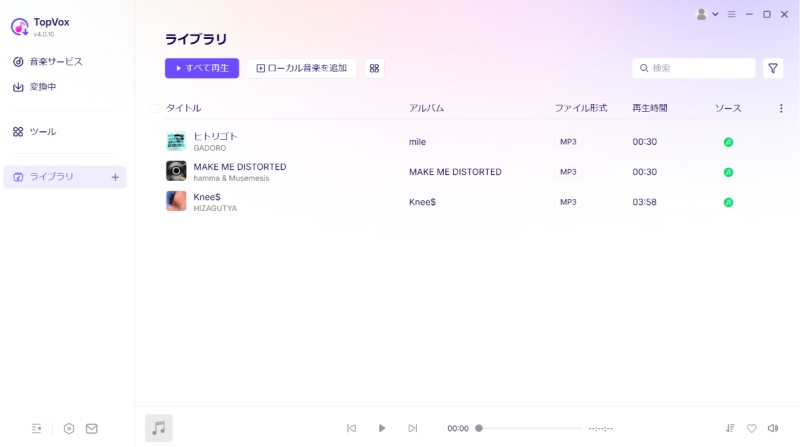
「TopVox オールインワン音楽変換」を利用すれば、LINE MUSICの無料プランを利用している方でも、好きな曲を簡単にダウンロードしてスマホに保存できます。最大35倍速の高速ダウンロードに対応しているため、作業時間も大幅に短縮できます。保存した音楽は、着信音設定アプリを使ってLINEの着信音に設定できます。また、操作画面がシンプルで分かりやすいため、初心者でも簡単に操作できます。さらに、ID3タグ情報も保持できるので、着信音を設定するときに好きな曲を見つけやすく、保存した音楽の管理も簡単です。
TopVoxで音楽をスマホに転送したら、「ON!」や「PaPatto」などの着信音設定アプリを使って、スマホ内に保存した好きな曲をLINEの着信音に設定できます。ここでは、「PaPatto」を例に、着信音設定アプリを使ってLINEの着信音を好きな曲に変更する手順を紹介します。
ステップ1、まず、Google Play ストアから「PaPatto」アプリを検索してインストールします。
ステップ2、アプリのホーム画面で「着信音を設定する」を選択し、「着信音設定」の項目に進みます。用途に応じて、「LINEトーク着信音」または「LINE通話着信音」を選択できます。
ステップ3、TopVoxからスマホに転送した音楽を選択し、「設定する」をタップします。これで設定は完了です。
※事前にスマホの設定画面から「PaPatto」の「通知へのアクセスを許可」をオンにしておく必要があります。
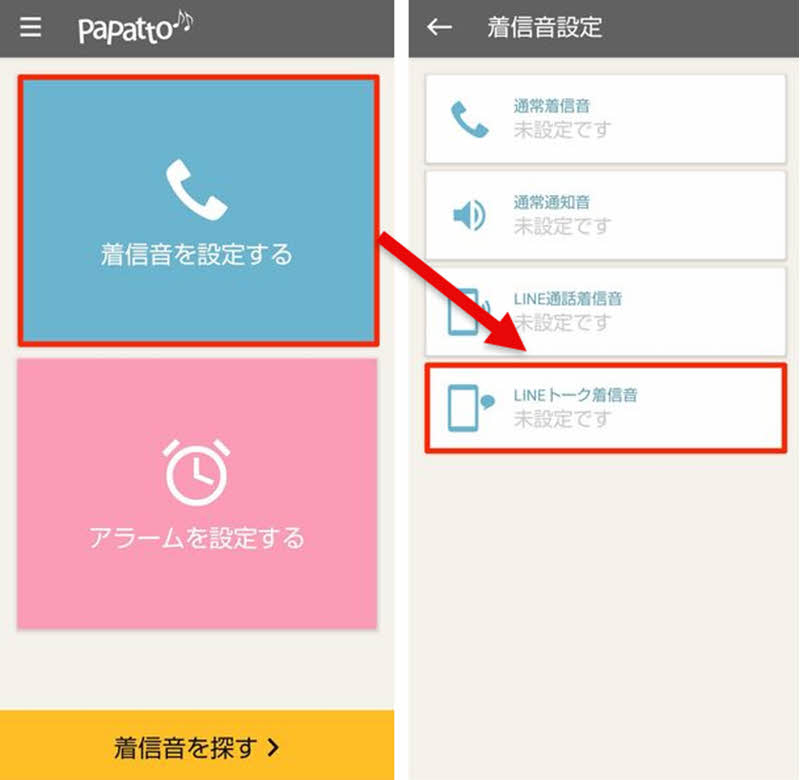
現在、LINE MUSIC以外に、好きな曲をLINEの着信音に直接設定できる公式機能は提供されていません。そのため、通常はLINE MUSICアプリを利用する必要があります。ただし、PaPattoなどの着信音設定アプリを使えば、「TopVox オールインワン音楽変換」で保存した好きな曲をLINEの着信音に設定することもできます。
残念ながら、以前はLINE MUSICの無料プランでも月1回まで好きな曲を設定できましたが、現在はこのサービスが終了しています。現在、LINE MUSICで好きな曲をLINEの着信音に設定するには、LINE MUSICの有料プランを利用するか、LYPプレミアムに加入する必要があります。
一般的に、LINEの着信音を変更しても、相手に通知されたり、変更したことが表示されたりすることはありません。ただし、変更時に「着信音の変更を投稿」という項目にチェックを入れると、着信音を変更したことがLINE VOOMなどに投稿され、友だちに知られる可能性があります。
本記事では、LINEの着信音を好きな曲に変更する方法について詳しく解説しました。AndroidとiPhoneのどちらでも、LINE MUSICアプリを利用すれば、好きな曲をLINEの着信音に設定できます。ただし、この機能を利用できるのはLINE MUSICの有料プランに登録しているユーザーのみです。そこで本記事では、LINE MUSIC以外の音楽をLINEの着信音に設定する方法も紹介しました。
LINE MUSICを使わずに好きな曲をLINEの着信音に設定したい場合は、「TopVox オールインワン音楽変換」のような音楽変換ソフトが役立ちます。LINE MUSICをはじめ、さまざまな音楽配信サービスの楽曲をMP3などの一般的な音声形式で保存できます。保存した音楽ファイルをAndroidスマートフォンに転送すれば、PaPattoなどの着信音設定アプリを使って、LINEの着信音に設定することも可能です。また、高音質を保ったまま楽曲を保存できるほか、タイトルやアーティスト名などのID3タグ情報も保持できるため、保存した音楽ファイルを管理しやすいのも魅力です。
LINE MUSICの無料プランを利用していて、好きな曲をLINEの着信音に設定したい方は、ぜひ「TopVox オールインワン音楽変換」をお試しください。好きな曲を保存して、着信音設定アプリからLINEの着信音に設定してみましょう。
音質と再現性にうるさい検証屋。
配信サービスごとの仕様差を踏まえ、変換速度・音質を実測して「数字で語る」レビューを作ります。MP3/AAC/FLAC/WAV、VBR/CBRの使い分け、ノーマライズやサンプルレートの最適化、プレイリスト移行まで幅広くカバー。Windows/Mac双方でのベンチ結果とベストプラクティスを、上級者にも納得の手順でまとめます。TopVoxでは比較レビュー、検証レポート、上級チューニング記事を執筆。


著者 早川 ミオ 9月 21, 2026
著者 高松 俊 10月 30, 2026
著者 高松 俊 6月 16, 2026


TopVoxを購読
*この項目は必須です。
*有効なメールアドレスを入力してください
Copyright © 2026 TopVox. All rights reserved.

ご登録ありがとうございます!
ニュースレターの購読登録が完了しました。最新のアップデート、特集記事、限定オファーをメールでお届けします。