

音質と再現性にうるさい検証屋。
配信サービスごとの仕様差を踏まえ、変換速度・音質を実測して「数字で語る」レビューを作ります。MP3/AAC/FLAC/WAV、VBR/CBRの使い分け、ノーマライズやサンプルレートの最適化、プレイリスト移行まで幅広くカバー。Windows/Mac双方でのベンチ結果とベストプラクティスを、上級者にも納得の手順でまとめます。TopVoxでは比較レビュー、検証レポート、上級チューニング記事を執筆。


 著者:高松 俊 | 更新日:1月 1, 2026 | Tips & トラブルシューティング
ネット上ではよく、「ダウンロードした音楽がM4A形式で、再生できない」というような助けを求める情報を見かけます。せっかく手間をかけて音楽を保存したのに、再生できないとなると、非常に困ってしまいます。しかし、M4A形式の音楽についてあまり詳しくない方が多く、M4A音楽が再生できない場合、どうしてよいか分からずに困ってしまうことがよくあります。
そこで本記事では、M4A音楽が再生できない原因を詳しく解説し、最後にはその問題を解決するための根本的な方法もご紹介しますので、ぜひ最後までご覧ください。
M4Aは、音楽やポッドキャスト、オーディオブックなどのオーディオコンテンツを保存するためのファイル形式で、主にAAC圧縮を使用しています。この形式は、MP3と比較して音質が高く、同じビットレートであればファイルサイズが小さくなるという特長があります。そのため、高音質でコンパクトなオーディオファイルを必要とする場合に最適です。M4Aは特にAppleのエコシステムに適しており、iTunesやiPhone、iPadなどのApple製デバイスではネイティブにサポートされています。
ただし、M4AはMP3よりも互換性が低いため、再生するにはM4A対応のプレイヤーが必要です。そのため、Apple製品では問題なく再生できますが、他のデバイスでは専用のアプリをインストールする必要がある場合があります。
M4Aという比較的特殊な音楽フォーマットについて簡単に紹介した後、次にM4A音楽が再生できない原因について解説します。パソコン、スマートフォン、またウォークマンなどのMP3プレイヤーでM4A形式の音楽が再生できない場合、その理由は多岐にわたります。主な原因は以下の三つの点です。
エラーなどでファイルが開けない場合、M4Aファイルが破損しているか、再生ソフトやデバイスがその形式に対応していない可能性があります。
M4Aファイルが正常に再生されるが音が出ない場合、パソコンやソフトウェアのオーディオ設定に問題があることが考えられます。
Apple Musicなどで保存した曲が再生できない場合、ファイルにDRM(デジタル著作権管理)保護がかかっているか、アカウント制限がかかっている可能性があります。
これから、これらの原因を順番に確認しながら、問題を解決していきましょう。
M4Aファイルが破損している場合、そのままでは正常に再生することができません。破損の原因としては、ダウンロード中の通信エラーや途中での中断、パソコンやスマートフォン間でのファイル転送時の不具合、さらにはハードディスクやUSBメモリなどストレージデバイス自体の劣化・障害などが考えられます。
パソコンのオーディオ設定やドライバーに問題があると、M4Aファイルを正常に再生できません。M4A音楽を再生する前に、まず音量がミュート状態になっていないか、オーディオデバイスが正しく設定されているかを確認してください。また、オーディオドライバーが古い、もしくは壊れている場合も影響を与えることがあります。再生ソフトでM4A音楽を再生して音が出ない場合、オーディオ設定やドライバーの更新を確認することが重要です。
Apple Musicなどの主要な音楽配信サービスからダウンロードしたファイルは、一般的にDRM(デジタル著作権管理)保護が施され、通常のM4A形式で保存されることはありません。そのため、特定のサービスやデバイスでしか再生できないように制限されています。そのままでは、他のデバイスや再生ソフトでは再生できません。このような場合、DRMを解除するためには、「TuneFab Apple Music変換」や「TopVox オールインワン音楽変換」などの専用音楽変換ソフトを使って、DRMを取り除く必要があります。
M4Aファイルのフォーマットが不正であったり、拡張子が誤って付けられている場合、正しく再生できないことがあります。例えば、MP4形式で保存されたファイルの拡張子をM4Aに変更しただけでは、再生ソフトはそれをM4Aとして認識しないことがあります。この場合、ファイルの拡張子を確認し、正しい形式に変換する必要があります。
使用している再生ソフトやデバイスがM4Aフォーマットに対応していない場合、音楽は再生できません。特に、古いソフトやデバイス、またはM4Aがサポートされていないデバイスでは、再生できないことがあります。また、一部の再生ソフトは、M4Aをデフォルトでサポートしていませんので、iTunesやVLCメディアプレーヤーなど、対応するソフトをインストールしてから、再度M4Aファイルを再生できるか確認してみてください。
AACとALACの違い
M4A音楽が再生できない主な原因についてはすでに紹介しましたが、この問題の複雑さから、多くの方が具体的な原因を特定できず、問題解決において確実な解決策を見つけるのが難しいという現状があります。それでは、M4A音楽が再生できない問題を根本的に解決できる方法はあるのでしょうか?
そのため、ここではM4A音楽が再生できない問題を根本的に解決できる専用音楽変換ソフト「TopVox オールインワン音楽変換」をご紹介します。本ソフトのDRM解除機能を使えば、さまざまな音楽配信サービスで提供されている、もともとM4A形式でしか保存できなかった楽曲を、MP3などの汎用フォーマットで保存することが可能です。複雑なダウンロード制限に悩まされることもなく、音楽をパソコンに永久保存できます。これにより、パソコンでの再生はもちろん、iPhoneやAndroidでも特別なM4A再生アプリをインストールすることなく、オフラインで音楽を楽しむことができます。

編集部おすすめ:音質重視の音楽コンバーター。対応サービスが広く、操作が直感的。プレイリスト保存もスムーズ。
「TopVox オールインワン音楽変換がおすすめの理由」
では、Apple Musicを例に挙げて、「TopVox オールインワン音楽変換」を利用し、M4A音楽が再生できない問題を一括で解決する手順を紹介します。
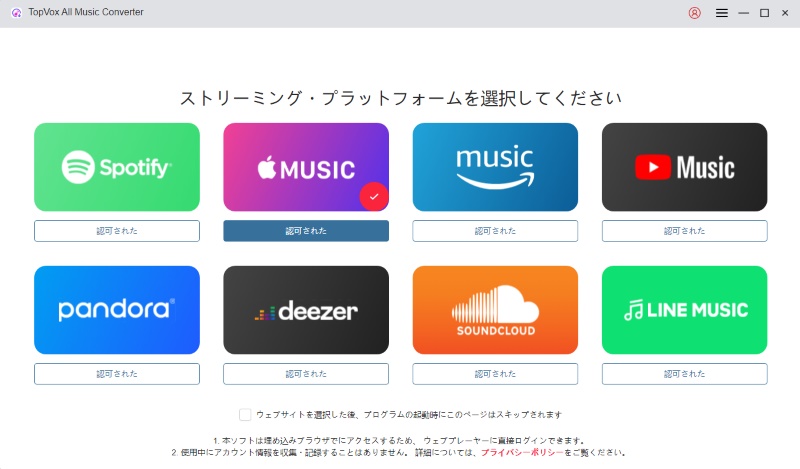
ステップ1、「TopVox オールインワン音楽変換」をパソコンにインストールして起動します。ソフトにログインすると、Apple Musicを含む主要な音楽配信サービスがメインインターフェースに表示されます。中のApple Musicを選択してください。
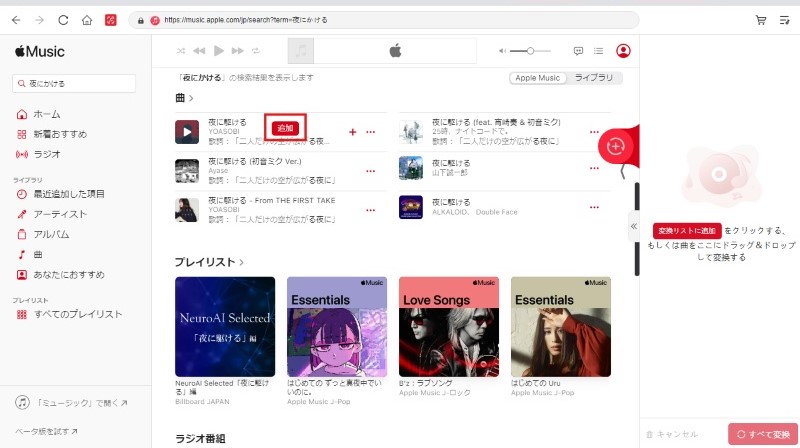
ステップ2、自身のアカウントでログインした後、お気に入りの音楽を見つけます。「追加」ボタンをクリックするだけで、簡単にダウンロードリストに追加できます。
ステップ3、楽曲をダウンロードリストに追加した後、設定画面で出力形式やビットレートなどの詳細設定を行い、保存先も自由に指定できます。各デバイスやプレーヤーで正常に再生できるよう、汎用性の高いMP3形式を選択することをお勧めします。
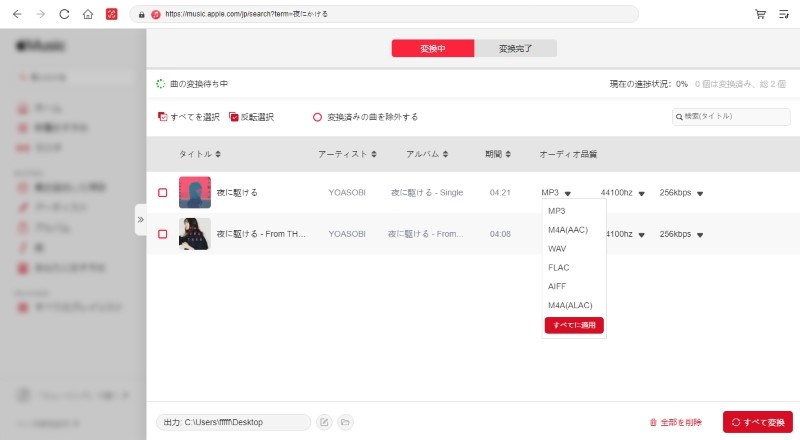
ステップ4、設定が完了したら、右下の「すべて変換」ボタンをクリックすると、音楽のダウンロードと変換が同時に開始されます。進行状況は画面で随時確認でき、ダウンロードが完了した楽曲は「変換完了」タブに表示されます。これにより、Apple Musicの音楽をMP3などの汎用形式に変換し、自由に再生することができます。
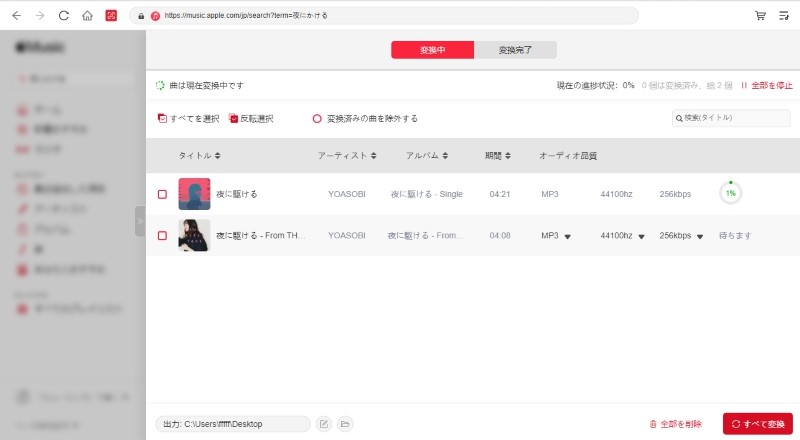
「TopVox オールインワン音楽変換」を使用すると、M4A形式で保存された音楽をMP3などの汎用フォーマットに変換できます。これにより、パソコンやスマートフォンのさまざまなプレーヤーで正常に再生できるだけでなく、ウォークマンなどのMP3プレーヤーにも問題なく移動できます。また、ID3データを保持しながら、最高320kbpsの音質にも対応しており、他の形式に変換しても音質が損なわれる心配はありません。もし、M4A音楽が再生できない問題に悩んでいるなら、ぜひ試してみてください!
M4AとMP3の最大の違いは、音質、ファイルサイズ、互換性にあります。同じビットレート(データ量)であれば、M4Aの方がMP3より音質が良く、ファイルサイズも小さくなる傾向があります。一方、MP3はほぼすべてのデバイスで再生可能ですが、M4AはApple製品には最適ですが、一部の機器では再生できないことがあります。このため、音質を重視して保存したい場合はM4Aが適しており、より多くの機器で再生したい場合はMP3が適しています。
M4Aは、比較的新しい汎用フォーマットであるため、iTunesはこの形式をネイティブにサポートしていますが、「VLC」や「QuickTime」など、多くの一般的なメディアプレーヤーでも再生可能です。このように、高音質でM4Aファイルを再生できるだけでなく、音楽ライブラリの管理やプレイリスト作成、さらにはiPhoneやiPadへの音楽転送も簡単に行えます。
現在、Windows Media PlayerではM4A音楽を再生できますが、MP3に比べてM4Aはまだ比較的新しい汎用フォーマットであるため、環境やコーデック、ファイルの内容によっては再生できないことがありますので、ご注意ください。再生できない場合は、他のプレーヤーを試してM4Aファイルが正常に再生できるか確認してみてください。もし他のプレーヤーで正常に再生できる場合、問題はおそらくプレーヤーに関連している可能性があります。
また、M4A形式の音楽をWindows Media Playerで再生できない場合は、専用の音楽変換ソフト「TopVox オールインワン音楽変換」を使用して、音楽配信サービスからダウンロードした曲をMP3などの汎用フォーマットに変換することができます。これにより、Windows Media Playerで問題なく再生できるようになります。
本記事では、まずM4Aファイルについて簡単に紹介した後、M4Aファイルが破損している、フォーマットが正しくない、DRM保護が掛けられているなど、M4A音楽が再生できない主な原因について詳しく説明しました。これらの問題に対して、M4A音楽が再生できない問題を解決するための根本的な方法として、「TopVox オールインワン音楽変換」を紹介しました。
このソフトを使用すれば、さまざまな主要な音楽配信サービスから音楽をM4Aだけでなく、MP3やWAV、FLACなどの形式に変換して保存することができます。ダウンロード成功率が高く、ダウンロード速度も安定しており、保存された音楽は320kbpsの高音質を維持しながら、ID3データも保持されます。さらに、このソフトウェアはインターフェースがシンプルで非常に使いやすく、初心者でもすぐにM4A形式で保存された音楽をMP3などの汎用フォーマットにダウンロードする方法を習得できます。
「TopVox オールインワン音楽変換」は無料試用版をご用意していますので、M4A音楽が再生できない問題でお困りの方は、ぜひ気軽にソフトをダウンロードしてお試しください!
音質と再現性にうるさい検証屋。
配信サービスごとの仕様差を踏まえ、変換速度・音質を実測して「数字で語る」レビューを作ります。MP3/AAC/FLAC/WAV、VBR/CBRの使い分け、ノーマライズやサンプルレートの最適化、プレイリスト移行まで幅広くカバー。Windows/Mac双方でのベンチ結果とベストプラクティスを、上級者にも納得の手順でまとめます。TopVoxでは比較レビュー、検証レポート、上級チューニング記事を執筆。




TopVoxを購読
*この項目は必須です。
*有効なメールアドレスを入力してください
Copyright © 2026 TopVox. All rights reserved.

ご登録ありがとうございます!
ニュースレターの購読登録が完了しました。最新のアップデート、特集記事、限定オファーをメールでお届けします。