
「迷わずサクッと保存」がモットーの実用派。
Spotify・Apple Music・YouTube Music・Amazon Musicからの楽曲ダウンロード&変換を、初心者でもつまずかない手順で解説します。MP3/M4A/FLACなどの最適フォーマット選び、ビットレート設定、タグ整備までをワンセットで提案。スマホ・カーステ・昔のMP3プレイヤー用の聴きやすい形に仕立てるのが得意です。TopVoxでは入門チュートリアル、使い方まとめ、トラブル対策記事を担当。


 著者:早川 ミオ | 更新日:10月 10, 2026 | Amazon Music
30秒でわかる要点
TuneFab Amazon Music 変換は、Amazon Music Free/Prime/Unlimitedの楽曲・アルバム・プレイリストをMP3やFLACなどへ保存できるWindows・Mac向けソフトです。基本機能はそろっていますが、無料版は3曲までで、実測では変換失敗や操作時の不具合も確認されました。速度・安定性・試用範囲を重視する場合は、「TopVox オールインワン音楽変換」が有力な代替として紹介されています。
Amazon Musicのプレイリストを、スマホや車載オーディオでも再生できるMP3として手元に保存したいという方にとって、TuneFab Amazon Music変換は候補の一つです。ただし、無料版では何曲まで試せるのか、Amazon Music Freeに対応しているのか、料金に見合う安定性があるのかは、購入前に確認しておきたいところです。
この記事では、TuneFab Amazon Music変換の機能、料金、使い方、評判を整理し、実測に基づくAmazon Musicの変換結果などを徹底検証します。さらに、実際のユーザーからの良い評判・気になる評判をまとめつつ、より高速かつ安定して楽曲を保存できるおすすめの代替ソフト「TopVox オールインワン音楽変換」との比較も詳しく解説します。
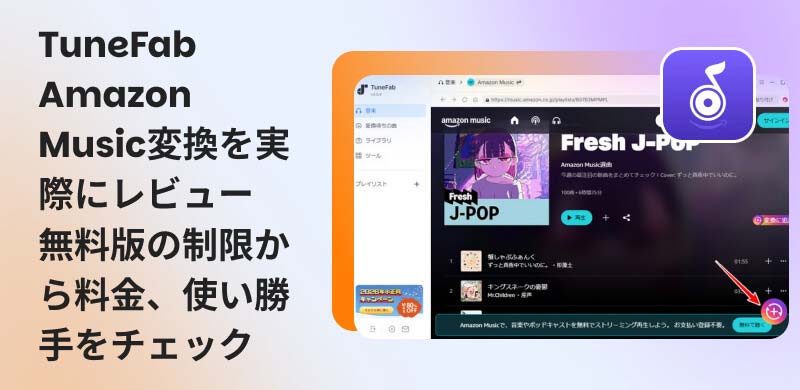
TuneFab Amazon Music変換は、Amazon Musicの楽曲、アルバム、プレイリスト、ポッドキャストを、MP3やFLACなどの一般的な音声ファイルとして保存するためのWindows・Mac向けソフトです。Amazon Music Prime、Amazon Music Unlimited、Amazon Music HDだけでなく、Amazon Music Freeにも対応している点が特徴です。
変換後の音楽ファイルは、スマホ、ウォークマン、USBメモリ、車載スピーカーなど、さまざまなデバイスに転送してオフラインで楽しむことが可能です。また、曲名、アーティスト名、アルバム名、ジャケット画像などのID3タグを保持でき、歌詞をLRCファイルとしてダウンロードすることもできます。
TuneFab Amazon Music変換が対応している出力フォーマット、出力音質、変換機能などの詳細仕様を以下の表にまとめました。
| 項目 | 詳細スペック |
|---|---|
| 対応OS | Windows 7以降(64ビット)、macOS 10.15以降 |
| 出力フォーマット | MP3、WAV、FLAC、AIFF、M4A(AAC/ALAC) |
| 対応ビットレート | 128kbps、256kbps、320kbps |
| 対応サンプルレート | 22,050Hz、44.1kHz、48kHz |
| 公称速度 | 最大35倍速 |
| ID3タグ・歌詞保持 | 曲名、アーティスト、アルバム、カバーアート、LRC歌詞の保存に対応 |
| 対応Amazonプラン | Amazon Music Free / Prime / Unlimited |
TuneFab Amazon Music変換の導入を検討する際、一番気になるのが「無料版で何ができるか」と「料金はいくらか」という点でしょう。ここでは、最新の価格体系と無料版の明確な制限について整理しました。
2026年10月に確認したTuneFab Amazon Music変換の料金は、次のとおりです。公式販売ページではプラン名称や価格が販売キャンペーンによって変わる場合があります。
| プラン名 | 価格(税込・確認時) | 期間・特徴 |
|---|---|---|
| 月間ライセンス | 6,980円 | 1か月間利用できるサブスクリプション |
| 年間ライセンス | 10,480円 | 1年間利用できるサブスクリプション |
| 永久ライセンス | 10,980円 | 一度の支払いで継続利用できる買い切り型 |
永久版と年額版の価格差が小さいため、長く使う予定であれば永久ライセンスがおすすめです。一方、月額プランは短時間だけ利用したい方には適しているものの、更新を停止する手続きが分かりにくいと感じる口コミもあります。サブスクリプションを選ぶ場合は、購入完了メールや販売代行サービスの管理画面を保存しておきましょう。
TuneFab Amazon Music変換には無料体験版が用意されていますが、アマゾンミュージックの楽曲を3曲までしかダウンロードできないという制限が設定されています。
TuneFab Amazon Music変換を購入する前に、次のような基本チェックを行えます。
ただし、無料版で確認できないことも多いです。
つまり、無料版は「ソフトが自分のパソコンで正常に動くか」「1〜3曲だけ試しにダウンロードできるか」をチェックするためのものであり、プレイリストを丸ごとダウンロードするような実践的な検証は行えません。アマゾンミュージックのプレイリストをまとめて保存したい方は、無料版の範囲だけで判断せず、実際の用途に近い代替ソフトも比較しておくと安心です。
TuneFab Amazon Music変換の基本的な操作手順はシンプルです。以下の4ステップで楽曲を保存できます。
ステップ1:ソフトの起動とログイン
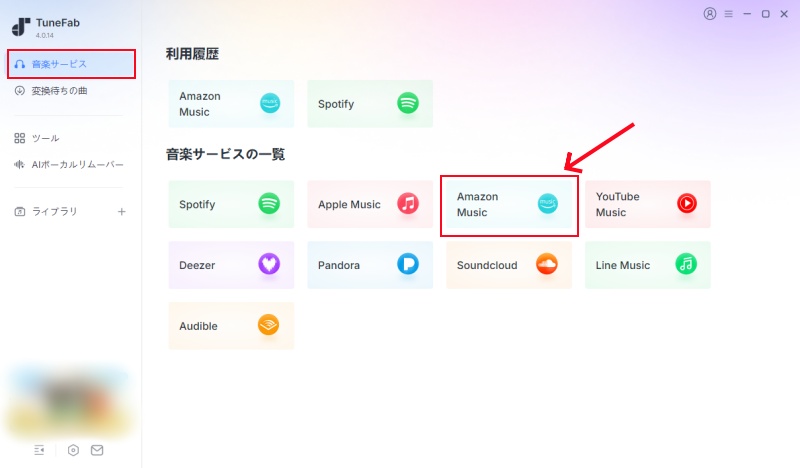
TuneFab Amazon Music変換を起動し、メイン画面で「Amazon Music」を選び、内蔵WebプレーヤーからAmazon Musicアカウント(Free / Prime / Unlimited)にログインします。
ステップ2:変換したい楽曲やプレイリストの追加
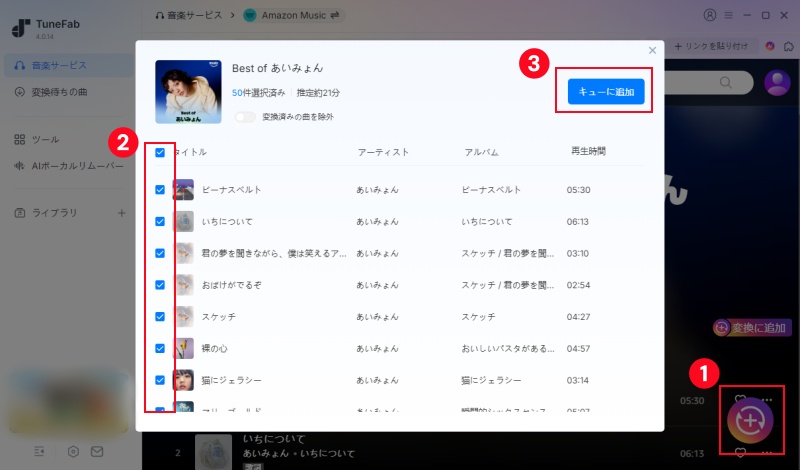
ダウンロードしたいAmazon Musicの楽曲・アルバム・プレイリストを検索して開き、画面右下にある「+」ボタンをクリックし、解析を開始します。曲の読み込みが完了するとポップアップが表示されるので、保存したい曲にチェックを入れて「キューに追加」をクリックします。
ステップ3:出力形式・音質の設定
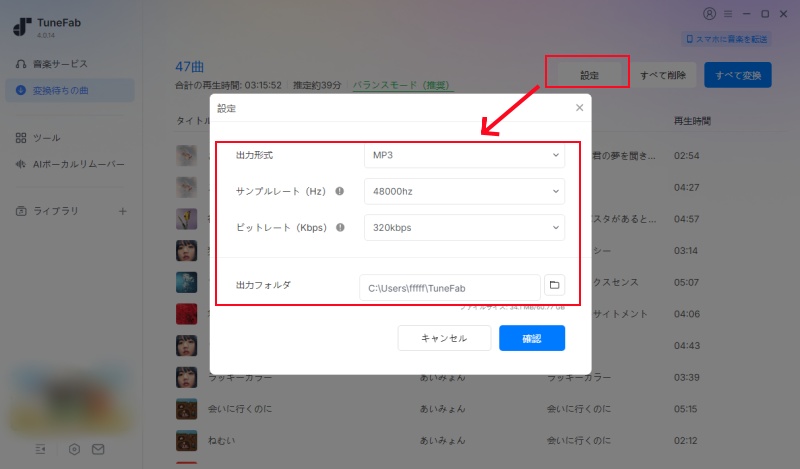
「変換待ちの曲」タブで「設定」をクリックします。MP3、M4A、WAV、FLACなどから形式を選び、ビットレート、サンプルレート、保存先を設定します。
ステップ4:変換の開始
「すべて変換」ボタンをクリックすると、Amazon Musicの楽曲ダウンロード処理が始まります。完了後は「ライブラリ」タブでダウンロード済みの楽曲を確認できます。
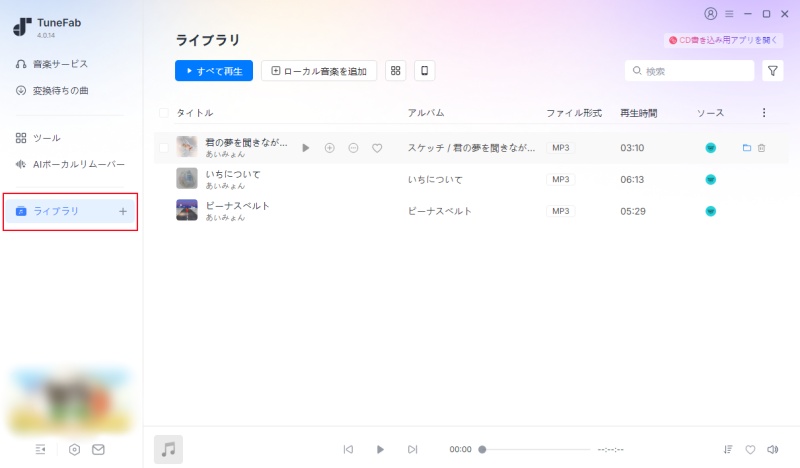
TuneFab Amazon Music変換は、操作のわかりやすさや対応形式の多さを評価する声がある一方、無料版の制限やサポート体制に不満を感じるユーザーもいます。ここでは、導入前に知っておきたい良かった点と気になった点を分けて整理します。
良かった点
気になった点
総じて、TuneFab Amazon Music変換は、画面のわかりやすさや一括変換機能において一定の評価を得ているものの、「無料版で3曲しか試せない点」「自動更新の解約しづらさ」「サポート対応やエラー発生時の不安定さ」に不満を感じるユーザーも少なくなく、別の選択肢も比較する価値があります。
そこで次は、Amazon Music向けの代替ソフト「TopVox オールインワン音楽変換」を紹介します。
より安定してAmazon Musicの曲をダウンロードし、さらに無料版で音楽変換の性能をしっかり試せるソフトを探しているなら、「TopVox オールインワン音楽変換」がおすすめです。操作の流れはTuneFabと似ており、内蔵Webプレーヤーから曲を簡単に検索して追加できます。さらに、MP3・WAV・FLAC・AIFF・M4A(AAC/ALAC)に対応し、MP3は最大320kbps・48kHzで出力できます。最大35倍速でAmazon Musicのプレイリストやアルバムを高音質でまとめてダウンロードできます。
ID3タグ、ジャケット画像、LRC歌詞を保持でき、プレイリストの一括変換やサービス間のプレイリスト転送にも対応しています。さらに、TopVoxの無料版は14日間、曲数制限なく各曲の先頭3分まで変換できるため、購入前にプレイリストの一括変換や連続変換時のシステム安定性を確認できるため、安心して検討できます。

編集部おすすめ:音質重視の音楽コンバーター。対応サービスが広く、操作が直感的。プレイリスト保存もスムーズ。
TopVox オールインワン音楽変換はこんな方におすすめ
実際のパフォーマンスの違いを検証するため、同一のPC環境にて「50曲入りのAmazon Musicプレイリスト」をMP3形式へ一括変換する実測テストを実施しました。
実測検証環境
| 比較項目 | TopVox オールインワン音楽変換 | TuneFab Amazon Music変換 |
|---|---|---|
| Amazon Music Free | 対応 | 対応 |
| 変換結果 | 50曲中50曲成功 | 50曲中47曲成功・3曲失敗 |
| 平均変換時間 | 1曲あたり約13秒 | 1曲あたり約30秒 |
| 出力形式 | MP3、WAV、FLAC、AIFF、M4A(AAC/ALAC) | MP3、WAV、FLAC、AIFF、M4A(AAC/ALAC) |
| 実測出力 | MP3・320kbps | MP3・320kbps |
| メタデータ | 曲名、アーティスト、アルバム、ジャケットを保存 | 曲名、アーティスト、アルバム、ジャケットを保存 |
| LRC歌詞 | 保存成功 | 保存成功 |
| 無料版の範囲 | 曲数制限なし。各曲の先頭3分まで | 最大3曲 |
| 動作の安定性 | 非常にスムーズでエラーなし | 時折ボタン不具合やフリーズあり |
今回の実測では、TopVoxは50曲すべてをスムーズに変換でき、平均処理時間もTuneFabより短くなりました。特に、無料版でプレイリスト全体を追加できることは、購入前に安定性を確認したい方にとって大きなメリットです。無料版は先頭3分までという制限がありますが、曲の追加、出力設定、タグ、LRC、連続処理を一度に確認できます。
Amazon Musicのプレイリストを高速に保存したい方や、TuneFabの安定性が気になって迷っている方は、まず「TopVox オールインワン音楽変換」の無料体験版をダウンロードして試してみましょう。
TopVoxを使えば、たったの数ステップでお気に入りのAmazon Musicの楽曲をパソコンにダウンロードできます。まずは公式サイトから「TopVox オールインワン音楽変換」の無料版をダウンロードしてインストールしてみましょう。
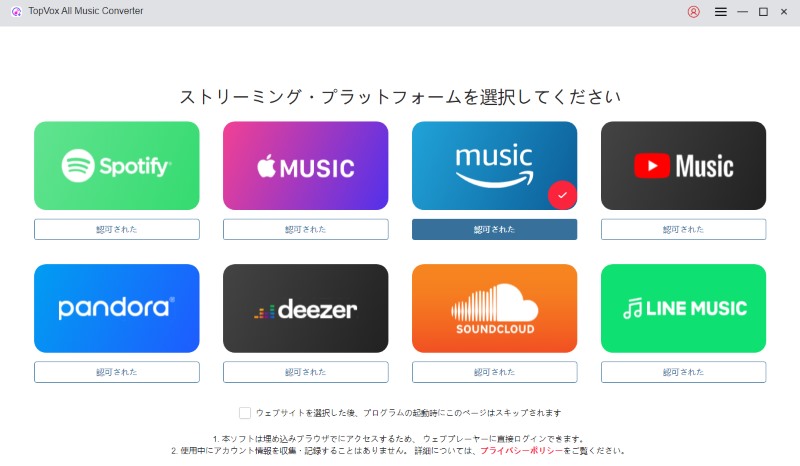
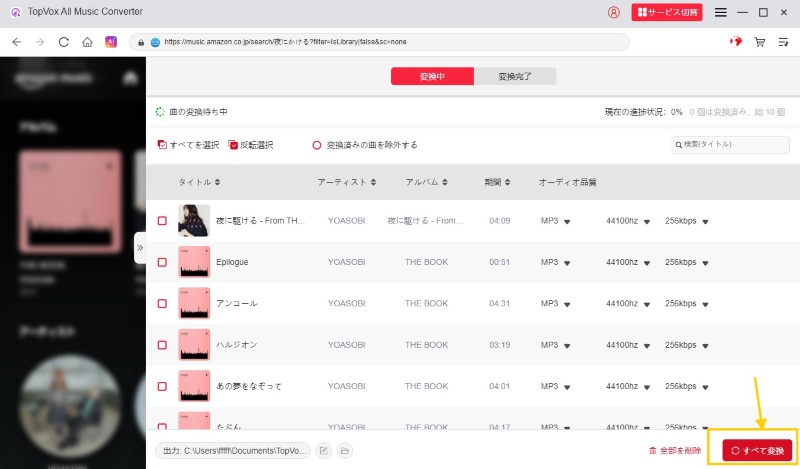
ステップ1:TopVoxを起動した後、メイン画面に表示されている「Amazon Music」を選択します。内蔵されたWebプレーヤーが開くので、Amazon Musicアカウントにログインします。
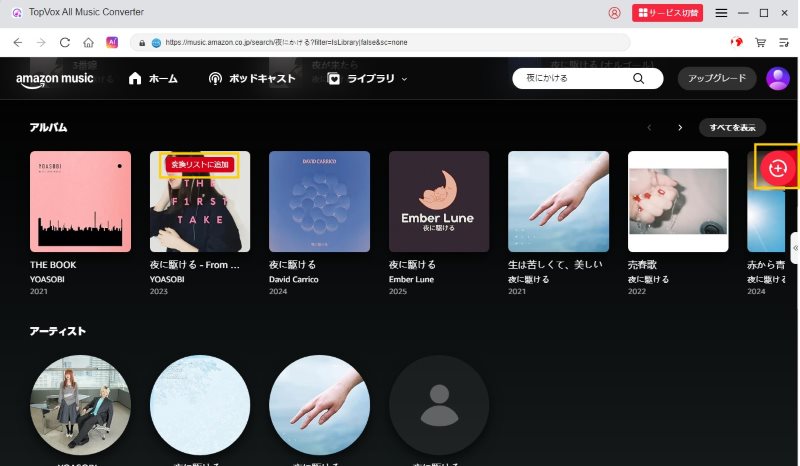
ステップ2:変換したいプレイリストや楽曲ページを開き、右下の「+」ボタンをクリックします。表示された画面で保存したい曲を選択して「キューに追加」をクリックします。
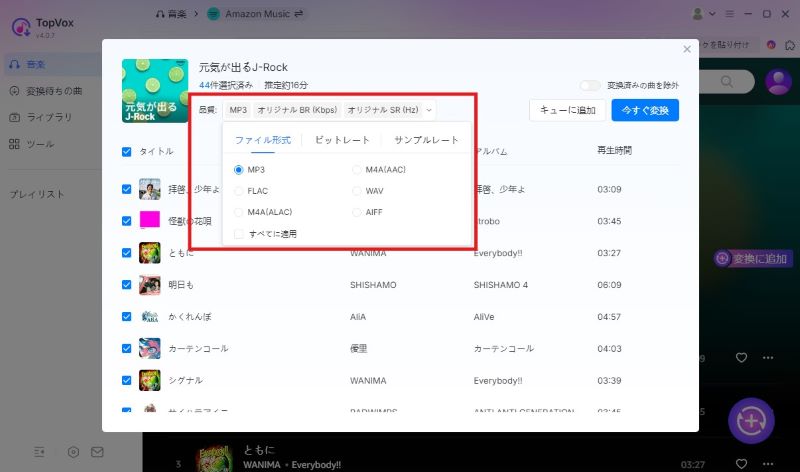
ステップ3:「変換中」タブで追加した曲の一覧が表示されます。「設定」ボタンをクリックし、出力形式、出力音質、出力フォルダをカスタマイズできます。
ステップ4:「すべて変換」ボタンを押すと超高速ダウンロードが始まります。変換完了後、指定したフォルダに音楽ファイルを確認できます。
TopVoxは最大35倍速の一括処理に対応しているため、数十曲のプレイリストも1曲ずつ保存するより効率的です。無料体験版では各曲の先頭3分までですが、曲数に制限がないため、手持ちのライブラリを使って購入前に確認できます。
「TopVox オールインワン音楽変換」は内蔵Webプレーヤーを搭載しており、初心者にもわかりやすい操作でアマゾンミュージックの曲を変換できます。また、最大35倍速の一括処理に対応しているため、数十曲のAmazon Musicプレイリストも効率的にダウンロードして保存できます。失敗なく音楽を変換したい方は、ぜひTopVoxを無料でダウンロードしてお試しください。
はい、公式サイトから入手したTuneFab Amazon Music変換自体にウイルスやマルウェアは含まれておらず、安全に使用できます。非公式サイト配布のインストーラー、クラック版、ライセンスキー付きの改造版は、マルウェアや個人情報流出の危険があるため避けてください。また、変換した音源は個人利用に限定し、再配布や商用利用は行わないでください。
いいえ、TuneFab Amazon Music変換の無料体験版では合計3曲までしかフル保存できません。無料版はログイン、曲の追加、出力ファイル、タグ保存などを確認するためのものです。アルバム全体や多数のプレイリストを無料でダウンロードすることはできませんので、全曲保存したい場合は有料ライセンスを購入する必要があります。
はい、可能です。TuneFabの公式案内では、Amazon Music Free、Prime、Unlimitedに対応しています。ただし、曲によっては配信地域、再生条件、サービス側の仕様変更などの影響で変換できない場合があります。無料版の3曲で、普段聴いている曲が正常に処理できるか確認してください。
TuneFab Amazon Music変換でダウンロードが進まない、またはエラーが発生する場合は以下の対処法を試してください。
まず、ソフト内のAmazon Musicアカウントから一度ログアウトし、再ログインします。
次に、PCのネット接続状況を確認し、TuneFabを最新バージョンにアップデートします。
それでも改善しない場合は、変換成功率が高く安定した代替ソフト「TopVox オールインワン音楽変換」を試すことをおすすめします。
本記事では、「TuneFab Amazon Music変換」の機能概要、最新料金プラン、無料版の制限、使い方、口コミ評判、そして実測に基づく性能検証を解説しました。
TuneFab Amazon Music変換は、Amazon Musicの楽曲をMP3などの形式に変換できる便利なソフトですが、無料版は3曲までに限られ、実測でも変換エラーが発生しました。
大量の曲を安定して保存したい方には、無料版で曲数制限なく試せる「TopVox オールインワン音楽変換」の利用をおすすめします。TopVoxはAmazon Music Freeに対応し、今回の実測テストでは変換失敗がなく、プレイリストを高速で一括保存できました。変換した曲をMP3プレーヤーに転送したり、CDに書き込んだりして自由に楽しめるようになります。
まずは「TopVox オールインワン音楽変換」の無料版でプレイリストの変換を試し、その操作性や機能性を体感してみてください。
「迷わずサクッと保存」がモットーの実用派。
Spotify・Apple Music・YouTube Music・Amazon Musicからの楽曲ダウンロード&変換を、初心者でもつまずかない手順で解説します。MP3/M4A/FLACなどの最適フォーマット選び、ビットレート設定、タグ整備までをワンセットで提案。スマホ・カーステ・昔のMP3プレイヤー用の聴きやすい形に仕立てるのが得意です。TopVoxでは入門チュートリアル、使い方まとめ、トラブル対策記事を担当。

著者 早川 ミオ 3月 19, 2026
著者 早川 ミオ 4月 21, 2026

著者 早川 ミオ 1月 01, 2026


TopVoxを購読
*この項目は必須です。
*有効なメールアドレスを入力してください
Copyright © 2026 TopVox. All rights reserved.

ご登録ありがとうございます!
ニュースレターの購読登録が完了しました。最新のアップデート、特集記事、限定オファーをメールでお届けします。

