音質と再現性にうるさい検証屋。
配信サービスごとの仕様差を踏まえ、変換速度・音質を実測して「数字で語る」レビューを作ります。MP3/AAC/FLAC/WAV、VBR/CBRの使い分け、ノーマライズやサンプルレートの最適化、プレイリスト移行まで幅広くカバー。Windows/Mac双方でのベンチ結果とベストプラクティスを、上級者にも納得の手順でまとめます。TopVoxでは比較レビュー、検証レポート、上級チューニング記事を執筆。


 著者:高松 俊 | 更新日:10月 16, 2026 | YouTube Music
30秒でわかる要点
TuneFab YouTube Music 変換は、YouTube Musicの楽曲を保存できる音楽変換ソフトですが、実際の検証では変換エラーやフリーズ、ダウンロード速度の不安定さなどの課題が確認されました。代替ソフトとして紹介された「TopVox オールインワン音楽変換」は、最大35倍速・320kbps高音質・高い変換成功率に対応し、より安定した音楽保存環境を提供します。
TuneFab YouTube Music 変換は、YouTube Musicの楽曲を保存できる音楽変換ソフトとして注目されています。一方で、料金や安全性、使い方などがよく分からず、購入を迷っている方も少なくありません。そこで本記事では、TuneFab YouTube Music 変換を実際に使用し、特徴や使い方、安全性、評価などを詳しく検証します。最後にはより安定したダウンロード速度を実現できる代替ソフトも紹介するので、ぜひ最後までご覧ください。
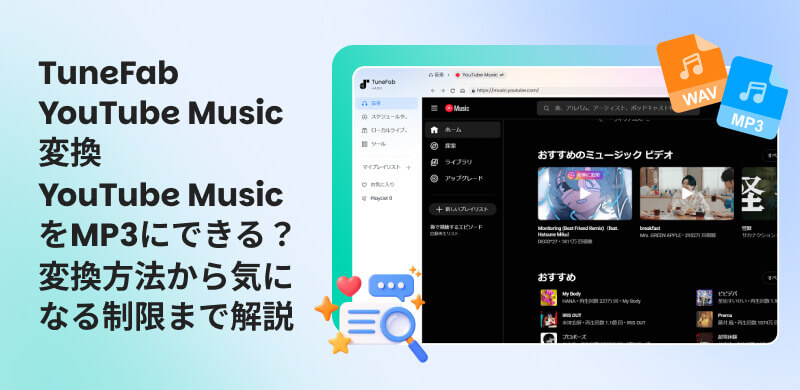
TuneFab YouTube Music 変換は、YouTube Music専用の音楽変換ソフトとして、最大35倍の高速変換や元の音質をそのまま保持できる高音質変換が特徴です。MP3、M4A、WAV、FLACなど、さまざまな出力形式に対応しているため、用途や利用環境に合わせて選択できる点が特徴です。全体的に操作が分かりやすく、初心者でも使いやすい音楽変換ソフトと言えます。主な機能は以下の通りです。
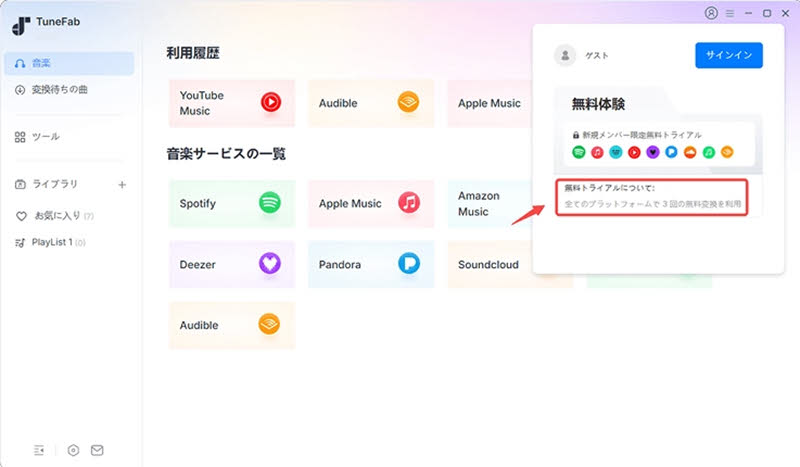
TuneFab YouTube Music 変換には無料試用版が用意されていますが、最大3曲までという制限があります。そのため、TuneFab YouTube Music 変換の機能をしっかり試したい場合は、有料プランを購入する必要があります。
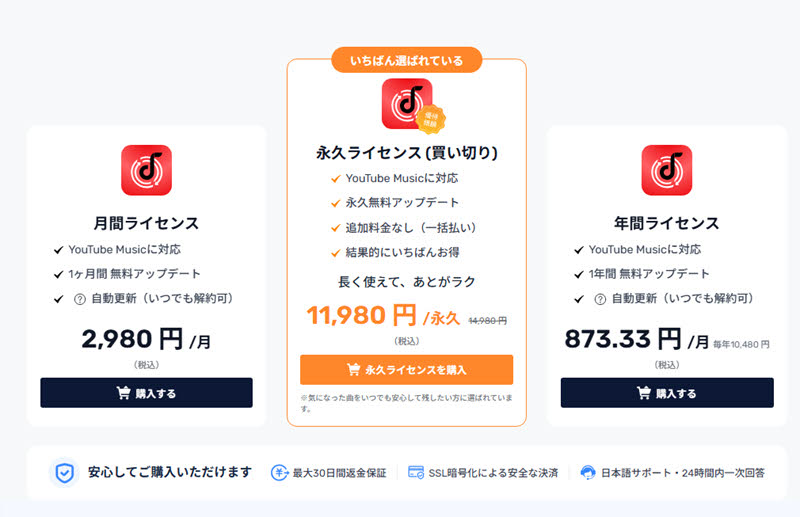
現在、TuneFab YouTube Music 変換には、月間ライセンス(2,980円/月)、年間ライセンス(10,480円/年)、永久ライセンス(11,980円/永久)の3つの料金プランが用意されています。割引キャンペーンが実施される場合もあるため、実際の購入時には購入ページに表示されている最新の価格を確認してください。
検証環境
TuneFab YouTube Music 変換を実際に使用し、安全性について検証しました。Web版とアプリ版のいずれも、使用中に広告は表示されませんでした。広告が表示されないため、外部サイトへのリンクなどもなく、偽サイトを経由してウイルスに感染するリスクは低いと考えられます。
また、テスト中に長時間使用し、NortonやMcAfeeなど複数のセキュリティソフトでも確認しましたが、危険を知らせる警告は表示されませんでした。そのため、ソフト自体の使用において、大きな安全上の問題は確認されませんでした。
ただし、今回の検証では公式サイトからダウンロードしたソフトを使用しています。非公式なサイトや信頼できない配布元からダウンロードした場合、ウイルスなどが含まれている可能性を完全に否定することはできません。利用する際は、必ず公式サイトからソフトをダウンロードするよう注意しましょう。
TuneFab YouTube Music 変換は、シンプルで使いやすいインターフェースを採用しており、初心者でも比較的簡単に操作できます。ここでは、TuneFab YouTube Music 変換の概要を紹介した後、実際の使い方について説明します。
ステップ1、まず、TuneFab YouTube Music 変換を起動します。制限なく利用するには、製品版を購入して登録する必要があります。その後、YouTube Musicのサービスを選択します。
ステップ2、ダウンロードしたい楽曲・アルバム・プレイリストを検索します。対象の音楽を見つけたら、右下の「+」ボタンをクリックして、変換リストに追加してください。
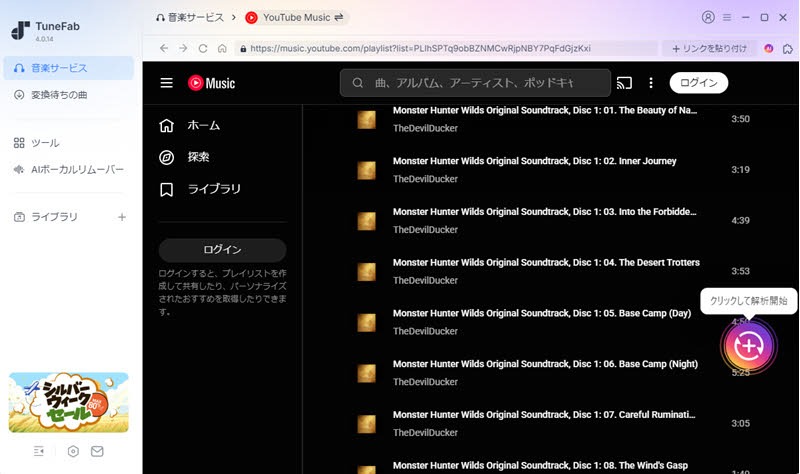
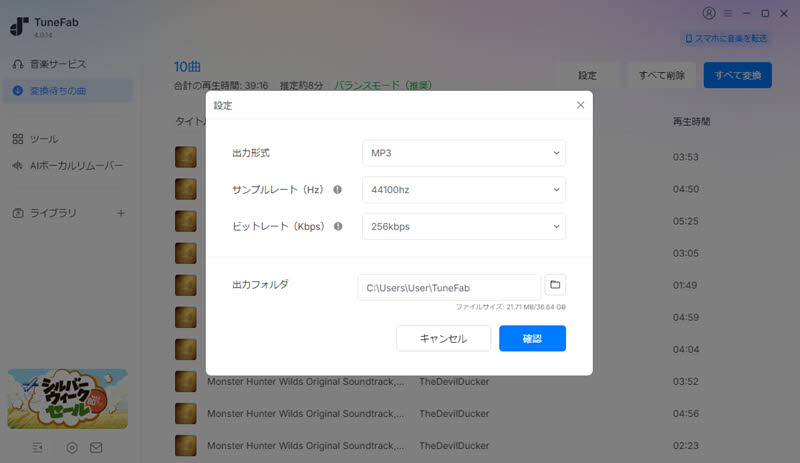
ステップ3、「変換待ちの曲」で「設定」ボタンをクリックし、保存する音楽の出力設定を変更します。設定が完了したら、「すべて変換」ボタンをクリックして、ダウンロードを開始します。
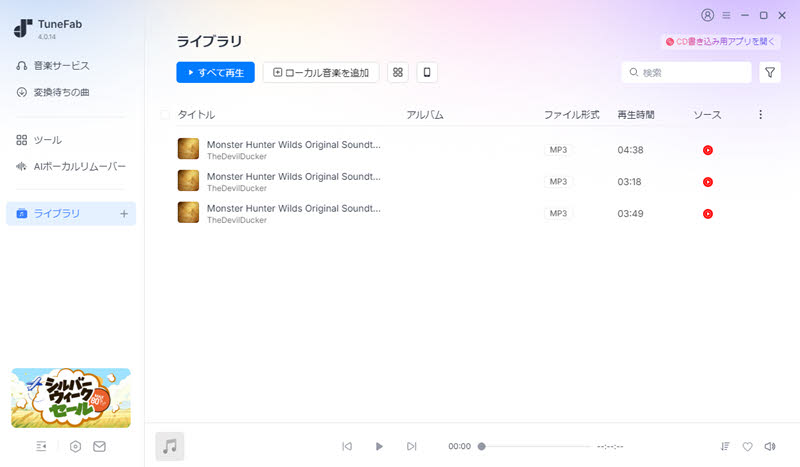
ステップ4、ダウンロードが完了すると、ライブラリでダウンロード済みのYouTube Musicの楽曲を確認できます。
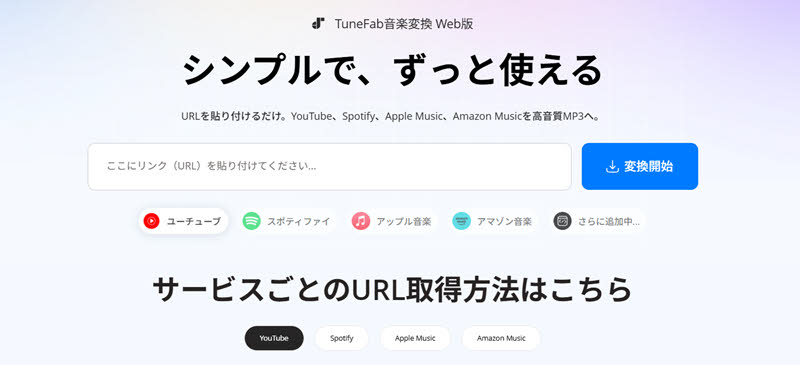
TuneFabでは、ソフト版だけでなくWeb版も提供されています。Web版を利用すれば、専用ソフトをインストールする必要がなく、ブラウザ上で直接YouTube Musicの楽曲をダウンロードできます。ただし、会員登録なしで無料ダウンロードできる回数は最大2回までとなっており、またURLの解析速度もあまり速くありません。ここでは、TuneFab YouTube Music 変換 Web版の使い方を簡単に紹介します。
ステップ1、YouTube Musicで保存したい楽曲を探し、「共有」をクリックして表示されたURLをコピーします。
ステップ2、 TuneFab YouTube Music 変換 Web版の検索欄にコピーしたURLを貼り付け、「変換開始」をクリックします。
ステップ3、解析が完了したら、「MP3にダウンロード」ボタンをクリックすると、YouTube Musicの音楽を保存できます。
TuneFab YouTube Music 変換を実際に使用してみたところ、インターフェースはシンプルで使いやすいと感じました。しかし、無料版では3曲までしかダウンロードできないため、まずは機能をじっくり試してみたい方にとっては、やや使いにくい制限だと感じます。また、ダウンロード速度についてもあまり満足できず、一部の楽曲ではダウンロードに時間がかかりました。5分程度の楽曲でもダウンロードに数分かかったうえ、最終的に失敗するケースもあり、速度や成功率の面では改善の余地があると感じました。
また、使用中にはソフトの画面が正常に表示されない不具合も発生しました。日常的に利用する上では使い勝手に影響する問題であり、解決するにはソフトを再インストールする必要がありました。
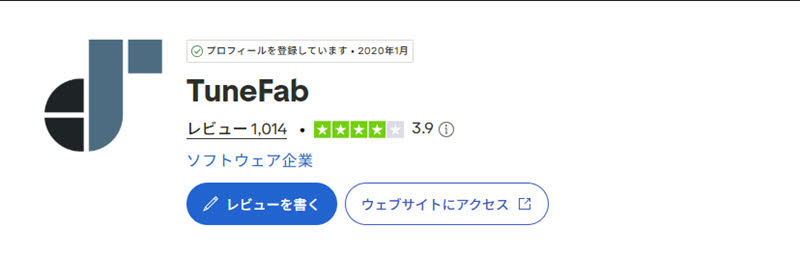
国際的なレビューサイトであるTrustpilotでは、TuneFab YouTube Music 変換について、さまざまな評価が寄せられています。TuneFabの評価は5点満点中3.9点で、比較的好意的なレビューが多く見られます。TuneFab YouTube Music 変換の操作性や機能、カスタマーサポートなどを評価する声がある一方で、エラーによって楽曲をダウンロードできない、ダウンロード速度が遅いといった問題を指摘するレビューも確認できます。
また、中には「真っ白な四角い画面が出てきて、フリーズします」といった、ソフトのフリーズに関する指摘もありました。筆者も上記の検証で、実際にソフトの画面が正常に表示されない不具合を確認しています。このような点を踏まえると、TuneFab YouTube Music 変換は、操作性に優れている一方で、変換の成功率やソフトの安定性については、さらなる改善の余地があると考えられます。
ここまで、TuneFab YouTube Music 変換について、安全性や使い方、ユーザー評価などの面から詳しく紹介しました。実際に使用した感想やユーザーレビューを見ると、TuneFab YouTube Music 変換にはいくつかの不具合があり、ダウンロード速度も安定しないことが分かります。では、TuneFab YouTube Music 変換の代わりになるソフトはあるのでしょうか?
ここでは、TuneFab YouTube Music 変換の代替ソフトとして「TopVox オールインワン音楽変換」を紹介します。このソフトも最大35倍の高速変換と320kbpsの高音質に対応しているうえ、ダウンロード速度もより安定しています。そのため、TuneFabのように一部の楽曲だけダウンロードに時間がかかるといった問題を抑えながら、スムーズに音楽を保存できます。さらに、高い変換成功率と安定した動作により、ダウンロードの失敗だけでなく、使用中にソフトがフリーズしたり、突然終了したりするトラブルも抑えられます。より快適で安定した環境で、YouTube Musicの楽曲を保存したい方に適した選択肢です。
「TopVox オールインワン音楽変換がおすすめの理由」
ここでは「TopVox オールインワン音楽変換」を利用して、YouTube Musicの音楽をダウンロードする手順を紹介します。
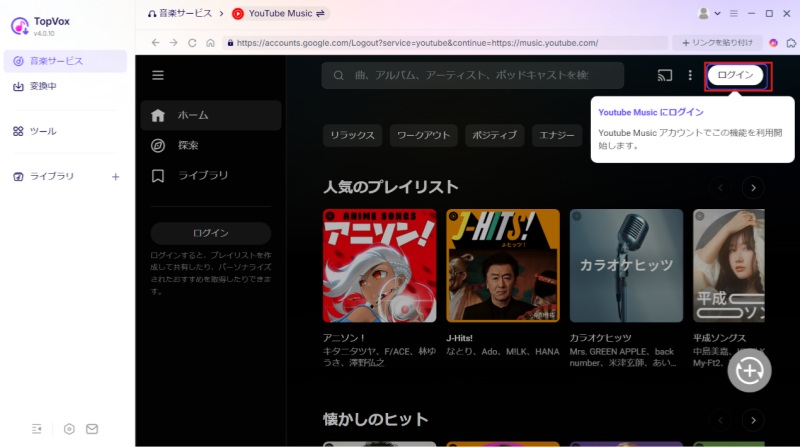
ステップ1、まず「TopVox オールインワン音楽変換」を起動し、ログインします。その後、ホーム画面の音楽サービス一覧からYouTube Musicを選択し、ご自身のYouTube Musicアカウントでログインします。
ステップ2、内蔵ブラウザでダウンロードしたい音楽を検索し、対象楽曲の右側にある「変換に追加」ボタンをクリックして、音楽を変換リストに追加します。プレイリストやアルバムを追加する場合は、画面右下の「+」アイコンをクリックすると、楽曲を一括で変換リストに追加できます。

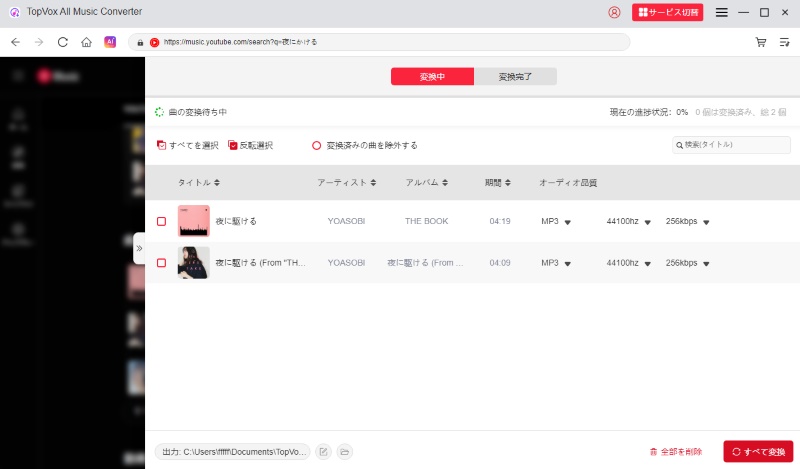
ステップ3、変換リストに追加した音楽は、「変換中」タブで確認できます。また、設定ボタンから出力形式やビットレート、出力フォルダーなどの各種設定を自由に変更できます。
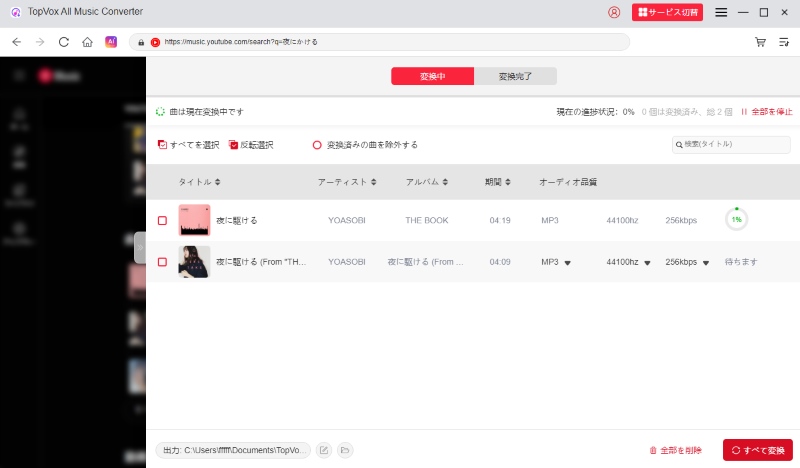
ステップ4、設定が完了したら、画面右上の「すべて変換」ボタンをクリックすると、音楽のダウンロードが開始されます。ダウンロードが完了したYouTube Musicの音楽は、「ライブラリ」タブで確認できます。
このソフトを利用すれば、YouTube Musicの楽曲をMP3などの汎用形式で保存できます。TuneFabより安定した最大35倍速の高速変換により、5分程度の楽曲でもわずか十数秒でダウンロードが完了し、大幅に時間を節約できます。さらに、元の音質を維持したまま320kbpsの高音質で保存できるほか、ID3タグ情報の完全保持機能にも対応しています。また、曲名やアーティスト名などの情報もそのまま保持できるため、自分だけの音楽ライブラリを簡単に構築できます。
TuneFab YouTube Music 変換とTopVox オールインワン音楽変換の違いをより分かりやすく比較するため、両ソフトの主な特徴を以下の表にまとめました。また、実際に10曲を変換して成功率も検証し、それぞれの違いを比較しました。ソフト選びの際の参考にしてください。
| 変換ツール | TuneFab YouTube Music変換 | TuneFab YouTube Music 変換Web版 | TopVox オールインワン音楽変換 |
|---|---|---|---|
| 無料体験 | 無料で3曲まで変換可能 | 無料で2曲まで変換可能 | 曲数無制限で利用可能 (14日間各曲の先頭3分までダウンロード) |
| 最大音質 | 320kbps/24bit | 128kbps | 320kbps/24bit |
| 変換速度 | 最大35倍速 (一部の場合は速度低下あり) | 標準 | 最大35倍速 |
| 10曲の変換所要時間 | 約1分30秒 (速度低下時は約4~5分) | 約10分 | 約1分 |
| 安定性 (再試行回数) | やや不安定 (10曲中、計2回) | やや不安定 (10曲中、計3回) | 安定 (10曲中、計0回) |
| 成功率 | 10曲中8曲成功 | 10曲中7曲成功 | 10曲中10曲成功 |
| 広告 | なし | あり | なし |
| 一括保存 | 対応 | 非対応 | 対応 |
| 出力形式 | MP3、WAV、FLAC、AIFF、M4A(AAC、ALAC) | MP3のみ | MP3、WAV、FLAC、AIFF、M4A(AAC、ALAC) |
| ID3タグ保持 | 一部保持 | 一部保持 | 完全保持 |
上記の比較結果から分かるように、TuneFab YouTube Music 変換とTopVox オールインワン音楽変換は、基本的な機能面では共通点が多いものの、安定性や変換成功率には違いが見られました。
TopVox オールインワン音楽変換は、より安定したダウンロード速度を実現しており、今回の検証では10曲すべての変換に成功しました。また、TuneFab YouTube Music 変換と比べて無料試用範囲も広く、機能や操作感を十分に確認してから購入を検討できます。TuneFab YouTube Music 変換の代替ソフトを探している方は、「TopVox オールインワン音楽変換」をぜひ一度お試しください。
TuneFab YouTube Music 変換には無料試用版がありますが、製品版と比べると、無料版には大きな制限があります。無料版ではYouTube Musicの楽曲を3曲まで無料で変換できます。それ以上利用する場合は、製品版を購入する必要があります。
TuneFab YouTube Music 変換で音楽を保存することは違法です。ただし、著作権の観点では依然としてグレーゾーンであり、保存した音楽を商用利用したり、二次配布したりしなければ、一般的には責任を追及されることはありません。とはいえ、各地の法令や規制には違いがあるため、実際にはお住まいの地域の具体的な法律や規定を確認し、適切に利用する必要があります。
TuneFab YouTube Music 変換を解約する場合は、メンバーセンターの「サブスクリプション」から「サブスクリプション情報」を選択し、解約手続きを行うことができます。操作方法が分からない場合や、解約手続きで問題が発生した場合は、サポートまでご連絡ください。
本記事では、TuneFab YouTube Music 変換について、特徴や安全性、使い方、評価などを詳しく紹介しました。しかし、実際に使用してみると、変換エラーやソフトのフリーズ、正常に起動できないなどの問題が見られました。
そこで、TuneFab YouTube Music 変換の代替ソフトとして、「TopVox オールインワン音楽変換」をご紹介しました。このソフトは、TuneFab YouTube Music 変換と比べて安定した変換を期待でき、変換エラーなどのトラブルを抑えながら、よりスムーズに音楽を保存できます。また、最大35倍の高速変換や320kbpsの高音質にも対応しており、快適な音楽保存を実現できます。
TuneFab YouTube Music 変換の変換エラーやフリーズなどの問題でお悩みの方は、ぜひ「TopVox オールインワン音楽変換」の無料体験版をお試しください。より安定した環境で、YouTube Musicの楽曲保存を始めてみましょう。
音質と再現性にうるさい検証屋。
配信サービスごとの仕様差を踏まえ、変換速度・音質を実測して「数字で語る」レビューを作ります。MP3/AAC/FLAC/WAV、VBR/CBRの使い分け、ノーマライズやサンプルレートの最適化、プレイリスト移行まで幅広くカバー。Windows/Mac双方でのベンチ結果とベストプラクティスを、上級者にも納得の手順でまとめます。TopVoxでは比較レビュー、検証レポート、上級チューニング記事を執筆。

著者 早川 ミオ 4月 02, 2026
著者 早川 ミオ 6月 03, 2026
著者 高松 俊 6月 23, 2026


TopVoxを購読
*この項目は必須です。
*有効なメールアドレスを入力してください
Copyright © 2026 TopVox. All rights reserved.

ご登録ありがとうございます!
ニュースレターの購読登録が完了しました。最新のアップデート、特集記事、限定オファーをメールでお届けします。