

音質と再現性にうるさい検証屋。
配信サービスごとの仕様差を踏まえ、変換速度・音質を実測して「数字で語る」レビューを作ります。MP3/AAC/FLAC/WAV、VBR/CBRの使い分け、ノーマライズやサンプルレートの最適化、プレイリスト移行まで幅広くカバー。Windows/Mac双方でのベンチ結果とベストプラクティスを、上級者にも納得の手順でまとめます。TopVoxでは比較レビュー、検証レポート、上級チューニング記事を執筆。


 著者:高松 俊 | 更新日:1月 5, 2026 | Tips & トラブルシューティング
MP4とMP3はいずれも多くのデバイスで広くサポートされ、高い汎用性を持つフォーマットです。拡張子が似ていることから混同されがちですが、実際には両者には明確な違いがあり、役割も異なります。現在でも、これらの形式の本質的な差異を正確に理解していない方は少なくありません。
本記事では、MP4とMP3の違いを分かりやすく解説するとともに、それぞれのメリット・デメリットを詳しくご紹介します。これを読み終える頃には、両フォーマットの特性を深く理解し、用途に応じて適切に使い分けられるようになるでしょう。さらに、最後には音楽配信サービスからMP4やMP3を効果的に保存する実用的な方法についても触れますので、ぜひ参考にしてください。
MP4とMP3はいずれも広く利用されているメディア形式ですが、音質・ファイルサイズ・互換性・汎用性などの面で明確な違いがあります。ここでは、それぞれの特徴や違いをポイントごとに分かりやすく解説します。
MP4とMP3には本質的な違いがあります。MP4は、動画・音声・字幕・メタデータなどを一つのファイルにまとめて格納できるコンテナ形式であり、音声トラックに加えて、映像や字幕などの複数のマルチメディア要素を含むことができます。
一方、MP3は音声専用の圧縮フォーマットで、音楽データのみを保存することを目的としており、動画や字幕といった他のコンテンツは含まれません。
そのため、MP3は音楽再生に特化しているのに対し、MP4はミュージックビデオや映像付きコンテンツなど、より幅広い用途に対応できる形式となっています。
そもそもMP4とMP3は同じ種類のメディア形式ではないため、音質を単純に直接比較することは難しいと言えます。しかし一般的には、同じビットレートで比較した場合、MP4で使用される音声コーデックとして、AACが圧縮効率に優れており、音の劣化を抑えつつクリアな音質を保ちやすいという特徴があります。
そのため、一定の条件下ではMP4の方が全体的に音質面で有利と考えられます。一方、MP3も320kbpsといった高ビットレートであれば十分に高音質であり、日常的な音楽鑑賞においては問題なく満足できる音質を提供します。
MP4とMP3のファイルサイズの違いについては、比較する条件によって結論が異なります。
まず、一般的にはMP3の方がファイルサイズが小さくなる傾向があります。これは、MP4ファイルには音声データに加えて、動画・字幕・メタデータなどの要素が一つのファイルにまとめて格納されているためで、その分、当然ながらMP3よりもファイルサイズが大きくなりやすいためです。
一方で、両者とも音声データのみを含む場合には状況が異なります。MP4で使用される音声コーデックAACはMP3よりも圧縮効率が高く、MP3よりも圧縮効率に優れていて、同等の音質であれば、MP4の方がMP3よりもファイルサイズを小さく抑えられるケースもあります。
MP4とMP3の互換性の違いという観点から見ると、両者はいずれも汎用性の高いファイル形式です。
MP3は長年にわたり標準的な音声フォーマットとして使用されてきたため、ほぼすべてのデバイスや再生ソフトで問題なく再生できるという大きな強みがあります。
一方、MP4は現在最も一般的な動画形式の一つであり、多くのパソコンやスマートフォン、メディアプレーヤーで再生可能です。ただし、一部の古い再生ソフトや音楽専用機器ではMP4形式に対応していない場合もあります。そのため、再生環境を選ばず、確実に利用したい場合にはMP3の方がより安心な選択と言えます。
上記では、MP4とMP3のさまざまな違いについて解説しました。では、これらの特徴を踏まえたうえで、実際にコンテンツを保存する際には、どちらの形式を選べばよいのでしょうか。
結論から言うと、再生デバイスとの互換性を重視し、カーオーディオや古い機器でも問題なく再生したい方、またファイルの管理や共有を手軽に行いたい方には、互換性が高く取り扱いも簡単なMP3形式が適しています。
一方で、音質を重視し、音楽を高音質で楽しみたい方や、動画と音声をまとめて保存したい方には、高音質を維持しながらファイルサイズを抑えられ、映像と音声を一括で管理できるMP4形式がおすすめです。
どの形式が最適かは、利用目的や視聴環境によって異なります。そこで次の章では、MP3形式とMP4形式それぞれのメリット・デメリットを改めて整理し、皆さまが自分に合ったファイル形式を選ぶための参考情報をご紹介します。
MP3は互換性が非常に高く、ファイルサイズも小さいため、さまざまなデバイスで手軽に再生・管理・共有できるのが大きな特徴です。一方で、有損圧縮であるため、、ビットレートを低く設定すると音質が劣化しやすく、特に高音域が失われたり、場合によってはノイズが発生することがあります。具体的なメリットとデメリットは以下の通りです。
メリット
デメリット
MP4は高音質を保ちながらファイルサイズを抑えられ、動画と音声を一つのファイルで管理できる汎用性の高い形式です。ただし、構造が比較的複雑なため、ファイルが破損すると修復が難しく、またビットレートを下げすぎると音が硬く感じられる場合があります。具体的なメリットとデメリットは以下の通りです。
メリット
デメリット
多くの方が「MP4とMP3は相互に変換できるのか?」という点に強い関心を持っています。MP4とMP3は異なるファイル形式ではありますが、ファイル編集・変換ソフトやオンライン変換サイトを利用することで、相互に変換することが可能です。
ただし、「Filmora」や「Adobe Premiere」などの編集・変換ソフトは、ある程度の操作知識や習熟が必要となるため、初心者にとっては少しハードルが高い場合があります。その点、オンライン変換サイトであれば、インストール不要で手軽に利用できるため、初めての方にもおすすめです。次に、MP4とMP3を相互に変換する具体的な方法について、詳しく解説していきます。
MP4をMP3に変換するには、オンライン変換サイト「Convertio」を利用する方法があります。Convertioは無料で利用でき、いくつかの簡単な手順だけで変換を完了できます。具体的な操作手順は以下のとおりです。
ステップ1、Convertioにアクセスし、「ファイルを追加」ボタンをクリックして、変換したいMP4ファイルをアップロードします。
ステップ2、MP4ファイルを追加したら、「変換」ボタンをクリックし、変換を開始します。
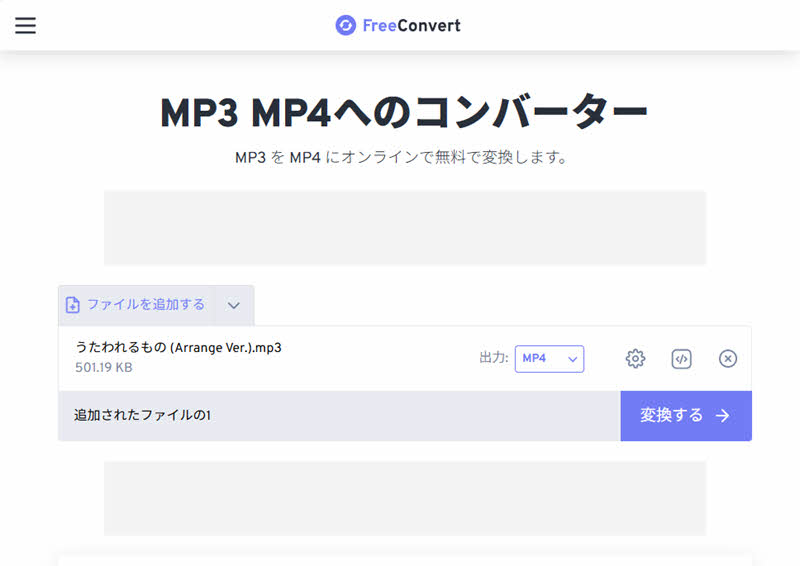
ステップ3、変換が完了したら、「ダウンロード」ボタンをクリックします。これで、MP4からMP3への変換は完了です。
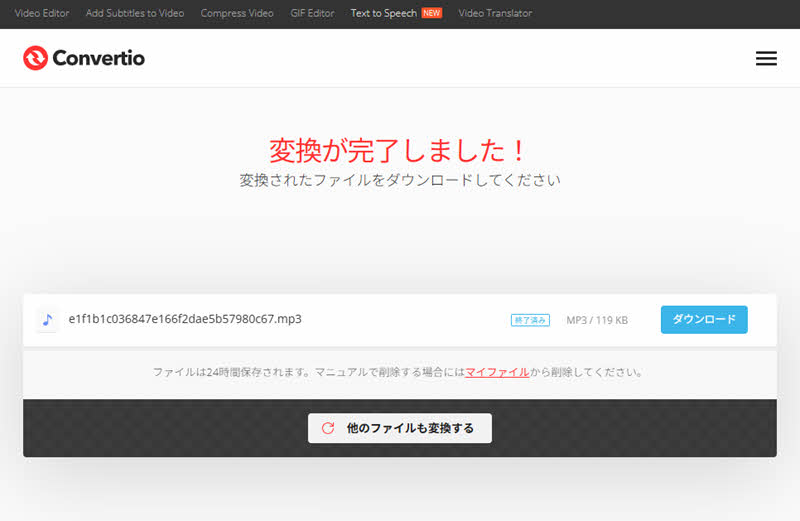
MP3をMP4に変換したい場合には、オンライン変換サイト「FreeConvert」の利用がおすすめです。このサイトは先ほどご紹介した「Convertio」と同様に無料で利用でき、操作も非常に簡単です。以下では、「FreeConvert」でMP3をMP4に変換する具体的な手順を詳しく解説します。
ステップ1、FreeConvertにアクセスし、「ファイルを追加」ボタンをクリックして、変換したいMP3ファイルをアップロードします。
ステップ2、MP3ファイルを追加したら、「変換」ボタンをクリックし、変換を開始します。
ステップ3、変換が完了したら、「ダウンロード」ボタンをクリックします。これで、MP3からMP4への変換は完了です。
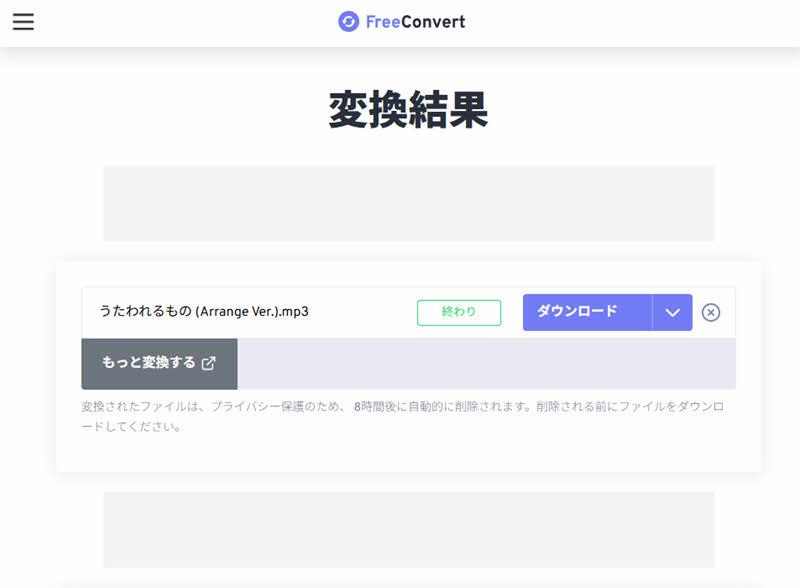
前述のとおり、MP4とMP3は相互に変換することが可能です。しかし、特にMP3からMP4へ変換する場合、MP3のビットレートが低いと音質が劣化しやすく、変換後のMP4の仕上がりが期待どおりにならないケースも少なくありません。そのため、変換には高音質なMP3音源を用意することが重要となります。
そこで、主要な音楽配信サービスから、高音質の音源をダウンロードできる音楽変換ソフト――「TopVox オールインワン音楽変換」をご紹介します。
本ソフトは強力なDRM保護解除機能を備えており、各種音楽配信サービスの楽曲を最大320kbpsの高音質MP3形式で保存することが可能です。これにより、MP4への変換用の音源としてはもちろん、MP3プレーヤーなどの各種デバイスへ移行して再生することもできます。また、操作画面はシンプルで分かりやすく、複雑な設定は不要なため、初めて利用する方でもすぐに使いこなせる点も大きな魅力です。
「TopVox オールインワン音楽変換がおすすめの理由」
では、YouTube Musicを例として、「TopVox オールインワン音楽変換」で音楽を手軽にダウンロードする手順を紹介します。
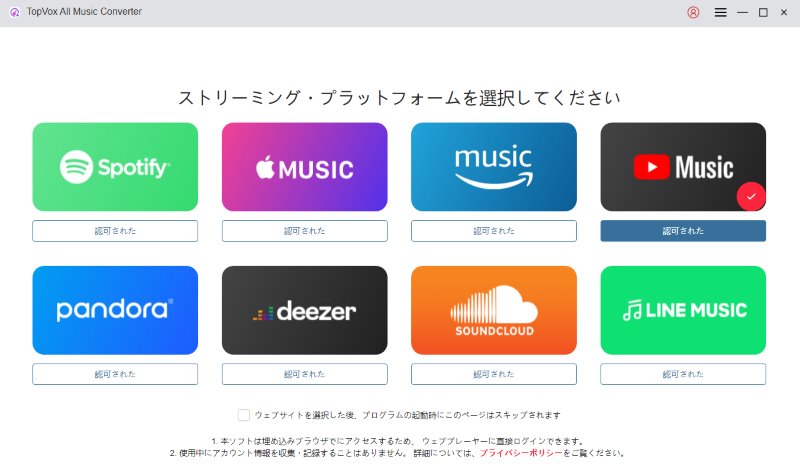
ステップ1、「TopVox オールインワン音楽変換」をパソコンにインストールして起動します。ソフトにログインすると、YouTube Musicを含む主要音楽配信サービスがメインインターフェースに表示されます。中のYouTube Musicを選択してください。
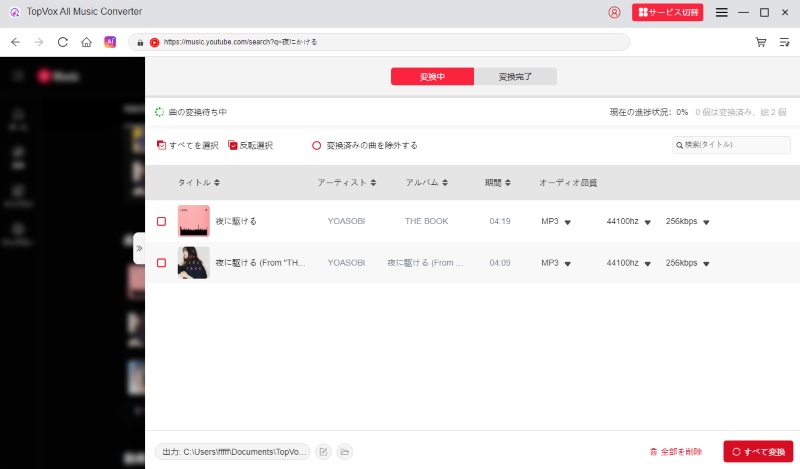
ステップ2、自分のYouTube Musicアカウントでログインした後、ダウンロードしたい音源を見つけたら、「変換リストに追加」ボタンをクリックします。音楽の一括ダウンロードに対応しているので、複数の曲を一度に追加することが可能です。

ステップ3、変換画面で出力形式やビットレートなどの設定を調整できます。出力形式からMP3出力形式を選択します。
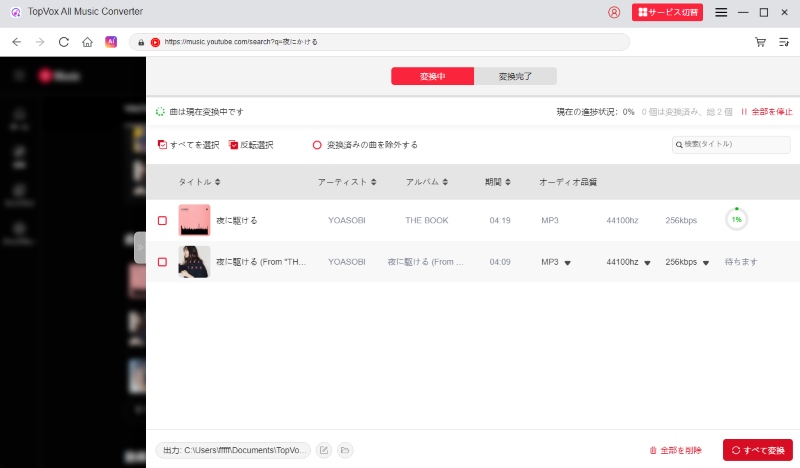
ステップ4、保存したい音楽をすべて追加したら、「すべて変換」ボタンをクリックします。変換の進行状況は画面で確認でき、ダウンロード完了した楽曲は「変換完了」タブで確認できます。そうしますと、YouTube Musicから音楽をパソコンにダウンロードすることができます。
「TopVox オールインワン音楽変換」を利用すれば、主要な音楽配信サービスから320kbpsの高音質MP3ファイルを簡単に保存することができます。これにより、MP3からMP4への変換時に発生しがちな、ビットレートによる音質劣化の心配もなくなります。さらに、本ソフトは最大35倍の高速ダウンロードに対応しており、時間を大幅に節約できます。もし高音質のMP3ファイルがなかなか見つからず困っている場合は、ぜひ一度試してみる価値があります。
MP4は音楽ファイルとして再生可能です。一般的に、MP4ファイルの多くは映像トラックだけでなく音声トラックも同時に含んでいるため、動画を表示せずに音声のみを音楽として再生することができます。しかし、使用している再生ソフトやデバイスの仕様によっては、MP4形式の音声再生に対応していない場合もあります。そのような環境では、音声トラックが含まれていても正常に再生できないことがありますので、ご注意ください。
MP4ファイルが再生できない原因はさまざまですが、主に次の三点に集約されます。これらのポイントを順に確認していくことで、多くの再生トラブルは解決へとつながります。
まず第一に、使用している再生ソフトウェアやデバイスがMP4形式に対応しているかを確認しましょう。非対応の環境では、当然ながら再生することはできません。
次に、ファイル自体の状態を確認することが重要です。ダウンロード中のエラーや保存時の不具合などが原因でMP4ファイルが破損している場合、正常な再生は期待できません。
さらに、一部のMP4動画にはDRM保護が施されていることがあり、適切な権限や対応したソフトウェアがない限り、再生が制限される場合があります。
ストリーミング配信サービスなどから、DRMで保護されたコンテンツを保存する行為は、一般的に違法と見なされます。ただし、ダウンロードしたコンテンツを私的に楽しむ範囲に限定して使用する場合、責任を問われることはほとんどありません。一方、こうしたコンテンツを公開したり商用利用したりすると、著作権侵害となり、法的責任が生じる可能性があります。
なお、配信サービスの利用規約や国・地域の法制度によって扱いが異なりますので、利用前に各サービスの規約とお住まいの地域のルールをご確認ください。
本記事ではまず、MP4とMP3の違いについて、音質・ファイルサイズ・互換性などの観点から詳しく比較し、その特徴を踏まえて、それぞれの形式が適する使用環境および対象者を簡単に解説しました。続いて、MP4とMP3が相互に変換可能かどうかという疑問について検証し、実際には変換が可能である点を明らかにしました。ただし、特にMP3音源をMP4へ変換する際には、元となる高品質なMP3ファイルを入手することが現実的な課題となります。
そこで最後に、主要な音楽配信サービスからDRM制限のかかっていないMP3形式で楽曲を保存する裏ワザとして、「TopVox オールインワン音楽変換」をご紹介します。本ツールは、YouTube MusicやApple Musicをはじめとする主要音楽配信サービスの楽曲を、MP3などの汎用フォーマットでダウンロードすることが可能です。それらのMP3ファイルは自由な編集や移動、MP3とMP4間の変換が行えます。
「TopVox オールインワン音楽変換」は無料試用版をご用意していますので、主要な音楽配信サービスから音楽をMP3などの汎用フォーマットで保存したいなら、ぜひソフトをダウンロードしてお試しください!
音質と再現性にうるさい検証屋。
配信サービスごとの仕様差を踏まえ、変換速度・音質を実測して「数字で語る」レビューを作ります。MP3/AAC/FLAC/WAV、VBR/CBRの使い分け、ノーマライズやサンプルレートの最適化、プレイリスト移行まで幅広くカバー。Windows/Mac双方でのベンチ結果とベストプラクティスを、上級者にも納得の手順でまとめます。TopVoxでは比較レビュー、検証レポート、上級チューニング記事を執筆。



TopVoxを購読
*この項目は必須です。
*有効なメールアドレスを入力してください
Copyright © 2026 TopVox. All rights reserved.

ご登録ありがとうございます!
ニュースレターの購読登録が完了しました。最新のアップデート、特集記事、限定オファーをメールでお届けします。