著者:
著者:「迷わずサクッと保存」がモットーの実用派。
Spotify・Apple Music・YouTube Music・Amazon Musicからの楽曲ダウンロード&変換を、初心者でもつまずかない手順で解説します。MP3/M4A/FLACなどの最適フォーマット選び、ビットレート設定、タグ整備までをワンセットで提案。スマホ・カーステ・昔のMP3プレイヤー用の聴きやすい形に仕立てるのが得意です。TopVoxでは入門チュートリアル、使い方まとめ、トラブル対策記事を担当。


スポティファイで曲を聴いているとき、歌詞を見ながら口ずさみたいと思うことはよくあるでしょう。しかし、「Spotifyで歌詞が表示されない」「iPhoneで急にSpotifyの歌詞が見えなくなった」といった問い合わせは、知恵袋でも多く見受けられます。これは一時的な不具合や楽曲の非対応、設定などが原因として考えられます。
本記事では、まずiPhone・AndroidスマホおよびPC端末別に、Spotifyで歌詞を表示する方法を解説します。その後、スポティファイの歌詞が出ない場合の原因と対処法を説明し、最後に、より安定してSpotifyの歌詞を楽しみたい方に向けて、LRC歌詞を保存しオフラインでも表示する方法を紹介します。ぜひ最後までご覧ください。
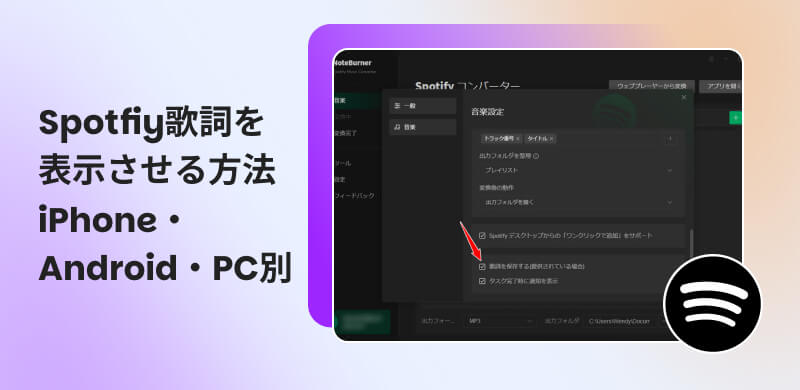
Spotifyでは、無料プランでもプレミアムプランでも歌詞を表示することができます。スポティファイの歌詞は基本的に「再生中画面」から表示可能です。以下では、iPhone・AndroidスマホおよびPC端末それぞれで歌詞を表示する方法を分かりやすく解説します。
ポイント:Spotfiyの歌詞は、曲や地域・提供状況でそもそも出ないことがあります。
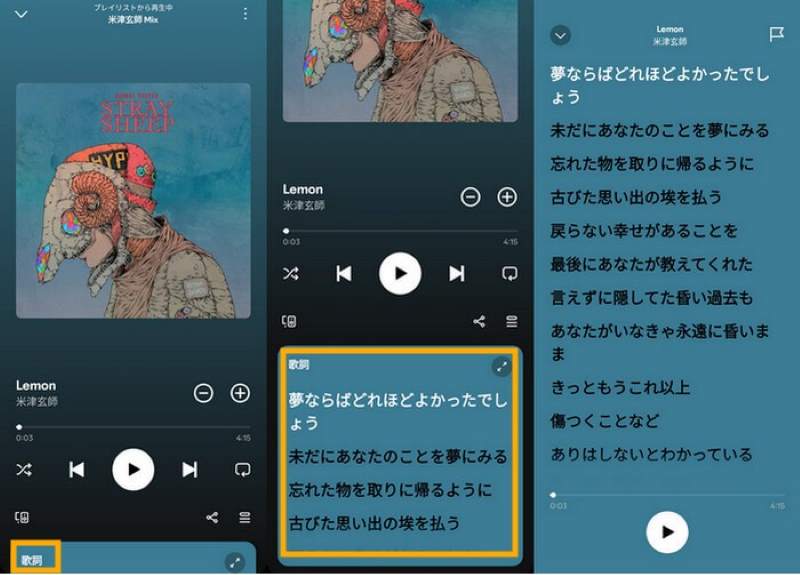
ステップ1、iPhoneまたはAndroidスマホでSpotify公式アプリを起動します。歌詞を表示させたい楽曲を再生します。
ステップ2、画面下部に表示されるプレイヤー画面をタップします。再生画面を開いたら、下部の「歌詞」をタップします。
ステップ3、すると、スマホでSpotfiyの歌詞を表示できます。歌詞部分を上にスクロールすれば、全画面表示が可能です。
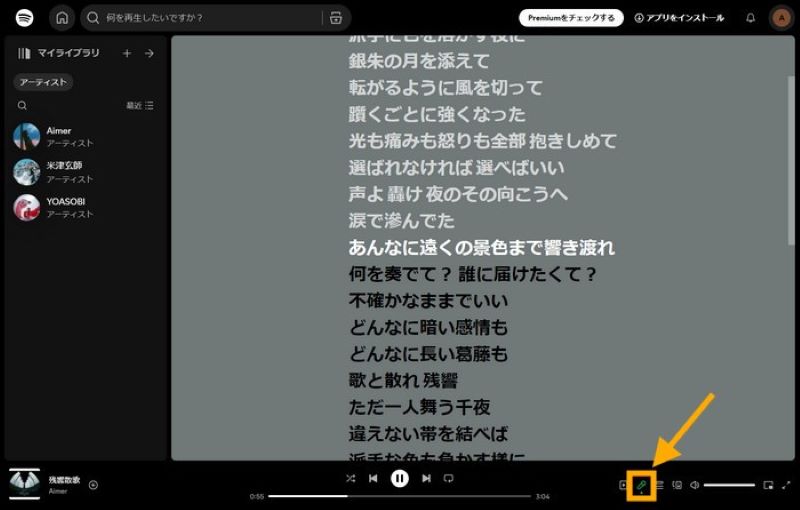
ステップ1、Spotfiyのデスクトップ版アプリまたはWebブラウザ版で歌詞を表示させたい曲を再生します。
ステップ2、再生画面の右下にある「マイク」アイコンをクリックします。
ステップ3、すると、Spotfiyの歌詞をパソコンで表示できます。
スポティファイで歌詞が表示されない場合は、まず、再生中の曲に歌詞情報が付いているかどうかを確認してください。次に、端末やネットワーク環境、アプリ設定などをチェックすることで解決できる場合があります。
原因を切り分けるチェックリスト
特定の曲だけ出ない:その曲の歌詞表示が非対応、提供待ちの可能性
以前は出たのに今は出ない:アプリ更新、一時不具合、キャッシュ影響が多い
ほぼすべて曲の歌詞が出ない:通信・アプリの不具合、アカウント状態、サーバー側の可能性
楽曲によっては、権利や提供元の関係でSpotifyでの歌詞表示に対応していない場合があります。まずは他の曲で歌詞が表示されるかどうかを確認し、表示されるのであれば、その曲自体が歌詞表示に対応していない可能性が高いです。
また、Spotifyに表示される多くの歌詞は、「プチリリ」というサービスが提供しています。そのため、歌詞提供サービス「プチリリ」側でエラーが発生し、歌詞が表示されなくなることもあります。
Spotifyの歌詞はリアルタイムで取得されることが多く、ネットワーク回線が不安定だと読み込みが止まりやすくなります。以下の方法を試してみてください。
Spotifyのプレミアムプランでは、楽曲をダウンロードしてオフラインで再生できます。ただし、Spotifyの歌詞はネットワーク接続によりリアルタイムで取得されるため、オフラインモードでは表示されません。スポティファイの歌詞を表示したい場合は、オフラインモードがオフになっているかご確認ください。
電車内や機内などネットワークが不安定な環境やオフライン時でも、Spotifyで楽曲を聴きながら歌詞を表示したい場合には、歌詞をLRCファイルとして手元に保存しておくことをおすすめします。これにより、環境に左右されず、快適に音楽をお楽しみいただけます。
突然Spotifyの歌詞が表示されなくなった場合、アプリ側の一時的な不具合や更新未適用が原因である可能性があります。以下の手順をお試しいただければ、問題が改善されるかもしれません。
「オフライン環境でスポティファイの歌詞が出ない」「通勤中に電波が弱くてSpotfiyの歌詞が正常に表示されない」といった時は、音源と歌詞を手元に残すのが一番確実です。「TopVox オールインワン音楽変換」なら、内蔵WebプレーヤーでSpotfiyの楽曲を検索、再生、変換まで完結し、プレイリストやアルバムも最大35倍速でまとめてダウンロードできます。さらに、曲と同期した歌詞データをLRCファイル形式として自動保存できます。これにより、スマホやパソコン、テレビ、車載オーディオなど様々なデバイスで歌詞付きで楽しめます。曲のタイトル、アーティスト名、アルバム名などのID3タグ情報も保持されるため、音楽ライブラリの整理も手軽になります。
まずは「TopVox オールインワン音楽変換」の無料版で操作感を確かめるのがおすすめです。

編集部おすすめ:音質重視の音楽コンバーター。対応サービスが広く、操作が直感的。プレイリスト保存もスムーズ。
TopVox オールインワン音楽変換の目立つ機能・特徴
TopVox オールインワン音楽変換でSpotifyの歌詞をダウンロードする方法
ここでは、「TopVox オールインワン音楽変換」を使って、Spotfiyの歌詞をLRCファイルとしてダウンロード・保存する操作手順を詳しく紹介します。
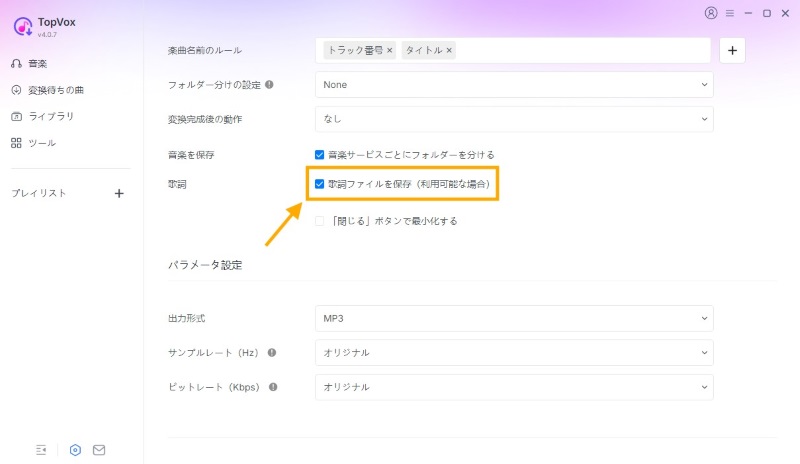
ステップ1、「TopVox オールインワン音楽変換」をインストールして起動します。ログインして後、右上のメニューボタンをクリックし、「歌詞ファイルを保存(利用可能な場合)」にチェックを入れます。
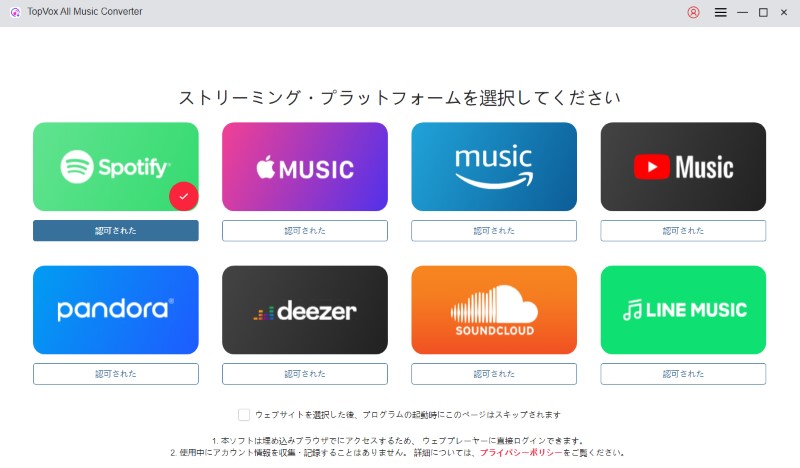
ステップ2、主画面に戻り、サービスからSpotfiyを選択します。自分のアカウントにサインインしてから、好きな楽曲・アルバム・プレイリストを検索します。
ステップ3、アルバム、プレイリストを開き、「変換に追加」または右下の「+」アイコンをクリックして楽曲が解析されます。解析が終わったら、設定画面が表示されます。必要に応じて出力形式、出力音質、曲選びなどを調整できます。

ステップ4、「今すぐ変換」をクリックすると、Spotfiyの楽曲と歌詞のダウンロードが開始されます。保存完了後、出力フォルダを開けば、ローカルにダウンロードしたSpotfiyの音楽ファイルとLRC歌詞ファイルを確認できます。
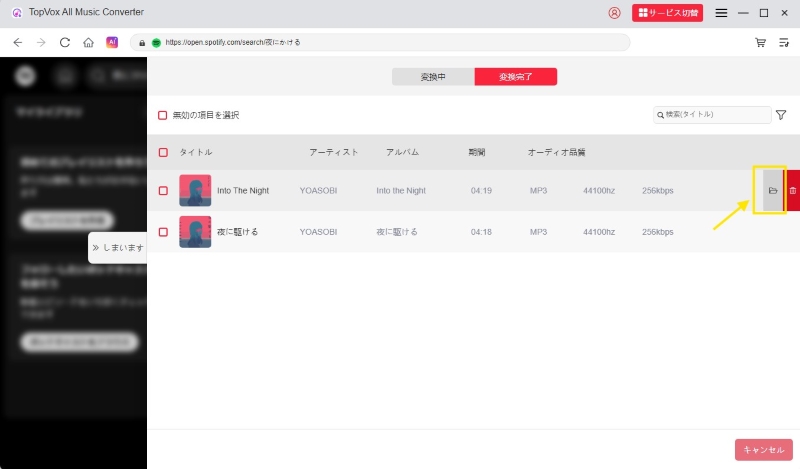
「TopVox オールインワン音楽変換」を使えば、簡単な手順で、Spotfiyから曲と歌詞ファイルをパソコンにダウンロードして保存できます。普段のSpotfiy操作に近い内蔵Webプレーヤーなので迷いにくく、出力形式・ビットレート(最大320kbps)も用途に合わせてカスタマイズできます。変換後は音源とLRC歌詞がセットで保存され、オフラインでも「Spotfiyの歌詞が出ない」というストレスを回避できます。まずは無料体験版で、操作感と保存品質をチェックしてみてください。
Spotifyのスマホアプリで歌詞を全画面表示している場合は、画面上部の「﹀」アイコンをタップすると、歌詞画面を閉じることができます。
また、スマホアプリでは、再生中画面からメニューボタンをタップし、「歌詞」を選択して「歌詞のプレビュー」をオン/オフすることでも設定可能です。この設定はすべての歌詞対応楽曲に適用されます。
Spotifyでは曲やプレイリスト、アルバムを共有することができますが、歌詞の共有機能については、アプリのバージョンや地域、UIの更新状況などによって利用できるかどうかが変動することがあります。スポティファイの歌詞を確実に保存し、いつでも友達と共有したい場合は、「TopVox オールインワン音楽変換」を利用してSpotifyの楽曲と歌詞ファイルを保存する方法がおすすめです。
スポティファイの歌詞がスワイプできない場合、主に以下のような原因が考えられます:
まずは別の楽曲で歌詞が正常に動作するかを確認してください。同じ状況が続く場合は、Spotifyアプリの再起動や再ログインをお試しください。それでも解決しない場合は、端末のネットワーク回線を切り替えて再読み込みすると改善することがあります。
オフラインや電波の弱い環境では歌詞のスワイプが不安定になりやすいため、専用ソフト「TopVox オールインワン音楽変換」でLRCファイルを事前に保存し、プレーヤーで安定して歌詞を表示する方法も有効です。
本記事では、Spotifyで歌詞を表示する方法について詳しく解説しました。また、歌詞が表示されない場合の原因と対処法も紹介しました。スポティファイの歌詞が出ない問題は、主に楽曲の非対応、ネット環境の不安定さ、設定などが原因として考えられます。
通勤・旅行中などで歌詞表示が不安定な場合は、「TopVox オールインワン音楽変換」を使ってSpotifyの楽曲と同期したLRC歌詞を事前に保存しておく方法をおすすめします。これにより、オフラインでも歌詞を表示しながら音楽を楽しむことが可能です。曲のタイトルやアーティスト名、トラック番号などのID3タグ情報も自動的に保持され、楽曲や歌詞の管理が簡単にできます。
「TopVox オールインワン音楽変換」では無料体験版を提供していますので、ぜひダウンロードしてお試しください。
「迷わずサクッと保存」がモットーの実用派。
Spotify・Apple Music・YouTube Music・Amazon Musicからの楽曲ダウンロード&変換を、初心者でもつまずかない手順で解説します。MP3/M4A/FLACなどの最適フォーマット選び、ビットレート設定、タグ整備までをワンセットで提案。スマホ・カーステ・昔のMP3プレイヤー用の聴きやすい形に仕立てるのが得意です。TopVoxでは入門チュートリアル、使い方まとめ、トラブル対策記事を担当。




TopVoxを購読
*この項目は必須です。
*有効なメールアドレスを入力してください
Copyright © 2026 TopVox. All rights reserved.

ご登録ありがとうございます!
ニュースレターの購読登録が完了しました。最新のアップデート、特集記事、限定オファーをメールでお届けします。