著者:
著者:「迷わずサクッと保存」がモットーの実用派。
Spotify・Apple Music・YouTube Music・Amazon Musicからの楽曲ダウンロード&変換を、初心者でもつまずかない手順で解説します。MP3/M4A/FLACなどの最適フォーマット選び、ビットレート設定、タグ整備までをワンセットで提案。スマホ・カーステ・昔のMP3プレイヤー用の聴きやすい形に仕立てるのが得意です。TopVoxでは入門チュートリアル、使い方まとめ、トラブル対策記事を担当。


毎日持ち歩くスマホの着信音に、自分のお気に入りの楽曲を設定できたら、毎日の生活がもっと楽しくなりますよね。しかし、「Spotifyで普段聴いている曲を着信音に設定しようとしたけれど、やり方がわからない」と悩んでいる方は非常に多いです。
実は、Spotifyアプリの標準機能では、配信されている楽曲をそのままスマホの着信音として設定することはできません。専用の音楽変換ツールを使って楽曲を汎用性の高い音声ファイルに変換すれば、誰でも簡単に好きなSpotify音楽を着信音にすることが可能です。
本記事では、Spotifyの楽曲を高品質なMP3ファイルとしてダウンロードし、iPhoneやAndroidの着信音に設定するまでの完全な手順を詳しく解説します。ぜひ参考にしてください。
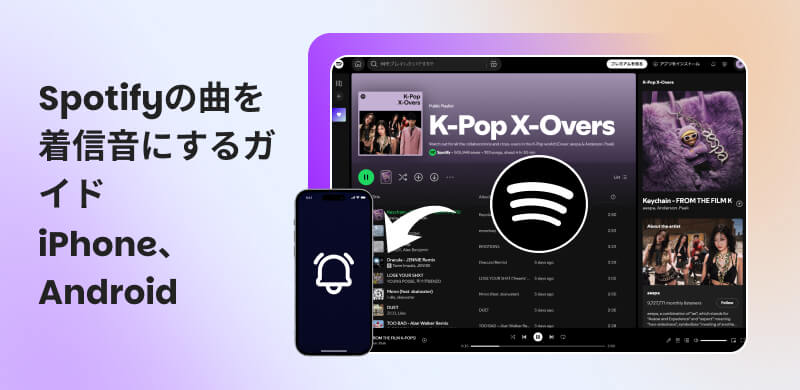
スポティファイの楽曲にはDRM保護が施されているため、公式機能でダウンロードした楽曲ファイルは暗号化されており、そのままではスマートフォンの着信音設定画面で読み込むことができません。Spotifyの曲を着信音として利用するには、まずDRM制限を解除し、スマホ標準で認識できるMP3などの音声フォーマットに変換して保存する必要があります。

編集部おすすめ:音質重視の音楽コンバーター。対応サービスが広く、操作が直感的。プレイリスト保存もスムーズ。
Spotifyの主な機能と特徴
それでは、実際に「TopVox オールインワン音楽変換」を使って、着信音にしたいSpotifyの楽曲をMP3ファイルとしてパソコンに保存する手順を解説します。
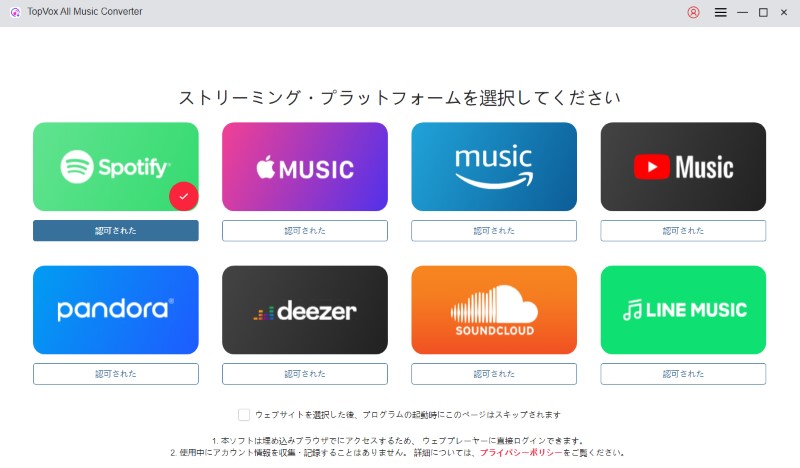
ステップ1、「TopVox オールインワン音楽変換」をインストールしてから起動します。ソフトの主画面からSpotifyを選択して内蔵のウェブプレーヤーにアクセスし、自分のSpotifyアカウントにログインします。
ステップ2、着信音にしたいお気に入りのトラック、アルバム、またはプレイリストを検索し、「変換に追加」または右下の「+」ボタンをクリックすると、楽曲の解析が自動で開始されます。

ステップ3、解析後、出力設定画面が表示されます。出力形式を「MP3」に指定します。また、ビットレートを最高音質の320kbpsに設定しておくと、よりきれいな着信音になります。
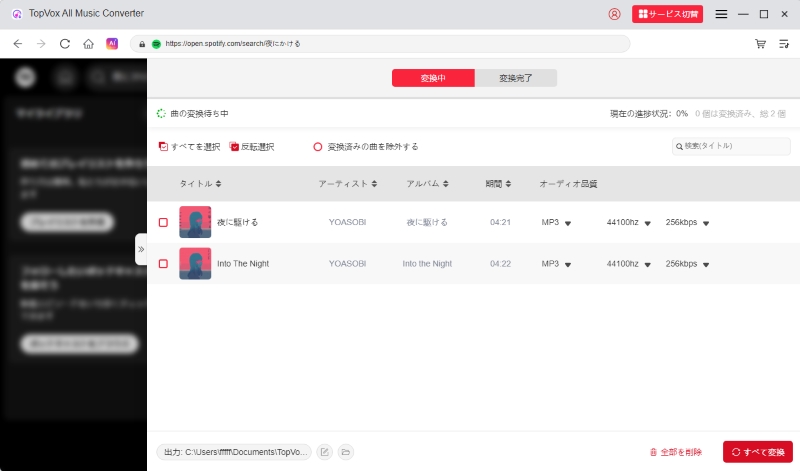
ステップ4、「今すぐ変換」をクリックして変換が開始します。変換後、MP3形式にダウンロードされたSpotify楽曲は「ライブラリ」タブで確認できます。フォルダアイコンをクリックして出力先にアクセスし、MP3ファイルをスマホに転送して着信音に設定することができます。
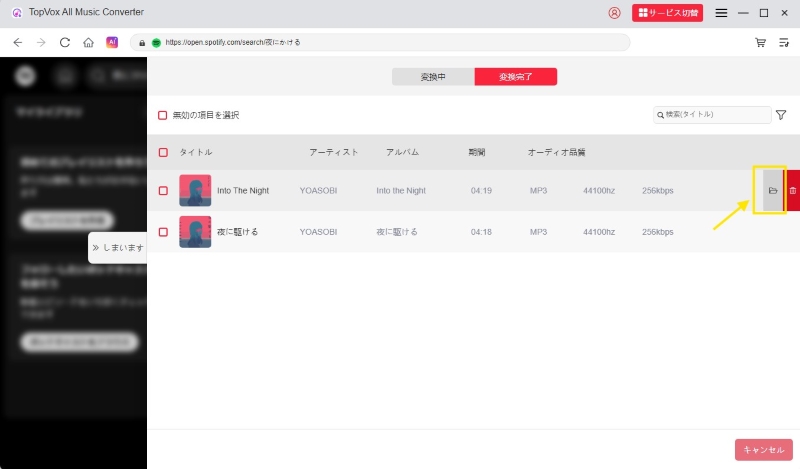
このように、「TopVox オールインワン音楽変換」を利用すれば、わずか数回のクリック操作でSpotifyの曲をMP3形式でダウンロード・保存することができます。パソコンに保存されたMP3ファイルをスマホに転送し、好きな部分を切り取るだけで、自分だけのオリジナル着信音を自由に設定できるようになります。まずはソフトの無料体験版で、その手軽さと高音質を実感してみてください。
パソコンにダウンロードしたSpotify楽曲ファイルをiPhoneの着信音に設定するには、ファイルをiPhoneに転送した上で「着メロメーカー」とApple純正アプリの「GarageBand」を組み合わせて使用するのが最も確実で無料の方法です。ここではその手順を3つの段階に分けてわかりやすく解説します。
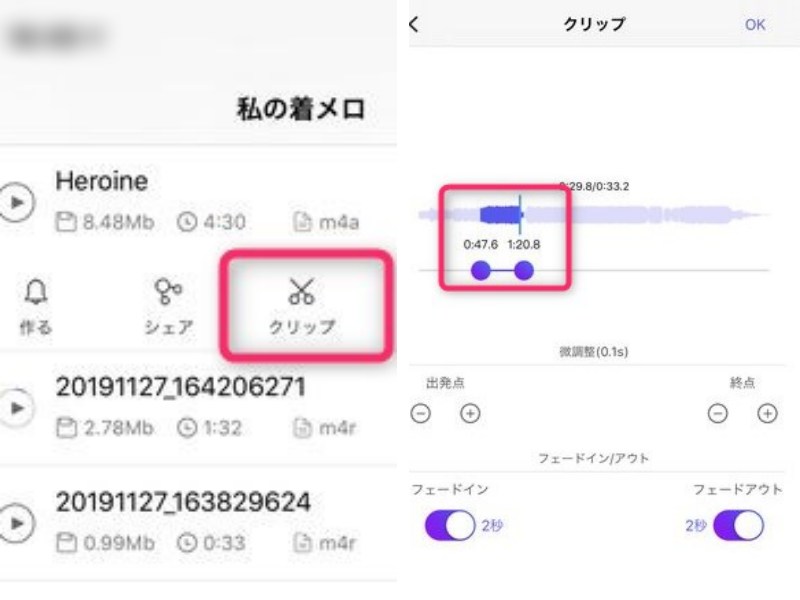
iPhoneの着信音は仕様上、長さが40秒以内(推奨は30秒以内)である必要があります。「着メロメーカー」アプリを使って、一番好きな部分を切り取ります。
ステップ1、iPhoneに転送したSpotify楽曲ファイルを「着メロメーカー」アプリにインポートします。
ステップ2、「クリップ」をクリックして編集画面が表示されます。編集画面で波形を見ながら、着信音として流したい30秒間の範囲を指定して切り取ります。
ステップ3、切り取ったオーディオクリップに名前を付けて、アプリ内にプロジェクトとして保存します。
作成した30秒の音源を、iPhoneが着信音として認識できる専用のファイル形式「.m4r」に変換して書き出します。
ステップ1、「着メロメーカー」の画面から準備したファイルをタップして「作る」>「共有」>「GarageBand」を選択します。
ステップ2、音源ファイルが「GarageBand」で表示され、ファイルを長押しして「共有」>「着信音」を選択してSpotify楽曲ファイルの書き出しを実行します。
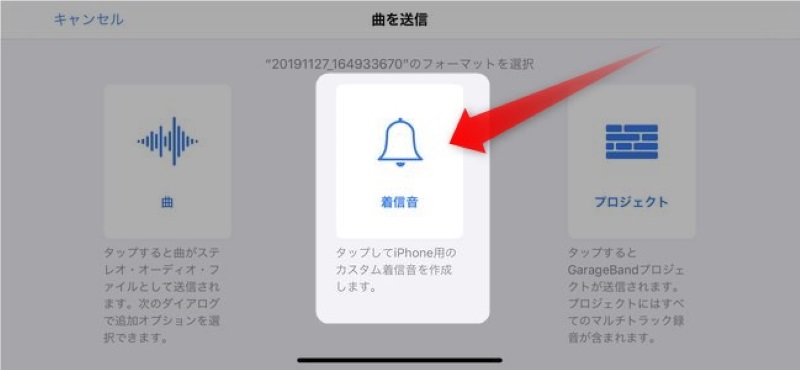
着信音ファイルとしての書き出しが完了したら、あとはiPhoneの標準設定から着信音を変更するだけです。
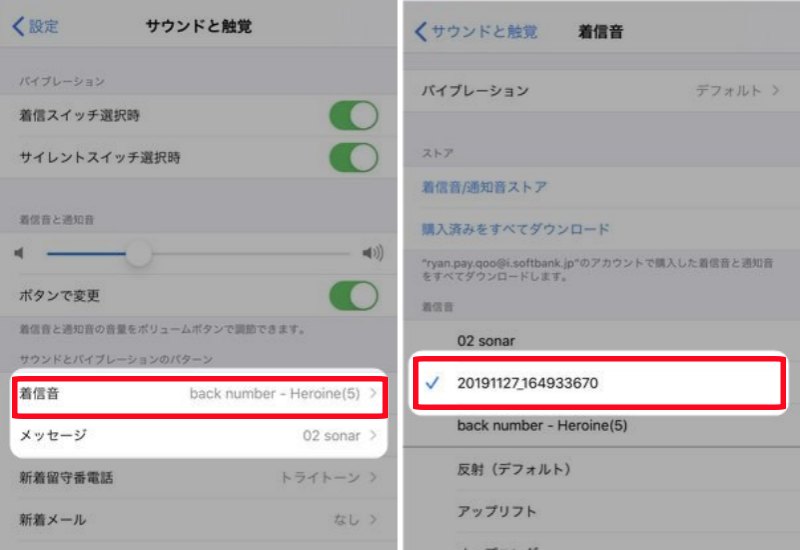
ステップ1、iPhoneの「設定」アプリを開き、「サウンドと触覚」をタップして「着信音」を選択します。
ステップ2、「GarageBand」で書き出したファイルを選択すると、音声通話を着信した時にその楽曲を流すことができます。
AndroidでSpotifyからダウンロードした音楽ファイルを着信音にする場合、iPhoneのような特別なアプリを編集して専用ファイルに変換する必要がなく、スマホのローカルに保存すれば簡単に着信音として設定することができます。
ステップ1、パソコンでダウンロードしたSpotifyのMP3ファイルを、USBケーブルやGoogle Driveなどのクラウドサービスを利用してAndroidスマホに転送します。ファイルを見つけやすい場所に保存します。
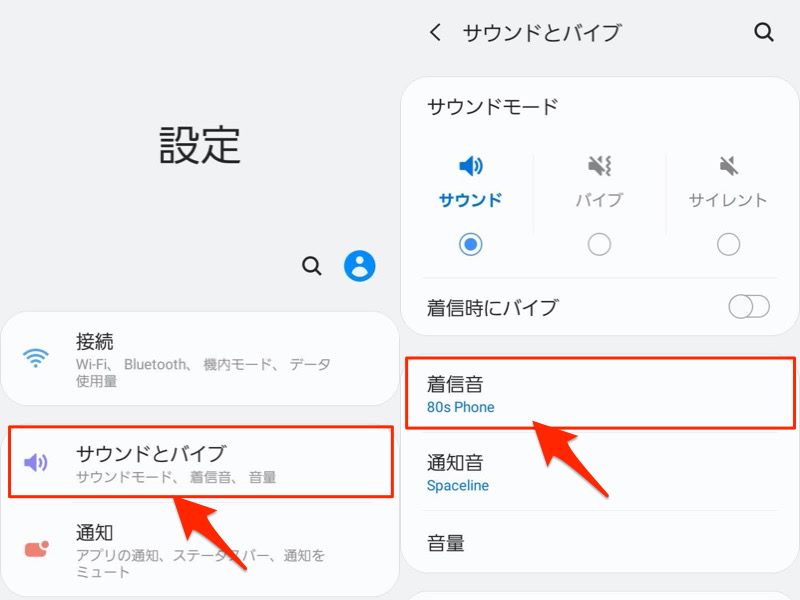
ステップ2、Androidスマホの「設定」アプリを開き、「音とバイブレーション」から「着信音」の項目を選択します。「着信音を追加」または「カスタム着信音」をタップし、スマホに転送したSpotifyのMP3ファイルを選択します。これで、お気に入りのスポティファイの曲がAndroidの着信音として設定されます。
はい、パソコンなしでスマホ単体でもSpotifyの曲を着信音に設定できます。「SpotifyDown」など、ブラウザからアクセスできるオンラインサイトを使えば、Spotifyの曲をMP3形式に変換して保存することが可能です。
しかし、こうしたオンラインサイトの多くは広告が頻繁に表示されるほか、個人情報漏洩などのセキュリティリスクも存在します。また、サーバーの状況によってはSpotifyの曲の解析や変換に失敗することもあります。
より安全かつ確実にSpotifyの音楽をMP3にダウンロードしてスマホの着信音に設定したい場合は、信頼性の高い専用音楽変換ソフト「TopVox オールインワン音楽変換」の利用がおすすめです。
いいえ、Spotifyアプリでダウンロードした曲はiPhoneの着信音にすることができません。Spotifyのプレミアム会員になれば音楽をダウンロードしてオフライン再生できますが、ダウンロードした曲にはDRM保護がかかっており、暗号化形式として保存されるため、iPhoneで着信音として直接指定することはできないのです。お気に入りのSpotify曲をiPhoneの着信音に設定するには、専用ソフトを使用して事前にDRMフリーのMP3形式に変換・保存しておく必要があります。
iPhoneに好きな着信音を入れる方法としては、「iTunes Store」から着信音を購入する方法と、「GarageBand」でオリジナル着信音を作成する方法の2種類があります。
Appleの「iTunes Store」アプリでは、1曲あたり約250円で着信音を購入してダウンロードできます。購入した着信音は、iPhoneの「設定」アプリ>「サウンドと触覚」>「着信音」をタップすると、着信音一覧に反映されます。
お手持ちのCD音源や自分で作ったオリジナル楽曲を使いたい場合は、30秒以内のファイルに切り取った上で「GarageBand」アプリを使って着信音として書き出すことができます。書き出した着信音は、同様に着信音一覧に表示されます。
本記事では、Spotifyの曲をiPhone・Androidスマホの着信音に設定する方法について詳しく解説しました。Spotifyの楽曲はDRM保護されているため、そのままでは着信音として利用できません。しかし、「TopVox オールインワン音楽変換」のような専用の音楽変換ソフトを活用することで、お気に入りの音楽を着信音やアラーム音として自由に取り入れることが可能になります。
「TopVox オールインワン音楽変換」は、直感的な操作性と高い変換成功率を誇り、音楽をより自由に楽しみたいと願うユーザーにとって、まさに理想的なツールです。専門知識がなくても、数回のクリックだけでSpotifyの曲を高音質のMP3ファイルとして高速でダウンロードできます。ぜひソフトの無料体験版をダウンロードして、Spotifyの音楽を使った着信音作りにチャレンジしてみてください。
「迷わずサクッと保存」がモットーの実用派。
Spotify・Apple Music・YouTube Music・Amazon Musicからの楽曲ダウンロード&変換を、初心者でもつまずかない手順で解説します。MP3/M4A/FLACなどの最適フォーマット選び、ビットレート設定、タグ整備までをワンセットで提案。スマホ・カーステ・昔のMP3プレイヤー用の聴きやすい形に仕立てるのが得意です。TopVoxでは入門チュートリアル、使い方まとめ、トラブル対策記事を担当。



TopVoxを購読
*この項目は必須です。
*有効なメールアドレスを入力してください
Copyright © 2026 TopVox. All rights reserved.

ご登録ありがとうございます!
ニュースレターの購読登録が完了しました。最新のアップデート、特集記事、限定オファーをメールでお届けします。