

音質と再現性にうるさい検証屋。
配信サービスごとの仕様差を踏まえ、変換速度・音質を実測して「数字で語る」レビューを作ります。MP3/AAC/FLAC/WAV、VBR/CBRの使い分け、ノーマライズやサンプルレートの最適化、プレイリスト移行まで幅広くカバー。Windows/Mac双方でのベンチ結果とベストプラクティスを、上級者にも納得の手順でまとめます。TopVoxでは比較レビュー、検証レポート、上級チューニング記事を執筆。


 著者:高松 俊 | 更新日:1月 29, 2026 | Tips & トラブルシューティング
毎日同じiPhoneの標準アラーム音を聞くことに、そろそろ飽きていませんか?もし好きな曲をアラーム音に設定できたら、着信音だけでなくメッセージやメールの通知音、アラーム音までも自分好みにカスタマイズできます。特に使用頻度の高い目覚ましアラームに設定すれば、毎朝の起床がより快適になるはずです。
本記事では、好きな曲をiPhoneのアラーム音として設定する方法を詳しくご説明します。Apple Music/iTunesの楽曲を使う基本的なやり方から、Spotify・YouTube・Amazon Musicなどの曲をiPhoneのアラーム音にするおすすめツールまで、あらゆる方法を網羅して解説します。どの手順も簡単で分かりやすく、誰でもすぐに好きな曲を目覚まし音に設定できます。ぜひ最後までご覧ください。
一般的に、iPhoneのアラーム音を変更するには、端末に標準搭載の「時計」アプリを使用します。ここでは、その具体的な手順をご説明します。
ステップ1、iPhoneで標準の「時計」アプリを開き、画面下部の「アラーム」タブを選択します。
ステップ2、アラーム編集画面で「サウンド」をすると、iPhoneが用意されたアラーム音一覧が表示されます。曲を視聴して好きな音楽を選択します。
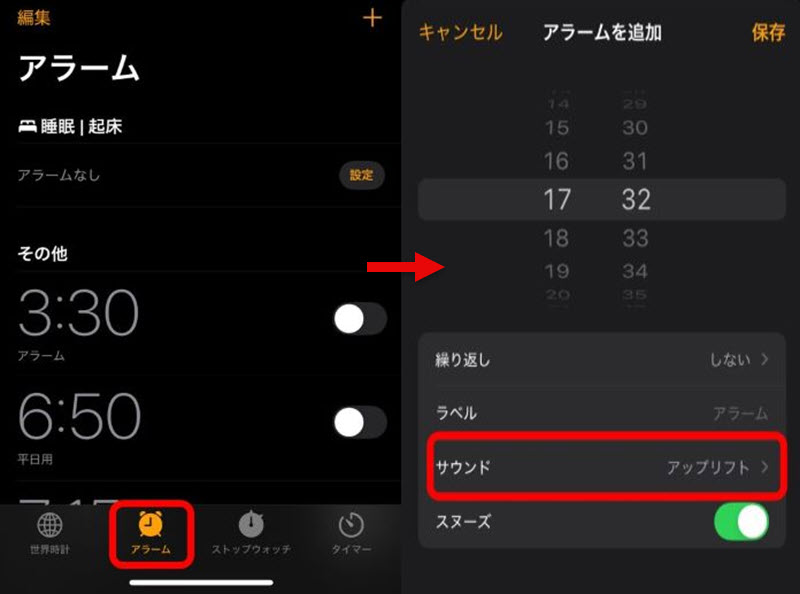
ステップ3、曲選びが終わったら、「戻る」をタップし、時刻を設定して「保存」を押します。以上の設定が完了すれば、指定した時刻にアラームが鳴り、選択した曲が再生されます。
iOS新バージョンにおけるiPhoneアラームの不具合について
2026年1月の時点で、iOSバージョンアップ後に、iPhoneのアラームが画面表示は正常だが着信音が鳴らないという不具合が多数報告されています。
カスタマーサポートによると、この現象はシステム標準の「ショートカット」アプリが原因の可能性があります。この機能は元来、ユーザーの日常操作を簡素化することを目的としていますが、特定の設定下ではアラームなどの基本機能の正常な動作を妨げる場合があります。当機能をあまり使用しない場合は、関連設定の一時削除やアプリの無効化により対処できます。
それでも「設定したはずなのに鳴らない」「好きな曲が選べない」といった問題が解決できない場合は、以下のiPhoneでアラーム音が設定できない場合の対処法をご参考にしてください。
iPhoneのミュージックライブラリに音楽を追加して、好きな曲をアラーム音に設定する方法があります。まずは「ミュージック」アプリに音楽を追加する3つの方法を解説します。
最も便利なのは、Apple Musicで好きな曲をライブラリに追加し、ダウンロードしておく方法です。これは定額制音楽配信サービスを利用するため、Apple Musicのサブスクリプションへの登録が必要です。個人プランの月額1,080円を支払うことで、Apple Musicアプリ内にある1億曲以上の楽曲を簡単にアラーム音として設定できます。
Apple Musicのサブスクリプションに登録していない場合は、iTunes Storeから好きな曲を購入してアラーム音にする方法もあります。購入した楽曲は自動的にiPhoneの「ミュージック」アプリのライブラリに追加されます。
さらに、パソコンを使って手持ちの音楽ファイルを取り込む方法もあります。Windowsの場合は「iTunes」、Macの場合は「ミュージック」アプリから音楽ファイルをライブラリに追加し、iPhoneの「ミュージック」アプリと同期させることができます。音楽ファイルを入手したい場合は、専用の音楽ダウンローダーを使って、Apple Music/Spotify/YouTubeなどから好きな曲をMP3などの形式でパソコンに手軽に保存することもできます。
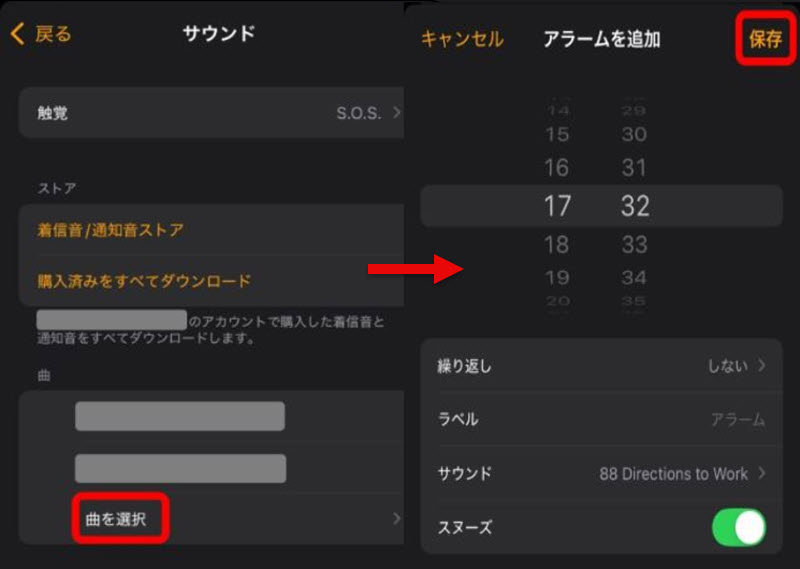
ステップ1、iPhoneの「時計」アプリを起動し、アラーム一覧から曲を変更したいアラームをタップします。
ステップ2、「編集」をタップしてアラームの編集画面から「サウンド」を選択します。
ステップ3、「曲を選択」からiPhoneのミュージックライブラリに進んでアラーム音にしたい曲を選択します。
ステップ4、曲を選んだ後、画面左上の「戻る」をタップして設定を保存します。
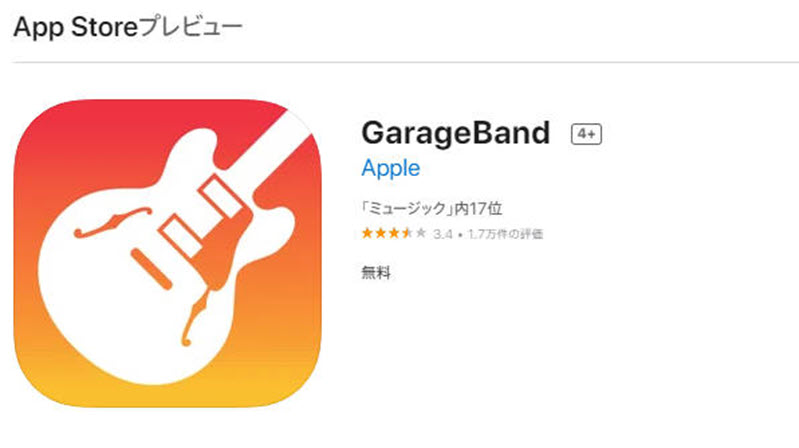
「iTunesで好きな曲を買えない」「SpotifyやYouTube Musicの曲も使いたい」「パソコンを持っていない」という方におすすめなのが、iPhoneで使える「GarageBand」や「着信音メーカー」、標準の「画面収録」機能を組み合わせた方法です。次に、これらのアプリや標準機能を使って、好きな曲をiPhoneの目覚ましアラーム音に設定する手順について具体的に説明します。
ステップ1、iPhoneのコントロールセンターから「画面収録」機能を起動し、Spotify、YouTube、Amazonミュージックなどからアラーム音に設定したい音源を収録・保存します。
ステップ2、次に「着信音メーカー」アプリを開き、「ビデオから着メロ制作」を選択。先ほど保存した動画を読み込み、必要な部分をトリミングします。
ステップ3、次にその後、「共有」メニューから「GarageBand」アイコンを選び、ファイルをインポートします。
ステップ4、最後に、GarageBandで「着信音」として書き出し、着信音ファイルを完成させます。これで、アラーム設定の「サウンド」からお好みの音を選択し、アラーム音として設定できるようになります。
この方法は完全無料かつパソコンなしで完結しますが、操作が複雑であり、録画したファイルは元の音源より音質が劣化します。そのため、高音質なアラーム音にこだわる方には推奨できません。パソコンをお持ちの方は、特にSpotifyなどの曲を目覚まし音にしたい場合、「TopVox オールインワン音楽変換」のような専用の音楽ダウンロードソフトの利用をご検討ください。
次のセクションでは、この音楽ダウンローダーの特徴や使い方について詳しく紹介します。ぜひお読みください。
好きな曲をiPhoneのアラーム音に設定するには、あらかじめパソコンから音楽ファイルを準備し、「ミュージック」ライブラリに取り込んでiPhoneで直接アラーム音にする方法があります。このような場合に役立つのが、専用音楽ダウンロードソフト「 TopVox オールインワン音楽変換」です。
「TopVox オールインワン音楽変換」を使えば、好きな楽曲をロスレスでMP3やAACなどiPhoneが認識可能な形式で保存できるため、アラーム音の設定がスムーズに行えます。Apple Musicだけでなく、YouTube Music、Spotify、Amazon Musicなどの人気音楽配信サービスにも対応し、オリジナル音源に近い音質でMac・Windowsパソコンにダウンロードできます。また、強力なDRM解除機能により、保存した曲を自由に管理・移動できるため、iTunesなどを通じて好みの楽曲を簡単にiPhoneに取り込み、好きな曲をアラーム音として設定することができます。
様々な楽曲を自由にiPhoneのアラーム音にしたい方は、ぜひ「TopVox オールインワン音楽変換」で無料でお試しください!

編集部おすすめ:音質重視の音楽コンバーター。対応サービスが広く、操作が直感的。プレイリスト保存もスムーズ。
「TopVox オールインワン音楽変換がおすすめの理由」
| 特徴 | Apple Music(標準) | GarageBand+着信音メーカー | TopVox オールインワン音楽変換 |
|---|---|---|---|
| 対応サービス | Apple Music配信曲、iTunes購入曲 | Spotify/YouTube/Amazonなど全て | Apple Music/Spotify/YouTube/Amazonなど |
| 音質 | 高音質 | 劣化しやすい | ロスレス高音質 |
| 設定の手間 | 簡単 | 非常に面倒 | 簡単 |
| PCの必要性 | 不要 | 不要 | 必要 |
好きな曲をiPhoneのアラーム音に設定する方法はいくつかありますが、SpotifyやYouTube Musicのプレミアムプランを利用している方にとっては、DRMの壁は非常に厄介で、アプリで音楽をダウンロードしてもアラーム音として設定できません。
無料の方法は操作が複雑で音質が劣化しやすく、iTunesでの購入は曲数が増えるほどコストがかさみます。「TopVox オールインワン音楽変換」なら、一度の変換でDRMを完全に解除できるため、Apple Music、Amazon Music、Spotifyなどの音楽を保存したら、そのままアラーム音として永久に利用することが可能です。
では、Apple Musicを例として、「TopVox オールインワン音楽変換」を利用して、好きな音楽をMP3やAACなどの汎用形式で保存する手順を紹介します。
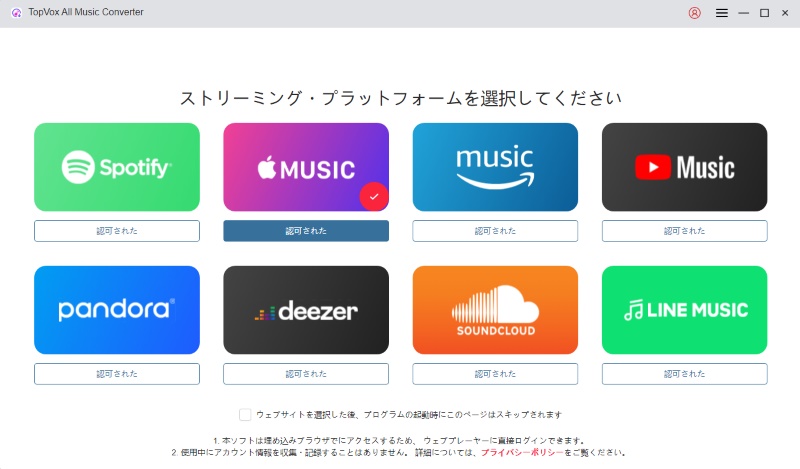
ステップ1、「TopVox オールインワン音楽変換」をパソコンにインストールして起動します。ソフトにログインすると、Apple Musicを含む主要な音楽配信サービスがメインインターフェースに表示されます。中のApple Musicを選択してください。
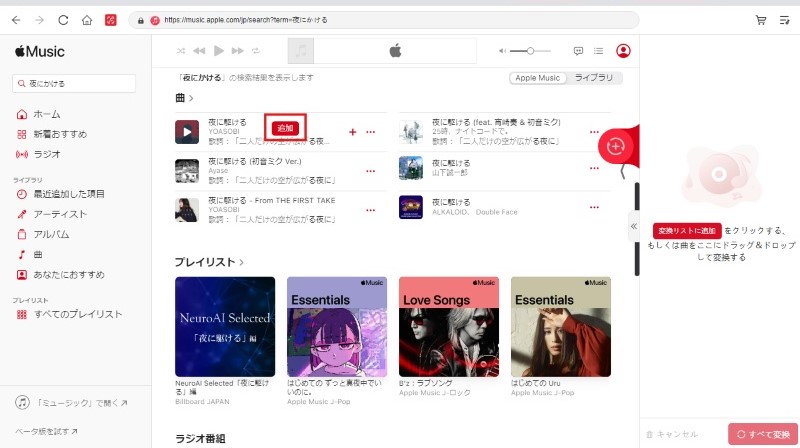
ステップ2、自身のアカウントでログインした後、お気に入りの音楽を見つけます。「変換に追加」ボタンをクリックするだけで、簡単に変換リストに追加できます。また、アルバムやプレイリストの場合、右下のプライスアイコンをクリックすると、アルバムまたはプレイリスト全体をまとめて変換できます。
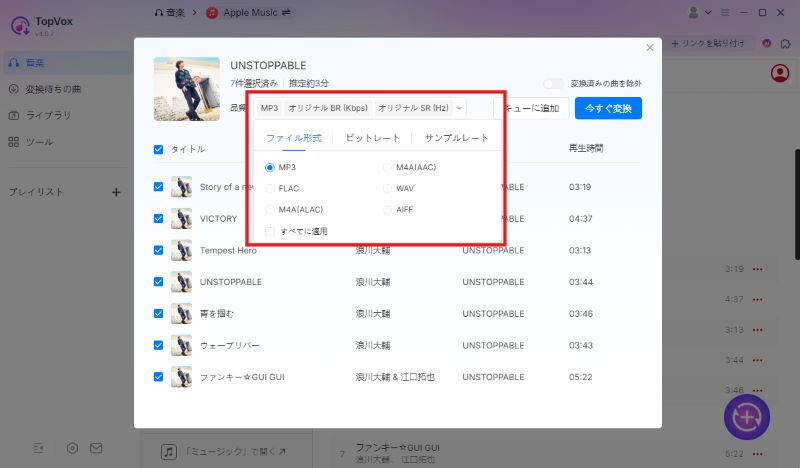
ステップ3、好きな曲を変換リストに追加した後、設定画面にて出力形式、ビットレート、サンプルレートなどの詳細を設定できます。正常に好きな曲をiPhoneに移動するため、MP3やAACなどの出力形式を選択します。
ステップ4、設定完了後、「今すぐ変換」ボタンをクリックすると、音楽のダウンロードと変換が同時に開始されますこれにより、音楽をパソコンに永久に保存でき、好きな曲をiPhoneに移動し、アラーム音に設定することができます。
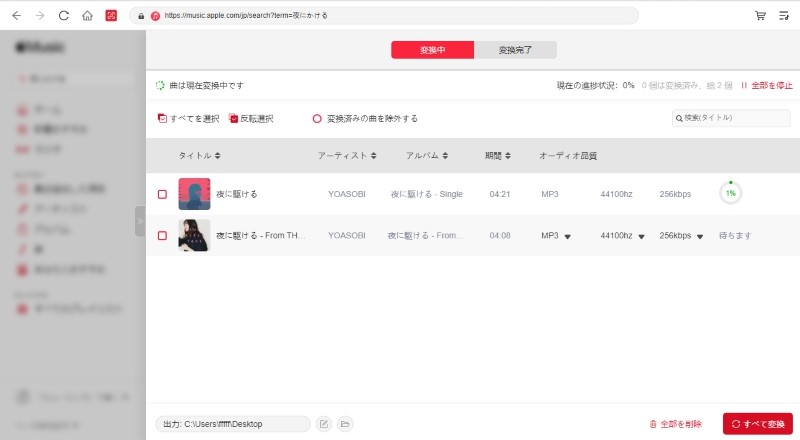
「TopVox オールインワン音楽変換」を使用すると、Apple MusicやSpotifyなどの人気音楽配信サービスからお気に入りの曲を、数クリックでiPhoneが認識できる形式に一括変換し、アラーム音に変更できます。複雑な設定に時間を取られることもありません。もちろん、音質は最高音質の320kbpsを維持し、お気に入りのアーティストの曲を劣化させることなく、クリアな音質でアラーム音として楽しめます。まずは無料体験版で、その手軽さを実感してください。
「設定したはずなのにデフォルトの音に戻ってしまう」「曲がリストに表示されない」といったトラブルは、iPhoneユーザーの間でよく見られる悩みです。せっかくお気に入りの曲を設定しても、いざという時に鳴らなければ意味がありません。
アラーム設定がうまくいかない主な原因としては、Apple Musicのダウンロードが不完全である、iOSのバージョンが古い、「着信音と通知音」の音量設定がオフになっている、ダウンロードした曲にDRM保護がかかっていることなどが挙げられます。
ここでは、今すぐ試すべき具体的な対処法を詳しく解説します。これらの対策を行うことで、ほとんどの場合問題を解決することができます。
「TopVox オールインワン音楽変換」による曲の保存:Spotify、YouTubeなどApple Music以外のアプリで曲をダウンロードしても、直接アラーム音として設定することはできません。専用の音楽ダウンロードソフトを使えば、好きな配信曲をMP3などの形式に変換し、「ミュージック」ライブラリに追加してアラーム音にすることが可能です。
睡眠スケジュールを設定すると、iPhoneのアラーム音量を個別に調整することが可能です。設定を変更するには、まず「ヘルスケア」アプリを開き、「睡眠」タブを選択します。次に「新しい睡眠スケジュールを追加」をタップした後、「オプション」画面に進み、「アラームの音量」スライダーを操作して好みの音量に調節してください。そうしますと、iPhone のアラーム音量だけを上げることができます。
好きな曲をiPhoneのアラーム音に設定できない場合、いくつかの主要な原因が考えられます。
まず、設定したはずの好きな曲が鳴らずに標準のレーダー音が流れる場合は、曲データが端末に完全にダウンロードされていない可能性があります。 また、アラーム設定画面で曲は表示されるものの実際に再生されないケースでは、ロスレスやドルビーアトモスといった高音質設定が有効になっていることが原因として考えられます。
さらに、以前は正常に鳴っていたのに突然鳴らなくなったという場合には、iOSのアップデートに伴う不具合や仕様変更の影響も懸念されます。
このようにアラーム音設定ができない背景には多様な要因が存在しますので、ご紹介した主要な原因を手がかりに、ご自身で順を追って確認することをお勧めします。
はい、可能です。TikTokの動画を画面収録し、その音声からアラーム音を作成できます。ただし、手順が複雑で音質も劣化しがちです。ものその曲がApple MusicやSpotifyなどで配信されているなら、「TopVox オールインワン音楽変換」のような音楽ダウンローダーを使って高品質で直接変換・保存するのが一番スマートな方法です。流行りの楽曲を劣化のないクリアな音質で保存し、毎朝のテンションを上げることができます。
いいえ、できません。Apple Musicは定額制音楽サービスであり、サブスクリプションを解約すると、ダウンロード済みの曲も含めてすべての曲が再生できなくなります。そのため、アラーム音に設定していた曲も再生できなくなり、アラームが鳴る瞬間にデフォルトの音に切り替わります。サブスク解約後も利用したい場合は、「TopVox オールインワン音楽変換」などのソフトでDRMを解除し、MP3/AACファイルとして永久保存する必要があります。
本記事では、iPhoneのアラーム音を好きな曲に設定するための全手順を解説しました。Apple Musicのサブスクリプションに加入したり、iTunesから曲を購入したりすることで、簡単にお気に入りの曲をアラーム音にできます。「Spotifyの曲を使いたい」「1曲ずつ購入したくない」という方に向けては、サードパーティ製ソフトを利用する方法をお勧めしました。
そこで、汎用性が極めて高い実用的なツール「TopVox オールインワン音楽変換」をご紹介します。本ソフトを使用すれば、Apple Music、Spotify、Amazon Musicなどの主要音楽配信サービスでの楽曲をMP3などの汎用フォーマットでダウンロードすることが可能です。これにより、iPhoneに追加のアプリをインストールする必要がなく、パソコンのiTunesなどを通じてお好きな音楽を簡単に携帯端末に転送し、iPhoneのアラーム音として設定できるようになります。
「TopVox オールインワン音楽変換」は無料試用版をご用意していますので、好きな曲をiPhoneのアラーム音に設定したい方は、お気軽にソフトをダウンロードしてお試しください!
音質と再現性にうるさい検証屋。
配信サービスごとの仕様差を踏まえ、変換速度・音質を実測して「数字で語る」レビューを作ります。MP3/AAC/FLAC/WAV、VBR/CBRの使い分け、ノーマライズやサンプルレートの最適化、プレイリスト移行まで幅広くカバー。Windows/Mac双方でのベンチ結果とベストプラクティスを、上級者にも納得の手順でまとめます。TopVoxでは比較レビュー、検証レポート、上級チューニング記事を執筆。




TopVoxを購読
*この項目は必須です。
*有効なメールアドレスを入力してください
Copyright © 2026 TopVox. All rights reserved.

ご登録ありがとうございます!
ニュースレターの購読登録が完了しました。最新のアップデート、特集記事、限定オファーをメールでお届けします。