

 著者:
著者:「迷わずサクッと保存」がモットーの実用派。
Spotify・Apple Music・YouTube Music・Amazon Musicからの楽曲ダウンロード&変換を、初心者でもつまずかない手順で解説します。MP3/M4A/FLACなどの最適フォーマット選び、ビットレート設定、タグ整備までをワンセットで提案。スマホ・カーステ・昔のMP3プレイヤー用の聴きやすい形に仕立てるのが得意です。TopVoxでは入門チュートリアル、使い方まとめ、トラブル対策記事を担当。


Spotify Premiumプランに加入すると、Wi-Fiやモバイルデータ通信を利用せずにダウンロードした音楽をオフライン再生できるようになります。ネットワーク接続が不安定な環境や、通勤・通学時にデータ通信量を節約しながらSpotifyの音楽を楽しみたい方に大変便利な機能です。本記事では、スポティファイアプリでオフライン再生するやり方を詳しく解説します。さらに、無料プランでもSpotifyの曲をオフラインで聴くための実用的な方法もご紹介します。いつでもどこでもお気に入りの音楽を楽しみたい方は、ぜひ最後までご覧ください。
Spotifyのオフライン再生機能は、Premiumプランのユーザーが事前に音楽をダウンロードしておけば、ギガやワイファイなしの環境でもスムーズに聴けます。オフライン再生は以下のように多くの利点があります。
通勤・通学時にSpotifyの音楽を快適に楽しめる一方、オフライン再生機能にはいくつかの制限が設けられています。
メリット
デメリット
Spotifyのオフライン再生における各種制限を回避し、音楽ダウンロードをより自由に楽しみたい方には、後述する「TopVox オールインワン音楽変換」がおすすめです。このソフトを使用すれば、Spotifyの楽曲をMP3などの汎用形式に変換してダウンロードできるため、コピーガードの制限を受けることなく、あらゆる環境で快適にオフライン再生をお楽しみいただけます。
Spotifyの有料プレミアムプランに加入すると、お気に入りのアルバムやプレイリストをダウンロードし、ワイファイやギガなしで音楽を聴くことができます。以下ではSpotifyの公式オフライン再生機能の利用方法を詳しく解説します。
ステップ1、 Spotifyアプリを起動し、オフラインで再生したい楽曲、アルバム、プレイリストを開きます。
ステップ2、 単曲をダウンロードしたい場合、曲の再生画面の右上にある「・・・」ボタンをタップし、「プレイリストに追加」を選択します。
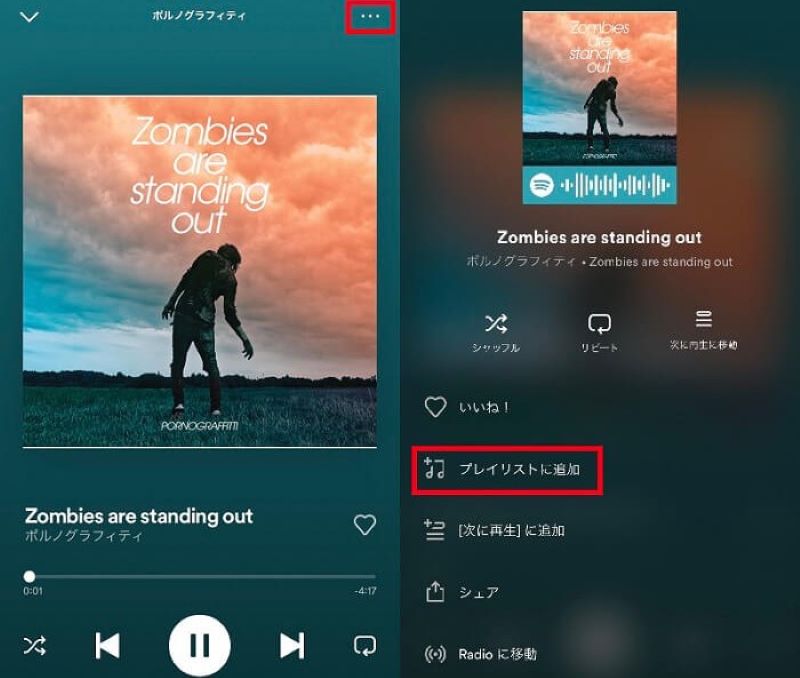
ステップ3、 プレイリストを開き、ダウンロードボタンをタップしてSpotify曲のダウンロードを始めます。
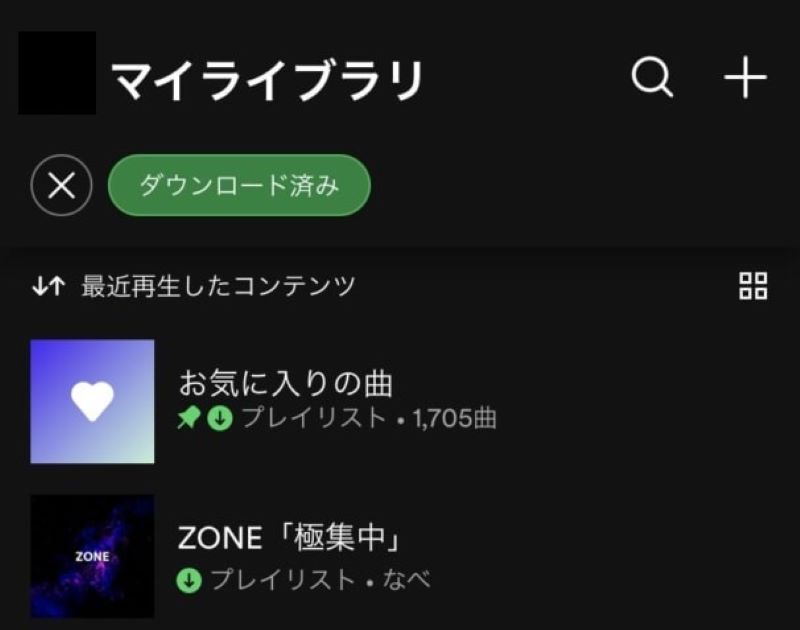
ステップ4、 ダウンロードした音楽は「マイライブラリ」で確認・オフライン再生できます。
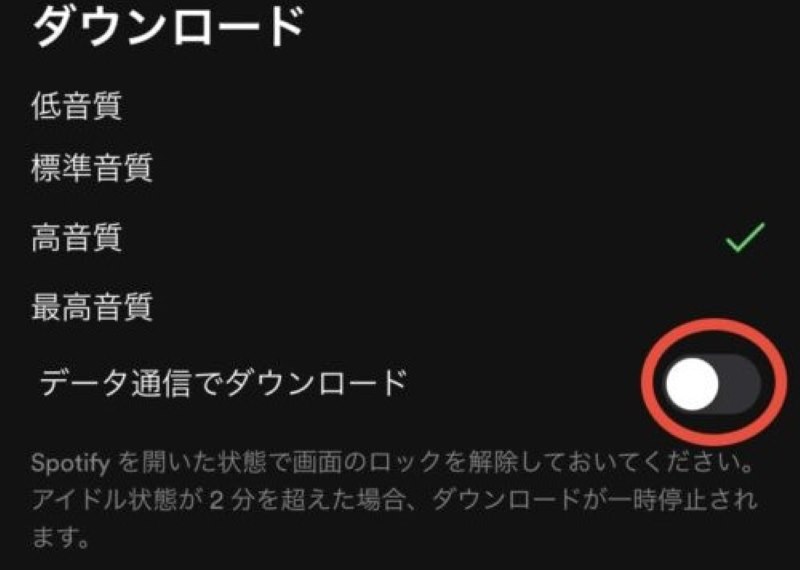
Spotifyのダウンロードは通常Wi-Fi環境で行いますが、ワイファイなしでも音楽をダウンロードする必要がある場合はどうすればよいでしょうか?Spotifyのプレミアム会員であれば、Wi-Fi環境だけでなく、モバイルデータ通信を利用して音楽コンテンツをダウンロードすることも可能です。初期設定ではSpotifyのダウンロードはWi-Fi接続時のみに設定されていますが、「データ通信でダウンロード」設定を有効にすれば、Wi-FiがなくてもSpotifyの音楽をダウンロードできるようになります。具体的な手順は以下の通りです。
ステップ1、 Spotifyアプリを開き、プロフィールアイコンをタップします。
ステップ2、 「設定とプライバシー」をタップします。
ステップ3、 「音質」を選択し、「ダウンロード」セクションにある「データ通信でダウンロード」をオンにすれば完了します。
ネットワーク接続時にデータ通信量を節約しながらSpotifyで音楽を再生するには、オフラインモードの利用が効果的です。Spotifyのオフラインモードをオンにすれば、ネットワークの接続を切断する必要がなく、端末にダウンロード済みの楽曲のみを自動的に再生します。また、注意点として、Spotifyでダウンロードした音楽が消えないようにするには、少なくとも30日に1度はインターネットに接続する必要があります。
オフラインモードをオンに切り替える具体的な手順は以下の通りです。
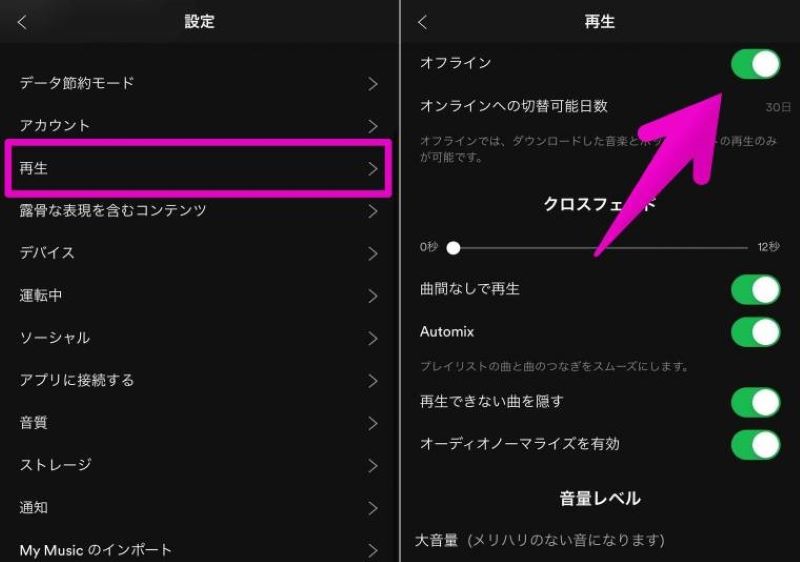
スマホの場合:Spotifyを開き、設定画面に入り、「再生」を選択して「オフライン」セクションをオンにします。
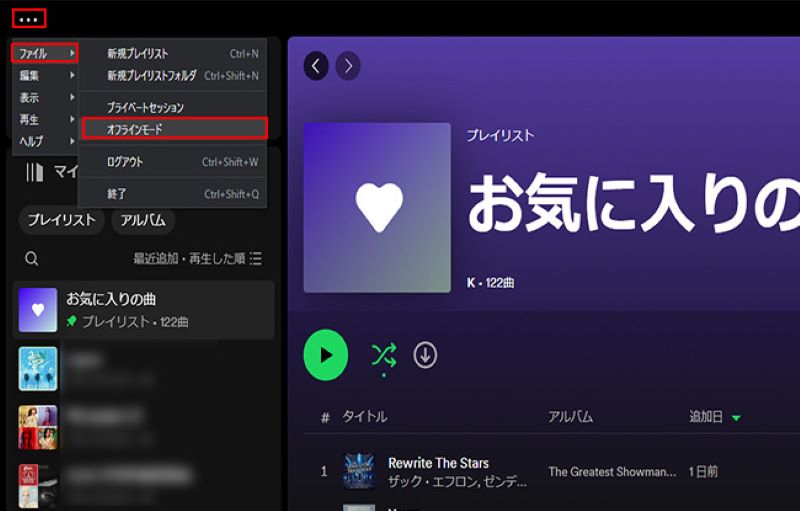
パソコンの場合:Spotifyアプリを起動し、画面左上にある「・・・」をクリックし、「ファイル」>「オフラインモード」の順で選択します。
Spotifyアプリでアルバムやプレイリストをダウンロードするには、Premiumプランに加入する必要があります。さらに、ダウンロードした音楽コンテンツはDRMで保護されているため、有料プランの有効期限が切れるとオフライン再生ができなくなるなど、さまざまな制限があります。これらの問題を一挙に解決するには、専門の音楽ダウンローダー「TopVox オールインワン音楽変換」の利用をおすすめします。
「TopVox オールインワン音楽変換」を使えば、プレミアムプラン未加入でもSpotifyからお気に入りの楽曲やアルバムやプレイリストをダウンロードし、オフライン再生が可能です。強力なDRM解除機能により、Spotifyの音楽を無損失でMP3やAACなどの汎用的な形式に変換できるため、変換後の音楽ファイルは制限なく、いつでもどこでも楽しめます。また、曲名やアーティスト名、トラック番号などのID3タグ情報を保持できるので、音楽ライブラリの管理が簡単かつ便利です。スポティファイの音楽を無制限にオフライン再生したい方は、ぜひ「TopVox オールインワン音楽変換」をダウンロードして体験してみてください。

編集部おすすめ:音質重視の音楽コンバーター。対応サービスが広く、操作が直感的。プレイリスト保存もスムーズ。
TopVox オールインワン音楽変換の主な機能と優れた特徴
ここでは、「TopVox オールインワン音楽変換」を使って、Spotify音楽を無料でダウンロードしてオフライン再生する操作手順を詳細に紹介します。
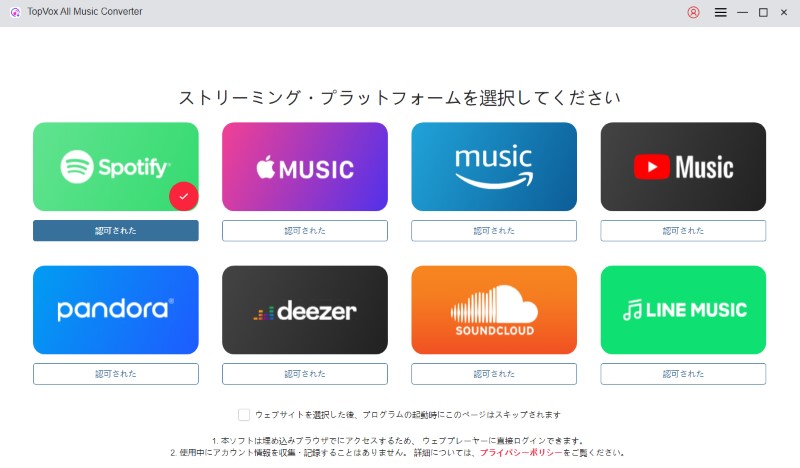
ステップ1、「TopVox オールインワン音楽変換」をパソコンにダウンロード・インストールして実行します。Spotifyアイコンをクリックしてウェブプレーヤーを開き、有料プランか無料プランかを問わずご自身のアカウントでログインしてください。
ステップ2、オフラインで再生したい楽曲、アルバム、またはプレイリストを検索し、「変換リストに追加」をクリックしてください。

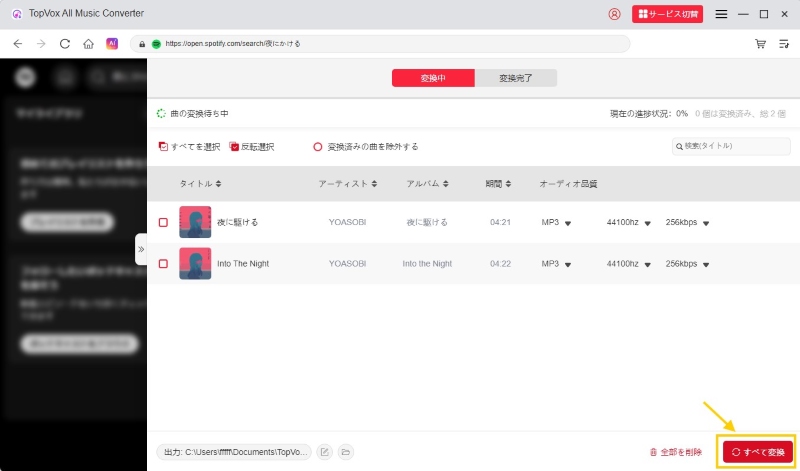
ステップ3、設定画面を開き、オフラインで再生したいSpotify音楽の出力設定を調整できます。出力形式をMP3、AAC、FLACなどに選択できます。出力音質を最大320kbpsまで選択できます。最後に「すべて変換」をクリックしてSpotifyの音楽ダウンロードを開始します。
ステップ4、音楽ダウンロードが完了したら、「変換完了」タブに入り、出力フォルダを開きます。ダウンロード済みのSpotify音楽ファイルを自由にオフライン再生できます。
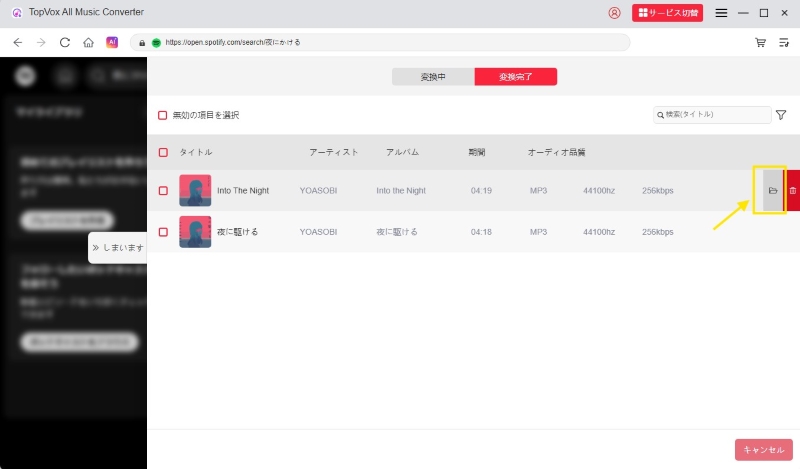
以上の簡単な手順に従えば、「TopVox オールインワン音楽変換」を利用してスポティファイの無料会員であっても音楽をダウンロードしてオフラインで再生可能です。Spotify音楽のDRM保護を解除し、MP3などの汎用形式に変換してローカルに永久保存できます。35倍速の高速でMP3変換ができ、複数のアルバムやプレイリストを一括でダウンロードすることに対応しているため、音楽保存が効率的です。MP3形式で保存された音楽ファイルは公式オフライン再生制限を受けず、他のデバイスに転送したり、MP3プレーヤーに入れたりすることを実現できます。このソフトでは無料版を用意していますので、ぜひダウンロードしてご活用ください。
対処法1、Spotifyの有料プランに加入する
Spotifyのフリープランでは、曲をダウンロードできません。「この曲はSpotifyプレミアムでのみダウンロードできます」と表示されましたら、曲をダウンロードするには、Spotify 有料プレミアムプランに加入する必要があります。
対処法2、インターネット接続を確認する
モバイルデータ通信やWi-Fiの接続が不安定だと、Spotifyで音楽をダウンロードできない場合があります。ダウンロードを行う前に、インターネット接続が安定していることを必ずご確認ください。 有料プレミアムプランに加入する必要があります。
対処法3、デバイスの空き容量を確保する
デバイスの空き容量が不足していると、Spotifyで音楽をダウンロードできない場合があります。ダウンロードを実行するには、十分なストレージ容量の確保が必要です。不要な写真や動画、音楽ファイルの削除、あるいは使わないアプリのアンインストールなどを行い、適切な空き容量を確保しましょう。
対処法4、Spotifyアプリを再起動または再インストールする
以上の方法でも問題が解決しない場合、Spotifyアプリを一旦終了して再起動するか、あるいはアプリの再インストールをお試しください。これはSpotifyアプリの一時的な不具合に対処できる方法です。以上の方法でも問題が解決しない場合、Spotifyアプリを一旦終了して再起動するか、あるいはアプリの再インストールをお試しください。これはSpotifyアプリの一時的な不具合に対処できる方法です。
Spotifyでオフライン再生するための音楽ダウンロードがうまくいかない場合は、専門の音楽ダウンロードソフト「TopVox オールインワン音楽変換」の利用がおすすめです。このソフトは安定した動作環境で確実にダウンロードを実行でき、プレミアム会員でなくてもSpotifyの楽曲を高品質かつ高速でローカル保存することが可能です。。
無料プランのユーザーは、Spotifyアプリ内でポッドキャストの保存とオフライン再生が可能ですが、アルバムやプレイリストのダウンロードおよびオフライン再生機能はプレミアム会員限定となります。ただし、本記事でご紹介するSpotify対応の音楽ダウンロードソフト「TopVox オールインワン音楽変換」を利用すれば、無料会員の方でもSpotifyからお好きな楽曲をダウンロードし、オフライン再生することができます。この方法で保存したコンテンツには、デバイス制限や保存期限、ネットワーク認証などの制約がなく、いつでも快適にオフラインでお楽しみいただけます。
Spotifyのオフライン再生機能の利用は有料会員に限定されているため、まずPremiumプランが有効かどうかを確認してください。また、ネットワーク接続の不安定だと、ダウンロードした音楽ファイルが破損する場合はあります。このような時は、安定したWi-Fi環境でアルバムやプレイリストを再ダウンロードしてみてください。さらに、デバイスの空き容量が不足していると、ダウンロードした音楽が再生できなくなることがあります。不要な写真や動画などのファイルを定期的に整理し、十分なストレージ容量を確保するように心がけましょう。
Spotifyのオフライン再生機能は、有料のプレミアム会員のみ利用できます。有料プランを解約したら、次回の請求日まで音楽ダウンロードやオフライン再生機能を引き続き利用できます。プレミアム会員の有効期限を切れると、無料会員に移行され、オフラインで再生することができなくなりますが、インターネットに接続すれば音楽を聴けます。
今回の記事では、Spotifyの音楽をオフライン再生するさまざまな方法をご紹介しました。プレミアム会員の方も無料プランの方も、それぞれに適した方法でオフライン再生を利用できます。スポティファイのオフライン再生機能を活用すれば、ワイファイのない環境でもギガを使わず、お気に入りの音楽を快適にお楽しみいただけます。
「TopVox オールインワン音楽変換」は、Spotifyの無料会員の方に特におすすめのソフトです。さらに、プレミアム会員向けの公式オフライン再生機能は便利ですが、ダウンロード可能なデバイス数や30日ごとのネットワーク接続認証など、いくつかの制限があります。このソフトを利用すれば、Spotifyの楽曲やアルバムをMP3などの汎用形式に変換して無料でダウンロードでき、制限なくオフラインで聴けます。スポティファイの音楽をより自由に保存してオフライン環境で再生したい方は、ぜひ「TopVox オールインワン音楽変換」を無料ダウンロードして、その便利さを実感してください。
「迷わずサクッと保存」がモットーの実用派。
Spotify・Apple Music・YouTube Music・Amazon Musicからの楽曲ダウンロード&変換を、初心者でもつまずかない手順で解説します。MP3/M4A/FLACなどの最適フォーマット選び、ビットレート設定、タグ整備までをワンセットで提案。スマホ・カーステ・昔のMP3プレイヤー用の聴きやすい形に仕立てるのが得意です。TopVoxでは入門チュートリアル、使い方まとめ、トラブル対策記事を担当。



TopVoxを購読
*この項目は必須です。
*有効なメールアドレスを入力してください
Copyright © 2026 TopVox. All rights reserved.

ご登録ありがとうございます!
ニュースレターの購読登録が完了しました。最新のアップデート、特集記事、限定オファーをメールでお届けします。