

「迷わずサクッと保存」がモットーの実用派。
Spotify・Apple Music・YouTube Music・Amazon Musicからの楽曲ダウンロード&変換を、初心者でもつまずかない手順で解説します。MP3/M4A/FLACなどの最適フォーマット選び、ビットレート設定、タグ整備までをワンセットで提案。スマホ・カーステ・昔のMP3プレイヤー用の聴きやすい形に仕立てるのが得意です。TopVoxでは入門チュートリアル、使い方まとめ、トラブル対策記事を担当。


 著者:早川 ミオ | 更新日:1月 1, 2026 | LINE MUSIC
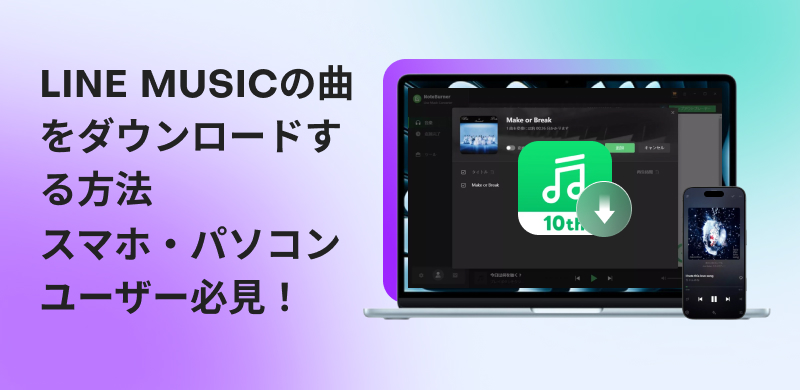
LINE MUSICはLINEが提供する定額制の音楽配信サービスで、国内外1億曲以上の音楽が聴き放題で、SNSとの連携機能により多くの人気を集めています。有料会員に加入すると、LINE MUSICのアプリを使って曲をダウンロードし、オフライン再生が可能になります。今回の記事では、LINE MUSICの曲をスマホやパソコンにダウンロードして保存する方法を詳しく解説します。さらに、公式ダウンロード機能の注意点も紹介します。LINEミュージックの音楽を永久にオフラインで楽しみたい方は、ぜひ最後までご覧ください。
LINE MUSICでは有料プランや無料プランが提供されています。無料版アプリでも音楽を聴くことはできますが、各曲の冒頭30秒しか再生できず、ダウンロード機能も利用できません。一方、LINE MUSICで有料のプレミアムプラン(月額1,080円)に加入すれば、お気に入りの曲をフルで楽しめるだけでなく、単曲・プレイリスト・アルバムをダウンロードすることも可能です。これにより、アプリでダウンロードしたラインミュージックは、通信環境にかかわらずいつでもお楽しみいただけます。
次の部分では、LINE MUSICの曲をスマホやPCといった端末でダウンロードする方法を別々に詳しく紹介します。
LINE MUSICの曲をAndroid・iOSスマホ/タブレットにダウンロードしたい場合は、公式アプリを利用できます。事前準備として、LINE MUSICアプリをお使いのスマホまたはタブレットにインストールし、有料プランに加入していることを確認してください。また、安定したネットワーク接続と端末に十分な空き容量があることも必要です。
以上の準備が整ったら、次の操作手順に従って、ラインミュージックの曲を手軽にダウンロードしましょう。
ステップ1、 お使いのAndroidスマホ・タブレット、iPhone、iPadでLINE MUSICアプリを起動し、ダウンロードしたい曲やアルバムやプレイリストを検索します。
ステップ2、 1曲だけをダウンロードしたい場合、曲名の横にある「…」をタップし、「曲を保存」を選択して音楽ダウンロードを始めます。
ステップ3、 アルバムやプレイリスト単位でダウンロードしたい場合は、アルバムまたはプレイリストのカバー画像をタップして詳細画面を開き、ダウンロードボタンをタップすれば自動的にダウンロードが開始されます。
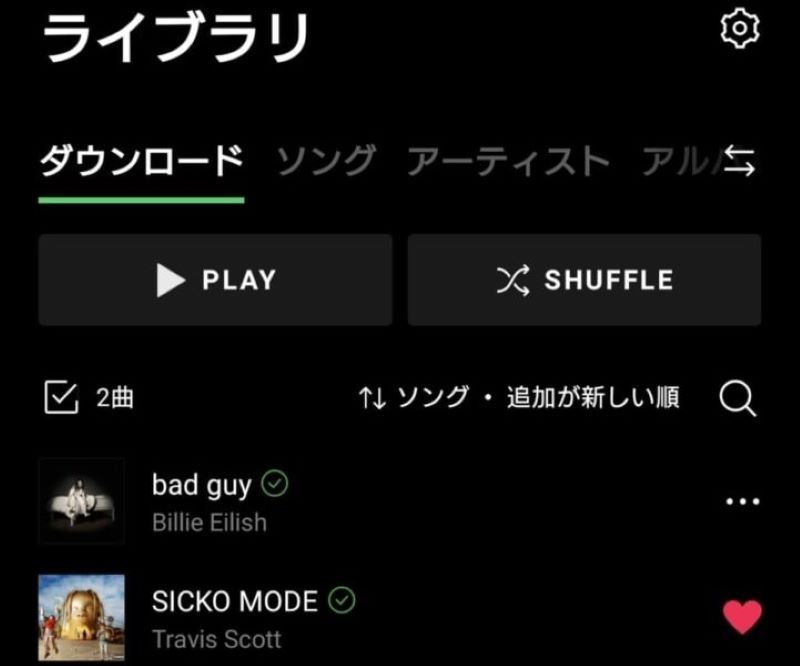
ステップ4、 ダウンロードプロセスが完了したら、「ライブラリ」タブを開き、「ダウンロード」セクションで一時保存した曲、アルバム、プレイリストを確認できます。
LINEミュージックの公式ダウンロード機能の注意点
LINE MUSICはパソコン版アプリを提供していないため、PCに曲をダウンロードするには、専門の音楽ダウンロードソフトを使用する必要があります。ここでは、LINE MUSICの公式ダウンロード機能のデメリットを補い、音楽を高品質かつ高速でMP3でダウンロード・保存できる「TopVox オールインワン音楽変換」をおすすめします。
「TopVox オールインワン音楽変換」には、LINE MUSICに対応したウェブプレイヤーが内蔵されており、公式サイトに簡単にアクセスして音楽を検索・再生・ダウンロードできます。このソフトを使えば、LINE MUSICのDRM保護を解除し、MP3、WAV、FLACなどの汎用形式に変換し、MacやWindowsパソコンにダウンロードして保存できます。保存した曲はデバイスの制限なく、スマホやUSB、CDに転送でき、LINEミュージックの有料会員を解約後も自由にオフラインで楽しめます。さらに、ロスレス音質かつ35倍速の高速変換でローカル保存ができるため、音質にこだわるユーザーにも最適なLINE MUSIC音楽ダウンロードツールとなっています。
「TopVox オールインワン音楽変換」では無料体験版を提供していますので、ぜひダウンロードしてその便利さを実感しましょう。

編集部おすすめ:音質重視の音楽コンバーター。対応サービスが広く、操作が直感的。プレイリスト保存もスムーズ。
TopVox オールインワン音楽変換の主な機能を魅力的な特徴
以下に、「TopVox オールインワン音楽変換」を使ってLINE MUSICから好きな曲をPCにダウンロードして保存する操作手順を詳しく紹介します。
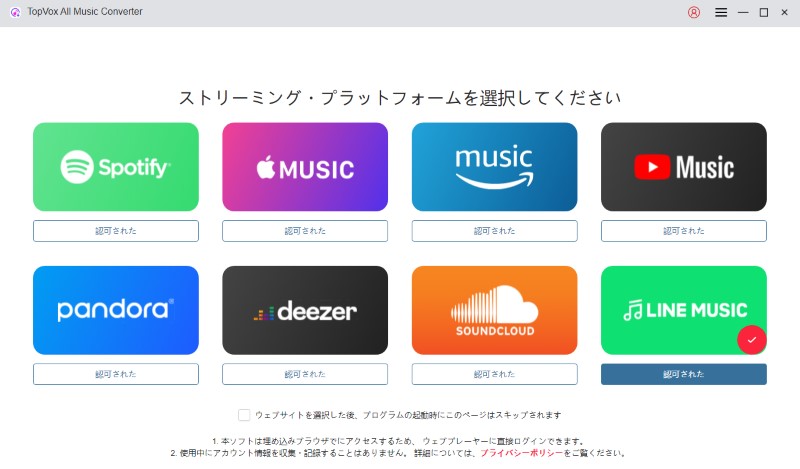
ステップ1、 お使いのMacまたはWindowsパソコンで「TopVox オールインワン音楽変換」をインストールして実行します。複数の音楽配信サービスからLINE MUSICを選択します。
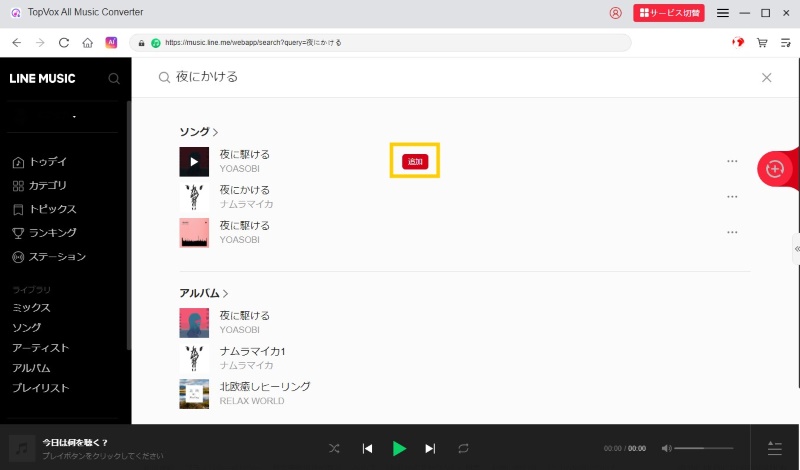
ステップ2、 自分のLINEアカウントをログインします。LINE MUSICのウェブプレイヤー画面で、検索ボックスを利用し、ダウンロードしたい曲、アルバム、またはプレイリストを見つけたら、表示される赤い「追加」ボタンをクリックして変換リストに追加します。
ステップ3、 画面右側の「≪」アイコンをクリックして変換リスト画面を開きます。ここではLINE MUSIC音楽の出力形式、出力品質、保存先といった出力設定をニーズに合わせて調整できます。出力形式にはMP3、WAV、FLACなど様々なファイル形式を選択できます。出力音質は320kbpsまで選択可能です。

ステップ4、 出力設定の調整が完了したら、右下にある「すべて変換」をクリックしてLINE MUSIC音楽ダウンロードを開始します。音楽ダウンロードが終わったら、「変換完了」タブを開き、LINE MUSIC曲の変換履歴が表示されます。フォルダアイコンをクリックしてラインミュージックの保存先を開き、PCにダウンロードした曲をオフライン再生できます。

以上の手順に従えば、「TopVox オールインワン音楽変換」を利用してLINE MUSICの曲を簡単にパソコンにダウンロードできます。ダウンロードした曲はDRMフリーなため、LINE MUSICの公式機能の制限を回避し、7日間の保存期限がなく、会員解約後もいつでもどこでもオフライン再生が可能です。さらに、デバイスの制限もないため、PCに保存したラインミュージックは自由にスマホやCD、USBメモリなどに転送できます。今すぐ「TopVox オールインワン音楽変換」を無料ダウンロードしてお試しください。
LINE MUSICの無料版アプリでは、各曲の冒頭30秒のみ再生可能で、ダウンロード機能も利用できません。有料プランに加入すると、音楽をフル再生できるようになり、スマホやタブレットで曲をダウンロードしてオフライン再生できます。ただし、これは曲を所有するものではなく、有料プランを解約するとダウンロード済みの音楽は再生できなくなります。
専門の音楽変換ソフト「TopVox オールインワン音楽変換」を使用すれば、LINE MUSICから曲をローカルに保存可能で、退会後も保存した音楽を永久にフル再生できます。LINEミュージックの無料会員でもこのソフトで音楽をダウンロードすることはできますが、最初の30秒しか保存できない点にご注意ください。
まず、LINE MUSICのアカウントが有料プランに加入しているかどうかを確認してください。公式ダウンロード機能は有料会員のみ利用できるため、無料ユーザーは音楽をダウンロードできません。
次に、安定したネットワーク接続をご用意ください。音楽のダウンロードには通信量が多く消費されるため、Wi-Fi環境での利用をおすすめします。
最後に、デバイスの空き容量が十分あるか確認してください。ストレージ容量が不足している場合、エラーが発生し、LINE MUSIC曲のダウンロードに失敗することがあります。公式アプリの設定画面でダウンロード音質を下げることで、この問題を解決できる場合があります。
かつてLINE MUSICでは楽曲のダウンロード販売サービスが提供されており、プレミアムプランに加入していなくても「MUSICコイン」をチャージすることで、1曲単位で好きな曲を購入し、ダウンロードしてオフライン再生することができました。
ただし現時点(2025年)では、楽曲を購入する機能は終了しています。好きな曲をオフライン再生するには、LINE MUSICの有料プランに加入する必要があります。有料会員になれば、追加料金なしで音楽をダウンロードし、オフラインで楽しむことができます。
本記事では、LINE MUSICの曲をダウンロードする方法を詳しく紹介しました。好きな音楽をダウンロードしておけば、ネット接続が不安定な環境でもスムーズに楽しめます。LINE MUSIC公式アプリでのダウンロード機能は簡単ですが、いくつかの制限が設けられています。例えば、有料会員のみ利用可能で、オフライン再生は7日間まで、保存した曲は他のデバイスに転送できないことなどです。
LINE MUSICの曲を永久にオフライン再生したい方には、「TopVox オールインワン音楽変換」の利用をおすすめします。このソフトを使えば、LINE MUSICからお気に入りの楽曲、アルバム、プレイリストをMP3、AAC、FLAC、WAVなどの形式に変換してPCに保存できます。ダウンロードした音楽はDRM保護が解除されているため、有料プランを解約後も制限なくオフライン再生が可能で、スマホやタブレットなどあらゆるデバイスに転送して保存できます。さらに、LINEミュージックのID3タグ情報を編集・保持できるため、音楽ライブラリの管理も便利になります。
LINE MUSICの音楽を保存して自由に楽しみたい方は、ぜひ「TopVox オールインワン音楽変換」を無料ダウンロードして体験してみてください。
「迷わずサクッと保存」がモットーの実用派。
Spotify・Apple Music・YouTube Music・Amazon Musicからの楽曲ダウンロード&変換を、初心者でもつまずかない手順で解説します。MP3/M4A/FLACなどの最適フォーマット選び、ビットレート設定、タグ整備までをワンセットで提案。スマホ・カーステ・昔のMP3プレイヤー用の聴きやすい形に仕立てるのが得意です。TopVoxでは入門チュートリアル、使い方まとめ、トラブル対策記事を担当。




TopVoxを購読
*この項目は必須です。
*有効なメールアドレスを入力してください
Copyright © 2026 TopVox. All rights reserved.

ご登録ありがとうございます!
ニュースレターの購読登録が完了しました。最新のアップデート、特集記事、限定オファーをメールでお届けします。