
音質と再現性にうるさい検証屋。
配信サービスごとの仕様差を踏まえ、変換速度・音質を実測して「数字で語る」レビューを作ります。MP3/AAC/FLAC/WAV、VBR/CBRの使い分け、ノーマライズやサンプルレートの最適化、プレイリスト移行まで幅広くカバー。Windows/Mac双方でのベンチ結果とベストプラクティスを、上級者にも納得の手順でまとめます。TopVoxでは比較レビュー、検証レポート、上級チューニング記事を執筆。


 著者:高松 俊 | 更新日:8月 21, 2026 | Apple Music
Apple Musicは、高音質な楽曲を豊富に楽しめる人気の音楽ストリーミングサービスです。多くのユーザーがApple Musicの曲をPCにダウンロードして、いつでも再生したいと考えています。しかし、具体的なダウンロード方法や注意点について詳しく知らない方も少なくありません。そこで本記事では、Apple Musicの曲をPCにダウンロードする方法を詳しく解説します。さらに、Apple MusicのDRM制限を解除し、解約後でも音楽を楽しめる方法も紹介しますので、ぜひ最後までご覧ください。
Appleでは、Apple Musicの曲をPCにダウンロードする公式機能が提供されています。iTunesやApple Musicアプリのダウンロード機能を利用することで、Apple Musicの曲をPCに保存することができます。しかし、Apple MusicにはDRM保護が施されているため、公式機能でダウンロードした曲には保存や再生に関するさまざまな制限があります。具体的な制限内容について、以下で詳しく紹介しますので、利用する際はご注意ください。
以上の注意点を確認したところで、次に公式機能でApple Musicの曲をPCにダウンロードする手順を紹介します。
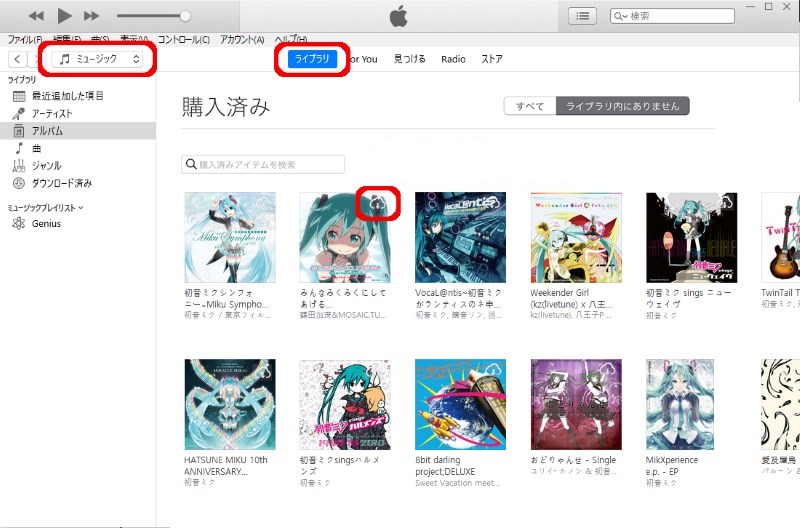
ステップ1、ステップ1、パソコンでミュージックアプリまたはiTunesを開き、サイドバーの「ライブラリ」から「曲」などの項目を選択します。
ステップ2、ステップ2、ダウンロードしたいApple Musicの曲を選択し、曲の横に表示される「追加」ボタンをクリックして、ミュージックライブラリに追加します。
ステップ3、ステップ3、ライブラリに追加した曲の横には、元の「追加」ボタンの代わりに「↓」ダウンロードアイコン「↓」ダウンロードアイコンが表示されます。「↓」アイコンをクリックすると、Apple Musicの曲をPCにダウンロードできます。
※「↓」ダウンロードアイコンが表示されない場合は、「その他」ボタンを選択してから、「ダウンロード」を選択することでもダウンロードできます。
前述したように、Apple Musicの公式機能を利用すれば曲をPCにダウンロードできます。しかし、DRM保護が施されているため、ダウンロードした音楽にはさまざまな制限があります。また、サブスクリプションの有効期限が切れると、すでにPCにダウンロードした曲であっても再生できなくなります。では、制限を気にせずApple Musicの曲をPCにダウンロードする方法はあるのでしょうか?
ここからは、DRM保護の解除に対応している専用音楽ダウンローダー「TopVox オールインワン音楽変換」を紹介します。このソフトを利用すれば、Apple Musicの曲をMP3などの汎用形式で保存できます。PCにダウンロードしたApple Musicの音楽は、サブスクリプション終了後も自由に管理でき、オフラインで楽しむことが可能です。さらに、ID3タグ情報の保持や320kbpsの高音質出力にも対応しているため、自分だけの音楽ライブラリをパソコン上に構築できます。今すぐTopVoxでApple Musicの曲をPCにダウンロードして、自分だけの音楽ライブラリを構築しましょう。

編集部おすすめ:音質重視の音楽コンバーター。対応サービスが広く、操作が直感的。プレイリスト保存もスムーズ。
「TopVox オールインワン音楽変換がおすすめの理由」
では、「TopVox オールインワン音楽変換」を利用して、Apple Musicの曲をPCにダウンロードする手順を詳しく解説します。
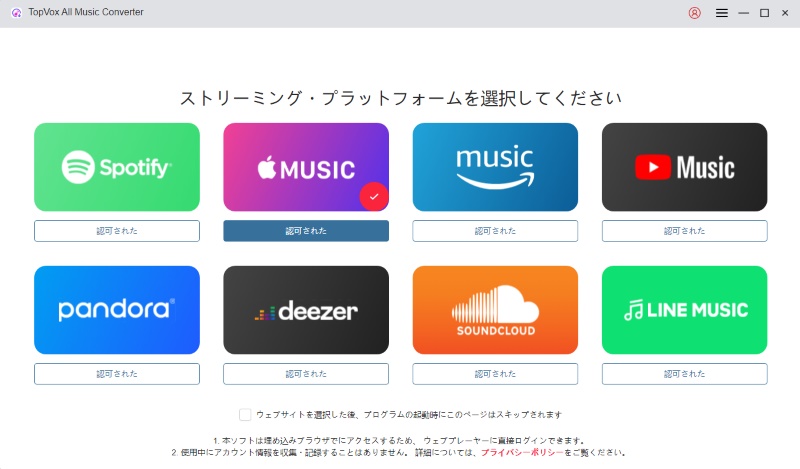
ステップ1、パソコンに「TopVox オールインワン音楽変換」をインストールして起動します。ソフトに登録後、対応している音楽配信サービスの一覧から「Apple Music」を選択します。
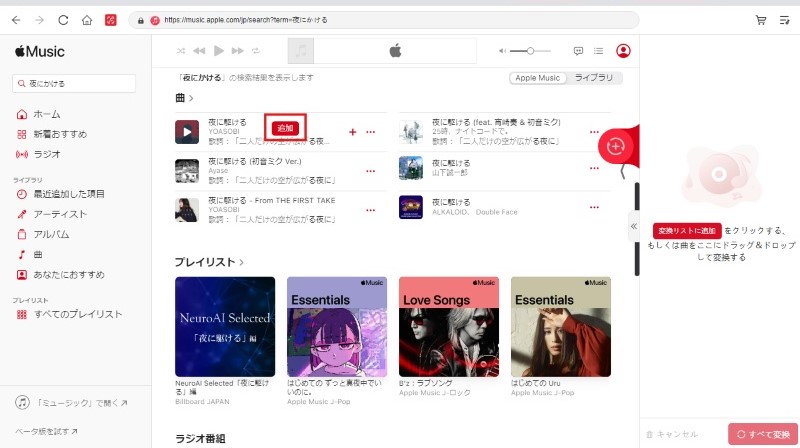
ステップ2、ご自身のApple Accountでサインインした後、ダウンロードしたい楽曲を検索し、「変換に追加」ボタンをクリックしてダウンロードリストに追加します。
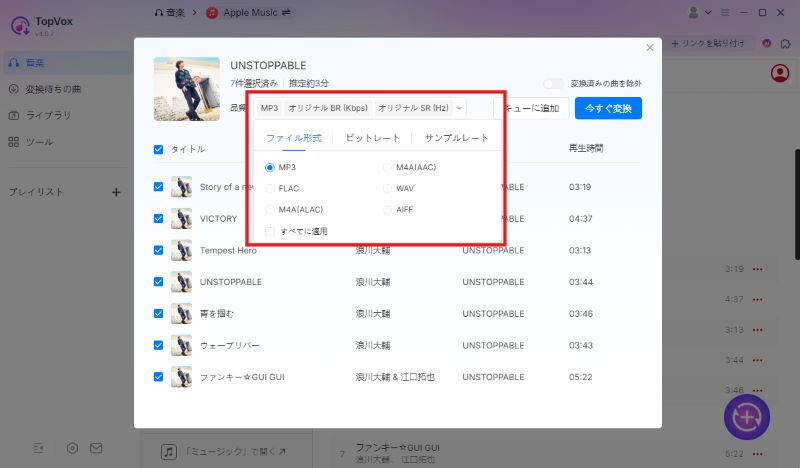
ステップ3、「変換中」セクションの設定画面では、出力フォーマットやビットレートなどを調整でき、保存先も自由に変更できます。設定が完了したら、画面右上の「すべて変換」ボタンをクリックします。
ステップ4、処理中は進捗状況が画面に表示され、変換が完了した楽曲は「ライブラリ」セクションに自動的に整理されます。これにより、Apple Musicの楽曲をパソコンに保存できます。
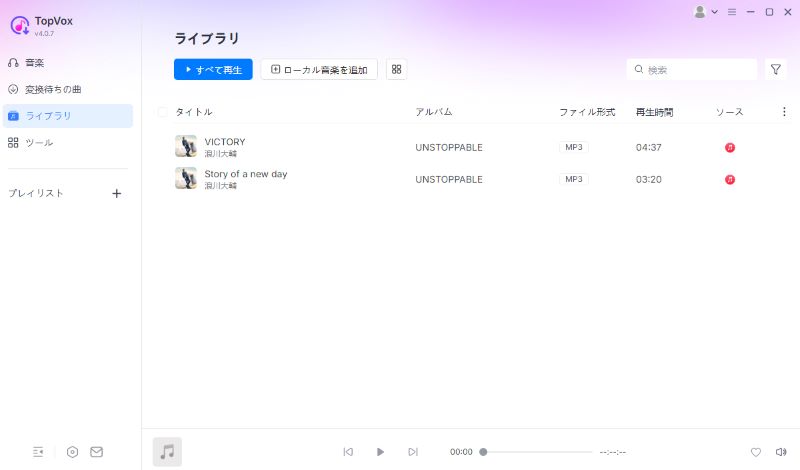
「TopVox オールインワン音楽変換」を使えば、Apple MusicのDRM保護を解除し、制限を気にせずApple Musicの曲をPCに保存できます。サブスクリプション終了後に再生できなくなる心配もなく、保存した音楽を自由に管理・編集・移動することが可能です。さらに、320kbpsの高音質出力にも対応しているため、いつでもどこでもパソコンでApple Musicの音楽を楽しめます。操作画面はシンプルで分かりやすく、初心者でも迷わず利用できます。
Apple Musicの曲をPCにダウンロードする際に、ダウンロードできない問題に遭遇するユーザーも少なくありません。そこで、Apple Musicの曲をよりスムーズにPCへダウンロードするために、ここではダウンロードできない場合の対処法を簡単に紹介します。
サブスクリプションの期限を確認する:Apple Musicの楽曲ダウンロード機能は有料ユーザー限定です。サブスクリプションが期限切れの場合、楽曲をダウンロードすることはできません。現在のサブスクリプションが有効かどうかを確認し、期限切れの場合は更新してください。
アプリを更新する:Apple Musicアプリのバージョンが古いと、正常にダウンロードできない不具合が発生することがあります。公式サイトまたはMicrosoft Storeから最新版のアプリを再インストールして、再度お試しください。
デバイスの容量を確認する:Apple Musicの楽曲をダウンロードするには、一定の空き容量が必要です。ストレージ容量が不足している場合は、不要なファイルを削除して空き容量を確保した後、再度ダウンロードしてください。
インターネット接続を確認する:ネットワーク環境が不安定、またはインターネットに接続されていない場合、楽曲を正常にダウンロードできません。ネットワークを再起動したり、安定した接続環境に切り替えたりしてから、再度お試しください。
Apple Music公式情報を確認する:Apple Musicのサーバーで一時的な障害が発生している場合、楽曲のダウンロードができないことがあります。その場合は、復旧まで待ってから再度試してください。
DRM保護やサブスクリプションの期限切れによってApple Musicの楽曲を正常にダウンロードできない場合は、DRM保護解除機能に対応している「TopVox オールインワン音楽変換」を利用することもおすすめです。これにより、Apple Musicの楽曲をMP3などの汎用形式で保存できます。解約後でもダウンロードした楽曲を保存期間や再生制限を気にせず、自由に楽しむことが可能です。
パソコンにダウンロードしたApple Musicの曲の保存場所は、使用しているOSによって異なります。Windowsを利用している場合、ダウンロードした曲はデフォルトで「iTunes Media」フォルダに保存されます。一方、Macを利用している場合は、通常「ミュージック」フォルダ内に保存されます。
Apple Musicの有料プランが有効な期間内であれば、PCにダウンロードした曲を再生できます。しかし、プランの有効期限が切れると、すでにダウンロードしたApple Musicの曲であっても再生できなくなります。解約後もオフラインで音楽を楽しみたい場合は、事前に「TopVox オールインワン音楽変換」を利用して曲を保存しておくことをおすすめします。これにより、保存した音楽はPCに永久保存でき、いつでも再生できます。
Apple Musicの公式機能を利用してダウンロードした曲は、残念ながらCDに書き込むことはできません。これは、ダウンロードした楽曲にDRM保護が適用されているためです。PCにダウンロードしたApple Musicの曲をCDに書き込みたい場合は、「TopVox オールインワン音楽変換」のようなDRM保護の解除に対応した専用ツールを利用することで、より自由に音楽を管理できます。
本記事では、まずApple Musicの公式機能を利用して曲をPCにダウンロードする方法を紹介しました。この方法は手軽に利用できる一方で、DRM保護の影響により、ダウンロードした曲の利用にはさまざまな制限があります。そこで、制限なくApple Musicの曲をPCに保存できる方法として、「TopVox オールインワン音楽変換」を紹介しました。
TopVoxを使用すれば、Apple MusicのDRM制限を解除し、曲を一括でPCに保存できます。保存した音楽はPC上で永久的に管理できるだけでなく、MP3プレーヤーなどのデバイスへ移動したり、CDへ書き込んだりすることも可能です。また、320kbpsの高音質を維持したまま、ID3タグ情報も保持できるため、ダウンロードした音楽をより快適に管理できます。
「TopVox オールインワン音楽変換」は無料体験が可能ですので、Apple Musicの曲を制限なくPCにダウンロードして楽しみたい方は、ぜひダウンロードしてお試しください。
音質と再現性にうるさい検証屋。
配信サービスごとの仕様差を踏まえ、変換速度・音質を実測して「数字で語る」レビューを作ります。MP3/AAC/FLAC/WAV、VBR/CBRの使い分け、ノーマライズやサンプルレートの最適化、プレイリスト移行まで幅広くカバー。Windows/Mac双方でのベンチ結果とベストプラクティスを、上級者にも納得の手順でまとめます。TopVoxでは比較レビュー、検証レポート、上級チューニング記事を執筆。

著者 早川 ミオ 4月 09, 2026
著者 早川 ミオ 3月 26, 2026
著者 高松 俊 10月 16, 2025


TopVoxを購読
*この項目は必須です。
*有効なメールアドレスを入力してください
Copyright © 2026 TopVox. All rights reserved.

ご登録ありがとうございます!
ニュースレターの購読登録が完了しました。最新のアップデート、特集記事、限定オファーをメールでお届けします。

