「迷わずサクッと保存」がモットーの実用派。
Spotify・Apple Music・YouTube Music・Amazon Musicからの楽曲ダウンロード&変換を、初心者でもつまずかない手順で解説します。MP3/M4A/FLACなどの最適フォーマット選び、ビットレート設定、タグ整備までをワンセットで提案。スマホ・カーステ・昔のMP3プレイヤー用の聴きやすい形に仕立てるのが得意です。TopVoxでは入門チュートリアル、使い方まとめ、トラブル対策記事を担当。


 著者:早川 ミオ | 更新日:4月 2, 2026 | YouTube Music
YouTubeでお気に入りの音楽やミュージックビデオを見つけたとき、「スマホやパソコンに保存して、オフラインでも高音質で楽しみたい」と考えたことはありませんか。特にApple製品を愛用しているユーザーにとって、MP3よりも高音質でデータ容量を抑えられるM4A形式は魅力的な選択肢です。
本記事では、YouTubeをM4Aに変換するために、安全かつ高速で処理できる具体的な方法を詳しく解説します。無料で使えるオンライン変換サイトから、高い安全性と機能性を誇る専門ソフトウェアまで、それぞれの特徴や使い方を紹介します。初心者にもわかりやすい内容となっていますので、ぜひ最後までご覧ください。
YouTubeをM4Aに変換するメリットは、単に「音声だけにする」ことではありません。音楽用途で扱いやすい形式にすることで、通勤中に聴きやすくなったり、スマホ保存時の容量を抑えやすくなったり、高音質の音楽を再生できたりします。M4AはApple社が開発したフォーマットであるため、Apple系デバイスとの相性が良く、iPhoneやiTunesで音楽ライブラリやメタデータを管理しやすい点も魅力です。
特に次のような方にはYouTube M4A変換が向いています。
現在、YouTubeの音楽をM4Aに変換するにいは、主に以下の2つの方法があります。ご希望の方法をクリックして、詳細な手順を確認してください。
オンラインのYouTube M4A変換サイトは、ソフトをインストールせず、URLを貼り付けるだけで使える手軽さが最大の魅力です。今すぐ1曲だけ変換したいときや、PC・スマホを問わずブラウザだけで試したいときに向いています。ここでは、代表的な3つのYouTube M4A変換サイトの特徴と使い方を解説します。
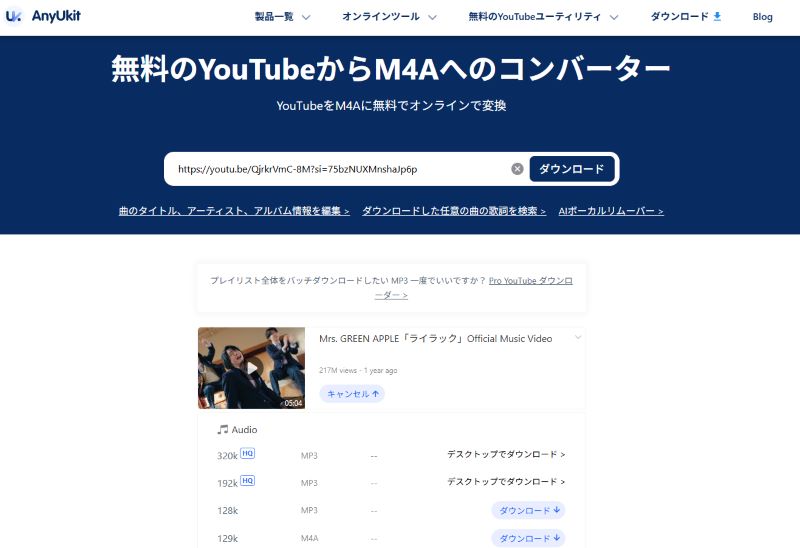
「AnyUkit」は、会員登録やソフトウェアのインストールが不要で、ブラウザから直接アクセスして利用できる無料のオンライン変換ツールです。操作画面がシンプルで、URLを貼り付けるだけで変換プロセスが開始されます。実際に検証したところ、5分間のYouTube動画の解析に約6秒かかり、無料サイトの中では比較的スムーズな動作を見せました。しかし、ダウンロードボタンをクリックした際に関係のない広告ページがポップアップで開くことが多く、操作には注意が必要です。
メリット
デメリット
「AnyUkit」でYouTubeをM4Aに変換する手順:
ステップ1、YouTubeでM4Aに変換したい動画を開き、「共有」をクリックしてURLをコピーします。
ステップ2、「AnyUkit」の公式サイトにアクセスし、検索ボックスにURLを貼り付けて「ダウンロード」をクリックして解析が開始されます。
ステップ3、解析後、出力フォーマットとして「M4A」を選択し、必要に応じて「ダウンロード」ボタンをクリックして保存します。
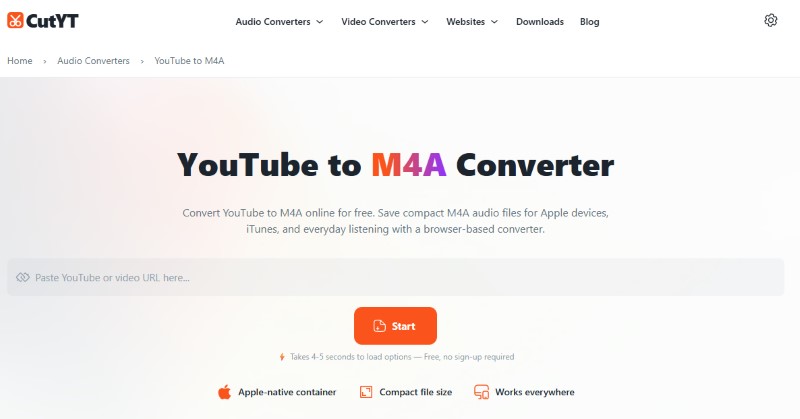
「CutYT」は、ブラウザ上でYouTubeをM4Aに変換できる無料ツールとして提供されています。インターフェースが簡単で、初心者でもすぐに使いこなせます。検証では、5分間のYouTube動画のURLを解析するのに約12秒を要しました。短い動画であれば問題なく利用できますが、複数の楽曲を連続してダウンロードしたい場合、URLを貼り付ける手間がかかるため、プレイリスト単位の管理を重視する方には物足りなさがあります。
メリット
デメリット
ステップ1、M4Aに変換したいYouTube動画のリンクをコピーします。
ステップ2、「CutYT」のYouTube to M4A Converterページを開き、URLを貼り付けて自動で解析します。
ステップ3、解析完了後、ダウンロードボタンをクリックして保存します。
「YouTube MP3もどき」は昔から存在する知名度の高い変換サイトの一つです。YouTubeやYouTube Music以外にも多数のサイトに対応し、M4A・MP3・Opusなど複数の音声形式を選べるのが特徴です。ただし、このサイトを利用する際、1つのYouTube動画の変換処理が完了するまでに30分以上の待機時間が必要で、急いで保存したい用途には不向きです。また、個人運営のため、YouTubeの仕様変更に対応できず、変換ができなくなることがあります。
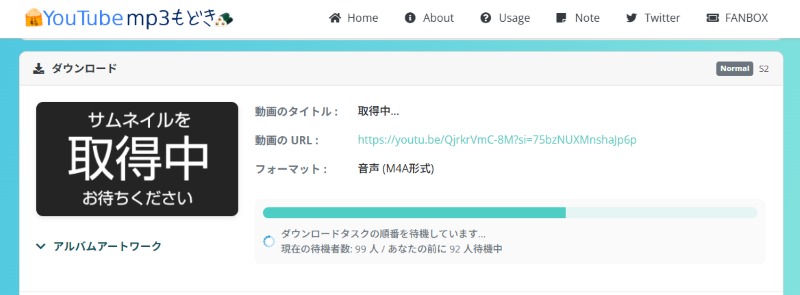
メリット
デメリット
「YouTube MP3もどき」でYouTubeをM4Aに変換する手順:
ステップ1、YouTube動画のURLをコピーします。「YouTube MP3もどき」にアクセスして入力欄にURLを貼り付けます。
ステップ2、出力形式から「M4A」を選択し、「変換開始」をクリックし、変換処理が終わるまで待ちます。
ステップ3、完成したM4Aファイルをダウンロードします。
YouTube Musicの楽曲をM4Aで保存したいなら、オンラインサイトよりも専用ソフトのほうが安定して使いやすい場面が多くなります。特に、アルバムやプレイリストをまとめて保存したい方、曲名やアーティスト名を整理したい方、出力音質や保存先を細かく設定したい方、大切な音楽を安全かつ最高のクオリティで保存したい方には、デスクトップソフトのほうがおすすめです。
特に、YouTube M4A変換において優れたパフォーマンスを発揮するのが「TopVox オールインワン音楽変換」です。このソフトは、YouTube Musicをはじめとする様々なストリーミングサービスの楽曲を、無劣化の高音質でM4A、MP3、WAVなどのフォーマットに変換・ダウンロードできます。悪質な広告やウイルス感染のリスクが一切ない安全な環境で動作するため、セキュリティ面に不安を抱える必要はありません。一括処理、ID3タグ保持、歌詞保存など多彩な機能を備え、M4Aダウンロード後の音楽管理もスムーズに行えます。

編集部おすすめ:音質重視の音楽コンバーター。対応サービスが広く、操作が直感的。プレイリスト保存もスムーズ。
TopVox オールインワン音楽変換のおすすめ理由
TopVox オールインワン音楽変換でYouTube Musicの楽曲をM4Aに変換する手順
ステップ1、ソフトの機能とログイン
「TopVox オールインワン音楽変換」をパソコンにインストールして起動します。メイン画面から「YouTube Music」を選択し、内蔵のウェブプレーヤーでお持ちのアカウントにログインします。
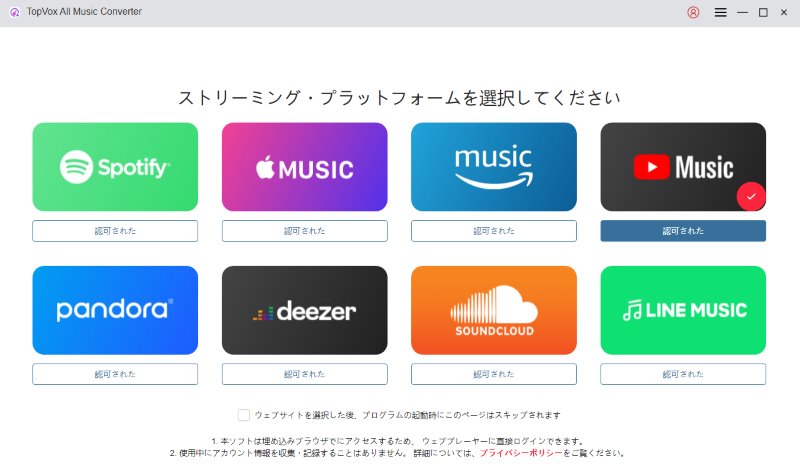
ステップ2、変換リストに追加
M4Aフォーマットに変換したいYouTube Musicのトラック、アルバム、またはプレイリストを検索して開きます。「変換に追加」または右下の「+」ボタンをクリックして、楽曲が自動で解析されます。

ステップ3、出力形式を設定
解析完了後、出力設定画面が表示されます。ファイル形式でM4A(AAC)またはM4A(ALAC)に設定します。また、出力音質を最大320kbpsまで指定できます。設定した後、「今すぐ変換」をクリックしてYouTubeミュージックのM4A変換を始めます。
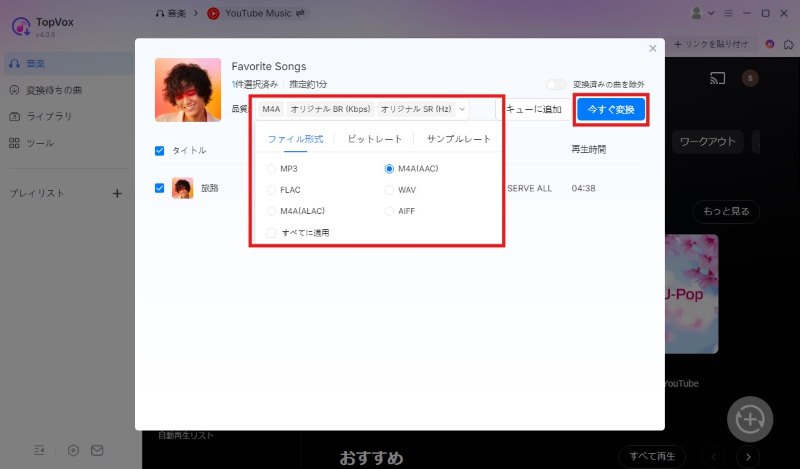
ステップ4、変換完了
ダウンロード済みのYouTube Musicの楽曲は「ライブラリ」タブで確認できます。出力フォルダを開くと、M4Aファイルが表示され、自由にiPhone・iPadに転送したり、USBメモリに保存したりすることが可能です。
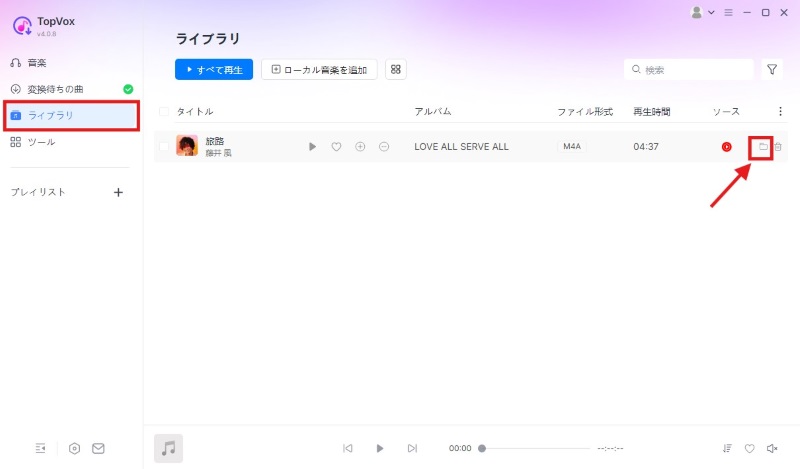
「TopVox オールインワン音楽変換」を使用すれば、煩わしい広告に悩まされることなく、安全かつ簡単にYouTube Musicの音楽をM4Aとしてローカルに保存できます。その変換速度は超高速で、約6秒で5分間の音楽を、320kbps高音質のM4A(AAC)に変換してダウンロードする作業を完了できます。現在、このソフトは無料で試せる体験版が用意されていますので、その優れた機能性と操作性をぜひご自身で体感してみてください。
YouTube音楽をM4Aに変換できるオンライン変換サイトと、専用ソフトである「TopVox オールインワン音楽変換」の機能や特徴を比較しやすいように表にまとめました。
| 比較項目 | TopVox | AnyUkit | CutYT | YouTube MP3もどき |
|---|---|---|---|---|
| 変換速度 | 速い | 速い | やや遅い | 待機時間が必要 |
| 変換成功率 | 高い | 中 | 中 | 低い |
| 出力フォーマット | M4A(AAC/ALAC),MP3,WAV,FLAC,AIFF | M4A,MP3 | M4A | M4A,MP3,Opusなど |
| 一括ダウンロード | 対応 | 非対応 | 非対応 | 非対応 |
| 歌詞保存 | 対応 | 非対応 | 非対応 | 非対応 |
| 広告 | なし | あり | なし | あり |
| 向いている人 | YouTube Musicを高音質・整理したい人 | 1本だけ素早く変換したい人 | ブラウザで簡単に使いたい人 | 時間がかかっても無料利用したい人 |
無料オンライン変換サイトは、たまに1~2曲だけM4Aで保存できれば良いという場合には適していますが、「お気に入りのプレイリストをまとめて保存したい」「音質にこだわりたい」「安全にYouTube音楽をダウンロードしたい」という方には、「TopVox オールインワン音楽変換」の使用が最適な方法です。高速で音楽を変換でき、時間を無駄にせず、快適な音楽ライフを手に入れることが可能です。まずは無料体験版から始めてみてはいかがでしょうか。
音質を優先するなら、「M4A」を選択するのが一般的です。同じビットレートで比べると、「M4A」ファイルは「MP3」よりも音質と容量のバランスがよいとされています。そのため、高音質で保存しつつファイルサイズを節約したいなら、「M4A」がおすすめです。
一方、「MP3」は対応機器の広さが強みです。iPhone、iPadなどのAppleデバイスをメインでお使いの方は「M4A」が良いですが、カーナビや古い音楽プレーヤーなど、あらゆる機器での再生互換性を求める場合は「MP3」を選択したほうが良いでしょう。
「YouTube MP3もどき」というオンライン変換サイトにアクセスすること自体は違法とはなりませんが、著作権者に無断でアップロードされた音楽や動画を、それが違法だと知りながらダウンロードする行為は著作権法違反となります。また、M4Aに変換した音楽ファイルを再配布したり、商用利用したりすると、違法となる可能性が高いです。利用する際は、著作権法と各サービスの利用規約を必ず確認してください。
M4Aファイルが再生できない場合、主に2つの原因が考えられます。
1つ目は、お使いの再生プレイヤーがM4A形式(AACコーデック)に対応していない場合です。この場合は、iTunesやVLCメディアプレイヤーなど、対応する再生アプリを使用してください。
2つ目は、音楽をM4A形式に変換する際、ダウンロードが不完全でファイル自体が破損している場合です。安定した環境や変換ツールで再度ダウンロードし直すと解決します。
YouTubeをM4Aに変換する方法は、目的によって最適解が変わります。1曲だけ素早く変換したいなら、「AnyUkit」や「CutYT」のようなオンライン変換サイトでも十分です。YouTube、Twitterなど複数のサイトに対応したいなら、「YouTube MP3もどき」も利用できます。ただし、無料サイトはサーバー混雑や待ち時間、広告、音質劣化、安定性の弱さなどのデメリットがあり、継続して利用すると不便を感じやすくなります。
YouTube音楽を本格的にM4Aに変換してダウンロードする環境をお求めなら、「TopVox オールインワン音楽変換」が最適な方法です。35倍速の高速変換を実現し、無劣化の高音質でお気に入りの音楽をオフラインで楽しめます。曲名やアーティスト名などのID3タグも自動で保持するため、ダウンロード後の音楽ライブラリ管理も簡単になります。現在無料体験版が配布されていますので、ぜひ「TopVox オールインワン音楽変換」をダウンロードして、その快適さを実感してください。
「迷わずサクッと保存」がモットーの実用派。
Spotify・Apple Music・YouTube Music・Amazon Musicからの楽曲ダウンロード&変換を、初心者でもつまずかない手順で解説します。MP3/M4A/FLACなどの最適フォーマット選び、ビットレート設定、タグ整備までをワンセットで提案。スマホ・カーステ・昔のMP3プレイヤー用の聴きやすい形に仕立てるのが得意です。TopVoxでは入門チュートリアル、使い方まとめ、トラブル対策記事を担当。




TopVoxを購読
*この項目は必須です。
*有効なメールアドレスを入力してください
Copyright © 2026 TopVox. All rights reserved.

ご登録ありがとうございます!
ニュースレターの購読登録が完了しました。最新のアップデート、特集記事、限定オファーをメールでお届けします。