「迷わずサクッと保存」がモットーの実用派。
Spotify・Apple Music・YouTube Music・Amazon Musicからの楽曲ダウンロード&変換を、初心者でもつまずかない手順で解説します。MP3/M4A/FLACなどの最適フォーマット選び、ビットレート設定、タグ整備までをワンセットで提案。スマホ・カーステ・昔のMP3プレイヤー用の聴きやすい形に仕立てるのが得意です。TopVoxでは入門チュートリアル、使い方まとめ、トラブル対策記事を担当。


 著者:早川 ミオ | 更新日:2月 28, 2026 | Amazon Music
Amazon Musicは人気の音楽ストリーミングサービスで、膨大な楽曲を提供しており、無料ユーザーでも利用できます。しかし、「Amazonミュージックで聴きたい曲をタップしたのに、別の曲が勝手に流れる」「自分で作成したプレイリストを聴いていると、リストに含まれていない曲が再生される」といった再生に関する不具合は、知恵袋でよく見受けられます。
このようなAmazonミュージックの再生トラブルでお困りの方のために、本記事では、違う曲が再生される主な原因と今すぐ試せる一般的な対処法を紹介します。そして、Amazon Musicのシャッフル再生を完全に回避し、選んだ曲を快適にオンデマンドで楽しむための根本策も解説します。ぜひ最後までご覧ください。
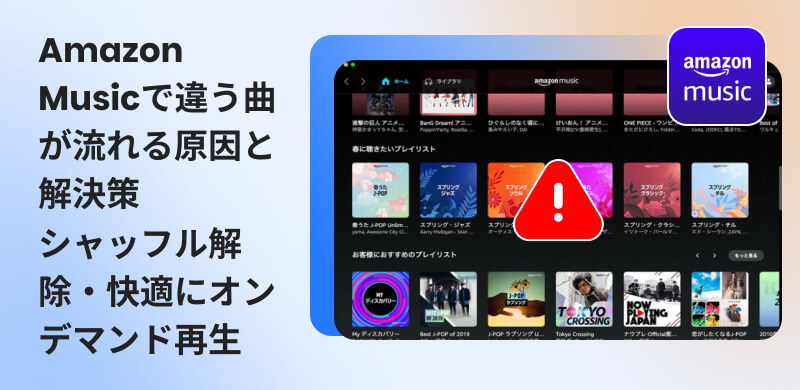
Amazonミュージックで違う曲が再生される主な原因は、基本的にPrime/Freeプランの機能制限やシャッフル再生モードの影響に集約されます。
Amazon Musicのデフォルト設定では「自動再生」機能が有効になっているため、プレイリストの再生が終了した後、プレイリストに含まれていない関連曲が自動的に再生され続けます。
この設定により、「勝手に別の曲が流れてきた」と感じる場合が多く、特に作業用BGMや睡眠用BGMとして使用した後は停止させたいユーザーにとっては、不便に感じられがちです。
AmazonミュージックのFree/Primeプランでは、特定の曲を自由に選んで再生する「オンデマンド再生」が制限されており、シャッフル再生が基本となっています。そのため、検索で目的の曲が表示されていても、実際に再生すると同じジャンルやアーティストの別の曲が流れてしまうことがあります。
Amazon Music Free/Prime/Unlimitedのいずれのプランでも、好きな楽曲を自由にオンデマンド再生したい場合は、後述する「TopVox オールインワン音楽変換」の活用という根本的な解決策をご参照ください。これにより、無料ユーザーでも曲を汎用形式でダウンロードし、自分の音楽ライブラリを自由に構築・管理することが可能になります。
アマゾンミュージックの利用において、Free/Prime/Unlimitedという3種類のプランの機能違いは以下の通りです。
| Amazon Musicプラン | 料金 | オンデマンド再生 | オフライン再生 | シャッフル再生 | こんな人向け |
|---|---|---|---|---|---|
| Free | 無料 | 基本不可(制限が強い) | 基本不可 | 基本的に解除不可 | とりあえず無料で音楽を楽しむ方 |
| Prime | Amazonプライム会員特典、追加料金なし | 一部プレイリストのみ可 | 一部のみ可 | 解除可能(制限あり) | Prime特典で満足している方 |
| Unlimited | 月額1,080円(プライム会員は月額980円) 年額9,800円(プライム会員のみ) | 可能 | 可能 | 解除しやすい | 選曲・曲順重視、快適さを優先する方 |
対象者:Amazon Music Prime/Freeを利用している方
Amazon Music Prime/Freeプランでは、オンデマンド再生やシャッフル再生の解除など、自由な再生が制限されています。特にフリープランでは制限が厳しく、「曲を選んで再生できる厳選プレイリスト」のみ選曲再生が可能です。また、プライムプランの場合でも、オンデマンド再生が可能なのは、厳選プレイリストや「Myプレミアム・プレイリスト」など一部のコンテンツに限られます。
「好きな曲を確実に流したい」「アルバムを曲順通りに聴きたい」という場合は、最も簡単な解決策はAmazon Music Unlimitedプランへのアップグレードです。Unlimitedプランに加入すると、Amazonミュージックで配信されている楽曲の無制限のオフライン再生やオンデマンド再生が可能になります。
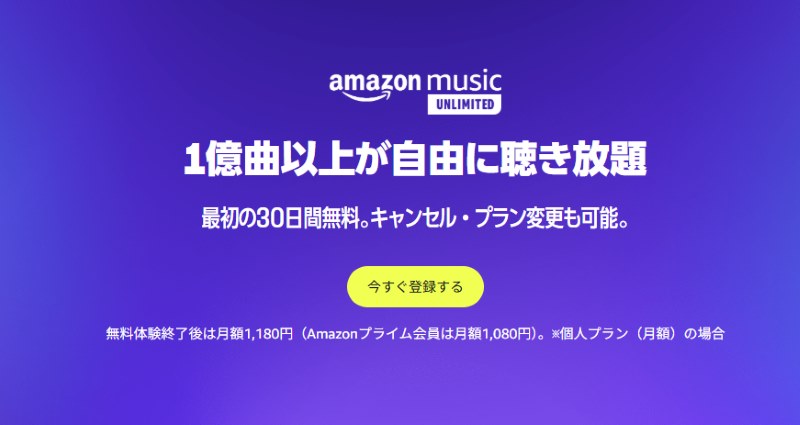
注意点:
Unlimitedプランでダウンロードした楽曲は、基本的にAmazon Music公式アプリ内で利用することが前提であり、他のデバイスやプレーヤーでの再生ができません。また、解約後はオフライン再生やオンデマンド再生ができなくなるため、「好きな曲をずっと手元に残したい」方は「TopVox オールインワン音楽変換」の利用を検討してみてください。これにより、Amazonミュージックの楽曲からDRMを解除し、MP3などの汎用形式としてローカルに永久保存することが可能です。再生デバイスの制限もなくなり、MP3プレーヤーや車載オーディオなど、任意の機器で自由に再生できるようになります。
対象者:Amazon Music Unlimitedを利用している方
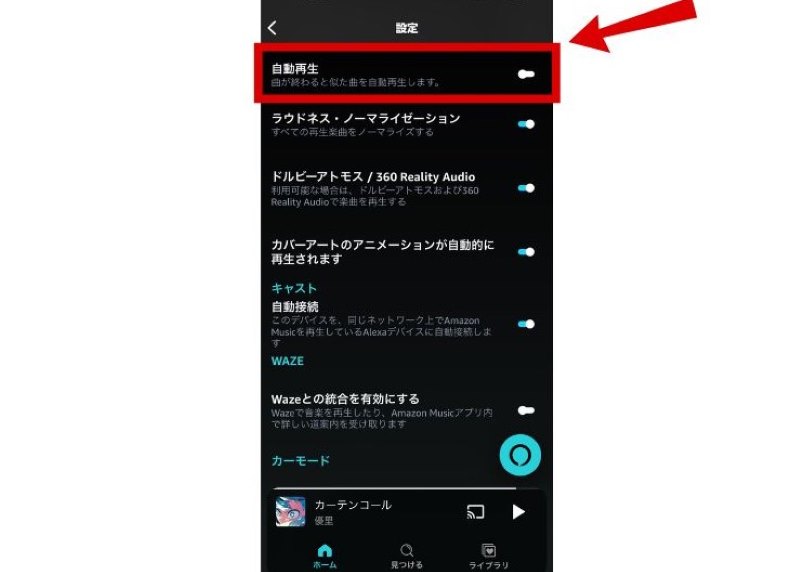
AmazonミュージックのUnlimitedプランをご利用中でも、プレイリストやアルバムを再生する際に「違う曲が流れる」と感じることがあります。その多くは「自動再生」機能によるものです。この機能は、アルバムやプレイリストの再生終了後、関連する曲を自動的に再生し続けるもので、不要であればオフに設定することができます。「自動再生」をオフにする手順は以下の通りです。
ステップ1、Amazon Musicアプリを開き、曲の再生画面を開きます。
ステップ2、再生画面右上のメニューボタンをタップします。
ステップ3、設定画面が表示され、「自動再生」のトグルスイッチをオフに切り替えます。
対象者:Amazon Music Prime/Freeを利用している方
Amazon MusicのFree/Primeプランを利用している場合、通常はシャッフル再生が基本となりますが、シャッフルを解除して「曲を選んで再生できる厳選プレイリスト」も用意されています。この厳選プレイリストは、ユーザーの再生履歴や好みのジャンル・アーティストに基づいて自動的に作成されます。プレイリスト内の曲は自由に選んで直接再生することができますが、自分で曲を追加・削除するといった編集は行えません。
対象者:Amazon Music Primeを利用している方
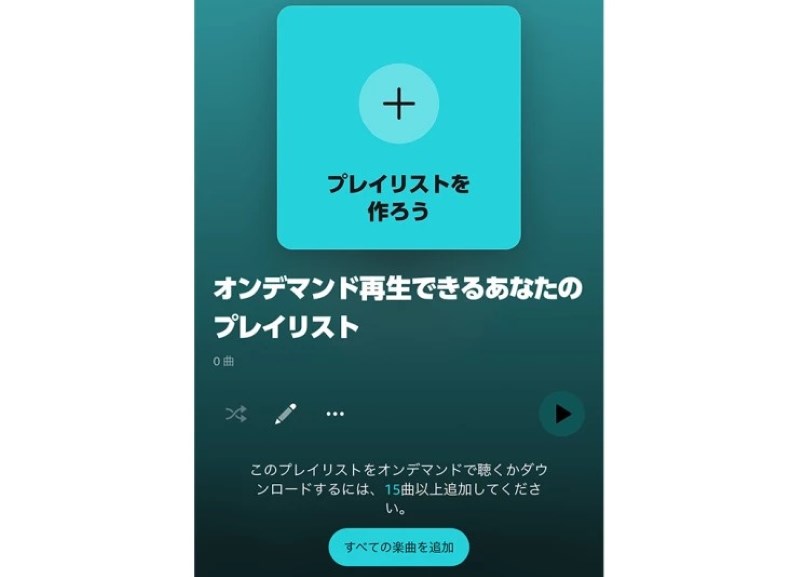
Amazon Music Primeの特典として、「Myプレミアム・プレイリスト」を作成することでオンデマンド再生が可能になります。曲順の並べ替えが可能で、プレイリストをダウンロードしてオフライン再生することもできます。普段からお気に入りの定番曲だけは確実に聴きたいというプライム会員の方には、コストパフォーマンスの良い対処法と言えます。
「Myプレミアム・プレイリスト」の作り方
ステップ1、Amazon Musicアプリを開き、「ライブラリ」タブに移動します。表示されたプレイリスト一覧から「オンデマンド再生できるあなたのプレイリスト」をタップします。
ステップ2、「すべての楽曲を追加」をタップし、曲名やアーティスト名を検索し、好きな楽曲の横にある「+」ボタンをクリックします。
ステップ3、Myプレミアム・プレイリストに15~50曲を追加すると、プレイリスト名の下に表示される「曲を選んで再生」が緑になり、「シャッフル」ボタンが消えてオンデマンド再生できるようになります。
ただし、Myプレミアム・プレイリストの作成には以下のような制限があります。
Myプレミアム・プレイリストの曲数制限が物足りないと感じる方や、Amazonミュージックの楽曲をより自由に選んで再生したい場合は、「TopVox オールインワン音楽変換」の利用がおすすめです。このソフトを使えば、数百曲を一括でダウンロードし、素早くパソコンに保存することが可能になり、無制限でオンデマンド再生できます。
補足:それでも違う曲が流れるなら、キャッシュ/再起動/通信環境も確認
アマゾンミュージックの再生トラブルは、プランの仕様や機能制限だけでなく、アプリ側の一時的な不具合によって再生キューが正常に機能しない場合もあります。以下の対策を試すことで解決する可能性があります。
Amazonミュージックで「選んだのに違う曲が再生される」というストレスの原因は、主にプランの仕様(Free/Primeにおけるシャッフル再生の制限)や、再生制御がアプリ側に委ねられている点にあります。この問題を根本的に解決したいなら、聴きたい曲をローカルに保存し、自分専用の音楽ライブラリを構築する方法が確実です。ここでは、専用の音楽ダウンロードソフト「TopVox オールインワン音楽変換」をおすすめします。
「TopVox オールインワン音楽変換」を使用すれば、Amazon Music楽曲のDRMを解除し、MP3やAACなどの汎用音声形式でダウンロードして保存することが可能です。また、曲名・アーティスト・アルバム情報などのID3タグを自動で保持するため、音楽ライブラリの管理も簡単になります。これにより、スマートフォン・パソコン・車載オーディオ・MP3プレーヤーなど、あらゆるデバイスでオンデマンド再生が実現します。Free/Primeプランでもシャッフル再生に制約されず、好きな曲を自由な順序で再生できる点が大きな強みです。

編集部おすすめ:音質重視の音楽コンバーター。対応サービスが広く、操作が直感的。プレイリスト保存もスムーズ。
TopVox オールインワン音楽変換は、こんな利用者におすすめ:
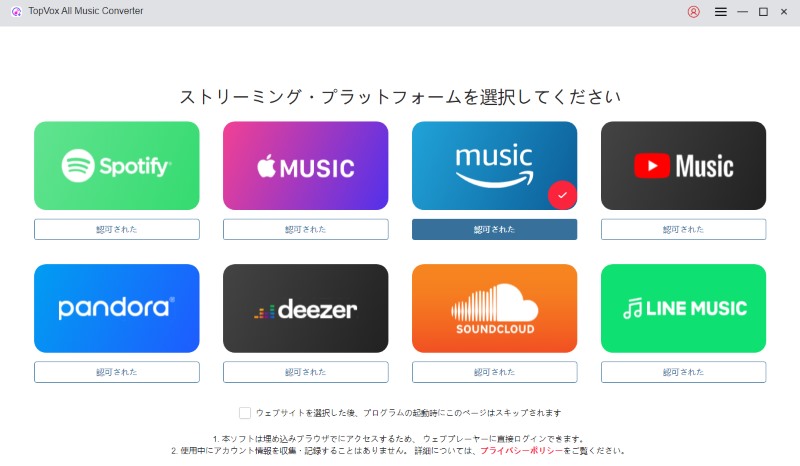
ステップ1、「TopVox オールインワン音楽変換」をお使いのパソコンにインストールして起動します。複数のストリーミング音楽サービスさらAmazon Musicを選択します。画面の案内に従って、Amazon Musicのアカウントでログインします。
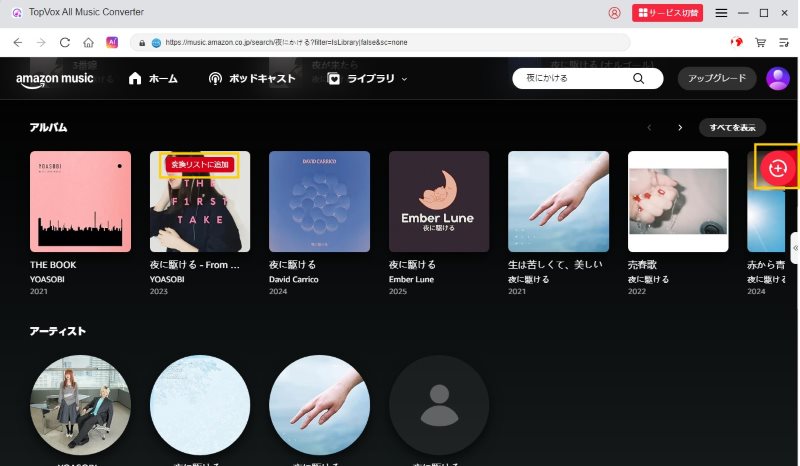
ステップ2、保存したい曲・アルバム・プレイリストを開き、「変換に追加」または右下の「+」アイコンをクリックして、楽曲が自動で解析されます。
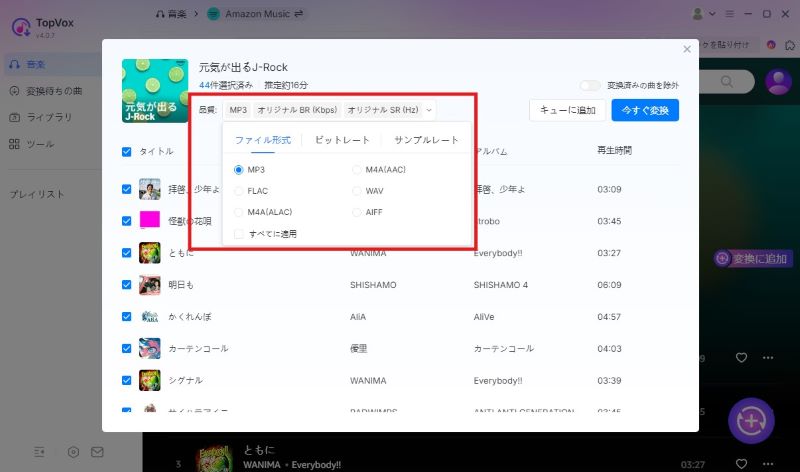
ステップ3、解析後、出力設定画面が表示され、出力形式・音質などを設定します。「今すぐ変換」をクリックしてAmazonミュージック楽曲のダウンロードを開始します。
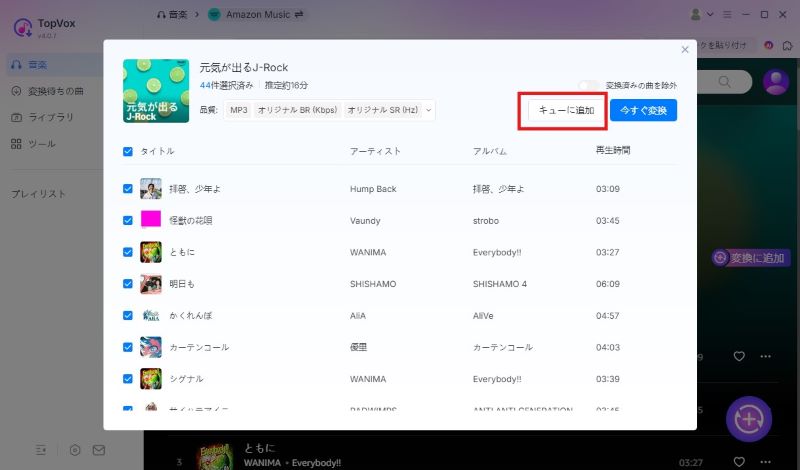
複数の楽曲・プレイリスト・アルバムを一括で保存したい場合、音楽解析後、「キューに追加」をクリックします。「変換まちの曲」タブに移動し、追加された曲一覧が表示されます。出力設定を調整した後、「すべて変換」をクリックしてダウンロードを開始します。
ステップ4、Amazonミュージックの楽曲のダウンロードが完了したら、「ライブラリ」タブで保存済みの楽曲を確認できます。また、「ライブラリ」で楽曲を選んで再生することが自由です。
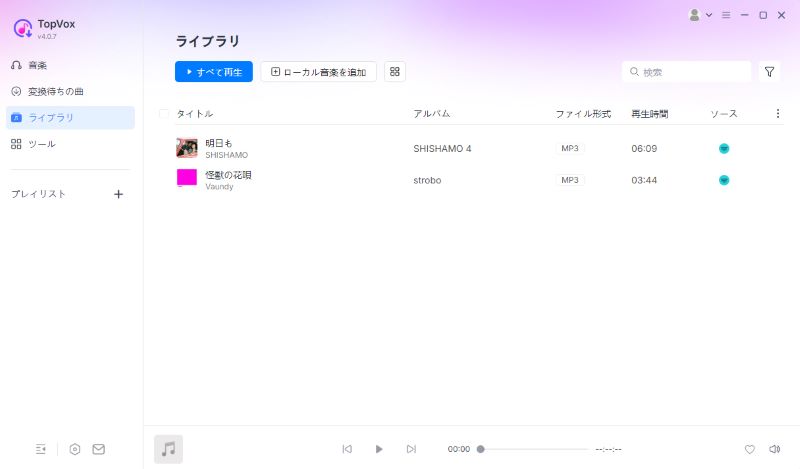
以上の手順に従って、「TopVox オールインワン音楽変換」を使用して、簡単にAmazon Musicの 音楽をパソコンにダウンロードして保存することができます。ソフト内蔵のウェブプレーヤーでAmazon Music楽曲を直接検索・追加・保存できるほか、アルバムやプレイリストも一括で最大35倍速の高速処理が可能です。MP3やFLACなど多様な形式への変換に対応し、ID3タグ情報やLRC形式の歌詞ファイルも保持されます。アマゾンミュージックで違う曲が流れる悩みも、ローカル再生によって確実に解消できます。
まずは「TopVox オールインワン音楽変換」の無料体験版で、その機能を実際にお試しください。
編集部おすすめ:音質重視の音楽コンバーター。対応サービスが広く、操作が直感的。プレイリスト保存もスムーズ。
Amazon Musicのシャッフル再生モードとは、ユーザーが特定の曲を選択して再生するのではなく、アプリ側が関連曲やプレイリスト内の楽曲をランダムに再生する方式を指します。
Free/Primeプランではシャッフル再生が基本となるため、選曲再生を希望する場合は、プランの見直しや再生方法の変更が必要です。具体的には、Unlimitedプランへのアップグレードや、「曲を選んで再生できる厳選プレイリスト」の活用が効果的な対策となります。
Amazon Musicで勝手にシャッフル再生になってしまう主な原因は、Free/Primeプランにおけるオンデマンド再生の制限や、Unlimitedプランでも「自動再生」機能がオンになっている場合などが挙げられます。
まずは加入しているAmazonミュージックのプランを確認し、設定から「自動再生」をオフにしてください。シャッフル再生を確実に回避したい場合は、「TopVox オールインワン音楽変換」を利用して好きな楽曲をローカルに保存する方法が有効です。
Amazonミュージックで違う曲が再生される原因は、Free/Primeの仕様によるシャッフル制限や、Unlimitedでも自動再生影響を受けるケースが多いです。まずはプランの確認に加え、自動再生をオフにする、厳選プレイリストやMyプレミアム・プレイリストを活用することで、意図しない切り替わりはある程度抑えられます。
ただし、「選んだ曲を確実に流したい」「曲順どおりに聴きたい」「シャッフル再生を解除したい」という方は、Amazonミュージックの楽曲をローカルに保存して自分のライブラリを作るのが最も安定した解決策です。「TopVox オールインワン音楽変換」という専用音楽ダウンローダーなら、Amazon Musicの曲やプレイリストをまとめて保存し、デバイスや通信状況に左右されずオンデマンドで楽しめます。
まずは「TopVox オールインワン音楽変換」の無料版をダウンロードし、普段よく聴く曲から試してみてください。
「迷わずサクッと保存」がモットーの実用派。
Spotify・Apple Music・YouTube Music・Amazon Musicからの楽曲ダウンロード&変換を、初心者でもつまずかない手順で解説します。MP3/M4A/FLACなどの最適フォーマット選び、ビットレート設定、タグ整備までをワンセットで提案。スマホ・カーステ・昔のMP3プレイヤー用の聴きやすい形に仕立てるのが得意です。TopVoxでは入門チュートリアル、使い方まとめ、トラブル対策記事を担当。



TopVoxを購読
*この項目は必須です。
*有効なメールアドレスを入力してください
Copyright © 2026 TopVox. All rights reserved.

ご登録ありがとうございます!
ニュースレターの購読登録が完了しました。最新のアップデート、特集記事、限定オファーをメールでお届けします。