
音質と再現性にうるさい検証屋。
配信サービスごとの仕様差を踏まえ、変換速度・音質を実測して「数字で語る」レビューを作ります。MP3/AAC/FLAC/WAV、VBR/CBRの使い分け、ノーマライズやサンプルレートの最適化、プレイリスト移行まで幅広くカバー。Windows/Mac双方でのベンチ結果とベストプラクティスを、上級者にも納得の手順でまとめます。TopVoxでは比較レビュー、検証レポート、上級チューニング記事を執筆。


 著者:高松 俊 | 更新日:9月 21, 2026 | Tips & トラブルシューティング
30秒でわかる要点
AACをMP3に変換する方法には、専用音楽変換ソフトやiTunes、オンラインサイト、音声編集ソフト、コマンドラインツール、スマホアプリなどがあります。その中でも「TopVox オールインワン音楽変換」は、AACの形式変換に加えて、最大35倍速・最大320kbpsの高音質出力、ID3タグ情報の完全保持、DRM保護解除などに対応しており、幅広い音楽保存・変換用途に利用できます。
AACは高い音質を保ちながらファイル容量を抑えられる一方、再生機器によっては対応していないことがあります。特に、古いMP3プレーヤーやカーナビ、カーオーディオなどでは、AACファイルを再生できない場合があります。このような場合は、AACよりも幅広い機器で再生できるMP3に変換するのがおすすめです。保存した音楽を好きな場所やデバイスで楽しめるように、本記事ではAACをMP3に変換できるおすすめツール6選を詳しく紹介します。
先に結論
【検証環境】
【検証項目】
AACをMP3に変換するなら、まずおすすめしたいのが、多機能音楽変換ソフト「TopVox オールインワン音楽変換」です。
手元のAACファイルは、TopVoxに搭載された「形式変換」からそのままMP3へ変換できます。高速かつ安定した変換性能により、複数のAACファイルもまとめて処理でき、変換作業を短時間で終えられます。さらに、シンプルで直感的に操作できる画面設計を採用しているため、初心者でも迷うことなくAACをMP3に変換できます。手元にあるAACファイルをMP3へ変換したいなら、TopVoxを使って高速かつ手軽に変換してみましょう。
TopVox オールインワン音楽変換をおすすめする理由
以下では、具体的な操作手順を詳しく紹介します。
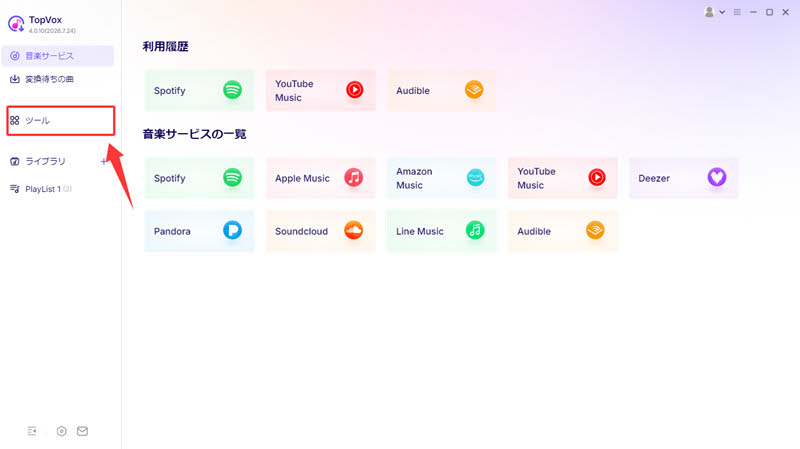
ステップ1、「TopVox オールインワン音楽変換」をインストール後、ソフトを起動します。表示されたメイン画面の左側メニューから「ツール」を選択します。
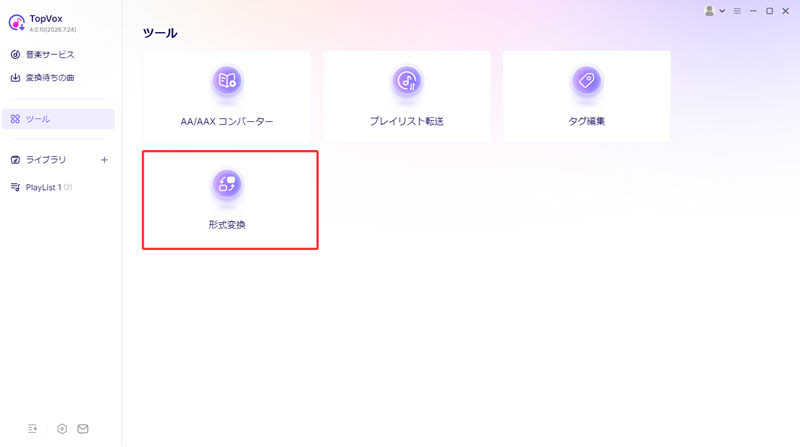
ステップ2、ツール一覧が表示されたら、「形式変換」をクリックします。続いて、画面左上の「ファイルを追加」から、MP3形式へ変換したいAACファイルを読み込みます。
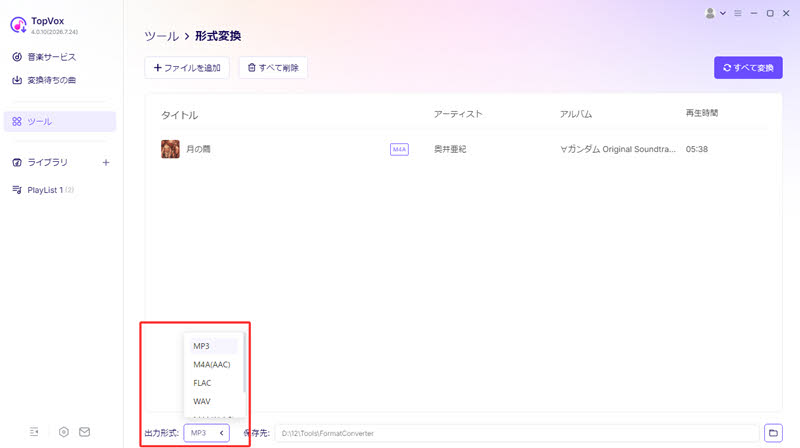
ステップ3、追加したAACファイルの出力設定を開き、変換後のフォーマットとして「MP3」を指定します。設定を確認した後、右上にある「すべて変換」をクリックしてください。処理が完了すると、設定した保存先で、変換後のMP3ファイルを確認できます。
「TopVox オールインワン音楽変換」を使えば、以上の手順だけでAAC形式の音楽をMP3形式に変換できます。すべてのファイルをローカル環境で処理するため、安全性を確保しながら高速に変換できます。さらに、曲名やアーティスト名などのID3タグ情報も保持できるため、保存した音楽を効率的に管理・編集できます。
「TopVox」の音楽保存機能でApple Musicの楽曲をMP3形式で保存
本ソフトは、SpotifyやApple Musicなど主要な音楽サービスから音楽を一括保存できる機能も搭載しています。そのため、Apple Musicなどで配信されているAAC形式の音楽を、最初からMP3形式で保存することが可能です。AACファイルをいったん保存してからMP3へ変換する二段階の作業が不要で、Apple Musicの楽曲をそのままMP3形式で保存できる点も大きなメリットです。さらに、高速保存と最大320kbpsの高音質出力に対応しており、お気に入りの音楽を高品質なMP3ファイルとして楽しめます。シンプルな操作性も魅力で、初心者でも簡単に利用できます。
ここでは、Apple Musicを例に、TopVoxを使ってAAC形式の音楽をMP3形式で保存する手順を紹介します。
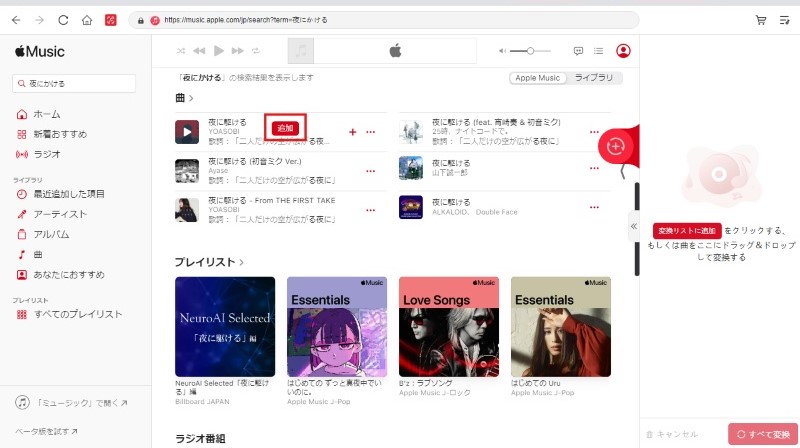
ステップ1、「TopVox オールインワン音楽変換」を起動し、メイン画面に表示される対応サービス一覧から「Apple Music」を選択してログインします。続いて、検索欄に保存したい楽曲名を入力して検索し、表示された楽曲の右側にある「変換に追加」をクリックします。
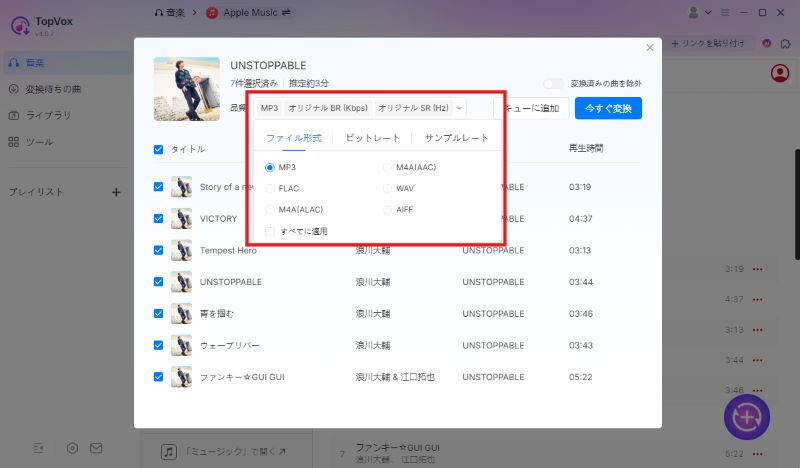
ステップ2、「変換中」タブを開き、画面右上の「設定」をクリックします。出力形式やビットレートなどを設定し、右下の「確認」をクリックして設定を保存します。その後、「すべて変換」をクリックして変換を開始します。
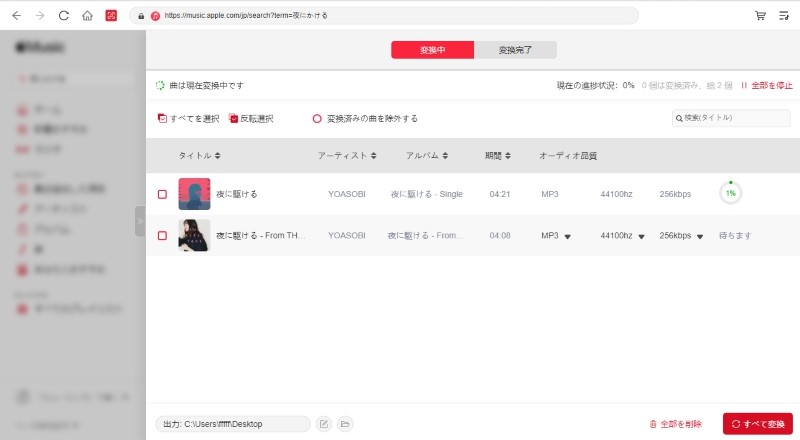
ステップ3、変換が完了したら、「ライブラリ」タブから保存された楽曲を確認できます。これにより、元のAAC形式の音楽をMP3形式で保存できるため、別途フォーマット変換を行う必要はありません。
手元にあるAAC形式の音楽をMP3へ変換したい場合は、iTunesやApple Musicアプリに搭載されている「MP3バージョンを作成」機能を利用する方法もあります。ただし、Apple Musicのサブスクリプションで配信されている楽曲にはDRM保護が適用されているため、ダウンロードした音楽をそのままMP3へ変換することはできません。手元のAACファイルだけでなく、配信曲もMP3形式に変換して保存したい場合は、「TopVox オールインワン音楽変換」のような専用音楽変換ソフトを利用するのがおすすめです。
ここでは、iTunesを使ってAACをMP3に変換する手順を紹介します。
ステップ1、MacではFinderからApple Musicに、WindowsではエクスプローラーからiTunesに、変換したいAACファイルをドラッグして追加します。
※Windowsでは、エクスプローラーからiTunesにAACファイルを追加します。
ステップ2、WindowsのiTunesでは「編集」>「環境設定」>「一般」>「読み込み設定」を開き、「読み込み方法」から「MP3エンコーダ」を選択します。MacのApple Musicでは「ミュージック」>「設定」>「ファイル」>「読み込み設定」を開き、MP3エンコーダを指定します。
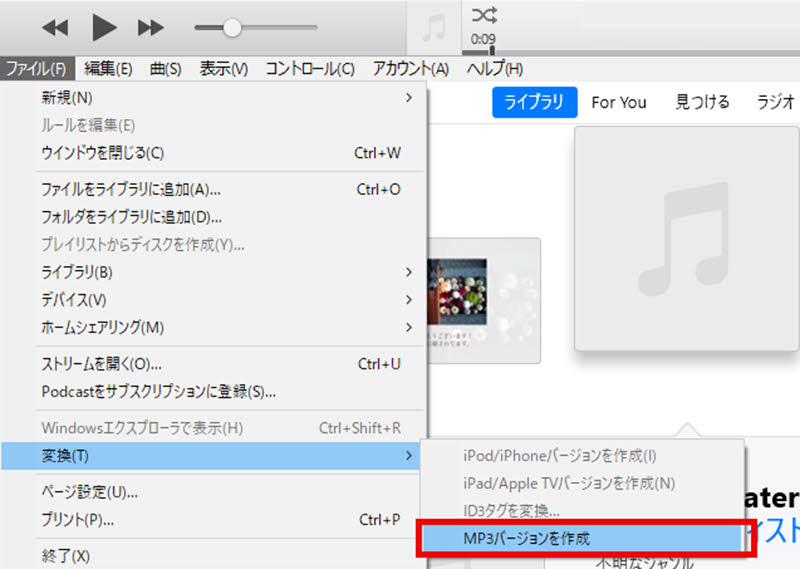
ステップ3、Apple MusicまたはiTunesで変換するAACファイルを選択し、メニューバーから「ファイル」>「変換」>「MP3バージョンを作成」をクリックします。
ステップ4、変換が完了すると、新しいMP3ファイルがライブラリ内で元のAACファイルの隣に表示されます。
メリット
デメリット
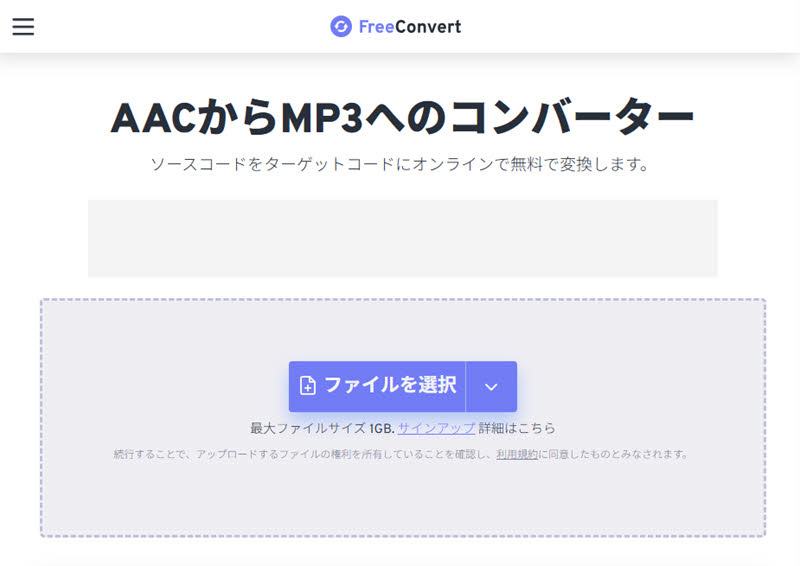
「FreeConvert」は、AACをMP3に変換できるオンライン変換サイトです。専用ソフトをインストールする必要がなく、ブラウザ上で手軽に変換できる点が特徴です。一方で、オンラインサービスであるため、通信環境によって変換速度が左右されたり、処理が不安定になったりする場合があります。また、ファイルをアップロードして変換を行う形式のため、情報漏洩のリスクが生じる可能性があり、安全性の面でも注意が必要です。
ここでは、「FreeConvert」を使ってAACをMP3に変換する方法を紹介します。
ステップ1、「FreeConvert」にアクセスし、「ファイルを選択」ボタンをクリックします。
ステップ2、MP3へ変換したいAACファイルを選択し、変換を開始するボタンをクリックします。
ステップ3、変換が完了したら、画面右側に表示される「ダウンロード」ボタンをクリックして、変換後のMP3ファイルを保存します。
メリット
デメリット
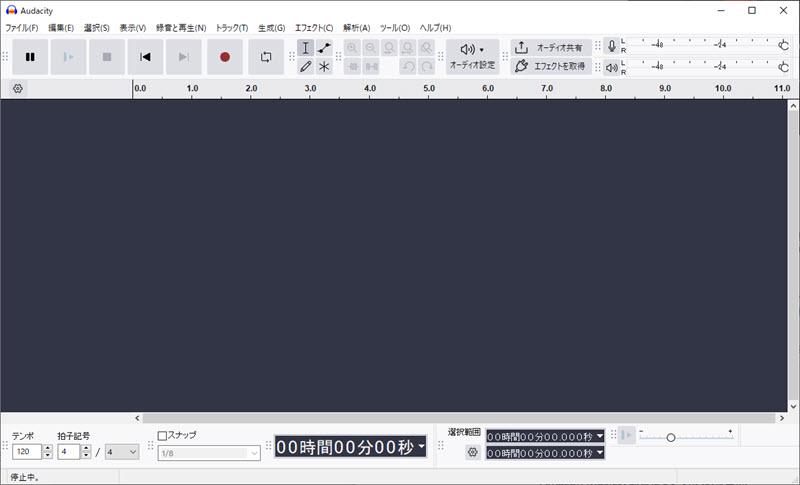
「Audacity」は、無料で利用できるオープンソースの音声編集ソフトです。録音や音声ファイルの編集・加工に対応しており、WindowsやMacなどさまざまなOSで利用できます。AudacityではAACを読み込んでMP3として書き出せます。なお、WindowsやLinuxでM4A(AAC)など一部の形式を読み込む場合は、FFmpegの追加導入が必要です。
一方で、このソフトの操作ガイドが十分ではなく、画面表示や操作方法に戸惑う場合があります。また、アップデート頻度が比較的少なく、直近6年間では年間の更新回数が平均7回未満となっています。環境によっては不具合が発生し、迅速に修正されない可能性もあるため、利用時には注意が必要です。
ここでは、「Audacity」を使ってAACをMP3に変換する方法を紹介します。
ステップ1、Audacityを起動し、MP3に変換したいAACファイルをAudacityの画面へドラッグ&ドロップします。
ステップ2、メニューバーから「ファイル」>「オーディオをエクスポート」を選択します。
ステップ3、出力形式として「MP3」を選択し、画面右下の「エクスポート」をクリックすると、AAC形式の音楽をMP3へ変換できます。
メリット
デメリット
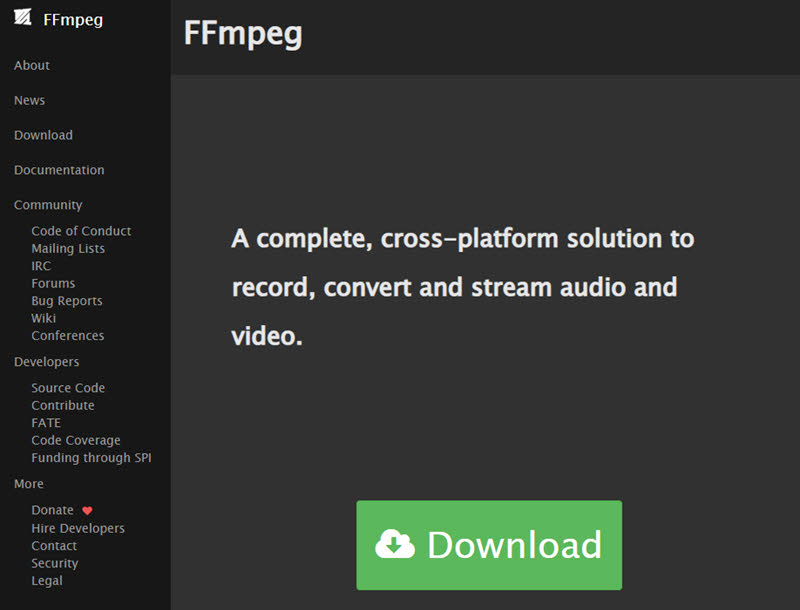
「FFmpeg」は、コマンドラインで操作する多機能なメディア処理ツールです。AACからMP3への変換にも対応しており、コマンドを入力することで変換処理を実行できます。また、スクリプトを利用すれば、複数ファイルの変換作業を自動化できる点も特徴です。
一方で、コマンドライン操作が必要となるため、一般的なソフトのような直感的な操作はできません。特に、コマンド入力に慣れていない初心者にとっては、設定や操作のハードルが高い場合があります。
ここでは、「FFmpeg」を使ってAACをMP3に変換する方法を紹介します。
ステップ1、FFmpegをインストールし、コマンドプロンプトまたはターミナルを起動します。続いて、変換したいAACファイルが保存されているフォルダへ移動します。
ステップ2、コマンド欄に「ffmpeg -i input.aac output.mp3」を入力して実行します。「input.aac」の部分を変換したいAACファイル名に、「output.mp3」の部分を保存したいMP3ファイル名に変更してください。
ステップ3、コマンドの処理が完了すると、指定した保存先にMP3ファイルが作成されます。これでAACからMP3への変換は完了です。
メリット
デメリット
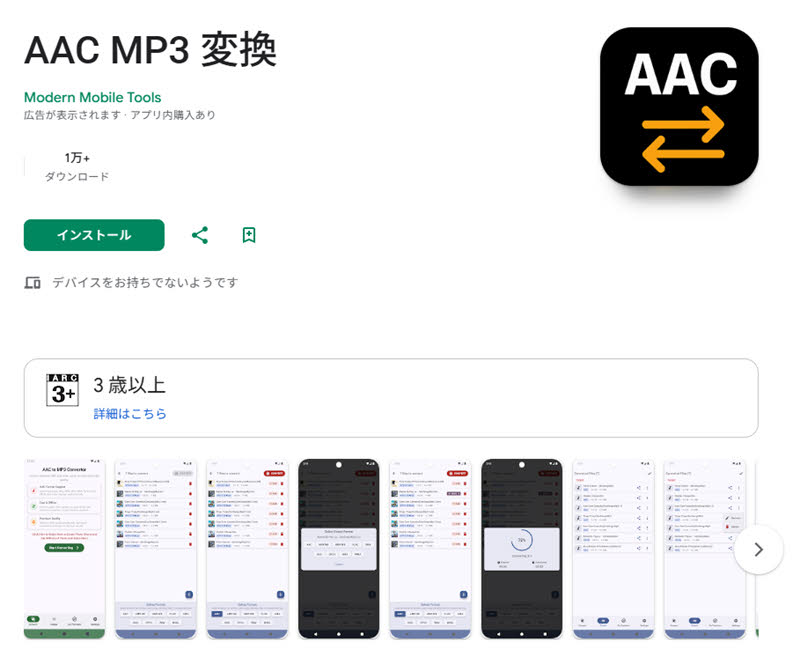
スマホでAACをMP3に変換したい場合は、「AAC MP3 変換」や「AAC変換器」など、AACからMP3への変換に対応した音楽変換アプリを利用する方法もあります。パソコン用の変換ソフトを用意する必要がなく、スマホだけでAACをMP3へ変換できる点がメリットです。
ただし、多くの無料アプリでは広告表示やアプリ内課金があり、変換速度や成功率、機能面についてもアプリによって差があります。そのため、より安定した変換や高品質な処理を求める場合は、「TopVox オールインワン音楽変換」のような専用音楽変換ソフトを利用するのがおすすめです。
メリット
デメリット
ここまで、AACをMP3に変換できる6つのツールを紹介しました。各ツールの特徴や違いをより分かりやすく比較できるように、主な機能やメリット・デメリットを以下の表にまとめました。ツール選びの参考にしてください。
| 方法 | TopVox オールインワン音楽変換 | iTunes/Apple Music | FreeConvert | Audacity | FFmpeg | 音楽変換アプリ |
|---|---|---|---|---|---|---|
| 広告 | なし | なし | あり | なし | なし | 一部あり |
| DRM保護解除 | 対応 | 非対応 | 非対応 | 非対応 | 非対応 | 非対応 |
| 対応環境 | Windows、Mac | Windows、Mac | Webブラウザ | Windows、Mac、Linux | Windows、Mac、Linux | Android、iOS |
| 変換速度 | 高速 | 普通 | 遅い | 遅い | 普通 | 普通 |
| ID3タグ情報 | 完全保持 | 一部保持 | 一部保持 | 編集可能・完全保持は不可 | 一部保持 | 一部保持 |
| 処理方式 | ローカル処理 | ローカル処理 | クラウドへアップロード | ローカル処理 | ローカル処理 | ローカル処理(一部対応) |
| 安定性 | 高い | 普通 | 低い | 普通 | 普通 | 普通 |
| 操作難易度 | 低い | 普通 | 低い | 高い | 高い | 普通 |
比較表から分かるように、「TopVox オールインワン音楽変換」は、他のツールと比べて総合的な利便性に優れています。FreeConvertのように手軽に操作できる一方、AACファイルを外部サーバーへアップロードする必要がなく、ソフト内に広告も表示されません。
さらに、高速でAACをMP3へ変換できるだけでなく、ID3タグ情報も完全に保持できます。加えて、DRM保護の解除機能にも対応しており、Apple Musicなどの音楽サービスから楽曲をMP3などの汎用的な形式で保存することが可能です。そのため、AACをMP3に変換できるツールを探している方には、「TopVox オールインワン音楽変換」が最適な選択肢と言えます。
AACファイルをiTunesに取り込めない場合、ファイルの破損や拡張子の不一致、デジタル著作権保護(DRM)などが原因として考えられます。ファイルの破損や拡張子の不一致が原因の場合は、ファイルの状態を確認してから再度取り込んでください。DRMが原因の場合は、「TopVox オールインワン音楽変換」のようなDRM保護解除に対応しているソフトを利用して、保護を解除したうえで取り込む方法があります。
MP3とAACの主な違いは、圧縮効率や音質、互換性にあります。MP3はAACと比べて圧縮効率が低く、同じビットレートでは音質が劣る傾向がありますが、その分、幅広い機器やデバイスに対応しているというメリットがあります。一方、AACはMP3よりも圧縮効率が高く、同じビットレートでもより高音質である一方、MP3ほどの互換性はありません。
AACとMP3はいずれも非可逆圧縮形式であるため、AACをMP3に変換する際には再エンコードが必要となり、音質が劣化する可能性があります。これは非可逆圧縮形式への変換に伴う避けられない現象です。できるだけ音質の劣化を抑えたい場合は、「TopVox オールインワン音楽変換」のような専用音楽変換ソフトを利用するのがおすすめです。
本記事では、AACをMP3に変換できるおすすめツールを6つ詳しく紹介しました。それぞれに独自のメリットがありますが、総合的に見ると、特におすすめなのが専用音楽変換ソフト「TopVox オールインワン音楽変換」です。
このソフトの形式変換機能を使えば、わずかな操作でAACをMP3に変換できます。広告が表示されないため安全かつ快適に利用でき、変換時も元の音質をできる限り維持しながら、高速かつ安定して変換できます。さらに、音楽の保存やプレイリストの転送、タグ編集、AA/AAXコンバーターなど、さまざまな機能を搭載しており、1つのソフトで多様な音楽ニーズに対応できます。
「TopVox オールインワン音楽変換」の形式変換機能は無料で利用できます。そのため、AACをMP3に変換したい場合は、TopVoxの変換機能を利用して、より多くのデバイスで音楽を楽しみましょう。さらに、TopVoxの音楽保存機能も無料で試用できるため、音楽をより便利に楽しめます。
音質と再現性にうるさい検証屋。
配信サービスごとの仕様差を踏まえ、変換速度・音質を実測して「数字で語る」レビューを作ります。MP3/AAC/FLAC/WAV、VBR/CBRの使い分け、ノーマライズやサンプルレートの最適化、プレイリスト移行まで幅広くカバー。Windows/Mac双方でのベンチ結果とベストプラクティスを、上級者にも納得の手順でまとめます。TopVoxでは比較レビュー、検証レポート、上級チューニング記事を執筆。

著者 早川 ミオ 3月 12, 2026

著者 高松 俊 8月 20, 2026
著者 高松 俊 8月 13, 2026


TopVoxを購読
*この項目は必須です。
*有効なメールアドレスを入力してください
Copyright © 2026 TopVox. All rights reserved.

ご登録ありがとうございます!
ニュースレターの購読登録が完了しました。最新のアップデート、特集記事、限定オファーをメールでお届けします。

