
音質と再現性にうるさい検証屋。
配信サービスごとの仕様差を踏まえ、変換速度・音質を実測して「数字で語る」レビューを作ります。MP3/AAC/FLAC/WAV、VBR/CBRの使い分け、ノーマライズやサンプルレートの最適化、プレイリスト移行まで幅広くカバー。Windows/Mac双方でのベンチ結果とベストプラクティスを、上級者にも納得の手順でまとめます。TopVoxでは比較レビュー、検証レポート、上級チューニング記事を執筆。


 著者:高松 俊 | 更新日:8月 27, 2026 | Amazon Music
出張や長時間の通勤などで、通信量を節約しながら音楽を楽しむために、アマゾンミュージックの楽曲をダウンロードしておく方が多いですが、ダウンロードした音楽がどこに保存されているのか分からないという方も少なくありません。そこで本記事では、アマゾンミュージックのダウンロード保存先をデバイス別に詳しく解説します。さらに、アマゾンミュージックのダウンロード保存先を自由に変更する方法も紹介しますので、ぜひ最後までご覧ください。
スマホでアマゾンミュージックのダウンロード保存先を確認する方法は、使用している端末のOSによって異なります。ここでは、AndroidとiPhoneそれぞれの端末で、アマゾンミュージックのダウンロード保存先を確認する方法を紹介します。
Android端末でアマゾンミュージックの楽曲をダウンロードすると、音楽ファイルは内部ストレージやSDカードに保存されます。ダウンロードした楽曲がどこに保存されているか確認したい場合は、端末に標準搭載されているファイル管理アプリから保存先を確認できます。ただし、SDカードへの保存に対応しているかどうかは端末によって異なり、すべてのAndroid端末で利用できるわけではありません。通常のダウンロード保存先は以下のとおりです。
ファイルパス:内部ストレージ/Android/Data/com.amazon.mp3/files/Music
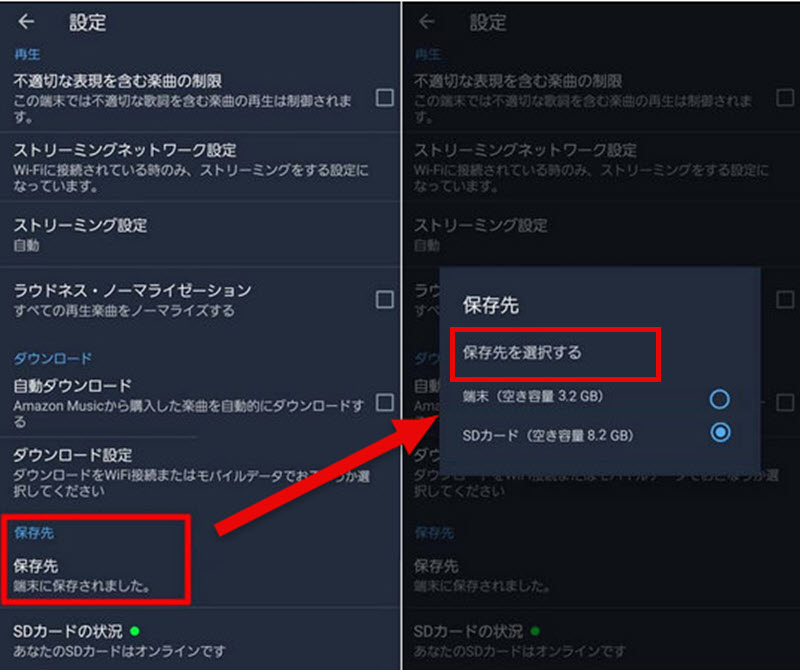
また、Amazon Musicアプリでは、設定画面から楽曲の保存先を変更することもできます。アマゾンミュージックのダウンロード保存先を変更したい場合は、以下の手順を参考にしてください。
ステップ1、まずAmazon Musicアプリを開き、画面右上の「歯車アイコン」をタップします。
ステップ2、「設定」を選択し、設定画面で「保存先」をタップします。
ステップ3、表示されたポップアップ画面で「保存先を選択する」をタップし、希望する保存先を選択します。これで、Androidでアマゾンミュージックのダウンロード保存先を変更できます。
iPhoneではAndroid端末とは異なり、アマゾンミュージックでダウンロードした楽曲はアプリ専用の領域に保存されます。そのため、ファイル管理アプリなどを使ってアマゾンミュージックのダウンロード保存先を直接確認したり、保存場所を自由に変更したりすることはできません。
保存した楽曲を確認する場合は、Amazon Musicアプリを開き、「ライブラリ」内の「ダウンロード」項目から再生・管理できます。なお、iPhoneではダウンロードした音楽をSDカードや他のデバイスへ移動することもできず、基本的にAmazon Musicアプリ内でのみ利用できます。
パソコン版のアマゾンミュージックを利用している場合は、Amazon Musicアプリ内の設定画面からアマゾンミュージックのダウンロード保存先を確認・変更できます。具体的な手順は以下のとおりです。
ステップ1、まずAmazon Musicアプリを開き、画面右上の「アカウント」アイコンをクリックします。
ステップ2、「設定」を選択し、設定画面から「オフラインダウンロード保存先」の項目を確認します。
ステップ3、ここでパソコンに保存されているアマゾンミュージックのダウンロード保存先を確認できます。また、下部にある「フォルダーを選択」をクリックすると、ダウンロード保存先を任意の場所へ変更することも可能です。
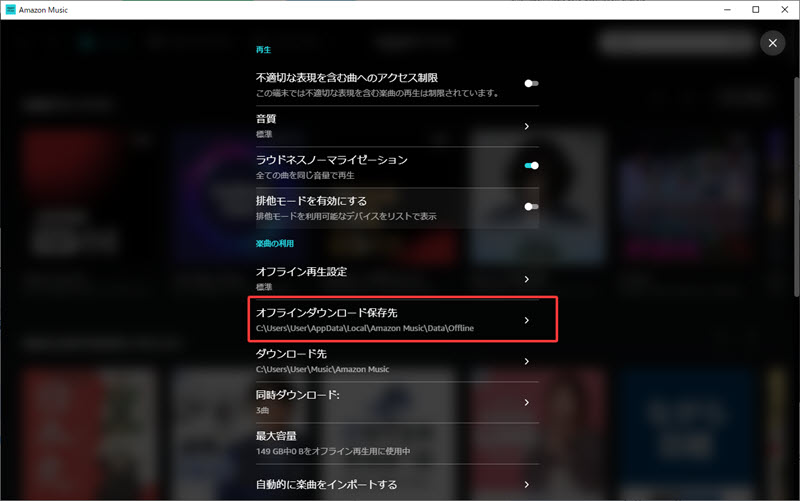
また、Amazon Musicのダウンロード保存先は、通常以下のフォルダに設定されています。アプリから保存場所を確認できない場合は、以下のファイルパスから探すこともできます。
ファイルパス(Windows):C:\Users\ユーザー名\AppData\Local\Amazon Music\Data\Offline
ファイルパス(Mac):/Users/ユーザー名/Library/Application Support/Amazon Music/Data
上記では、デバイス別にアマゾンミュージックのダウンロード保存先を確認する方法について紹介しました。iPhoneではアマゾンミュージックのダウンロード保存先を自由に変更することはできません。また、AndroidやPCでは保存先を変更できる場合がありますが、DRM保護の影響により、ダウンロードした音楽ファイルをUSBメモリなどへ直接コピーしても、ほかの機器で再生することはできません。
そこで、アマゾンミュージックの楽曲をより自由に保存・転送したい場合は、DRM保護解除機能に対応した専用音楽変換ソフト「TopVox オールインワン音楽変換」がおすすめです。このソフトを利用すれば、Amazon Musicの楽曲をMP3などの汎用的な形式で保存し、指定したダウンロード保存先に保存できます。また、320kbpsの高音質を維持しながら、曲名・アーティスト名・アルバム情報などのID3タグも保持できるため、保存後の音楽管理も簡単です。変換した楽曲はUSBメモリやMP3プレーヤー、CDなど、さまざまな用途で楽しめます。

編集部おすすめ:音質重視の音楽コンバーター。対応サービスが広く、操作が直感的。プレイリスト保存もスムーズ。
「TopVox オールインワン音楽変換」がおすすめの理由
ここでは「TopVox オールインワン音楽変換」を利用して、アマゾンミュージックの音楽を設定したダウンロード保存先に保存する手順を紹介します。
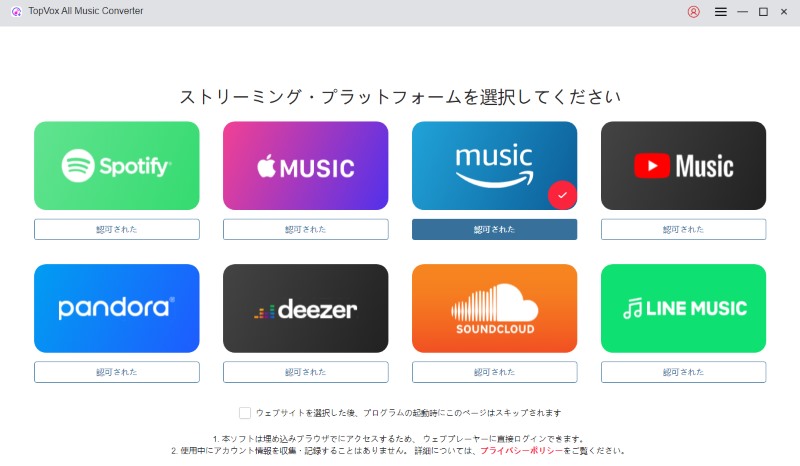
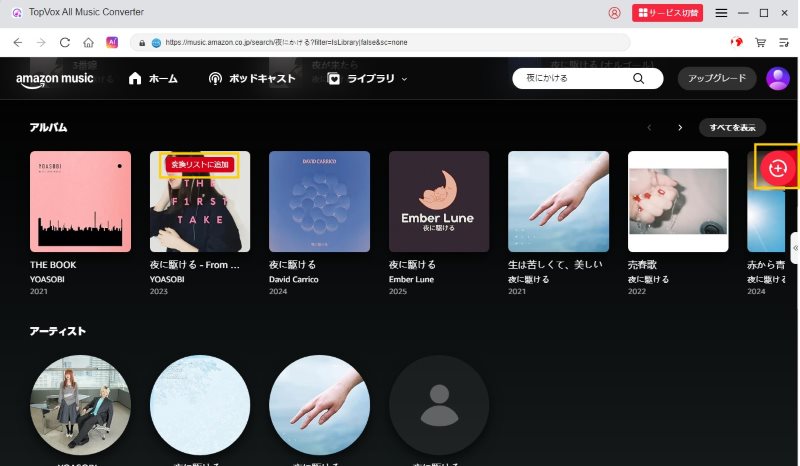
ステップ1、「TopVox オールインワン音楽変換」を起動すると、Amazon Musicをはじめとする主要な音楽サービスがメイン画面に表示されます。その中から「Amazon Music」を選択し、お使いのAmazonアカウントでログインしてください。
ステップ2、ダウンロードしたい音楽を検索した後、ソフトが自動的に楽曲を解析し、「変換に追加」ボタンが表示されます。ボタンをクリックすると、選択した音楽がダウンロードリストに追加されます。
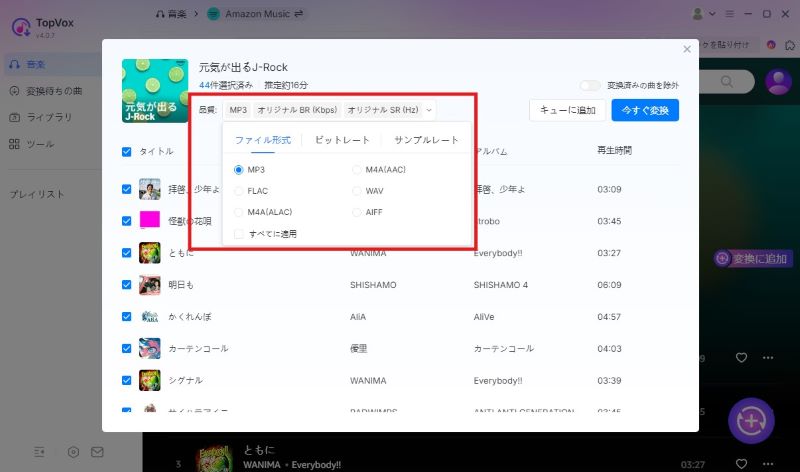
ステップ3、「変換中」画面で、右上の「設定」ボタンをクリックすると、出力形式やビットレートなどをお好みに合わせて変更できます。また、音楽のダウンロード保存先も自由に設定することが可能です。
ステップ4、設定が完了したら、画面右下の「確認」ボタンをクリックすると、音楽のダウンロードが開始されます。ダウンロードが完了した楽曲は、「ライブラリ」タブから確認できます。これで、アマゾンミュージックの音楽をパソコンに保存して、いつでも楽しむことができます。
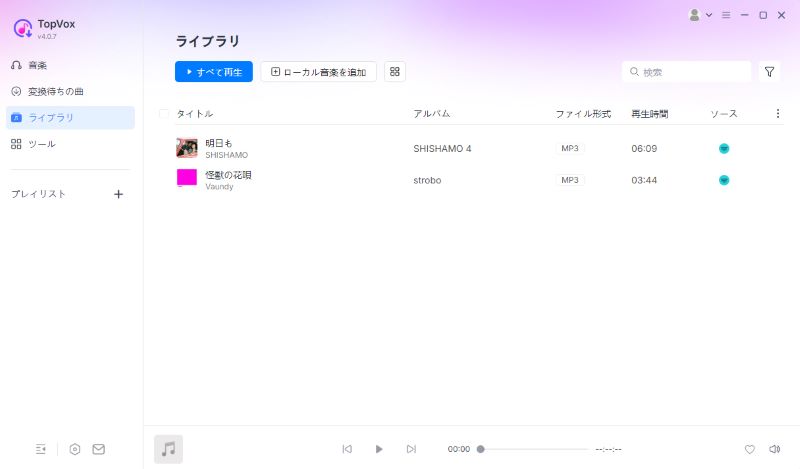
「TopVox オールインワン音楽変換」を利用すれば、わずか数ステップでAmazon MusicのDRM保護を解除し、音楽を自由に管理できます。また、サブスクリプションの有効期限が切れた後でも、保存した音楽をオフラインで再生できます。これにより、アマゾンミュージックのダウンロード保存先を自由に変更できるだけでなく、保存した楽曲をMP3プレーヤーやスマートフォンなど、さまざまなデバイスへ移動して楽しむことも可能です。操作画面はシンプルで分かりやすいため、初心者の方でも迷うことなくすぐに使い始められます。
アマゾンミュージックでダウンロードした楽曲は、デジタル著作権管理によって保護されているため、通常の音楽ファイルのように自由に移動・編集することはできません。そのため、ダウンロードした楽曲は基本的にAmazon Musicアプリ内でのみ再生でき、別の端末へ直接移動して再生することもできません。別の端末でも自由に音楽を再生したい場合は、DRM保護に対応した「TopVox オールインワン音楽変換」を利用する方法があります。
アマゾンミュージックのダウンロード保存先はSDカードに変更できます。ただし、この機能はAndroid端末に限られており、PCやiOSデバイスではSDカードを保存先に指定することはできません。Android端末の場合は、Amazon Musicアプリを開き、「設定」>「保存先」からSDカードを選択するだけで、ダウンロードした楽曲の保存先をSDカードに変更できます。
アマゾンミュージックを解約した場合でも、契約期間が終了するまでは保存したアマゾンミュージックの音楽を引き続き聴くことができます。ただし、契約期間が終了すると、DRM保護の影響により、すでにダウンロードした楽曲も再生できなくなります。アマゾンミュージックの音楽を解約後も長期的に保存して楽しみたい場合は、DRM保護解除に対応した専門の音楽ダウンローダー「TopVox オールインワン音楽変換」の利用がおすすめです。
本記事では、デバイス別にアマゾンミュージックのダウンロード保存先を確認・変更する方法を紹介しました。ただし、DRM保護の影響により、iOSでは保存先を自由に変更できません。また、PCやAndroidでは保存先を変更できる場合がありますが、ダウンロードした楽曲は基本的にAmazon Musicアプリ内でのみ再生できます。
そこで、アマゾンミュージックのダウンロード曲を自由に転送する方法として「TopVox オールインワン音楽変換」を紹介しました。このソフトを使えば、アマゾンミュージックのDRM制限を解除し、ダウンロードした音楽の保存先を自由に変更できます。また、アマゾンミュージックの楽曲をMP3などの汎用的な形式で保存できるため、SDカードに保存するだけでなく、スマホなどの他のデバイスやMP3プレーヤーに移動して楽しむことも可能です。
「TopVox オールインワン音楽変換」には無料試用版も用意されています。保存先を自由に設定したい方は、ぜひ気軽にダウンロードしてお試しください。
音質と再現性にうるさい検証屋。
配信サービスごとの仕様差を踏まえ、変換速度・音質を実測して「数字で語る」レビューを作ります。MP3/AAC/FLAC/WAV、VBR/CBRの使い分け、ノーマライズやサンプルレートの最適化、プレイリスト移行まで幅広くカバー。Windows/Mac双方でのベンチ結果とベストプラクティスを、上級者にも納得の手順でまとめます。TopVoxでは比較レビュー、検証レポート、上級チューニング記事を執筆。

著者 早川 ミオ 2月 28, 2026
著者 早川 ミオ 1月 01, 2026


TopVoxを購読
*この項目は必須です。
*有効なメールアドレスを入力してください
Copyright © 2026 TopVox. All rights reserved.

ご登録ありがとうございます!
ニュースレターの購読登録が完了しました。最新のアップデート、特集記事、限定オファーをメールでお届けします。

