音質と再現性にうるさい検証屋。
配信サービスごとの仕様差を踏まえ、変換速度・音質を実測して「数字で語る」レビューを作ります。MP3/AAC/FLAC/WAV、VBR/CBRの使い分け、ノーマライズやサンプルレートの最適化、プレイリスト移行まで幅広くカバー。Windows/Mac双方でのベンチ結果とベストプラクティスを、上級者にも納得の手順でまとめます。TopVoxでは比較レビュー、検証レポート、上級チューニング記事を執筆。


 著者:高松 俊 | 更新日:11月 19, 2025 | Tips & トラブルシューティング
毎日同じiPhoneの標準アラーム音を聞くことに、そろそろ飽きていませんか?もし好きな曲をアラーム音に設定できたら、着信音だけでなくメッセージやメールの通知音、アラーム音までも自分好みにカスタマイズできます。特に使用頻度の高い目覚ましアラームに設定すれば、毎朝の起床がより快適になるはずです。
本記事では、好きな曲をiPhoneのアラーム音として設定する具体的な手順を詳しくご説明します。どの手順も簡単で分かりやすく、初めての方でもすぐに使いこなせるようになります。ぜひ最後までご覧ください。
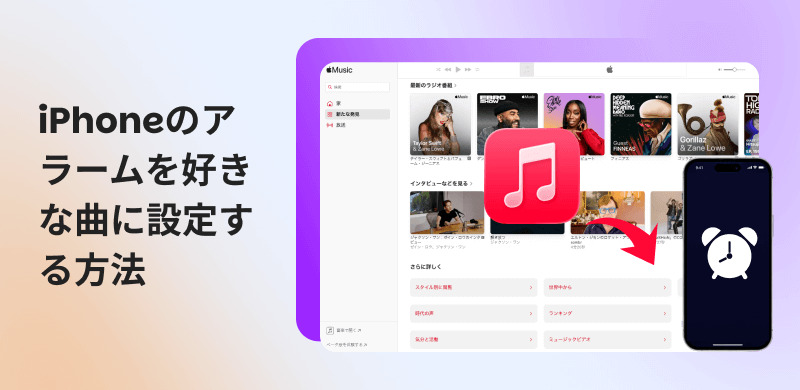
一般的に、iPhoneのアラーム音を変更するには、端末に標準搭載の「時計」アプリを使用します。ここでは、その具体的な手順をご説明します。
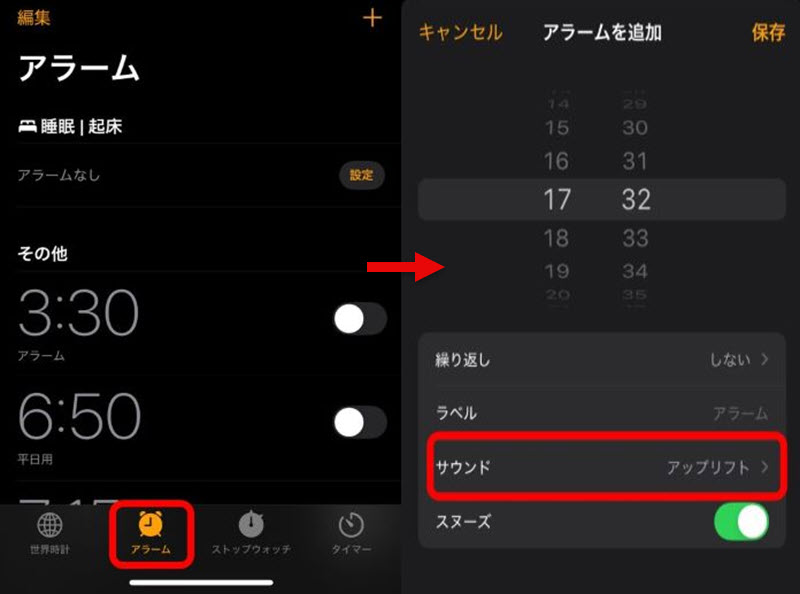
ステップ1、の「時計」アプリを開き、画面下部の「アラーム」タブを選択します。
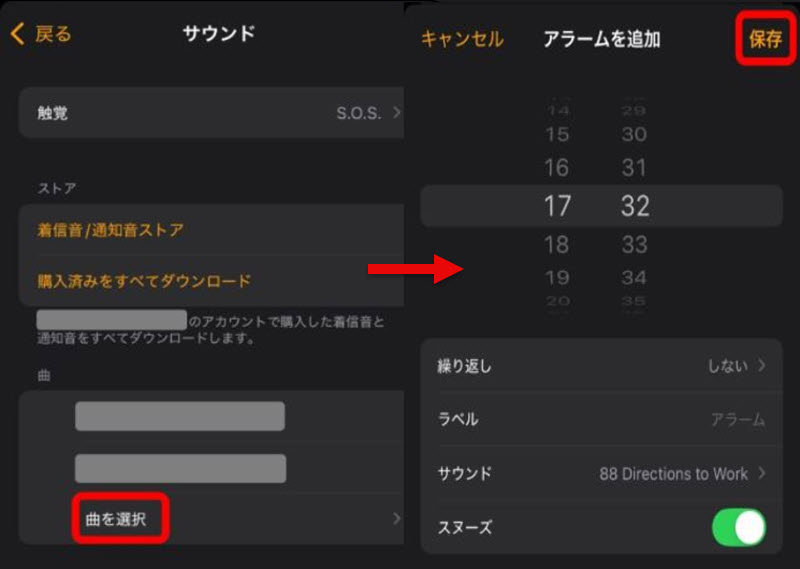
ステップ2、アラーム設定画面で「サウンド」をタップし、続いて「曲を選択」を選びます。ミュージックライブラリから設定したい曲をお選びください。
ステップ3、曲の選択後、画面左上の「戻る」をタップして設定を保存します。以上の設定が完了すれば、設定した時刻にアラームが鳴り、選択した曲が再生されます。
iOS新バージョンにおけるiPhoneアラームの不具合について
2025年10月現在、iOSバージョンアップ後に、iPhoneのアラームが画面表示は正常だが着信音が鳴らないという不具合が多数報告されています。
カスタマーサポートによると、この現象はシステム標準の「ショートカット」アプリが原因の可能性があります。この機能は元来、ユーザーの日常操作を簡素化することを目的としていますが、特定の設定下ではアラームなどの基本機能の正常な動作を妨げる場合があります。当機能をあまり使用しない場合は、関連設定の一時削除やアプリの無効化により対処できます。
Apple MusicはApple公式が提供する高品質な音楽配信サービスです。このサービスを利用すれば、お気に入りの曲をライブラリに追加したり、iPhoneのアラーム音に設定したりすることができます。ここでは、Apple Musicで好きな曲をiPhoneのアラーム音に設定する方法を詳しくご説明します。
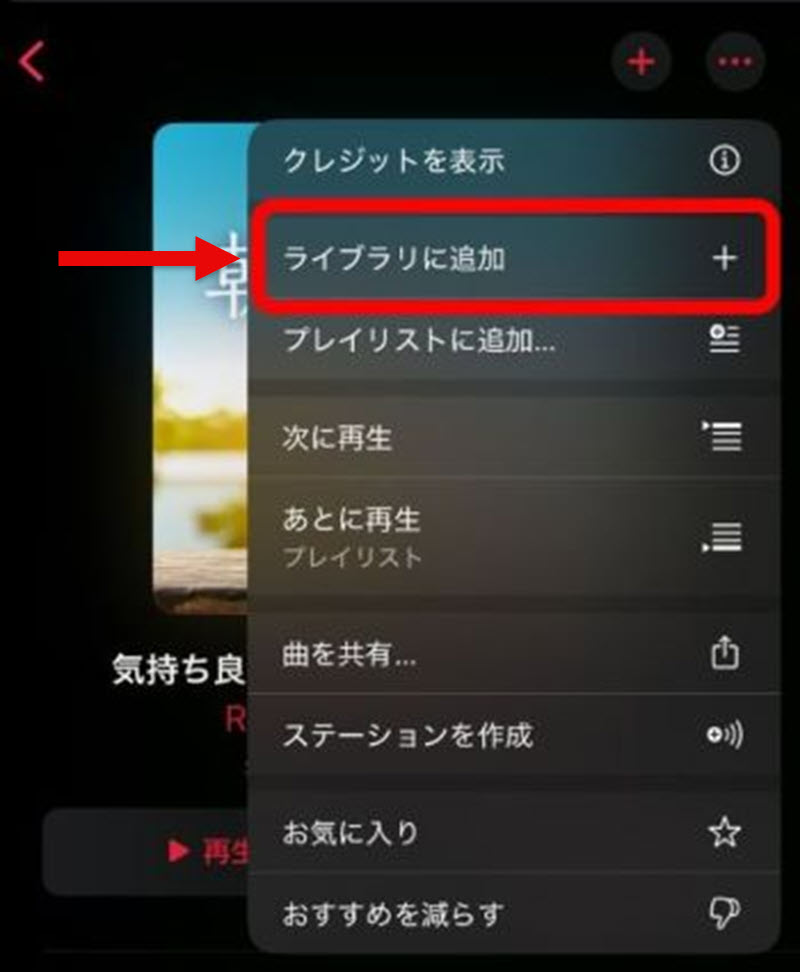
ステップ1、Apple Musicアプリで曲を探し、曲名の横にある「…」アイコンをタップします。
ステップ2、表示されるメニューから「ライブラリに追加」をタップし、曲をライブラリに保存します。
ステップ3、 iPhoneの「時計」アプリを開き、アラームの「編集」中の「サウンド」と進み、「ライブラリから選択」を選びます。追加した曲を選択して「保存」をタップすれば、アラーム音の設定が完了します。
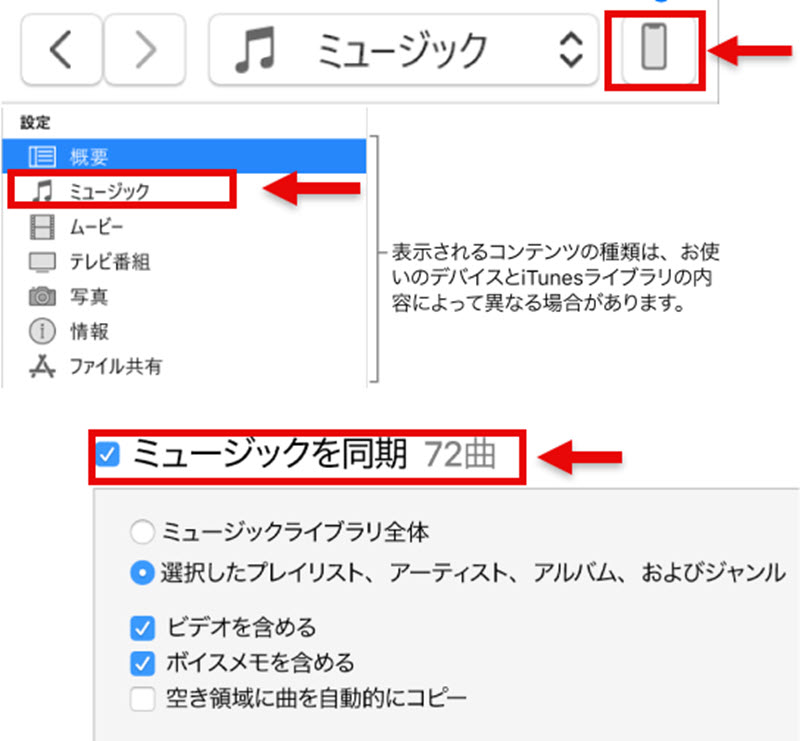
パソコンにiTunesがインストールされている場合、購入した楽曲をiPhoneに転送することで、好きな曲をiPhoneのアラーム音に設定することが可能です。iTunes Storeで購入した楽曲にはDRM保護がかかっていないため、直接iPhoneに転送して「時計」アプリからアラーム音として設定できます。ただし、この方法はあくまでiTunesでご自身が購入した楽曲に限られます。未購入の楽曲やApple Musicでストリーミングされている楽曲は対象外となりますので、あらかじめご了承ください。
ここでは、その具体的な手順をご説明します。
ステップ1、iTunesアプリを起動し、画面下の「ミュージック」タブをクリックします。購入したい曲やアルバムを検索してください。
ステップ2、お好きな曲を購入すると、自動的に「ライブラリ」に追加されます。その後、設定中のライブラリ同期をオンにしてください。
ステップ3、iPhoneの「時計」アプリを起動し、「編集」から「サウンド」をタップします。「ライブラリから選択」を選び、アラーム音にしたい曲を選択して「保存」ボタンをタップします。これで、お気に入りの曲をiPhoneのアラーム音として設定することが完了します。
上記の方法に加えて、GarageBandを使用してお気に入りの曲をiPhoneのアラーム音に設定することも可能です。このアプリは同じくAppleが提供する音楽編集ソフトであり、「着信音メーカー」アプリを組み合わせることで、オリジナルの音源を簡単にアラーム音へ変換できます。次に、GarageBandで好きな曲をiPhoneのアラーム音に設定する方法について、具体的な手順を詳しく説明します。
ステップ1、まず「GarageBand」アプリを開き、コントロールセンターから「画面収録」機能を起動して、使用したい音源を録画・保存します。また、既存の音楽ファイルをインポートすることもできます。
ステップ2、次に「着信音メーカー」アプリを開き、「ビデオから着メロ制作」を選択。先ほど保存した動画を読み込み、必要な部分をトリミングします。
ステップ3、次にその後、「共有」メニューから「GarageBand」アイコンを選び、ファイルをインポートします。
ステップ4、最後に、GarageBandで「着信音」として書き出し、着信音ファイルを完成させます。これで、アラーム設定の「サウンド」からお好みの音を選択し、アラーム音として設定できるようになります。
iPhoneのアラーム音を変更したい場合、まず好きな曲をダウンロードして端末に保存されていることを確認する必要があります。つまり、好きな曲をiPhoneのアラーム音に設定するには、あらかじめiPhoneが認識可能な形式で音声データを準備し、規定のフォルダに配置しなければなりません。このような場合に役立つのが専用音楽変換ソフトーー「TopVox オールインワン音楽変換」です。
本ソフトを使用すれば、曲を購入しなくても、音楽をMP3やAACなどの汎用形式で保存できるため、アラーム音の設定がスムーズに行えます。さらに、Apple Musicだけでなく、YouTube Music、Spotify、Amazon Musicなどの主要音楽配信サービスにも対応しています。また、強力なDRM解除機能により、保存した音楽ファイルを自由に管理・移動できるようになり、iTunesなどを通してお好みの楽曲を簡単にiPhoneに取り込み、好きな曲をアラーム音として設定することが可能です。

編集部おすすめ:音質重視の音楽コンバーター。対応サービスが広く、操作が直感的。プレイリスト保存もスムーズ。
「TopVox オールインワン音楽変換がおすすめの理由」
では、Apple Musicを例として、「TopVox オールインワン音楽変換」を利用して、好きな音楽をMP3やAACなどの汎用形式で保存する手順を紹介します。
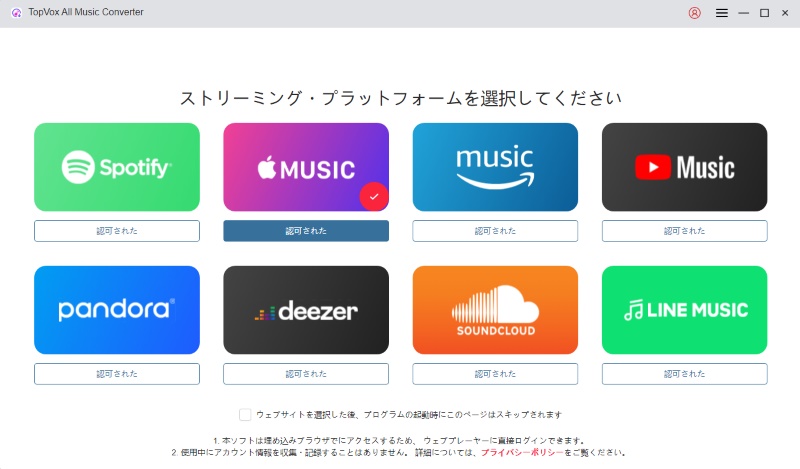
ステップ1、「TopVox オールインワン音楽変換」をパソコンにインストールして起動します。ソフトにログインすると、Apple Musicを含む主要な音楽配信サービスがメインインターフェースに表示されます。中のApple Musicを選択してください。
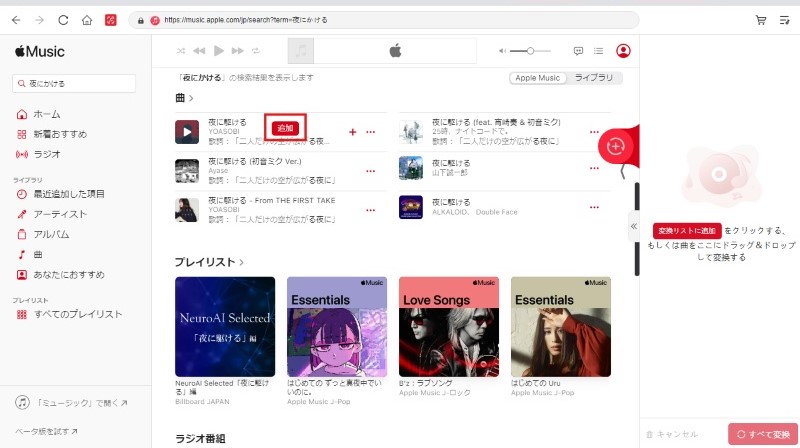
ステップ2、自身のアカウントでログインした後、お気に入りの音楽を見つけます。「追加」ボタンをクリックするだけで、簡単にダウンロードリストに追加できます。
ステップ3、楽曲をダウンロードリストに追加後、設定画面にて出力形式やビットレートなどの詳細設定、ならびに保存先の自由な指定が可能です。正常に好きな曲をiPhoneに移動するため、MP3やAACなどの出力形式を選択します。
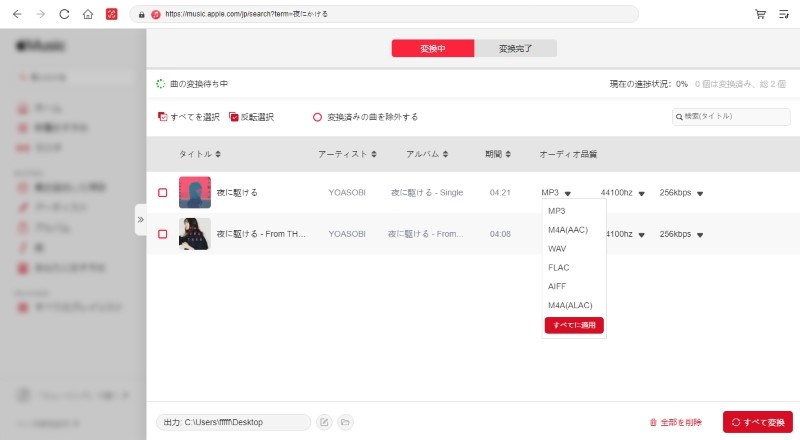
ステップ4、設定完了後、右下の「すべて変換」ボタンをクリックすると、音楽のダウンロードと変換が同時に開始されます。ご利用の際は、画面で進行状況を随時確認でき、ダウンロード済みの楽曲は「変換完了」タブに表示されます。これにより、音楽をパソコンに永久に保存でき、好きな曲をiPhoneに移動し、アラーム音に設定することができます。
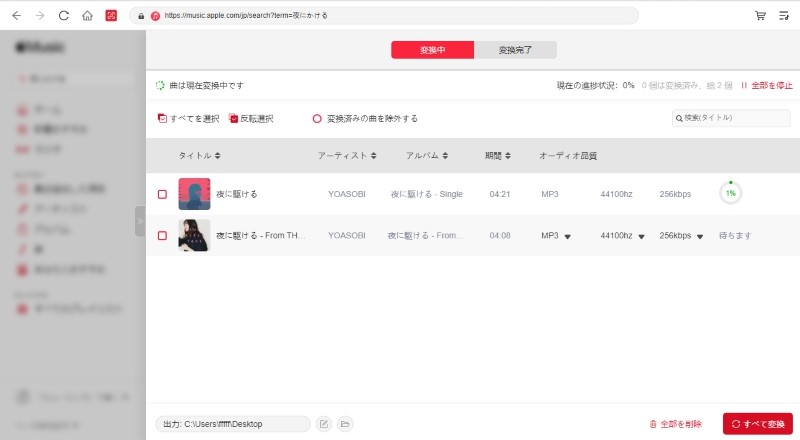
「TopVox オールインワン音楽変換」を使用すると、Apple MusicやSpotifyなどの主要音楽配信サービスから、DRM保護のかかった楽曲でも簡単に変換可能です。お気に入りの楽曲をMP3などの汎用形式で保存し、iPhoneに転送してアラーム音として設定できます。さらに、当ソフトでは最大320kbpsの高音質での出力に対応しており、アラーム音としても優れた音響体験をお届けします。曲を1つずつ購入する必要も、スマートフォンに追加のアプリをインストールする手間もありません。これらでお困りの場合は、ぜひ一度「TopVox オールインワン音楽変換」をお試しください。
Apple Musicで配信されている楽曲のほとんどはDRMによる保護がかかっており、公式アプリ以外での再生や転用が制限されています。このため、iPhoneのアラーム設定にApple Musicの楽曲を直接ローカルファイルから使用することはできず、前述した「ライブラリに追加」する方法で設定する必要があります。
もしローカルに保存されたApple Musicの楽曲をアラームに使用したい場合は、「TopVox オールインワン音楽変換」のようなDRM保護を解除できる変換ソフトを利用することが可能です。
睡眠スケジュールを設定すると、iPhoneのアラーム音量を個別に調整することが可能です。設定を変更するには、まず「ヘルスケア」アプリを開き、「睡眠」タブを選択します。次に「新しい睡眠スケジュールを追加」をタップした後、「オプション」画面に進み、「アラームの音量」スライダーを操作して好みの音量に調節してください。そうしますと、iPhone のアラーム音量だけを上げることができます。
好きな曲をiPhoneのアラーム音に設定できない場合、いくつかの主要な原因が考えられます。
まず、設定したはずの好きな曲が鳴らずに標準のレーダー音が流れる場合は、曲データが端末に完全にダウンロードされていない可能性があります。 また、アラーム設定画面で曲は表示されるものの実際に再生されないケースでは、ロスレスやドルビーアトモスといった高音質設定が有効になっていることが原因として考えられます。
さらに、以前は正常に鳴っていたのに突然鳴らなくなったという場合には、iOSのアップデートに伴う不具合や仕様変更の影響も懸念されます。
このようにアラーム音設定ができない背景には多様な要因が存在しますので、ご紹介した主要な原因を手がかりに、ご自身で順を追って確認することをお勧めします。
本記事では、Apple MusicやiTunesからGarageBandまで、様々なアプリを使って好きな曲をiPhoneのアラーム音に設定する方法を詳しく解説します。しかし、これらの方法は有料で曲を購入する必要があったり、自由度が低かったりする場合があります。もし好きな曲がYouTube MusicやAmazon Musicなどの音楽配信サービスにある場合、これらの方法ではうまくいかない可能性があります。
そこで、汎用性が極めて高い実用的なツール「TopVox オールインワン音楽変換」をご紹介します。本ソフトを使用すれば、Apple Music、Spotify、Amazon Musicなどの主要音楽配信サービスでの楽曲をMP3などの汎用フォーマットでダウンロードすることが可能です。これにより、iPhoneに追加のアプリをインストールする必要がなく、パソコンのiTunesなどを通じてお好きな音楽を簡単に携帯端末に転送し、iPhoneのアラーム音として設定できるようになります。
「TopVox オールインワン音楽変換」は無料試用版をご用意していますので、好きな曲をiPhoneのアラーム音に設定したい方は、お気軽にソフトをダウンロードしてお試しください!
音質と再現性にうるさい検証屋。
配信サービスごとの仕様差を踏まえ、変換速度・音質を実測して「数字で語る」レビューを作ります。MP3/AAC/FLAC/WAV、VBR/CBRの使い分け、ノーマライズやサンプルレートの最適化、プレイリスト移行まで幅広くカバー。Windows/Mac双方でのベンチ結果とベストプラクティスを、上級者にも納得の手順でまとめます。TopVoxでは比較レビュー、検証レポート、上級チューニング記事を執筆。




TopVoxを購読
*この項目は必須です。
*有効なメールアドレスを入力してください
Copyright © 2026 TopVox. All rights reserved.

ご登録ありがとうございます!
ニュースレターの購読登録が完了しました。最新のアップデート、特集記事、限定オファーをメールでお届けします。