

 著者:
著者:「迷わずサクッと保存」がモットーの実用派。
Spotify・Apple Music・YouTube Music・Amazon Musicからの楽曲ダウンロード&変換を、初心者でもつまずかない手順で解説します。MP3/M4A/FLACなどの最適フォーマット選び、ビットレート設定、タグ整備までをワンセットで提案。スマホ・カーステ・昔のMP3プレイヤー用の聴きやすい形に仕立てるのが得意です。TopVoxでは入門チュートリアル、使い方まとめ、トラブル対策記事を担当。


Spotify(スポティファイ)を外で聴くと、気づかないうちに通信量が増えがちです。地下鉄や混雑した駅で再生が途切れると、テンションも下がりますよね。それを解決するには、Spotifyをダウンロードして保存する方法が効果的です。Spotify公式アプリにもダウンロード機能はありますが、プレミアムプランでのみ利用可能であり、「無料で曲を端末に保存してずっと聴きたい」という方には適していません。
本記事では、スポティファイ公式アプリを使った基本的なダウンロード手順から、無料プランでもMP3として楽曲を保存できる方法まで、Spotifyのあらゆるダウンロード手法を徹底的に解説します。ぜひ最後までお読みいただき、快適な音楽体験を手に入れてください。
まず前提として、Spotify公式のダウンロード方法は便利ですが、保存はSpotifyアプリ内に限定され、MP3ファイルとして取り出す用途には向いていません。また、Spotify公式アプリで楽曲をダウンロードしてオフラインで再生できる機能は、プレミアムプランのユーザーのみが利用できます。無料プランでは基本的にポッドキャストのみダウンロード可能であるため、音楽をオフラインで聴きたい場合は注意が必要です。
ステップ1、iPhoneまたはAndroidスマホでSpotifyアプリを開き、ダウンロードしたいアルバム/プレイリストを検索して開きます。
ステップ2、画面内の「↓」ダウンロードボタンをオンにします。
ステップ3、ダウンロードが完了した後、「マイライブラリ」から「ダウンロード済み」のセクションで確認できます。
ステップ1、Spotifyのデスクトップ版アプリを開き、ダウンロードしたいアルバム/プレイリストを表示します。
ステップ2、「↓」ダウンロードボタンをクリックします。
ステップ3、ダウンロードが完了したら、スポティファイ楽曲のオフライン再生が可能になります。
Spotifyの公式ダウンロード機能は手軽で便利です。ここではSpotify公式アプリを使って曲をダウンロードする方法のメリットと注意点をまとめます。
Spotify公式ダウンロードのメリット
Spotify公式ダウンロードのメリット
つまり、公式ダウンロード機能は「Spotifyアプリ内で聴く」用途に最適です。この方法は、Spotify Premiumユーザーにとっては非常に便利ですが、「無料プランでは利用できない」「ダウンロードした曲を自由に扱えない」という制約があります。特に、プレミアムプランを解約するとダウンロード済みの曲が聴けなくなる点は、多くのユーザーにとって大きなデメリットとなります。より自由に、そして無料プランでもSpotifyの音楽を楽しみたい場合は、次に紹介する専用ソフトの利用をご検討ください。
Spotifyの無料プランユーザーや、ダウンロードした楽曲をMP3プレイヤーや他のデバイスで自由に楽しみたい方には、「TopVox オールインワン音楽変換」のような専用ソフトの利用が最適です。このソフトは、スポティファイ楽曲のDRM保護を解除し、高品質なMP3などの汎用形式に変換してダウンロードできる画期的な音楽コンバーターです。Spotifyの無料アカウントでも、お気に入りの曲を永久に保存し、オフラインで自由に楽しむことが可能になります。
これにより、Spotify公式ダウンロード方法の「アプリ内だけ再生可能」という制限に縛られず、車載オーディオ・スマホ・PC間の移行も自由に行え、音楽ライブラリの管理も容易です。スポティファイから音楽を無料で保存したい方は、ぜひ「TopVox オールインワン音楽変換」をお試しください。

編集部おすすめ:音質重視の音楽コンバーター。対応サービスが広く、操作が直感的。プレイリスト保存もスムーズ。
TopVox オールインワン音楽変換は、以下のような方に特におすすめ:
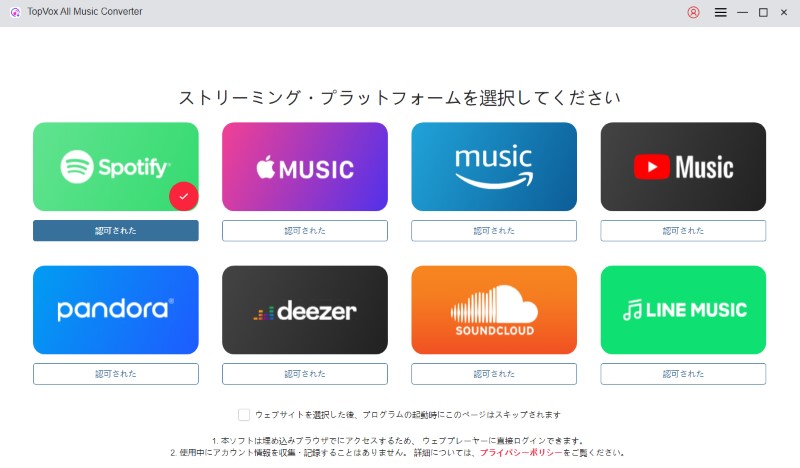
ステップ1、「TopVox オールインワン音楽変換」をMacまたはWindowsパソコンにインストールして起動します。サービス一覧からSpotifyを選択します。
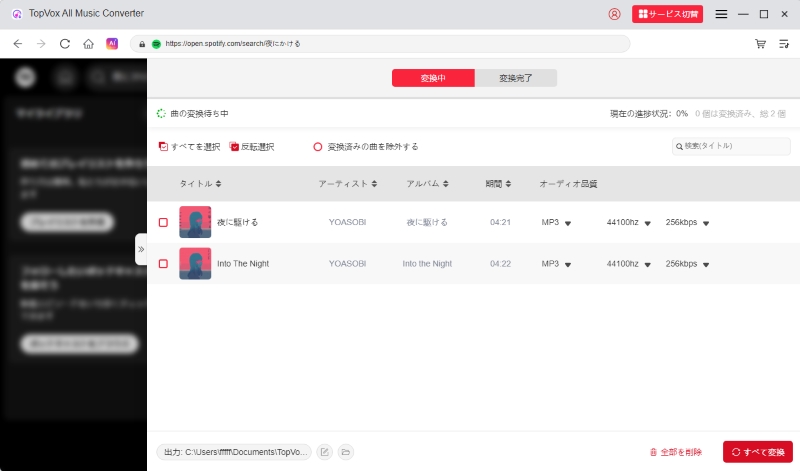
ステップ2、内蔵Webプレーヤーにアクセスし、自分のアカウントでSpotifyにログインします。保存したい曲/アルバム/プレイリストを開き、右下のプラスアイコンをクリックして変換リストに追加します。

ステップ3、出力設定画面が表示されます。必要に応じて調整できます。設定が決めたら、「今すぐ変換」ボタンをクリックしてSpotify曲のダウンロードが開始されます。
ファイル形式:MP3、FLAC、WAV、AIFF、M4A(AAC/ALAC)
ビットレート:オリジナル、320kbps、256kbps、128kbps
サンプルレート:オリジナル、48000Hz、44100Hz、22050Hz
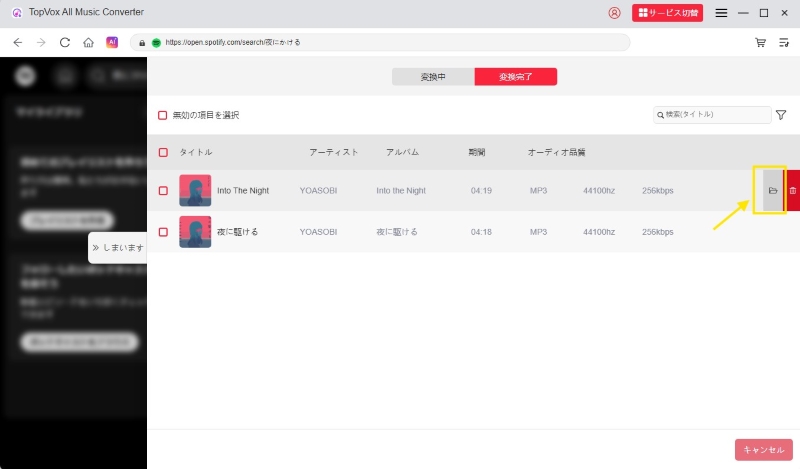
ステップ4、ダウンロード完了後、指定フォルダにファイルが保存されます。出力フォルダを開けば、オフラインで再生可能です。
以上の簡単な手順に従えば、Spotifyからお気に入りの楽曲やアルバム、プレイリストをMP3、AAC、FLACなどの汎用形式に変換してダウンロードできます。「TopVox オールインワン音楽変換」を使えば、Spotify Freeプランでも、曲をダウンロードして保存できます。強力なDRM解除機能により、保存されたSpotifyの楽曲は再生場所の制限なく自由にオフライン再生が可能です。さらに、USBメモリに入れてバックアップしたり、MP3プレーヤーや車載オーディオで再生したり、スマホ・タブレットなどあらゆるデバイスに転送したりすることもできます。
ぜひ「TopVox オールインワン音楽変換」を無料ダウンロードし、Spotify曲のダウンロード機能を実感してください。
ソフトやアプリをインストールせずに、手軽にSpotifyの楽曲をダウンロードしたい場合は、無料のオンラインサイトを利用する方法もあります。これらのサイトでは、ブラウザ上でSpotifyの曲のURLを貼り付けるだけで、MP3形式などに変換してダウンロードできます。
ただし、広告の多さ、リダイレクト、音質の上限、ダウンロード失敗の可能性など、制限や注意点も少なくありません。利用の際にはご注意ください。
「SpotifyMate」は、Spotifyの楽曲のURLを貼り付けるだけで、MP3形式でダウンロードできる無料のオンラインツールです。ユーザーインターフェースは非常にシンプルで直感的であり、特別な知識がなくても簡単に操作できます。サイトにアクセスし、Spotifyからコピーした曲のリンクを検索バーにペーストして「Download」ボタンをクリックするだけで、変換されたMP3ファイルをダウンロードできます。インストール不要で手軽に利用できるため、一時的に数曲をダウンロードしたい場合に便利です。
ただし、このオンラインダウンロードサイトは日本語UIが整っていません。また、広告が多く表示され、誤クリックのリスクがあります。
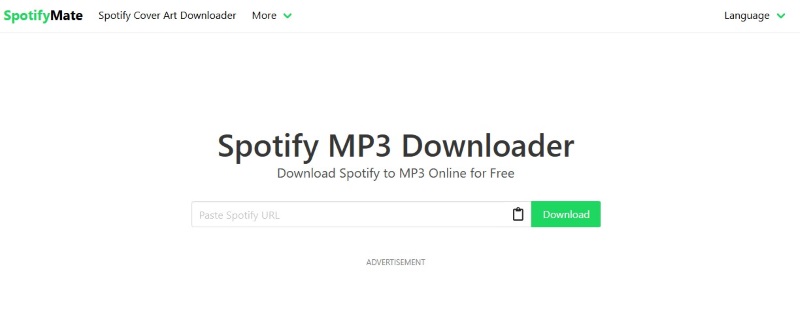
SpotifyMateでスポティファイの曲をダウンロードする手順
ステップ1、Spotifyアプリまたは公式サイトから、ダウンロードしたい曲のURLをコピーします。
ステップ2、「SpotifyMate」の公式サイトにアクセスし、コピーしたURLを入力欄に貼り付けます。
ステップ3、右側の「Download」ボタンをクリックし、「Download MP3」を選択してSpotify曲をMP3形式でのダウンロードを始めます。
メリット
デメリット
「SpotDown」は、Spotifyの楽曲やプレイリストをMP3形式でダウンロードできる無料のオンラインサービスです。単曲のMP3保存に加え、アルバムやプレイリストをまとめてダウンロードする機能が用意されてます。このサイトもシンプルさを追求しており、余計な機能がなく、必要な操作が分かりやすいのが特徴です。
一方、このサイトでは広告表示が多く、ダウンロードのたびにポップアップが開き、使用中に注意が必要です。また、SpotifyのポッドキャストをMP3にダウンロードすることに対応できません。
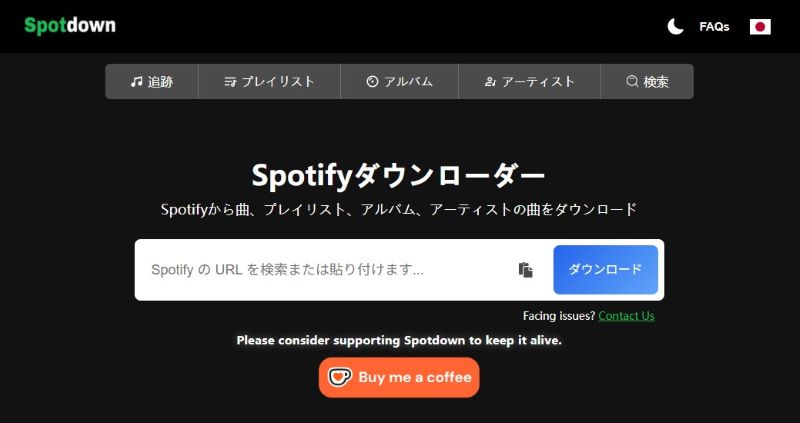
SpotDownでスポティファイの曲をダウンロードする手順
ステップ1、Spotifyからダウンロードしたい曲、アルバム、またはプレイリストのURLをコピーします。
ステップ2、「SpotDown」にアクセスし、入力欄にコピーしたリンクを貼り付けます。次に「ダウンロード」ボタンをクリックします。
ステップ3、スポティファイの楽曲の情報が表示されます。曲をダウンロードする場合、「Cet Link」をクリックして、保存プロセスが開始されます。プレイリストまたはアルバム全体を一括でダウンロードしたい場合、「すべての曲をダウンロード」をクリックできます。
メリット
デメリット
ここまで紹介したSpotifyのダウンロード方法を、それぞれの特徴と合わせて比較してみましょう。ご自身の利用目的や環境に合わせて最適な方法を選ぶための参考にしてください。
| 比較項目 | Spotify公式アプリ | TopVox オールインワン音楽変換 | 無料オンラインサイト |
|---|---|---|---|
| 費用 | 音楽ダウンロードはPremiumのみ対応 | 無料版あり(必要に応じて購入) | 無料 |
| 無料プランで曲をダウンロード | 不向き(無料は基本ポッドキャストのみ)%安全 | 対応 | 対応 |
| 保存形式 | アプリ内のみ | MP3/WAV/FLAC/AIFF/M4A | 多くはMP3のみ |
| 音質 | アプリ内再生向け | 最大320kbps、ロスレス音源 | 上限が低い/不安定になりがち |
| まとめて保存 | ○ | 〇 | 一部のサイトのみ対応 |
| 安全性・安定性 | 高い | 高い | 低い(広告、ウイルス感染リスク、エラー) |
| 向いている人 | Spotify内で聴ければOK | 長期保存・バックアップ 車載オーディオでの再生 音楽ライブラリの整理重視 | 手軽さ最優先 |
上記の比較表からわかるように、それぞれのダウンロード方法にはメリットやデメリットがあります。Spotify Premiumユーザーで、アプリ内でのオフライン再生だけで十分という方には、公式アプリの機能が最も手軽で安心です。無料プランでもSpotifyをダウンロードしたい方や、ダウンロードした楽曲をMP3プレーヤー、USBメモリ、車載オーディオなど、Spotifyアプリ以外の場所で自由に楽しみたい方には、「TopVox オールインワン音楽変換」の利用がおすすめです。安全性、安定性、高音質、多機能性を兼ね備え、合法的にDRM保護を解除して汎用形式で保存できるため、最も自由度の高い音楽体験を実現できます。
また、無料オンラインサイトは手軽さが魅力ですが、音質や機能の制限、広告の多さ、そして何よりもセキュリティリスクを考慮すると、常用するには不安が残ります。大切な音楽ライブラリを安全かつ高品質に管理したいのであれば、信頼できる専門ソフト「TopVox オールインワン音楽変換」の導入を検討しましょう。
Spotifyで楽曲がダウンロードできない場合、いくつかの原因が考えられます。ここでは、よくある原因とその解決策について紹介します。
Premiumプランの期限切れまたは未加入:Spotifyの公式ダウンロード機能はPremiumユーザー限定です。無料プランの場合、ポッドキャスト以外の楽曲はダウンロードできません。Premiumプランの契約状況を確認しましょう。
デバイスのストレージ容量不足:ダウンロードしたいスポティファイ楽曲の容量がデバイスの空き容量を超えている場合、ダウンロードができません。不要なファイルやアプリを削除して、十分な空き容量を確保してください。
アプリの不具合やバージョンが古い:Spotifyアプリの一時的な不具合や、アプリのバージョンが古いことが原因でダウンロードできないことがあります。アプリを再起動したり、最新バージョンにアップデートしたり、一度アンインストールして再インストールしたりすることで解決する場合があります。
インターネット接続問題:ダウンロードには安定したインターネット接続(特にWi-Fi)が必要です。接続が不安定な場合や、モバイルデータ通信でのダウンロードが制限されている場合は、ダウンロードが中断されたり、開始できなかったりします。Wi-Fi環境を確認し、必要であればルーターの再起動や、モバイルデータ通信でのダウンロードを許可する設定を見直しましょう。
これらの解決策を試しても問題が解消しない場合は、Spotifyのサポートページを参照するか、専門音楽変換ソフト「TopVox オールインワン音楽変換」の利用をご検討ください。専用ソフトであれば、スポティファイ公式アプリのダウンロード制限に縛られず、無料プランのユーザーでも安定かつ安心して楽曲をダウンロード・保存できます。
Spotifyの公式アプリでは、無料プランでは楽曲をダウンロードすることはできません。ポッドキャストのみダウンロードが可能です。しかし、本記事で紹介した専門の音楽変換ソフトやオンラインサイトを利用すれば、無料プランのSpotifyアカウントでも、お気に入りの楽曲、プレイリスト、アルバムをMP3などの形式でダウンロードし、永久保存することができます。これにより、無料ユーザーでも通信量を節約したり、機内モードで音楽をオフライン再生できる自由が得られます。
スポティファイの楽曲がMP3プレーヤーで聴けるかどうかは、ダウンロード方法によって異なります。Spotify公式アプリでダウンロードした楽曲は、DRMで保護されているため、MP3プレーヤーや他の汎用音楽プレーヤーで直接再生することはできず、Spotifyアプリ内でのみ再生可能です。
一方、「TopVox オールインワン音楽変換」を使えば、スポティファイの楽曲をMP3/M4A/FLAC/WAVなどのファイル形式に変換してダウンロードできます。これにより、ダウンロードしたSpotify楽曲は再生場所の制限がなくなり、MP3プレーヤーや車載オーディオなど、様々なデバイスで自由に音楽を楽しめるようになります。
Spotify公式アプリで楽曲をダウンロードする場合、音質はプレミアムプランの設定に基づき高音質が維持されます。「TopVox オールインワン音楽変換」という専門音楽ダウンロードソフトも、高音質出力を重視しており、MP3は最大320kbps、FLAC/ALACなどの可逆形式にも対応しているため、音質劣化の心配はほとんどありません。
しかし、無料のオンラインサイトを使ってSpotify曲をダウンロードする場合、出力される音質が不安定であったり、選択肢が限られていたりすることがあるため、利用時に注意が必要です。
これまで、Spotifyの楽曲をダウンロードする3種類の方法を紹介しました。Spotify公式アプリでプレイリストやアルバムをダウンロードする方法は、有料のSpotify Premiumプランに限定され、ダウンロードした曲の再生にも様々な制限があります。また、「SpotifyMate」「SpotiDown」のようなオンラインダウンロードサイトを利用すれば、無料プランでもSpotifyから曲をMP3形式で保存できます。ただし、これらのサイトを利用する際は、セキュリティリスク、不安定性、音質の劣化などの欠点に注意が必要です。
無料でスポティファイの曲をダウンロードする最も優れた方法としては、「TopVox オールインワン音楽変換」の利用が挙げられます。このソフトを使えば、Spotify Freeのユーザーでも、高音質を維持したままSpotify楽曲のDRM保護を解除し、MP3などの汎用形式で楽曲をダウンロードして永久保存できます。これにより、PC、スマホ、MP3プレイヤー、車載オーディオなど、あらゆるデバイスで自由に好きな曲を楽しむことができます。
Spotify曲をダウンロードして快適にオフラインで聴きたい方は、ぜひ「TopVox オールインワン音楽変換」を無料ダウンロードしてお試しください。
「迷わずサクッと保存」がモットーの実用派。
Spotify・Apple Music・YouTube Music・Amazon Musicからの楽曲ダウンロード&変換を、初心者でもつまずかない手順で解説します。MP3/M4A/FLACなどの最適フォーマット選び、ビットレート設定、タグ整備までをワンセットで提案。スマホ・カーステ・昔のMP3プレイヤー用の聴きやすい形に仕立てるのが得意です。TopVoxでは入門チュートリアル、使い方まとめ、トラブル対策記事を担当。




TopVoxを購読
*この項目は必須です。
*有効なメールアドレスを入力してください
Copyright © 2026 TopVox. All rights reserved.

ご登録ありがとうございます!
ニュースレターの購読登録が完了しました。最新のアップデート、特集記事、限定オファーをメールでお届けします。