
「迷わずサクッと保存」がモットーの実用派。
Spotify・Apple Music・YouTube Music・Amazon Musicからの楽曲ダウンロード&変換を、初心者でもつまずかない手順で解説します。MP3/M4A/FLACなどの最適フォーマット選び、ビットレート設定、タグ整備までをワンセットで提案。スマホ・カーステ・昔のMP3プレイヤー用の聴きやすい形に仕立てるのが得意です。TopVoxでは入門チュートリアル、使い方まとめ、トラブル対策記事を担当。


 著者:早川 ミオ | 更新日:10月 10, 2026 | Tips & トラブルシューティング
30秒でわかる要点
Sidify All-In-Oneは、Spotify、Apple Music、Amazon Musicなど17以上の音楽サービスに対応し、MP3やFLACなどへ一括変換できるオールインワン型ソフトです。ただし、無料版は各曲の先頭1分までで、変換失敗や別の曲が混ざる事例もあります。試用範囲・速度・価格を重視する場合は、「TopVox オールインワン音楽変換」が有力な代替として紹介されています。
Sidifyについて調べてみて、「SpotifyやApple Musicの曲をMP3などの形式で保存できるなら使ってみたい」と思ったものの、本当に問題なく変換できるのか、無料版でどこまで試せるのか、2万円を超える永久ライセンスを購入する価値があるのか気になっている方も多いでしょう。
そこで本記事では、Sidify All-In-Oneの対応サービスや主な機能をはじめ、無料版の制限、料金プラン、使い方、評判やメリット・デメリットまで詳しく解説します。さらに、Sidifyでうまく変換できない場合や、無料体験の範囲・変換速度・価格を重視したい方に向けて、Sidifyの代わりに試せるツールも紹介します。
先に結論:Sidify All-In-Oneはおすすめできる?
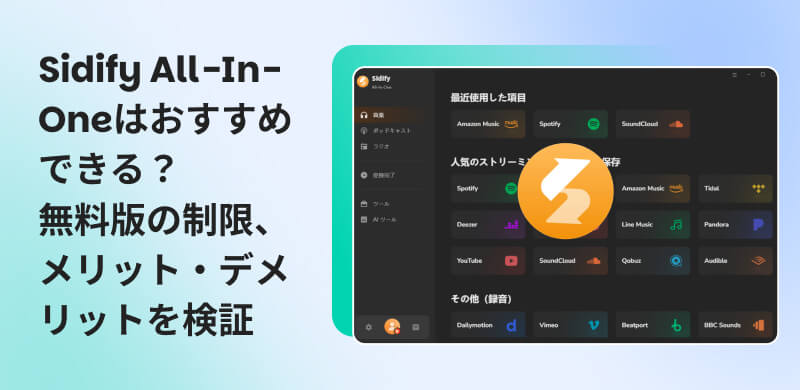
Sidify All-In-Oneは、SpotifyやAmazon Musicなど複数の音楽サービスに対応し、MP3などへまとめて変換できる便利なソフトです。ただし、無料体験版では各曲の先頭1分しか変換できないという制限があります。また、変換に失敗したり、別の曲が混ざったりするケースもあります。
無料でより長く試したい方や、変換速度・成功率を重視する方には、最大35倍速で処理できる「TopVox オールインワン音楽変換」を代替ソフトとしておすすめします。
Sidifyは、SpotifyやApple Music、Amazon Musicなどのストリーミング音楽をMP3などの音声形式へ変換し、パソコンにダウンロードできる音楽変換ソフトです。「Sidify All-In-One」なら複数の音楽サービスを1本で扱えるため、普段から複数のサービスを利用している方に向いています。
Sidify All-In-Oneでは、SpotifyやApple Musicをはじめとする主要な音楽配信サービスに対応しています。MP3だけでなく、FLACやWAVなど用途に合わせて出力形式を選択でき、Webプレーヤーモードでは最大10倍速での変換にも対応しています。保存した音楽ファイルをMP3プレーヤーに入れたり、USBメモリに保存したり、CDに書き込んだりできます。
| 項目 | Sidify All-In-Oneの仕様 |
|---|---|
| 対応OS | Windows 7/8/10/11、macOS 11以降 |
| 対応サービス | 17以上のサービス |
| 出力形式 | MP3、M4A、WAV、AIFF、FLAC |
| 変換速度 | 最大10倍速 |
| 音質 | 最大320kbps |
| 一括変換 | 対応 |
| 保持できる曲の情報 | トラック番号、タイトル、アーティスト、アルバム、プレイリスト順、リリース年、ディスク番号 |
2026年10月時点で、Sidify All-In-Oneには年間ライセンス14,980円と永久ライセンス22,980円が用意されています。年間ライセンスは契約が自動更新されるため、1年間だけ利用する予定なら更新時期も確認しておきましょう。
一方、無料体験版も用意されていますが、変換できるのは1曲につき先頭1分までです。ソフトが正常に起動するか、画面の操作方法や基本的な変換手順を確認する用途には使えますが、1曲を最後まで保存した結果や、アルバム・長いプレイリストをまとめて処理したときの速度や安定性までは十分に確認できません。
Sidify All-In-Oneの料金プラン
| プラン | 価格 | 利用期間 |
|---|---|---|
| 年間ライセンス | 14,980円 | 1年間(自動更新) |
| 永久ライセンス | 22,980円 | 永久 |
ヒント:短時間だけ使うなら、別の音楽変換ソフトも検討
Sidify All-In-Oneには月額プランがなく、製品版を使う場合は年間14,980円からとなります。さらに、無料版では各曲1分までしか変換できないため、購入前に実際の仕上がりをじっくり確認したい方には物足りなさが残ります。
「1か月だけ使いたい」「できるだけ費用を抑えたい」「購入前にもう少し長く試したい」という方には、「TopVox オールインワン音楽変換」がおすすめです。初月2,300円OFFの一ヶ月ライセンスを選べるほか、無料体験版でも各曲の先頭3分まで試せるため、普段聴いている曲を使って音質や操作感を確認してから購入を判断できます。
Sidify All-In-Oneは、利用したい音楽サービスを選び、保存したい曲やプレイリストを追加してから出力形式を設定するだけで使えます。ここではSpotifyを例に、音楽をMP3として保存する基本的な流れを紹介します。
ステップ1:音楽サービスを選ぶ
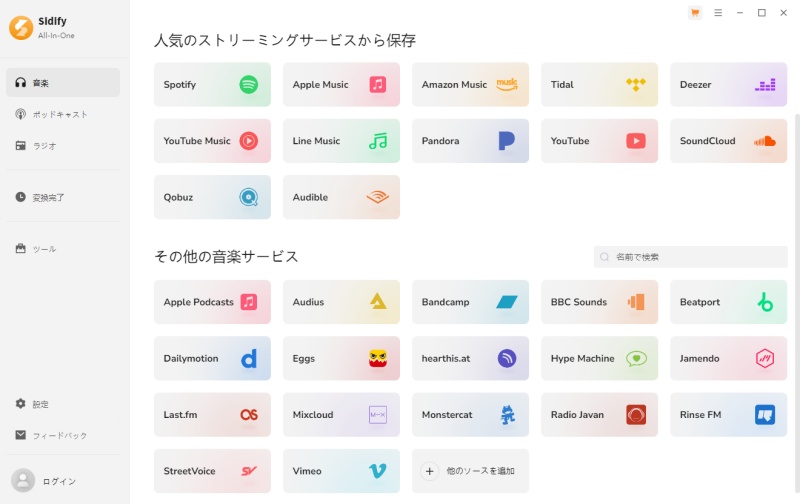
「Sidify All-In-One」を起動したら、SpotifyやApple Music、Amazon Musicなど、利用したい音楽サービスを選択します。
ステップ2:保存したい曲・アルバム・プレイリストを開く
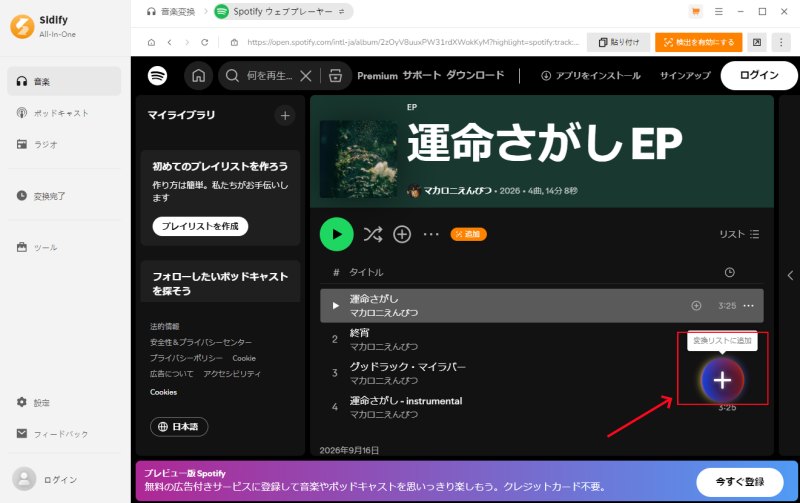
変換したい曲やアルバム、プレイリストのページへ移動します。画面右下に表示される「+」ボタンをクリックすると、ページ内の楽曲が読み込まれます。読み込まれた楽曲の中から、保存したい曲にチェックを入れて「追加」をクリックします。
ステップ3:出力設定を調整する
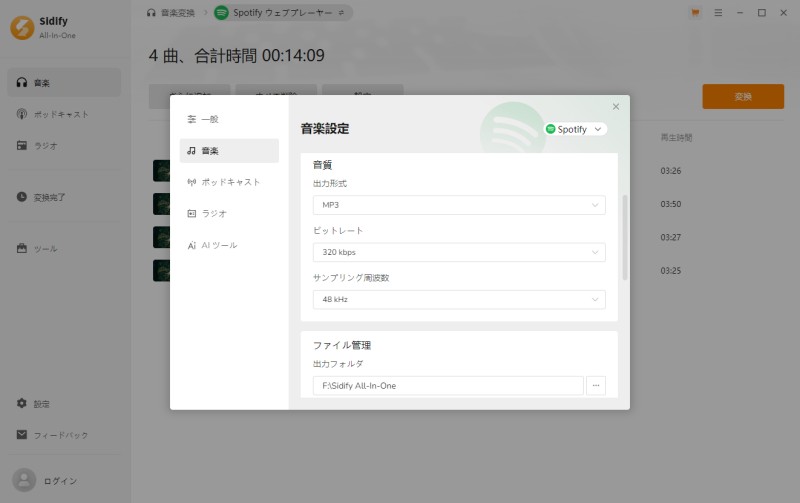
変換リストの画面で「設定」をクリックし、出力形式や音質、メタデータ情報、保存先などを設定します。
ステップ4:「変換」をクリックして保存する
設定が終わったら「変換」ボタンをクリックします。処理が完了すると、指定した保存先から変換済みの音楽ファイルを確認できます。
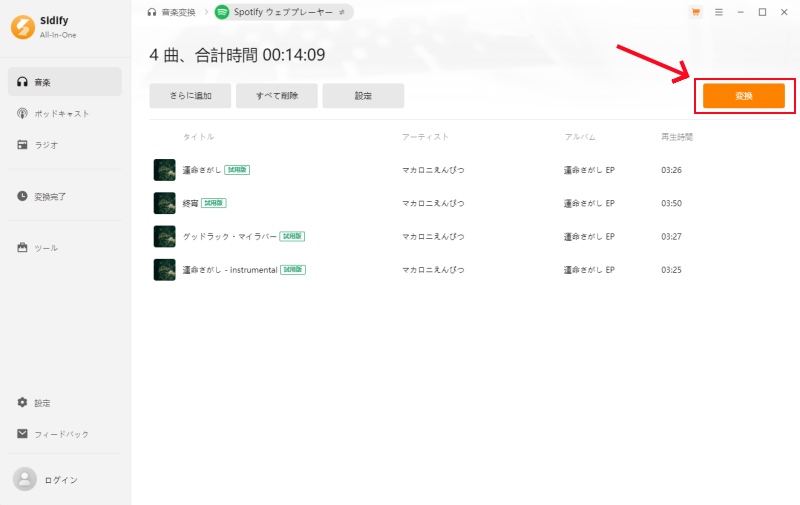
基本操作は難しくありませんが、無料体験版では各曲の先頭1分までしか変換できません。実際に導入する前に、長い曲やプレイリストをまとめて処理したときの速度や成功率まで確認したい場合は、無料試用範囲の広い代替ソフトとあわせて比較しておくのがおすすめです。
Sidify All-In-Oneを導入する前には、公式サイトに掲載されている機能だけでなく、実際に使ったユーザーの評判や、利用時に起こりうるトラブルも確認しておきたいところです。ここでは第三者レビューを参考に、Sidifyの評価されている点と注意したい点を整理します。
Trustpilot、Reddit、Yahoo!知恵袋などの第三者レビューを見ると、操作画面のわかりやすさ、複数の音楽サービスをまとめて扱える点、大量のプレイリストを処理できる点といった好意的な評価が見られます。
一方で、アップデート後に正常に動作しなくなったといった報告や、変換済みファイルに別の曲が混ざるケースも見られます。
そのため、Sidifyは基本操作の分かりやすさや対応サービスの多さが評価されている一方、安定して変換できるかどうかは、利用する音楽サービスや環境も含めて購入前に確認しておきたいポイントです。
Sidify All-In-Oneのメリット
Sidify All-In-Oneのデメリット・注意点
Sidify All-In-Oneは対応サービスが多く、基本的な音楽変換機能もそろっています。ただし、変換に失敗する、別の曲が混ざるといった問題が続く場合、設定や変換モードを何度も変更して試すより、別の変換ソフトで同じ曲を処理してみるほうが早く解決できることもあります。特に無料体験の範囲や変換速度、購入価格まで含めて比較したい方は、次に紹介する代替ソフトもチェックしてみてください。
「TopVox オールインワン音楽変換」は、Spotify、Apple Music、Amazon Music、YouTube Music、LINE MUSICなど主要な音楽サービスに対応したオールインワン型の音楽変換ソフトです。内蔵Webプレーヤーから曲・アルバム・プレイリストを追加でき、最大35倍速でMP3、FLAC、WAV、M4A(AAC/ALAC)、AIFFなどの形式へ変換できます。MP3は最大320kbpsに対応し、曲名やアーティスト、アルバム情報などのID3タグも保持できます。
また、14日間の無料体験では各曲の先頭3分まで変換できるため、Sidifyで変換に失敗した曲がある場合も、同じ曲をTopVoxで試して実際の処理結果や音質を確認してから購入を考えられます。大量のプレイリストを安定して保存したい方や、無料体験の充実度を重視する方にもおすすめです。

編集部おすすめ:音質重視の音楽コンバーター。対応サービスが広く、操作が直感的。プレイリスト保存もスムーズ。
TopVox オールインワン音楽変換の優れた特徴
「TopVox オールインワン音楽変換」は内蔵Webプレーヤーから曲やプレイリストを追加できるため、基本的な操作は数ステップで完了します。

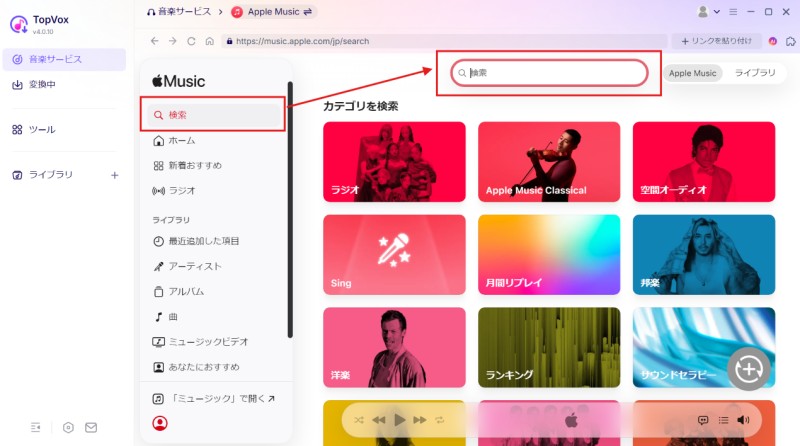
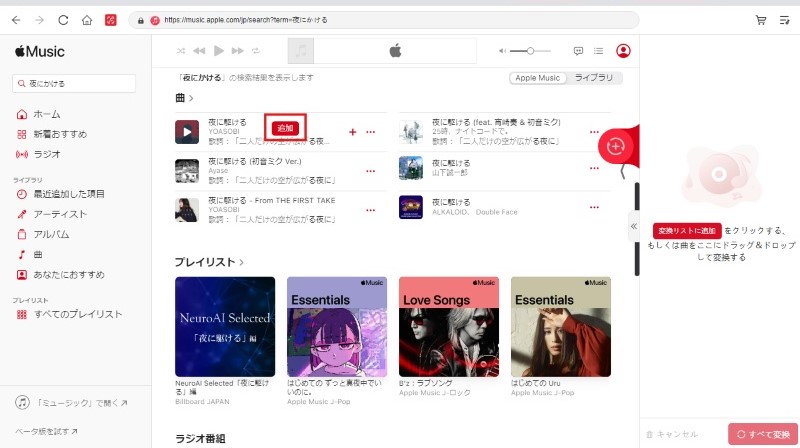
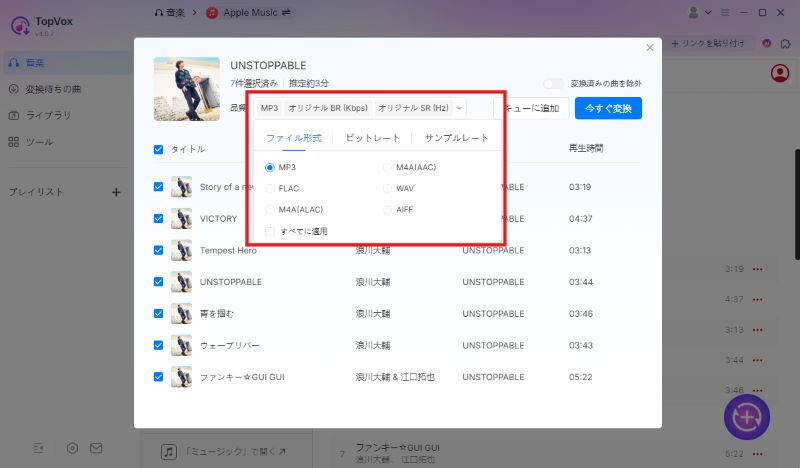
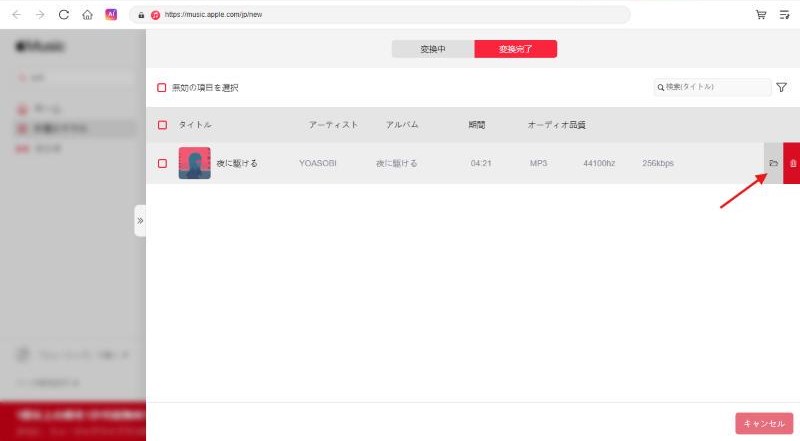
ステップ1:「TopVox オールインワン音楽変換」をインストールして起動します。ホーム画面からSpotify、Apple Music、Amazon Musicなど、利用したい音楽サービスを選択してください。
ステップ2:内蔵Webプレーヤーが表示されたら、普段利用しているアカウントでログインします。ログイン後、保存したい曲やアルバム、プレイリストを検索します。
ステップ3:曲・プレイリスト・アルバムのページを開き、「変換に追加」または右下の「+」ボタンをクリックすると、楽曲の解析が始まります。解析画面が表示されたら、保存したい曲にチェックを入れて「キューに追加」をクリックします。
ステップ4:「変換中」タブへ移動し、「設定」ボタンをクリックします。出力形式や音質を設定します。MP3のほか、M4A、WAV、FLAC、AIFFなどを選択でき、MP3では最大320kbpsまで指定できます。必要に応じて保存先も変更しておきましょう。
ステップ5:設定が終わったら、「すべて変換」ボタンをクリックします。「ライブラリ」タブで変換が完了した楽曲をチェックできます。曲の後ろにあるフォルダアイコンをクリックすると、指定した出力フォルダが開き、パソコンに保存した音楽ファイルを確認できます。
「TopVox オールインワン音楽変換」を使えば、わずか数クリックで好きな音楽を高音質・高速でダウンロードして保存できます。また、変換成功率が高く、長いプレイリストもスムーズにまとめて変換できます。Sidifyで変換できなかった曲がある場合も、まずは同じ曲やプレイリストの無料体験版で試してみてください。
ここまで紹介したように、Sidify All-In-Oneと「TopVox オールインワン音楽変換」は、どちらもSpotifyやApple Music、Amazon Musicなど複数の音楽サービスをまとめて扱えるソフトです。ただし、無料で試せる範囲や変換速度、料金プランなどには大きな違いがあります。
| 比較項目 | Sidify All-In-One | TopVox オールインワン音楽変換 |
|---|---|---|
| 対応OS | Windows・Mac | Windows・Mac |
| 対応サービス | Spotify、Apple Music、Amazon Music、TIDAL、Qobuzなど | Spotify、Apple Music、Amazon Music、Deezer、Audibleなど |
| 出力形式 | MP3、M4A、WAV、AIFF、FLAC | MP3、WAV、AIFF、FLAC、M4A(AAC/ALAC) |
| 変換速度 | 最大10倍速 | 最大35倍速 |
| 音質 | 最大320kbps | 最大320kbps、24-bit/48kHz |
| 無料試用 | 各曲の先頭1分まで | 14日間・各曲の先頭3分まで |
| 料金プラン | 年間ライセンス:14,980円 永久ライセンス:22,980円 | 一ヶ月ライセンス:7,980円(初月5,680円) 年間ライセンス:14,980円(初月12,980円) 永久ライセンス:19,980円 |
| おすすめ用途 | TIDALやQobuzを含め、幅広いサービスへの対応を重視する場合 | 複数サービスを利用し、試用範囲やコスパ、変換速度を重視する場合 |
Sidify All-In-Oneは対応する音楽サービスの範囲が広く、TIDALやQobuzなども1本で利用したい方にはメリットがあります。
一方、Spotify、Apple Music、Amazon Music、YouTube Music、LINE MUSICなどの主要サービスが中心なら、「TopVox オールインワン音楽変換」のほうが、無料体験・変換速度・料金の面で選びやすくなっています。
「TopVox オールインワン音楽変換」は、14日間・各曲3分まで無料で利用できます。Sidifyでうまく変換できなかった曲がある場合や、無料試用が物足りないと感じる場合は、まずTopVoxの無料版で楽曲やプレイリストを追加して変換処理を確認しましょう。
Sidify All-In-Oneをインストールしたり、ソフトを使用したりすること自体が直ちに違法になるわけではありません。ただし、著作権で保護された楽曲の扱いは利用方法によって異なります。技術的保護手段の回避を伴う複製は私的目的の場合でも著作権法上のリスクを伴うため、本ソフトの利用は自己責任で行ってください。保存した音源を第三者へ配布・公開・販売することは違法となります。必ず権利関係や利用条件を確認したうえでソフトを使用してください。
2026年10月時点で、Sidify All-In-Oneは年間ライセンスが14,980円、永久ライセンスが22,980円です。年間ライセンスは自動更新となりますが、1か月だけ利用できる月額プランは用意されていません。
音楽変換ソフトを短時間だけ使いたい場合は、1か月ライセンスが用意されている「TopVox オールインワン音楽変換」も選択肢になります。年間・永久ライセンスを最初から購入せず、必要な期間だけ利用したい方にも適しています。
Sidify All-In-Oneは無料でダウンロード・インストールでき、SpotifyやApple Musicなどの音楽を実際に追加して、変換手順や画面操作を確認できます。ただし、無料体験版で変換できるのは1曲につき先頭1分までです。そのため、ソフトが正常に起動するか、基本操作に問題がないかを試す用途には使えますが、曲全体の音質や長いプレイリストを処理した際の速度・安定性を十分に確認するには制限が大きいといえます。
Sidifyで変換に失敗する場合は、まず音楽サービスへの再ログイン、変換モードの変更、Sidifyの再起動や最新版への更新を試してください。内蔵Webプレーヤーでの曲やプレイリストの解析に失敗する場合は、URLを貼り付けて解析する方法もあります。それでも変換できない場合は、同じ曲を別の音楽変換ソフトで試してみてください。
本記事では、Sidify All-In-Oneの特徴や料金、無料版の制限、使い方、評判、メリット・デメリットについて徹底的にレビューしました。
Sidify All-In-Oneは、SpotifyやApple Music、Amazon Musicなど複数の音楽サービスに対応し、プレイリスト変換やID3タグ保存などの機能も備えています。一方で、無料体験版は各曲1分までに制限されており、変換に失敗したり、意図しない曲が混ざったりするケースもあります。
無料体験の範囲やコストパフォーマンス、変換の安定性を重視する方には、代替ソフト「TopVox オールインワン音楽変換」がおすすめです。音楽サービスから好きな曲やプレイリストを追加し、最大35倍速の高速変換でまとめてMP3などの形式に変換できます。保存した音楽はMP3プレーヤーやカーオーディオなどさまざまなデバイスで楽しめます。
まずはTopVoxを無料でダウンロードして、変換速度や音質、使い勝手を実際に試してみましょう。
「迷わずサクッと保存」がモットーの実用派。
Spotify・Apple Music・YouTube Music・Amazon Musicからの楽曲ダウンロード&変換を、初心者でもつまずかない手順で解説します。MP3/M4A/FLACなどの最適フォーマット選び、ビットレート設定、タグ整備までをワンセットで提案。スマホ・カーステ・昔のMP3プレイヤー用の聴きやすい形に仕立てるのが得意です。TopVoxでは入門チュートリアル、使い方まとめ、トラブル対策記事を担当。


著者 早川 ミオ 3月 05, 2026
著者 早川 ミオ 8月 26, 2026

著者 早川 ミオ 4月 24, 2026


TopVoxを購読
*この項目は必須です。
*有効なメールアドレスを入力してください
Copyright © 2026 TopVox. All rights reserved.

ご登録ありがとうございます!
ニュースレターの購読登録が完了しました。最新のアップデート、特集記事、限定オファーをメールでお届けします。

