音質と再現性にうるさい検証屋。
配信サービスごとの仕様差を踏まえ、変換速度・音質を実測して「数字で語る」レビューを作ります。MP3/AAC/FLAC/WAV、VBR/CBRの使い分け、ノーマライズやサンプルレートの最適化、プレイリスト移行まで幅広くカバー。Windows/Mac双方でのベンチ結果とベストプラクティスを、上級者にも納得の手順でまとめます。TopVoxでは比較レビュー、検証レポート、上級チューニング記事を執筆。


 著者:高松 俊 | 更新日:11月 19, 2026 | Tips & トラブルシューティング
30秒でわかる要点
NoteBurnerは、SpotifyやApple Music、Amazon Music、YouTube Musicなど、10以上の音楽配信サービスに対応し、複数の楽曲をまとめて変換できるソフトです。一方、実際の使用ではURLの解析に時間がかかる、変換に失敗するといった問題も確認されました。変換速度や成功率、価格、無料体験の内容を重視するなら、より高速な変換に対応する「TopVox オールインワン音楽変換」がおすすめです。
SpotifyやApple Music、Amazon Musicなどの主要な音楽配信サービスから楽曲を保存したい方にとって、幅広いサービスの楽曲変換に対応するNoteBurnerは魅力的な選択肢です。一方で、実際の使い勝手や信頼性が気になる方もいるでしょう。そこで本記事では、NoteBurnerの特徴や評判、使い方を実際に検証します。さらに、NoteBurnerが使えない場合に役立つ代替ソフトも紹介します。
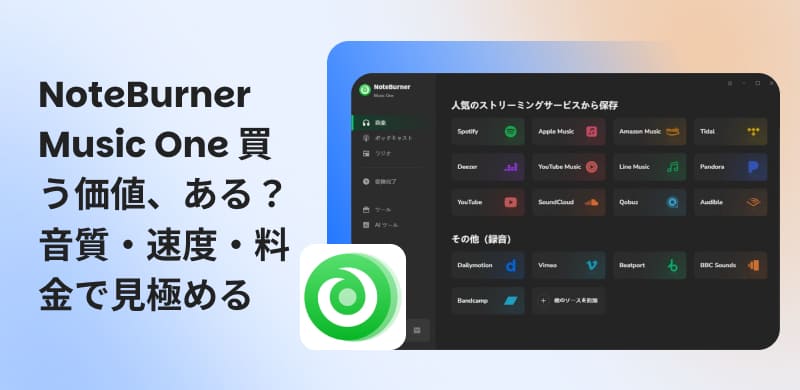
NoteBurnerは、Apple Music、Amazon Music、Spotify、YouTube Music、Qobuz、LINE MUSIC、SoundCloud、Tidal、Deezer、Pandoraなど、10以上の主要な音楽配信サービスに対応しています。最大10倍速での変換が可能で、MP3、AAC、FLAC、WAV、AIFF、ALACなど、さまざまなフォーマットで楽曲を保存できます。
また、各サービスに特化した専用の変換ソフトに加え、複数のサービスに対応する「NoteBurner Music One」も提供されています。NoteBurnerの主な特徴は以下のとおりです。
NoteBurnerの製品は、SpotifyやApple Musicなど、個別の音楽配信サービスに対応した専用の変換ソフトと、10以上の主要な音楽配信サービスに対応する統合型製品「NoteBurner Music One」に大きく分けられます。
各サービス専用の変換ソフトは基本的に同じ料金体系ですが、幅広いサービスに対応するNoteBurner Music Oneは、専用ソフトと比べて料金が高めに設定されています。それぞれの対応サービスや料金プランを、以下の表にまとめました。
| NoteBurner製品 | 各サービス専用の変換ソフト | NoteBurner Music One |
|---|---|---|
| 対応音楽サービス | 1サービス | 10サービス以上 |
| ライセンス台数 | 1台 | 1台 |
| 年間ライセンス | 7,980円/年 | 14,980円/年 |
| 永久ライセンス | 12,980円(通常価格 17,980円) | 22,980円(通常価格 36,980円) |
NoteBurnerの各製品には無料体験版と有料版が用意されています。体験版と製品版で機能に違いはなく、パソコンにダウンロードしてインストールすれば、無料で試すことができます。ただし、体験版では1曲あたり最初の1分間しか変換できません。制限なく利用するには、有料プランの購入が必要です。購入後、体験版でライセンスキーを登録すると制限が解除され、製品版の全機能を利用できるようになります。
各サービス専用の変換ソフトの機能は、統合型製品「NoteBurner Music One」にも搭載されています。そこで、ここではNoteBurner Music Oneを使ってYouTube Musicの楽曲をダウンロードする方法を例に、NoteBurnerの使い方を詳しく紹介します。
ステップ1、まず、NoteBurner Music Oneを起動し、左下の「設定」アイコンをクリックします。必要に応じて、出力形式やビットレート、出力フォルダなどを設定します。
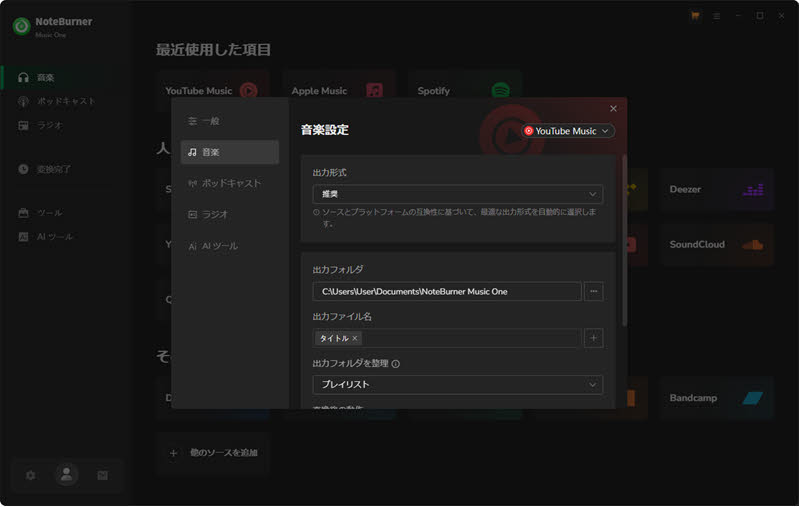
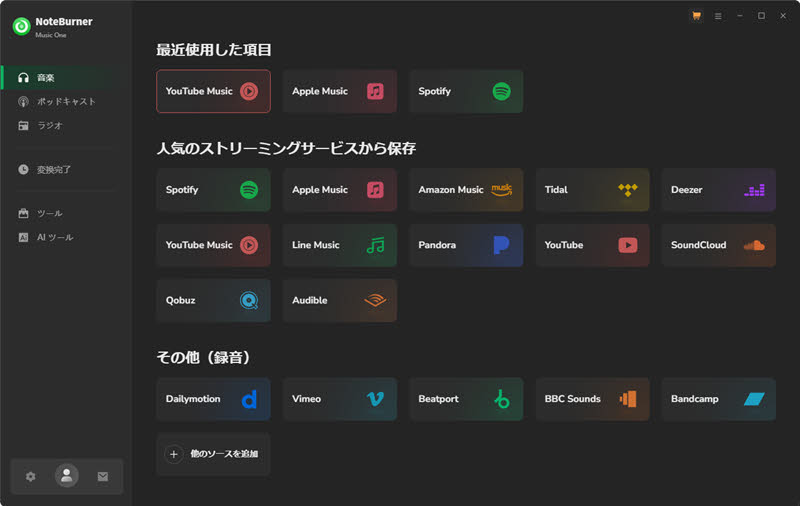
ステップ2、設定が完了したら、ホーム画面に表示されている音楽配信サービスの中からYouTube Musicを選択し、自分のYouTube Musicアカウントにログインします。
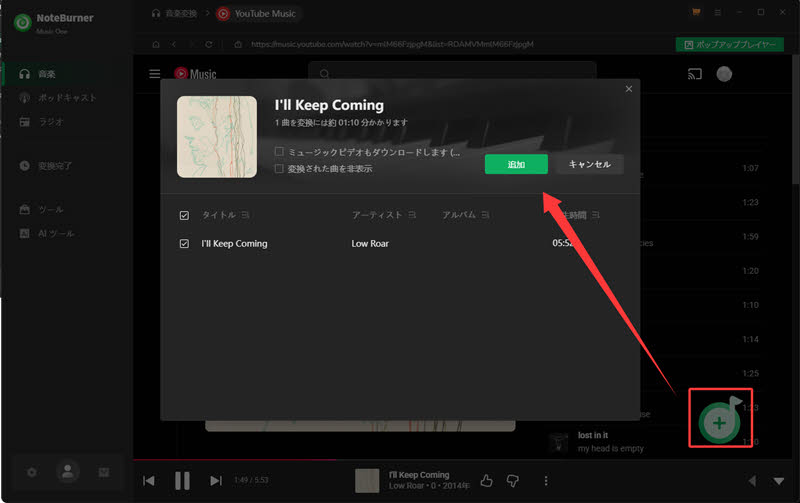
ステップ3、保存したい楽曲を探して再生ページを開き、右下のプラスアイコンをクリックすると、その楽曲を変換リストに追加できます。
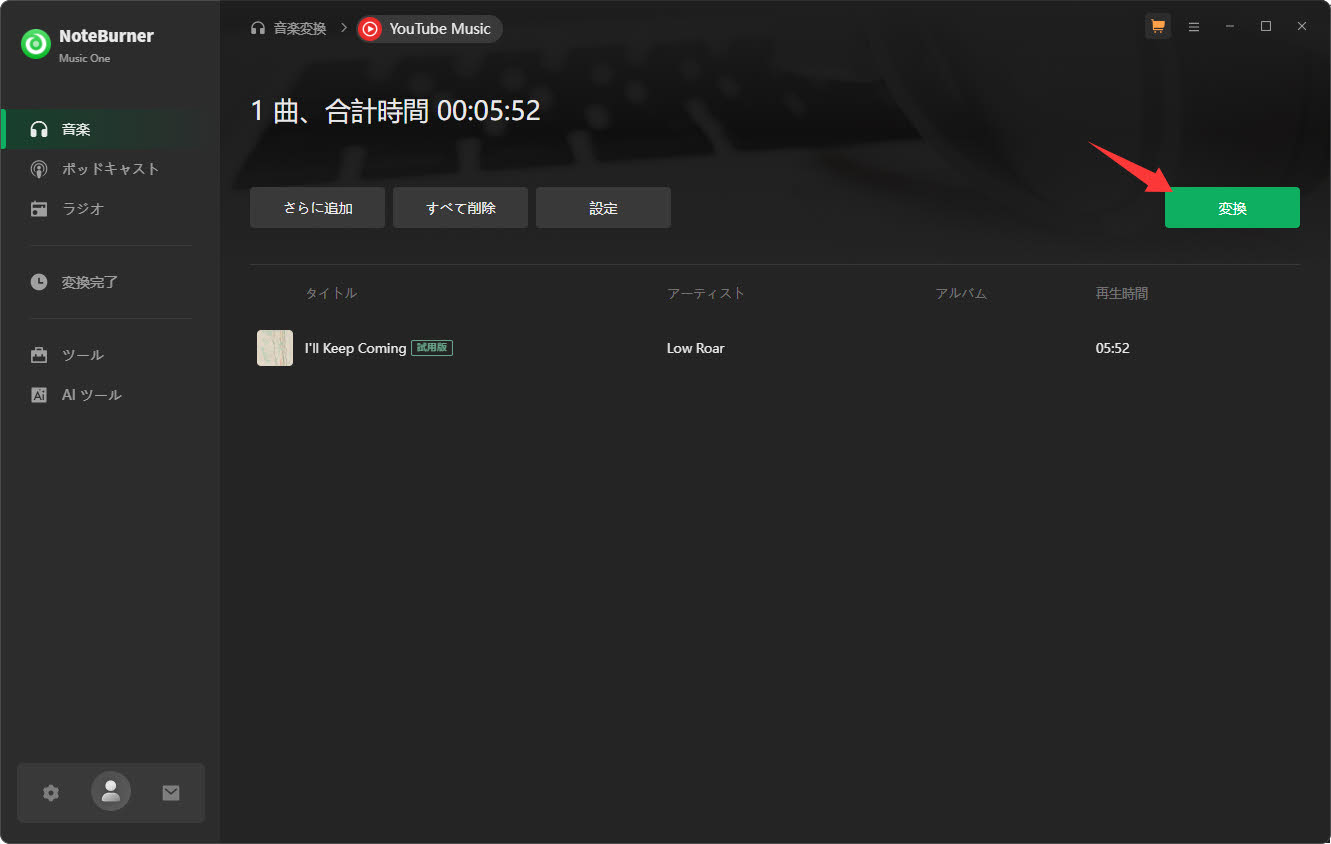
ステップ4、登録した楽曲を変換リストで確認し、画面右上の「変換」ボタンをクリックします。処理が終わると、楽曲ファイルが指定したフォルダに保存されます。
以上は、世界的に知られる口コミサイトTrustpilotに投稿されたユーザーのレビューです。NoteBurnerは、360件のレビューで平均4.4/5.0の評価を獲得しています。
口コミでは、操作の分かりやすさや変換の手軽さが評価される一方、エラーの発生やサポート対応に不満を示す声も見られます。筆者も実際に使用した際、URLの解析に時間がかかる、ダウンロード速度が遅い、エラーコード1701が表示されてダウンロードに失敗するといった問題に直面しました。こうした点から、動作の安定性には改善の余地があると感じます。
ユーザーの口コミと筆者自身の使用経験を踏まえ、NoteBurnerのメリット・デメリットをまとめると、以下のとおりです。
メリット
デメリット
ここまで紹介した口コミや実際の使用感から、NoteBurnerは複数の音楽配信サービスや出力形式に対応している一方、ダウンロードやURLの解析に時間がかかったり、ダウンロードに失敗したりする場合があることが分かりました。音楽をまとめて保存したいときに、こうした問題が発生すると不便です。そこで、NoteBurnerの代替ソフトとしておすすめしたいのが「TopVox オールインワン音楽変換」です。
TopVoxもSpotify、Apple Music、Amazon Music、YouTube Musicなど、主要な音楽配信サービスに対応しています。最大35倍速の変換に対応しているため、ダウンロードにかかる時間を短縮できるのが特長です。また、変換成功率が高いため、数十曲をまとめて保存したい場合にも便利です。さらに、無料体験では1曲につき最初の3分間を変換できるため、NoteBurnerよりも長く動作を試せます。価格面でも比較的手頃なため、変換速度や使いやすさ、コストパフォーマンスを重視する方は、ぜひチェックしてみてください。

編集部おすすめ:音質重視の音楽コンバーター。対応サービスが広く、操作が直感的。プレイリスト保存もスムーズ。
TopVox オールインワン音楽変換がおすすめの理由
ここでは、YouTube Musicを例に、「TopVox オールインワン音楽変換」を使って楽曲をダウンロードする方法を紹介します。
ステップ1、「TopVox オールインワン音楽変換」を起動すると、ホーム画面に対応する音楽配信サービスが表示されます。その中から「YouTube Music」を選び、アカウントにログインしてください。
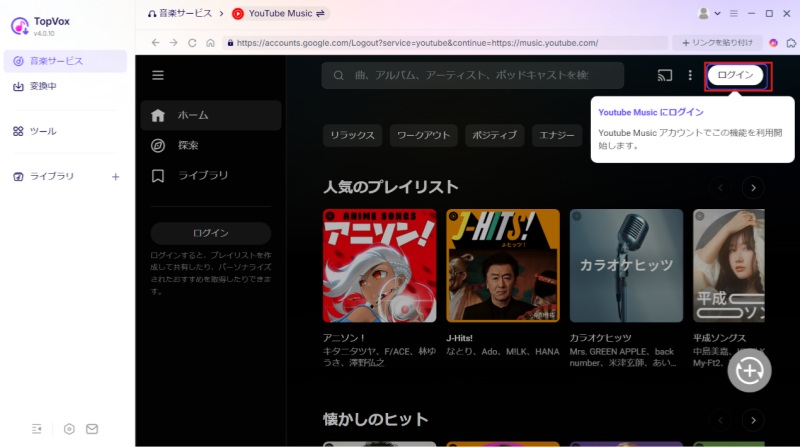
ステップ2、内蔵ブラウザでダウンロードしたい曲やアルバムを検索します。対象の楽曲ページで「変換に追加」をクリックするか、画面右下のプラスアイコンを押すと、選んだ楽曲が変換リストに登録されます。

ステップ3、楽曲の追加が終わったら、「変換中」タブに移動し、右上の「設定」から出力形式やビットレートなどを指定します。設定を確認したら、「すべて変換」をクリックして保存処理を開始しましょう。
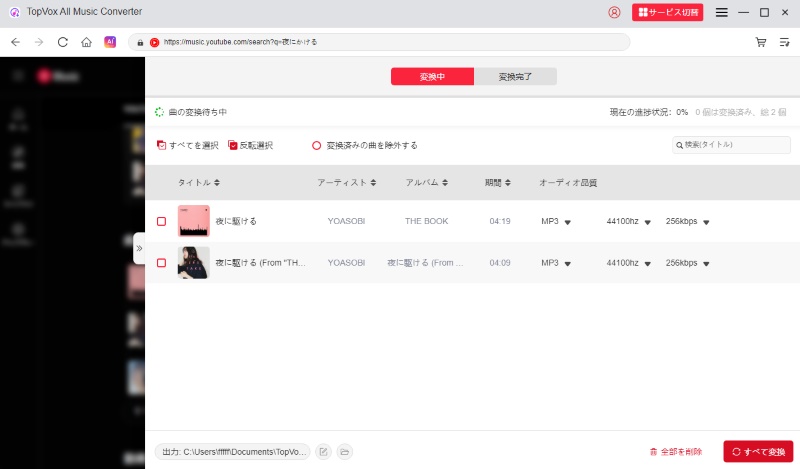
ステップ4、処理が完了したら、「ライブラリ」タブを開いて保存された楽曲を確認します。保存した楽曲は、設定した出力フォルダからも確認でき、好みに合わせて管理できます。

「TopVox オールインワン音楽変換」を利用すれば、強力なDRM保護解除機能により、主要な音楽配信サービスの楽曲をMP3などの汎用形式でまとめて保存できます。保存した音楽は自由に移動・整理できるため、ID3タグを保持したまま、ローカル環境でも自分だけの音楽ライブラリを構築できます。さらに、最大35倍速の変換に対応しているため、ダウンロード時間を大幅に短縮できます。変換成功率も高く、ダウンロードが途中で止まったり失敗したりするリスクを抑え、スムーズに楽曲を保存できます。
NoteBurnerとTopVoxの違いをより分かりやすく把握できるよう、今回25曲を実際に変換して検証した結果を以下の表にまとめました。
| 変換ツール | NoteBurner | TopVox |
|---|---|---|
| 価格(永久ライセンス) | 22,980円 | 19,980円 |
| 無料体験の範囲 | 各曲の最初の1分間 | 各曲の最初の3分間 |
| 変換速度 | 10倍速 | 35倍速 |
| 25曲の変換所要時間 | 約9分 | 約2分半 |
| 変換成功率 | 25曲中21曲 | 25曲中25曲 |
| URL一括解析にかかる時間 | 約20秒 | 約5秒 |
| 対応サービス | YouTube Music/Apple Music/Spotify/Tidalなど主要な音楽サービス | YouTube Music/Apple Music/Spotifyなど主要な音楽サービス |
| 内蔵ウェブプレーヤー | 〇 | 〇 |
| 出力形式 | MP3・WAV・FLAC・AIFF・M4A(AAC/ALAC) | MP3・WAV・FLAC・AIFF・M4A(AAC/ALAC) |
| 最大ビットレート | 320kbps | 320kbps |
比較すると、NoteBurnerはTidalなどにも対応しており、対応する音楽配信サービスの幅広さが魅力です。一方、価格はTopVoxのほうが抑えられており、コストパフォーマンスを重視する方に適しています。
今回の検証では、TopVoxは25曲すべての変換に成功し、NoteBurnerよりも短時間で変換を完了しました。URLの解析も速く、無料体験では各曲の最初の3分間を変換できるため、購入前に機能や使い勝手を十分に試せます。対応サービスの豊富さを重視するならNoteBurnerも選択肢の一つですが、変換速度や成功率、価格、無料体験の内容を踏まえると、総合的にはTopVoxがおすすめです。
NoteBurnerを公式サイトなどの正規の配布元からダウンロードすれば、基本的に安全に利用できます。実際に検証した際も、ウイルスやマルウェアは検出されませんでした。ただし、非公式のサイトからダウンロードした場合、ウイルス感染などのリスクがあるため注意が必要です。安全に利用するためにも、NoteBurnerは公式サイトからダウンロードすることをおすすめします。
NoteBurnerをダウンロードできない場合は、まずネットワーク接続に問題がないか、ストレージの空き容量が十分にあるかを確認しましょう。また、音楽配信サービス側の仕様変更が影響している可能性もあります。これらを確認しても問題が解決しない場合は、ソフト自体に不具合が発生していることも考えられます。その場合は、修正版の提供を待つ必要があります。すぐに音楽を保存したい場合は、代替ソフトとして「TopVox オールインワン音楽変換」を利用する方法もあります。
NoteBurnerを使って音楽を保存する行為が違法にあたるかどうかは、利用方法や地域の法律によって異なります。保存した音楽を個人で楽しむ場合と、第三者への再配布や商用利用を行う場合では、法的な扱いが異なる可能性があります。また、個人利用であっても、必ずしも合法とは限りません。利用する際は、お住まいの地域の法律や音楽配信サービスの利用規約を確認し、適切な範囲で使用してください。
本記事では、NoteBurnerの特徴や評判、使い方などを詳しく解説しました。NoteBurnerはSpotify、Apple Music、Amazon Music、YouTube Musicなど、幅広い音楽配信サービスの楽曲変換に対応しています。一方で、変換速度が遅い、変換に失敗することが多いといった問題も見られます。そこで、NoteBurnerが使えない場合の代替ソフトとして、「TopVox オールインワン音楽変換」を紹介しました。
このソフトは、NoteBurnerと同様に主要な音楽配信サービスに幅広く対応しており、シンプルで使いやすいインターフェースを備えています。初心者でも直感的に操作できるうえ、最大35倍の変換速度により、楽曲の保存にかかる時間を大幅に短縮できます。さらに、高い変換成功率も特長で、NoteBurnerでは変換に時間がかかったり、保存できなかったりした楽曲も、スムーズに変換できます。
NoteBurnerで楽曲を正常に変換できずにお困りの方は、ぜひ「TopVox オールインワン音楽変換」をダウンロードして、無料で試してみましょう。
音質と再現性にうるさい検証屋。
配信サービスごとの仕様差を踏まえ、変換速度・音質を実測して「数字で語る」レビューを作ります。MP3/AAC/FLAC/WAV、VBR/CBRの使い分け、ノーマライズやサンプルレートの最適化、プレイリスト移行まで幅広くカバー。Windows/Mac双方でのベンチ結果とベストプラクティスを、上級者にも納得の手順でまとめます。TopVoxでは比較レビュー、検証レポート、上級チューニング記事を執筆。


著者 早川 ミオ 9月 21, 2026
著者 高松 俊 1月 01, 2026

著者 高松 俊 1月 01, 2026


TopVoxを購読
*この項目は必須です。
*有効なメールアドレスを入力してください
Copyright © 2026 TopVox. All rights reserved.

ご登録ありがとうございます!
ニュースレターの購読登録が完了しました。最新のアップデート、特集記事、限定オファーをメールでお届けします。