「迷わずサクッと保存」がモットーの実用派。
Spotify・Apple Music・YouTube Music・Amazon Musicからの楽曲ダウンロード&変換を、初心者でもつまずかない手順で解説します。MP3/M4A/FLACなどの最適フォーマット選び、ビットレート設定、タグ整備までをワンセットで提案。スマホ・カーステ・昔のMP3プレイヤー用の聴きやすい形に仕立てるのが得意です。TopVoxでは入門チュートリアル、使い方まとめ、トラブル対策記事を担当。


 著者:早川 ミオ | 更新日:3月 26, 2026 | Tips & トラブルシューティング
音楽サブスクを乗り換える時、一番面倒なのはプレイリストの移行です。お気に入りの曲を一曲ずつ探し直すのは時間がかかりますし、同名曲の取り違えや配信状況による欠落も起こりやすくなります。結論から言えば、プレイリストの移行は可能です。ただし、どの方法でも100%全く同じ状態で再現できるとは限らず、使うツールや転送先サービスによって精度や手間が変わります。また、地域や対応サービスによって利用可否が異なるため、転送対象はサービス側の条件に左右されます。
本記事では、プレイリスト移行をしたい方向けに、2種類の方法を詳しく紹介します。手軽さを重視するならオンラインのプレイリスト転送サービス、移行のしやすさに加えて管理のしやすさや今後の音楽保存・活用まで見据えるならデスクトップ型のツールが向いています。さらに、プレイリスト移行時のトラブル対処法も解説します。音楽サブスクの乗り換えをスムーズに行いたい方は、ぜひ最後までご覧ください。
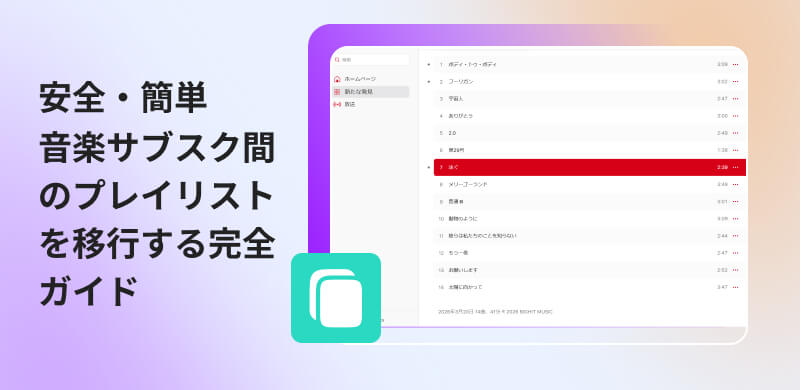
結論から言うと、異なる音楽ストリーミングサービス間でのプレイリストの移行は可能です。Spotify、Apple Music、Amazon Music、YouTube Musicなど、主要な音楽サブスク間でプレイリストを移行する方法はいくつかあります。「Tune My Music」のようなオンラインサービスや「TopVox オールインワン音楽変換」のような専用ソフトを使えば、転送元と転送先を選んでアカウント連携し、プレイリストを選択して転送できます。また、Apple Music側でも他の音楽サービスからのプレイリスト転送が可能です。
ただし、実際の移行にはいくつか注意点があります。例えば、転送先に同じ楽曲が存在しない場合は一部の曲が見つからなかったり、別バージョンに置き換わったりすることがあります。つまり、プレイリスト移行は可能ですが、完全に同じ状態で再現できるとは限らないことを前提としておく必要があります。
プレイリストを移行する最も一般的な方法の一つが、「Soundiiz」や「Tune My Music」といったブラウザ上で動作するオンラインサービスを利用することです。これらのオンラインツールは、アプリのインストールが不要で、スマホやPCのブラウザから直接アクセスして利用できる手軽さが魅力です。Spotify、Apple Music、YouTube Musicなどに幅広く対応し、使い方もシンプルです。手軽に試せて、少数のプレイリストをさっと移行したい時には便利です。
ステップ1、「Tune My Music」の公式サイトにアクセスし、移行元の音楽サービスを選択し、アカウントにログインしてアクセスを許可します。
ステップ2、 移行元のプレイリストを読み込んで好きなプレイリストを選択するか、プレイリストのURLを貼り付けて好きな曲を選択します。次に、「転送先を選択」をクリックします。
ステップ3、 移行先の音楽サービスを選択し、同様にログインしてアクセスを許可します。「転送を開始」をクリックすると、プレイリストの移行が始まります。
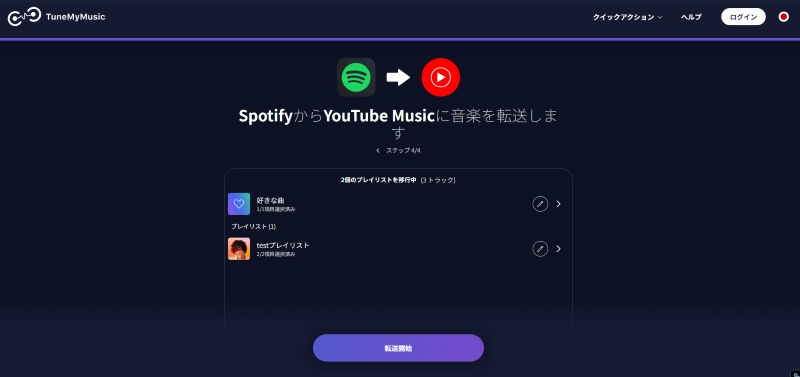
便利なオンラインサービスですが、いくつか注意すべき点があります。まず、「無料では1つずつ、プレミアムで複数を一度に」、「一回の転送は200曲まで」といったプレイリスト数・楽曲数制限が設けられていることが多く、大規模なプレイリストを移行する場合は有料プランへの加入が必要になります。また、移行対象は自作プレイリストや「お気に入りの曲」に限定され、ライブラリに追加した公式のプレイリストやヒットチャートは手動でURLをコピー&ペーストする必要があり、解析に失敗することもよくあります。さらに、海外のサードパーティー製サイトに、お使いのApple IDやSpotifyアカウントなどのログイン情報を直接連携させるため、プライバシーやセキュリティ面に不安を感じるユーザーも少なくありません。
もっと安全に、そして自作プレイリストだけでなく、お気に入りのヒットチャートも自動で読み込み、自由に移行したいという方には、次に紹介するデスクトップソフト「TopVox オールインワン音楽変換」の利用を強くおすすめします。
オンラインサービスのセキュリティや制限にお悩みの場合、よりスムーズにプレイリスト移行を進めたいなら、専用ソフト「TopVox オールインワン音楽変換」を使用するのが最も安全かつ確実な方法です。
「TopVox オールインワン音楽変換」は、Spotify、Apple Music、YouTube Music、LINE MUSICなど、世界中の人気ストリーミングサービスを1つのソフト内で保存・管理できる強力なソフトウェアです。音楽変換以外に、幅広い音楽サービス間のプレイリスト移行機能も搭載されています。プレイリスト転送、曲・アルバム・プレイリストの一括変換、ID3情報とアートワークの整理、歌詞ファイルの保存など様々な機能に対応しているため、プレイリスト移行後の管理までまとめて扱えるのが強みです。
独自の高度なデータマッチング技術を採用しているため、曲の認識エラーや移行漏れが少なく、移行先のサービスで正確にプレイリストを再現することが可能です。オンラインツールとは異なり、自作プレイリストや公式側のおすすめプレイリストなど、ライブラリに追加されたすべてのプレイリストを自動で読み込み、手間なく好きなコンテンツを自由に転送することができます。

編集部おすすめ:音質重視の音楽コンバーター。対応サービスが広く、操作が直感的。プレイリスト保存もスムーズ。
TopVox オールインワン音楽変換でプレイリストを移行するメリット
ステップ1、ソフトの起動とログイン
パソコンに「TopVox オールインワン音楽変換」をダウンロードしてインストールします。ソフトを起動し、事前に内蔵ブラウザから転送元と転送先の音楽サービスそれぞれにログインします。

ステップ2、移行機能の選択
ソフトのホーム画面に戻ります。ツールボックスから「プレイリスト転送」を開いたら、転送元と転送先の音楽サービスを選択します。
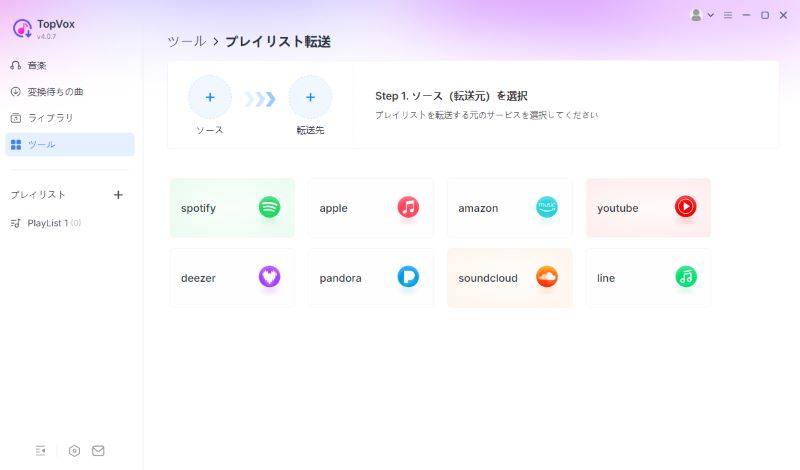
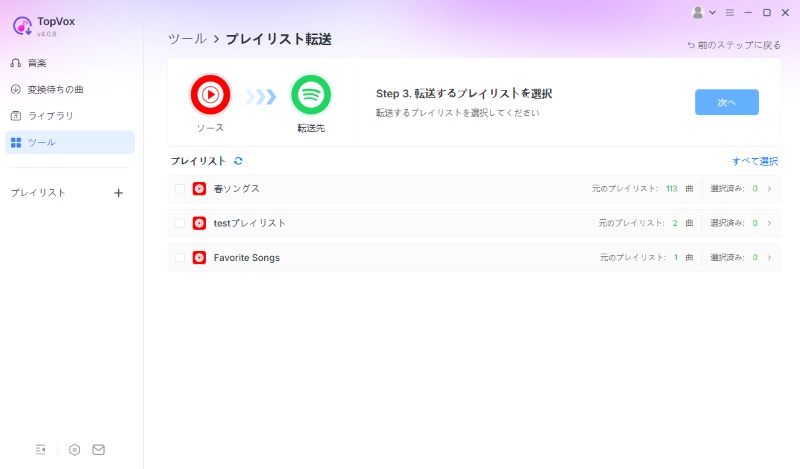
ステップ3、プレイリストの選択
転送元のプレイリストが自動で読み込まれるので、移行したいプレイリストと曲を選択して「次へ」をクリックします。複数のプレイリストをまとめて扱いたい場合でも、画面上で整理しながら進めやすいのがポイントです。
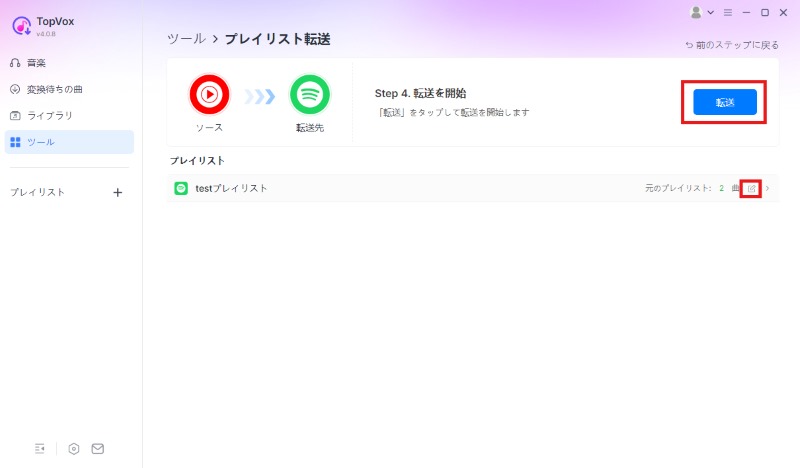
ステップ4、転送開始
プレイリストの横にある編集ボタンをクリックすると、移動先やプレイリスト名を編集することができます。その後、「転送」ボタンをクリックすれば移行が始まります。完了後は、転送先のサービスでプレイリストを確認できます。
「TopVox オールインワン音楽変換」は、操作が非常に簡単で分かりやすく、高速にプレイリストを移行できるのが特徴です。Spotify、Apple Music、YouTube Music、Deezerなど幅広い音楽サービスに対応しており、制限なくプレイリスト移行機能を利用できます。また、様々なサービスから複数のプレイリストをまとめて汎用ファイルとして永久保存することも可能で、ローカルライブラリを構築でき、音楽管理に優れています。音楽サブスクの乗り換えを検討している方は、ぜひ「TopVox オールインワン音楽変換」のスムーズな移行作業を使ってみてください。
移行ツールによっては、転送先のサービスに曲を追加する際、システムがマッチングできた順に追加していくため、元の曲順が維持されないことがあります。このような場合は、移行後にまず数曲だけ確認し、大量転送の前にテスト用プレイリストで精度を試すのが有効です。プレイリスト名だけで安心せず、先頭数曲と末尾数曲を実際に確認すると失敗を減らせます。
「移行元にはあったのに、移行先では欠落している」というケースは良く発生します。主な原因は、音楽サービス間で配信されている楽曲のカタログが異なるためです。例えば、SpotifyにはあるがApple Musicでは未配信の曲などがあります。また、曲のタイトル表記(日本語とローマ字の違いなど)が原因でマッチングに失敗することもあります。この場合、移行先で手動検索を行う必要があります。
ヒント:未配信曲ならどうする?
未配信曲など、移行先でどうしても見つからない場合、「TopVox オールインワン音楽変換」を使って移行元から楽曲をMP3などの汎用的な形式でダウンロードし、ローカルファイルとして移行先のライブラリに追加する方法があります。
「Soundiiz」や「Tune My Music」など無料で使えるオンラインツールは便利ですが、転送数、同時処理、対象データの種類などに制限があることがあります。例えば、一度に一つのプレイリストしか移行できない、一つのプレイリストにつき200曲までしか移行できないといった無料版の制限があります。また、これらのオンラインツールは不安定で、複数のプレイリストをまとめて移行したい場合、途中で止まって作業が失敗する可能性があります。少量なら無料ツールでも十分ですが、時間を節約して安定したプレイリスト移行を行いたい場合は、「TopVox オールインワン音楽変換」のような操作性の高いツールを選ぶ方が良いでしょう。
はい、可能です。「SongShift」(iOS専用)や「FreeYourMusic」などのスマホ向けアプリを使用すれば、iPhoneやAndroid端末のみでプレイリストを移行できます。ただし、無料版では曲数制限があることが多く、大量のプレイリスト移行を行う場合はアプリでエラーが発生しやすくなります。そのため、より安定して移行作業を行いたい場合は、PCツールの使用をおすすめします。
iOS 18.4以降の場合、Apple MusicにSpotifyなど他のサービスの自作プレイリストを取り込むことができます。
まず、「設定」で「ライブラリを同期」をオンにします。次に、「アプリ」をタップしてから「ミュージック」をタップします。「その他のサービスからミュージックを転送」をタップします。Spotifyなどの音楽配信サービスを1つ選択し、そのサービスにサインインします。転送したいプレイリストを選択し、「ライブラリに追加」をタップすると転送が開始されます。
はい、技術的には可能です。ただし、音楽サービスからプレイリストをダウンロードするだけでは、DRM保護によりUSBメモリに保存できるファイルにはなりません。プレイリストの楽曲をUSBに入れたい場合は、対応ソフトで楽曲をローカル保存できるフォーマットに変換してからコピーする必要があります。
「TopVox オールインワン音楽変換」は、MP3、M4A、WAV、FLAC、AIFFなどの出力形式に対応しており、プレイリスト単位で曲をまとめて保存しやすいのがメリットです。保存後は、パソコンからUSBメモリにドラッグ&ドロップするだけで簡単に持ち出せます。
いいえ、消えません。通常、プレイリスト移行ツールは「コピー」に近い動作をするため、転送元のプレイリストが自動で削除されることはありません。音楽サブスクの乗り換え直後は、しばらく元のサービスのプレイリストも残しておき、移行内容の確認が済んでから整理するのが安全です。
本記事では、音楽ストリーミングサービス間でプレイリストを移行する方法について解説しました。「Tune My Music」のようなオンラインサービスはスマホやブラウザから手軽に使える反面、利用制限や不安定性やプライバシーの懸念があります。一方、PCソフトを利用すれば、セキュリティリスクを抑えつつ、より確実で安定したプレイリストの引き継ぎが可能です。
中でも「TopVox オールインワン音楽変換」は、安全で快適にプレイリストを他サービスへ移行できる強力なツールです。直感的な操作性で、初心者でも迷うことなく数クリックだけで複数のプレイリストを同期できます。さらに、プレイリストの移行だけでなく、お気に入りの楽曲を高音質のままMP3やFLACなどの汎用形式としてパソコンに永久保存する機能も備わっているため、「サブスク解約後も音楽を楽しみたい」「USBメモリに入れて車で聴きたい」といったあらゆる音楽ニーズに応えられます。ぜひ「TopVox オールインワン音楽変換」をダウンロードして、シームレスなプレイリスト移行作業を体験してください。
「迷わずサクッと保存」がモットーの実用派。
Spotify・Apple Music・YouTube Music・Amazon Musicからの楽曲ダウンロード&変換を、初心者でもつまずかない手順で解説します。MP3/M4A/FLACなどの最適フォーマット選び、ビットレート設定、タグ整備までをワンセットで提案。スマホ・カーステ・昔のMP3プレイヤー用の聴きやすい形に仕立てるのが得意です。TopVoxでは入門チュートリアル、使い方まとめ、トラブル対策記事を担当。




TopVoxを購読
*この項目は必須です。
*有効なメールアドレスを入力してください
Copyright © 2026 TopVox. All rights reserved.

ご登録ありがとうございます!
ニュースレターの購読登録が完了しました。最新のアップデート、特集記事、限定オファーをメールでお届けします。