

音質と再現性にうるさい検証屋。
配信サービスごとの仕様差を踏まえ、変換速度・音質を実測して「数字で語る」レビューを作ります。MP3/AAC/FLAC/WAV、VBR/CBRの使い分け、ノーマライズやサンプルレートの最適化、プレイリスト移行まで幅広くカバー。Windows/Mac双方でのベンチ結果とベストプラクティスを、上級者にも納得の手順でまとめます。TopVoxでは比較レビュー、検証レポート、上級チューニング記事を執筆。


 著者:高松 俊 | 更新日:2月 13, 2026 | Amazon Music
Amazonミュージックを外出先で聴いていると、気になるのが通信量でしょう。「オフライン再生にしたいのに、やり方がよくわからない」「ダウンロードしたはずなのに再生できない」-そんな声は意外と多いです。
本記事では、Amazonミュージックのオフライン再生のやり方を、iPhone/Android/パソコンそれぞれの手順に分けて解説します。あわせて、Amazon Music Prime・Unlimitedなどプランによるオフライン再生の違いや、ダウンロードしたのにオフラインで聴けない場合のチェックポイントも整理しました。
最後まで読めば、初心者でも迷わずアマゾンミュージックをオフライン再生できるようになります。
Amazon Musicなどの音楽配信サービスは基本的にインターネット接続を介して音楽を再生しますが、通信量の節約や電波が不安定な環境での再生に不便を感じることもあります。こうしたニーズに応えるため、Amazon Musicでは機内モード中でも再生できる「オフライン再生」機能が用意されており、事前に楽曲をダウンロードしておけば、外出先でも通信なしで快適に音楽を楽しめます。
ただし、Amazonミュージックのオフライン再生の可否は、契約プランやコンテンツ、アプリ仕様の変更で変わることがあります。Amazon Musicには「Amazon Music Free」「Amazon Music Prime」「Amazon Music Unlimited」の3種類のプランがあり、このうちオフライン再生に対応しているのは有料プランです。以下では、無料プランを含む各プランの違いや、PrimeとUnlimited間の機能差を比較できるように一覧表でまとめています。ご参考になれば幸いです。
オフライン再生の可否:Free Prime Unlimitedの目安
| Amazon Music Free | Amazon Music Prime | Amazon Music Unlimited | |
|---|---|---|---|
| 料金 | 無料 | 有料 | 有料 |
| オフライン再生 | 非対応 | 曲を選んで再生できる厳選プレイリスト | 全ての楽曲 |
| スキップ制限 | あり | あり | なし |
| 歌詞表示 | 可能 | 可能 | 可能 |
| 空間オーディオ | 不可 | 不可 | 可能 |
| 結論 | ストリーミング中心 | オフライン再生できる範囲を確認しながら使う | 自由度が高い |
Amazonミュージックの公式ダウンロード機能は有料会員のみが利用でき、さらに「Amazon Music Prime」と「Amazon Music Unlimited」ではダウンロード可能な内容にも違いがあります。Prime会員の場合、再生可能なのは楽曲を選択できる一部の厳選プレイリストに限られますが、Unlimited会員であれば配信されているすべての楽曲を自由にダウンロードできます。
いずれの場合も、Amazon Musicからダウンロードした楽曲はDRMによって保護されているため、自由な移動や管理はできませんのでご注意ください。Amazonミュージック楽曲の再生制限を突破したい場合は、下記で紹介する専門ソフト「TopVox オールインワン音楽変換」をご利用ください。好きな曲を無制限にダウンロードし、オフラインで再生することもできますので、ぜひご検討ください。
ここからは、Amazonミュージックでオフライン再生する方法を端末別に解説します。ポイントはシンプルで、基本は次の2段階です。
まずは、アマゾンミュージックアプリでオフラインで聴きたい曲をダウンロードしておきます。
次に、「ダウンロード済み」から再生する、またはオフライン再生モードに切り替えます。
パソコンの場合
WindowsやMacのパソコンでAmazonミュージックの公式機能を使って楽曲をオフライン再生したい場合は、まずAmazon Musicアプリ内で好きな曲をダウンロードしておく必要があります。具体的な操作手順は次の通りです。
ステップ1、Amazon Musicアプリを起動し、使用しているAmazonアカウントでサインインします。
ステップ2、検索バーからダウンロードしたい曲・アルバム・プレイリストを探し、右側にある「︙」アイコンをクリックし、「ダウンロード」ボタンをクリックします。
ステップ3、 「ダウンロード」をクリックすると、対象の楽曲がPCに保存され、オフライン環境でも再生できるようになります。

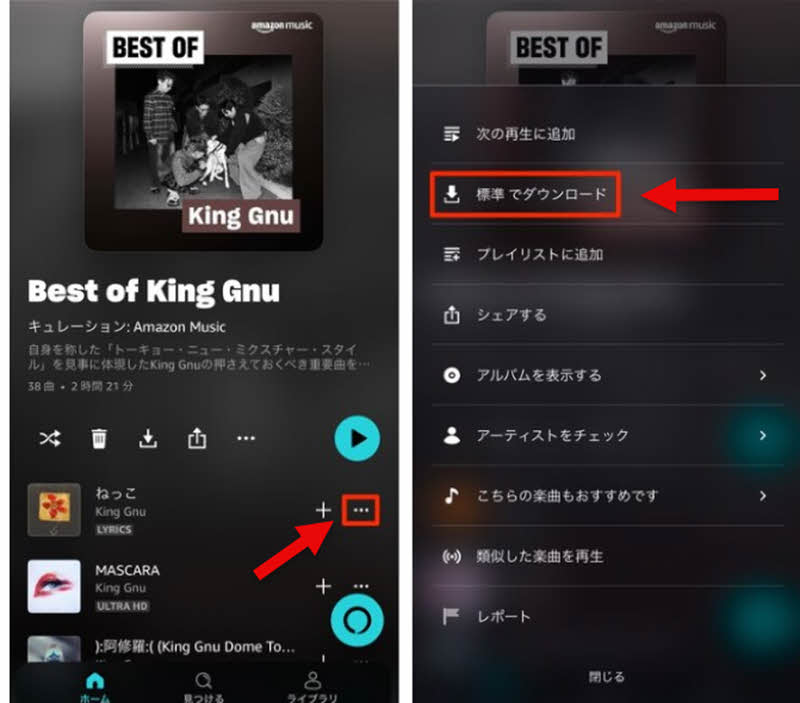
iOSやAndroid のスマートフォンでAmazonミュージックの公式機能を使って楽曲をオフライン再生する場合は、事前にアプリ内で聴きたい曲をダウンロードしておく必要があります。基本的な操作手順は以下の通りです。
ステップ1、Amazon Musicアプリで曲、アルバム、プレイリストを開きます。
ステップ2、オフライン再生したい楽曲の横にあるメニューボタンをクリックして「ダウンロード」を選びます。
ステップ3、 「ライブラリ」タブに移動し、「ダウンロード済み」から保存した曲をオフライン再生します。
ステップ4、 通信を完全に止めたい場合は、設定から「オフライン再生」に切り替えます。
ヒント:通信料を増やさないコツ
Amazonミュージックでオフライン再生する際、「ダウンロードしたはずなのにデータ通信量(ギガ)が減る」というケースがあります。その主な原因は設定によるものです。まずは、次の2つのポイントを押さえてください。
通勤・通学などでオフライン再生が必要な場合は、通信量を節約するため、出発前にWi-Fi環境で好きな曲をダウンロードしておきましょう。
Amazonミュージックの公式機能は便利ですが、「ダウンロードした曲を自由に扱えるか」という点では制約が残ります。上記で紹介した「無料会員は公式のダウンロード機能を利用できない」点や、「Prime会員は厳選された一部プレイリストしかダウンロードできない」点以外にも、Amazonミュージックの公式ダウンロード機能には、デバイス台数の制限や保存期間の制限など、さまざまな制約が存在します。
これらの制限が生じる主な理由は、Amazon Musicからダウンロードした楽曲にDRM保護が施されているためです。DRMによって楽曲は暗号化された特殊形式で保存され、通常は非表示ファイルとして管理されます。そのため、ダウンロードした楽曲はすべて公式アプリ内でのみ再生できる仕様になっています。さらに、有料プランが期限切れになると、たとえすでに端末に保存されている楽曲であっても再生できなくなりますので、あらかじめご注意ください。
Amazonミュージックの公式機能によるオフライン再生のやり方と制限を詳しく紹介した通り、公式ダウンロード機能は楽曲を保存してオフライン再生することができるものの、利用できるのは有料プランに限られ、さらにさまざまな制約が存在します。そこで、ここではAmazonミュージックのダウンロード制限を回避し、楽曲を無制限に保存して自由にオフライン再生するための方法として、「TopVox オールインワン音楽変換」を紹介します。
本ソフトは、最大35倍速でAmazonミュージックの楽曲を高速ダウンロードでき、最高320kbpsの高音質で永久保存することが可能です。また、強力なDRM解除機能により、楽曲をMP3などの汎用形式で保存できるため、保存後のファイルは自由に管理・移動でき、MP3プレーヤーなどの外部デバイスでも問題なく再生できます。さらに、内蔵ウェブプレーヤーを搭載しているため、煩雑な操作やアプリの切り替えを行うことなく、公式アプリに近い操作感で楽曲をダウンロードできる点も大きな特徴です。

編集部おすすめ:音質重視の音楽コンバーター。対応サービスが広く、操作が直感的。プレイリスト保存もスムーズ。
TopVox オールインワン音楽変換は、こんなユーザーに特におすすめ:
| 比較ポイント | Amazon Musicの公式機能 | TopVox オールインワン音楽変換 |
|---|---|---|
| オフライン再生場所 | アプリ内でのみ再生可能 | あらゆる端末やプレーヤーで再生 |
| デバイス制限 | 1アカウントにつき最大10台まで | 制限なし |
| 出力形式 | DRMがかかった暗号化形式 | MP3、AAC、WAV、FLACなど汎用形式 |
| 管理・移動 | 非対応 | 自由度が高い |
| 無料プラン | ダウンロード非対応 | ダウンロード可能 |
| 解約後 | オフライン再生不可になる | 手元に残せる活用がしやすい |
| 向く人 | アプリ内で完結する人 | 保存と管理を重視する人 |
では、「TopVox オールインワン音楽変換」を利用して、アマゾンミュージックから楽曲をダウンロードして自由にオフライン再生する手順を紹介します。
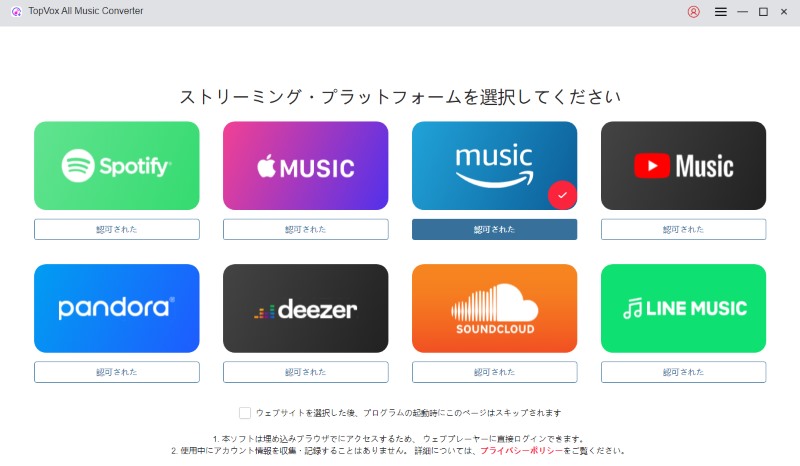
ステップ1、パソコンにインストールした「TopVox オールインワン音楽変換」を起動し、アカウントでログインします。メイン画面に表示される音楽配信サービス一覧からAmazonミュージックを選択してください。
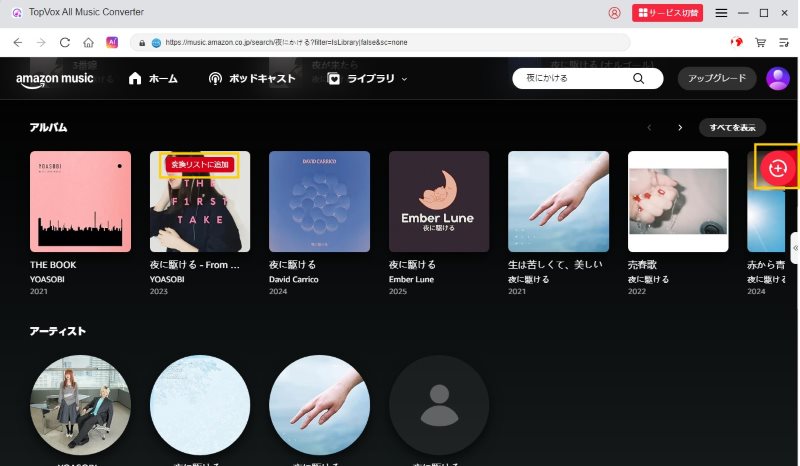
ステップ2、検索ボックスでオフライン再生したいAmazon Musicの楽曲、プレイリスト、アルバムを検索して選択します。「変換に追加」または右下の「+」アイコンをクリックして、楽曲・プレイリスト・アルバムが自動で解析されます。
ステップ3、設定画面が表示されます。出力形式やビットレートなどを変更でき、最高320kbpsまでの高音質で出力できます。複数の楽曲がある場合、好きな曲を選んで出力することが可能です。
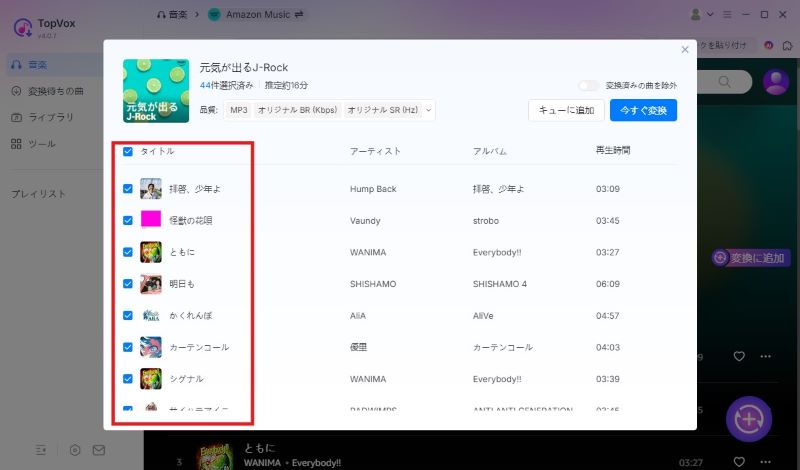
ステップ4、「今すぐ変換」ボタンをクリックすると、ダウンロードが開始されます。変換が完了したら、「ライブラリ」タブでダウンロード済みの楽曲リストをチェックできます。出力フォルダを開けば、MP3などの音楽ファイルが表示され、オフライン再生が自由に行えます。
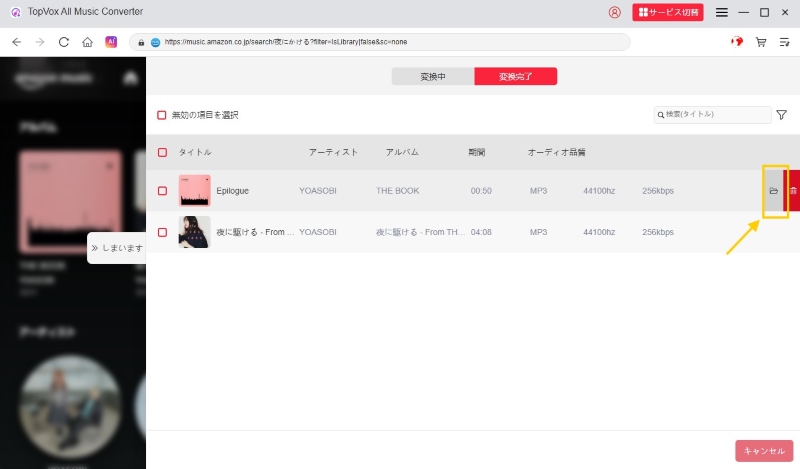
「TopVox オールインワン音楽変換」を利用すれば、強力なDRM解除機能により、Amazon Musicの楽曲をMP3形式に変換して保存できます。これにより、音楽をパソコンにダウンロードして永久保存し、自由に移動できるだけでなく、期限を気にせずオフライン再生も可能になります。操作も非常に簡単で、初心者でもすぐに使いこなせます。さらに、内蔵ウェブプレーヤーを搭載しているため、音楽をダウンロードする際に公式アプリのようなスムーズな操作体験を提供してくれる点も魅力です。
Amazonミュージックのダウンロード制限を回避し、好きな曲を自由にオフライン再生したい方は、ぜひ「TopVox オールインワン音楽変換」を無料ダウンロードして試してみてください。
Amazonミュージックのオフライン再生は便利ですが、いざ外出先で使おうとすると「ダウンロードしたのに再生できない」といったトラブルが発生することがあります。ここでは、Amazonミュージックがオフライン再生できない主な原因と、確実に再生できるための対処法をまとめます。
PrimeやFreeプランの制限でオフライン再生できない
Amazonミュージックのオフライン再生は、契約プランによって異なります。Amazon Music無料プランの場合、楽曲のダウンロードができず、オフライン再生機能も利用できません。また、Amazon Primeの場合は、「曲を選んで再生できる厳選プレイリスト」のみダウンロードが可能です。
厳選プレイリスト対象外の好きな楽曲をオフラインで聴きたい場合は、Amazon Music Unlimitedにアップグレードするか、無料プランにも対応できる「TopVox オールインワン音楽変換」などの専用ソフトを利用する方法があります。
楽曲のダウンロードが完了していない
Amazonミュージックの楽曲ダウンロードは、通信状況が不安定だと途中で停止することがあります。アプリ内で対象の曲やプレイリストを開き、ダウンロードマークが「完了」になっているか確認してください。進まない場合は、一度Wi-Fiに切り替え、アプリを再起動して再度ダウンロードを試みてください。
端末の空き容量不足
ダウンロードが進まない、途中で止まる、または再生できない場合、端末のストレージ不足が原因となっている可能性があります。まずは端末の設定で空き容量を確認し、不要なデータを整理しましょう。それでも改善しない場合は、Amazon Musicアプリ内でダウンロード品質を下げる(設定が可能な場合)ことで、容量の負担を軽減できます。
アプリの不具合・キャッシュ・ログイン状態が原因
アプリの更新不足、キャッシュの不整合、ログイン状態の切れなどが原因で、Amazonミュージックのオフライン再生がうまくいかないことがあります。以下の方法をお試しください。
Amazonミュージックのオフライン再生自体は通信ゼロですが、アプリの設定で「オフライン再生モード」をオンにしていない場合、認証・同期やプレイリスト更新、ジャケット取得でわずかな通信が発生している可能性があります。
通信量を完全にゼロにしたい場合は、アプリ内の設定から「オフラインモード」をオンに切り替えてください。また、歌詞表示機能を利用すると通信が発生するため、気になる場合は歌詞を表示せずに再生することをお勧めします。
Amazon Musicで歌詞を表示させるためには、インターネット接続が必要です。ダウンロードした楽曲をオフライン再生する場合、歌詞表示機能は利用できません。
オフラインでも歌詞表示をしたい場合は、「TopVox オールインワン音楽変換」という専用ソフトを活用することで、Amazonミュージックから楽曲をダウンロードすると同時に、LRC形式の歌詞ファイルも保存することができます。これにより、オフライン環境でも、Amazonミュージックの楽曲を再生しながら歌詞を表示させることが可能です。
ダウンロードしたAmazonミュージックの楽曲が再生できなくなる原因はさまざまありますが、主に考えられるのは次の4つです。
まず、サブスクの有効期限が切れていないか確認します。ライセンスが失効すると、すでにダウンロード済みの楽曲でも再生できなくなることがあります。
次に、アプリ側で不具合が発生している可能性があります。アプリの再起動や最新バージョンへのアップデートを行い、問題が解消されるか確認してください。
そして、アカウントを切り替えた場合やログアウト状態になっている場合、ダウンロードした楽曲が再生できなくなることがあります。アカウントが正しくログインされているかどうかを確認します。
最後に、Amazon Music側でサーバー障害が発生している場合、オフライン再生機能が正常に利用できなくなることもあります。 そのような際は、Amazonミュージックのカスタマーサービスに問い合わせ、オフライン再生エラーの解決方法を確認することをおすすめします。
一般的に、Amazonミュージックでダウンロードした楽曲は DRM 保護によって暗号化されており、端末内の専用領域に保存されます。たとえば、Android スマホやタブレットでは、ダウンロードした音楽はデフォルトで内部ストレージ内の専用フォルダに保存されます。iOS 端末でも、ダウンロードした楽曲は自動的にアプリ内の領域へ保存され、外部から直接アクセスすることはできません。
もし、Amazonミュージックでダウンロードした曲を自由に移動したり、別の音楽プレイヤーで再生したい場合は、「TopVox オールインワン音楽変換」のような専門的な音楽変換ソフトを利用する必要があります。
車でAmazonミュージックをオフライン再生するには、まず自宅などのWi-Fi環境で聴きたい楽曲をあらかじめスマートフォンにダウンロードしておきます。
運転前に、Amazon Musicアプリを「オフライン再生モード」に切り替えてください。その後、BluetoothまたはUSBケーブルでスマホと車載オーディオを接続します。そして、アプリ画面右上の「カーモード」アイコンをタップします。
最後に、「ライブラリ」タブに移動し、「ダウンロード済み」からオフライン再生したい楽曲を選択すると完了します。
本記事では、まずAmazonミュージックのオフライン再生機能について概要を説明した上で、公式アプリでのオフライン再生の手順と、その際に伴う各種制限について詳しく解説しました。公式機能を利用すれば楽曲をダウンロードしてオフラインで再生できますが、保存期限やデバイス数の上限、再生に関するさまざまな制約があるのも事実です。
そこで、こうした制限を回避し、Amazonミュージックの楽曲を無制限に保存してオフライン再生できる裏ワザとして「TopVox オールインワン音楽変換」を紹介しました。本ソフトは強力なDRM解除機能を備えており、アマゾンミュージックの楽曲をMP3/AAC/WAVなどの汎用形式で永久保存し、同時に歌詞をLRC形式でダウンロードすることが可能です。これにより、Amazonミュージック公式のダウンロード機能による再生制約から解放され、オフラインで歌詞を表示しながら楽曲を楽しめるだけでなく、スマホ・タブレット、USB、車載オーディオ、MP3プレーヤーなど、デバイスの制限を気にせずあらゆる機器で自由に再生できるようになります。
「TopVox オールインワン音楽変換」には無料試用版が用意されています。Amazonミュージックをオフライン再生したい方は、ぜひ一度ソフトをダウンロードしてお試しください。
音質と再現性にうるさい検証屋。
配信サービスごとの仕様差を踏まえ、変換速度・音質を実測して「数字で語る」レビューを作ります。MP3/AAC/FLAC/WAV、VBR/CBRの使い分け、ノーマライズやサンプルレートの最適化、プレイリスト移行まで幅広くカバー。Windows/Mac双方でのベンチ結果とベストプラクティスを、上級者にも納得の手順でまとめます。TopVoxでは比較レビュー、検証レポート、上級チューニング記事を執筆。



TopVoxを購読
*この項目は必須です。
*有効なメールアドレスを入力してください
Copyright © 2026 TopVox. All rights reserved.

ご登録ありがとうございます!
ニュースレターの購読登録が完了しました。最新のアップデート、特集記事、限定オファーをメールでお届けします。