「迷わずサクッと保存」がモットーの実用派。
Spotify・Apple Music・YouTube Music・Amazon Musicからの楽曲ダウンロード&変換を、初心者でもつまずかない手順で解説します。MP3/M4A/FLACなどの最適フォーマット選び、ビットレート設定、タグ整備までをワンセットで提案。スマホ・カーステ・昔のMP3プレイヤー用の聴きやすい形に仕立てるのが得意です。TopVoxでは入門チュートリアル、使い方まとめ、トラブル対策記事を担当。


 著者:早川 ミオ | 更新日:3月 12, 2026 | Tips & トラブルシューティング
Apple製品をご利用の場合、音声データは標準でM4A形式で保存されることが一般的です。しかし、動画編集ソフトで音声を利用したい場合や、Android、Windowsなどのデバイスで音楽を再生したい場合、M4A形式のままでは対応していないことがあります。このような場面で必要になるのが、汎用性が高く音質に優れたWAV形式への変換です。
本記事では、パソコン初心者の方でも迷わず実践できる、M4AをWAVに変換するおすすめの方法を詳しく解説します。安全に使えるM4A WAV変換フリーソフト、インストール不要のオンライン変換ツール、そしてiTunesを活用したWAVファイルに変換する方法まで幅広く紹介します。ご自身の環境や目的に合った最適なやり方を見つけてみてください。
M4AとWAVは、どちらも広く普及している音声ファイル形式ですが、その内部のデータ構造や用途には明確な違いがあります。
M4AはAppleが開発したMPEG-4オーディオ形式で、AAC(Advanced Audio Coding)またはALAC(Apple Lossless Audio Codec)といったコーデックを用いて音声を圧縮して保存します。ファイルサイズを比較的小さく抑えながらも良好な音質を保てることが特徴です。
一方、WAVはMicrosoftとIBMが開発した非圧縮の音声ファイル形式で、主にWindows環境で広く利用されています。WAVファイルの最大の特徴は、音声データを圧縮せずに高音質で保存するため、音楽制作やプロフェッショナルなオーディオ編集作業で重宝される点です。
M4AとWAVの違い
| 比較項目 | M4A | WAV |
|---|---|---|
| 圧縮方式 | 非圧縮 | 圧縮 |
| 音質 | オリジナル品質 | 比較的な高音質 |
| ファイルサイズ | 大きい | 小さい |
| 互換性 | 様々な環境で利用可能 | Apple環境に最適 |
| 用途 | 音楽・動画制作、オーディオ編集 | Appleデバイスでのストリーミング再生 |
M4AからWAVへの変換には、いくつかのメリットがあります。
まず、互換性の向上が挙げられます。M4AはiOS環境での再生に最適ですが、一部のAndroid端末やWindowsデバイスでは対応していないことがあります。そのような環境でも、WAVファイルであれば問題なく再生できるケースが多いです。特にWindowsベースのシステムや古いオーディオプレーヤーでの利用もスムーズになります。
次に、音質の保持です。WAVは非圧縮形式のため、M4AをWAVに変換すれば、M4Aが持つ高音質を損なうことなく保存することが可能です。音質にこだわる方にも満足いただけるでしょう。
さらに、編集作業への適性も重要なポイントです。M4Aファイルはオーディオ編集ソフトで直接利用できない場合がありますが、WAVファイルは編集作業に適しており、オリジナルの音質を保ったままプロフェッショナルな用途で広く利用されています。
以下の部分では、M4AからWAVファイルに変換する3種類の方法を紹介します。まずは一覧表をご覧いただき、各変換方法の特徴を事前に確認してください。
| 項目 | 音楽変換フリーソフト | オンライン変換サイト | iTunes |
|---|---|---|---|
| 入力形式 | M4A(AAC/ALAC)、MP3、WAV、FLACなど | M4A、MP3、WAVなど | M4A(AAC) |
| 出力音質 | ロスレス | 劣化の可能性あり | ロスレス |
| メタデータ保持 | 自動保持 | タイトルのみ保持 | 部分保持 |
| ファイル容量制限 | 無制限 | 無制限 | 300MB~1GB |
| 一括変換 | 対応 | 部分対応 | 対応 |
| 無料変換 | 〇 | 〇 | 〇 |
| 安全性 | ★★★★★ | ★★★ | ★★★★★ |
M4AをWAVに変換する際、最もおすすめなのが音楽変換フリーソフトを利用する方法です。「 TopVox オールインワン音楽変換」は、SpotifyやApple Musicなど主要なストリーミングサービスから楽曲を汎用形式に変換する専用ソフトウェアですが、音楽変換以外に完全無料の形式変換機能も搭載されています。WAV、M4A(AAC/ALAC)、MP3、FLAC、AIFFといった形式間の変換が自由に行え、元のM4Aファイルが持つ音質を一切損なうことなく、高品質なWAVファイルとして出力することが可能です。複雑な設定は不要で、直感的な操作画面に従うだけであっという間に変換が完了できます。

編集部おすすめ:音質重視の音楽コンバーター。対応サービスが広く、操作が直感的。プレイリスト保存もスムーズ。
TopVox オールインワン音楽変換の優れた機能と特徴
TopVox オールインワン音楽変換でM4AをWAVに変換する操作方法
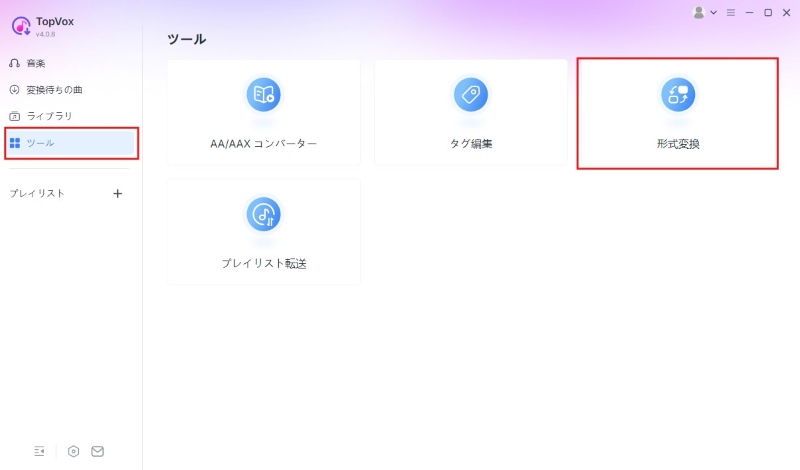
ステップ1、お使いのMacまたはWindowsパソコンで「TopVox オールインワン音楽変換」をダウンロードしてインストールします。インストールしたソフトを起動し、左側のメニューバーから「ツール」をクリックして「形式変換」を選択します。
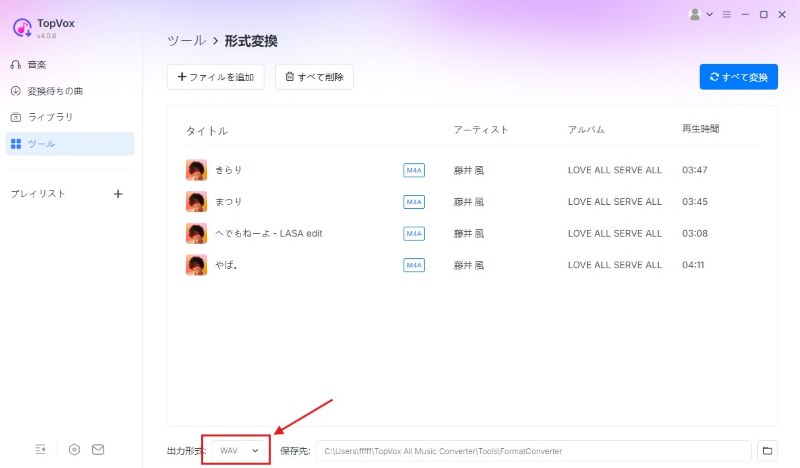
ステップ2、「ファイルを追加」をクリックして形式変換したいファイルを選択するか、M4Aファイルを直接ドラッグ&ドロップして追加します。下の出力形式でWAVを選択し、出力先を設定します。
ヒント:複数のM4Aファイルを一度に追加し、一括でWAV形式に変換することができます。
ステップ3、設定が完了したら、右上の「すべて変換」をクリックしてM4AからWAVへの変換を開始します。変換が完了したWAVファイルは、設定した保存先で確認できます。
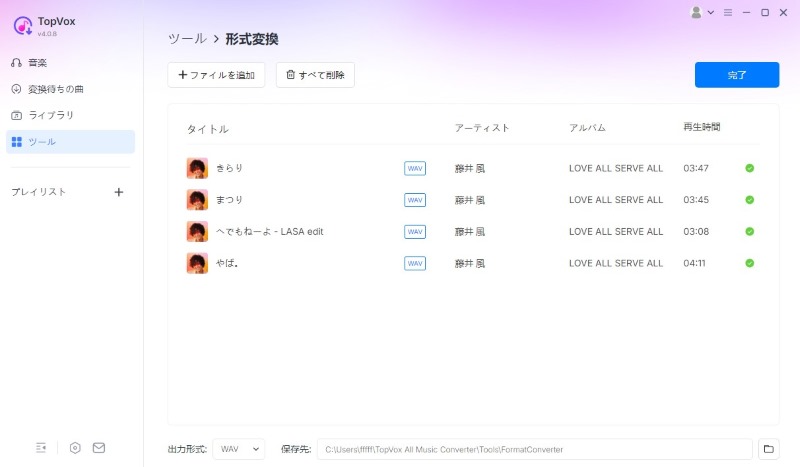
このように、「TopVox オールインワン音楽変換」を使えば、誰でもたった数回のクリックでM4AからWAVへ簡単に変換することができます。複数のファイルを一括で処理できる便利さや、ID3タグ情報を消去なく正確に保持できる安心感は大きな魅力です。また、形式変換機能は有料版にアップデートしなくても完全無料で利用できます。大切な音楽データや編集用の音楽素材を最高品質で管理したい方は、ぜひこのソフトを無料ダウンロードし、その快適な操作性を実感してみてください。
M4AをWAVに変換するもう一つの手軽な方法として、オンラインの変換サイトの利用が挙げられます。これらのサイトはソフトウェアのインストールが不要で、ウェブブラウザから直接アクセスできるため、一時的に少量のファイルを変換したい場合に便利です。ここでは、代表的なオンライン変換サイトである「Convertio」と「FreeConvert」についてご紹介します。
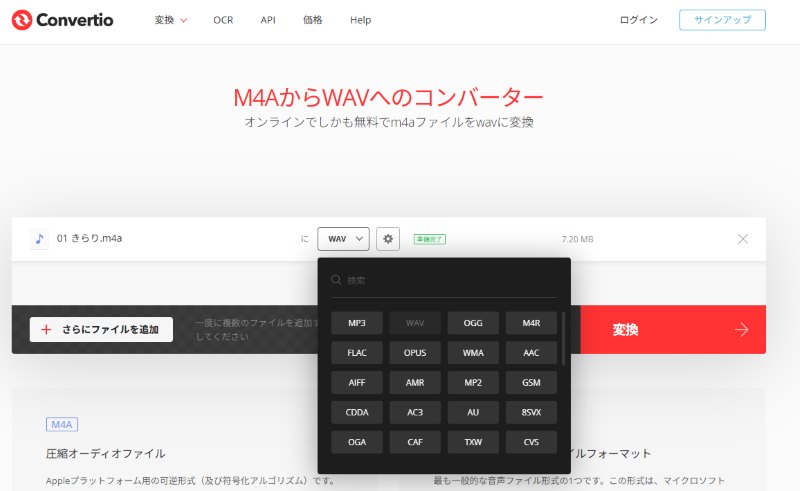
「Convertio」は、多種多様なファイル形式に対応したオンライン変換サービスです。オーディオファイルだけでなく、動画、画像、文書、アーカイブなど、幅広い種類のファイルを変換できる汎用性の高さが特徴です。直感的なインターフェースで、ファイルをアップロードし、出力形式を選択するだけで簡単に変換が可能です。複数のファイルを変換した場合は、アーカイブとしてまとめてパソコンにダウンロードすることができます。ただし、この変換サイトは完全無料ではなく、無料版では1回にアップロードできるファイルサイズが最大100MBまでと制限されています。
Convertioを使ってM4AからWAVに変換する手順
ステップ1、「Convertio」の公式サイトにアクセスし、「ファイルを選ぶ」をクリックしてWAV形式に変換したいM4Aファイルをアップロードします。
ステップ2、出力形式のドロップダウンメニューから「WAV」を選択します。
ステップ3、「変換」ボタンをクリックし、変換が完了するまで待ちます。変換後、WAVファイルをダウンロードします。
メリット
デメリット
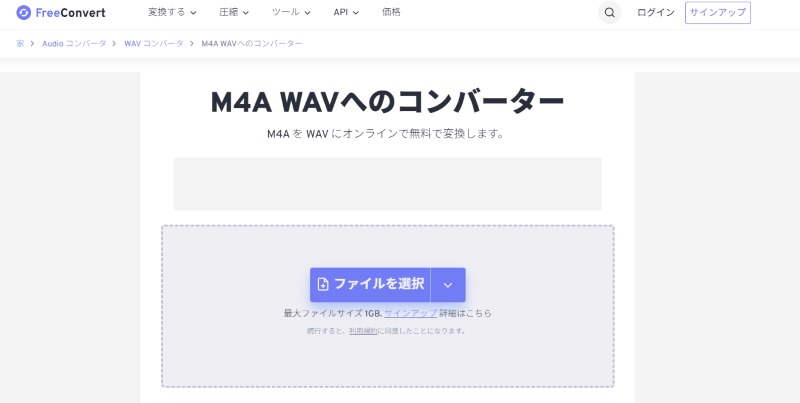
「FreeConvert」も無料で利用できる人気のオンラインファイル変換サービスです。M4AからWAVへの変換はもちろん、様々なオーディオ、ビデオ、画像形式にも対応しています。シンプルなデザインとわかりやすい操作性で、初心者でも迷わず利用できます。さらに、詳細設定メニューから音量、フェードイン・フェードアウト、変換開始・終了時間などの簡単な編集を行ってから変換できる機能も搭載されています。ただし、このサイトでは多くの広告が表示されるため、利用する際はセキュリティ面に注意する必要があります。
FreeConvertを使ってM4AからWAVに変換する手順
ステップ1、ウェブブラウザから「FreeConvert」の公式サイトにアクセスします。「ファイルを選択」ボタンをクリックしてM4Aファイルをアップロードします。
ステップ2、出力形式をWAVに選択します。歯車アイコンをクリックして、ビットレート、音量、フェードイン・フェードアウトなどの詳細設定を調整できます。
ステップ3、「変換する」をクリックするとM4AからWAVへの変換を開始します。変換後、ダウンロードボタンをクリックしてWAVファイルをデバイスに保存します。
メリット
デメリット
オンライン変換サイトは手軽で便利な反面、いくつかの注意点があります。サイト内に広告が表示されることが多く、操作の妨げになる場合があります。また、ファイルをサーバーにアップロードする必要があるため、個人情報や機密性の高いファイルの場合、情報漏洩のリスクがゼロとは言い切れません。さらに、変換の成功率や音質の安定性も、サーバーの状況によって変動することがあります。これらの点を考慮すると、より安全かつ確実、そしてスピーディーに変換作業を進めたい場合は、上記で紹介した専用ソフト「TopVox オールインワン音楽変換」の利用が推奨されます。
iTunesは音楽を再生・管理するライブラリ機能だけでなく、読み込み設定を変更することで簡易的なフォーマット変換機能も提供しています。iTunesを利用すれば、外部のソフトやサイトに頼らずに標準機能だけでM4AからWAVへの変換を行うことが可能です。ただし、iTunesではAAC形式のM4Aファイルのみ対応しており、ALAC形式の変換はできません。
ステップ1、Windowsの場合、iTunesを起動し、「編集」メニュー>「環境設定」を選択します。Macの場合、「ミュージック」アプリを起動し、「iTunes」>「環境設定」を選択します。
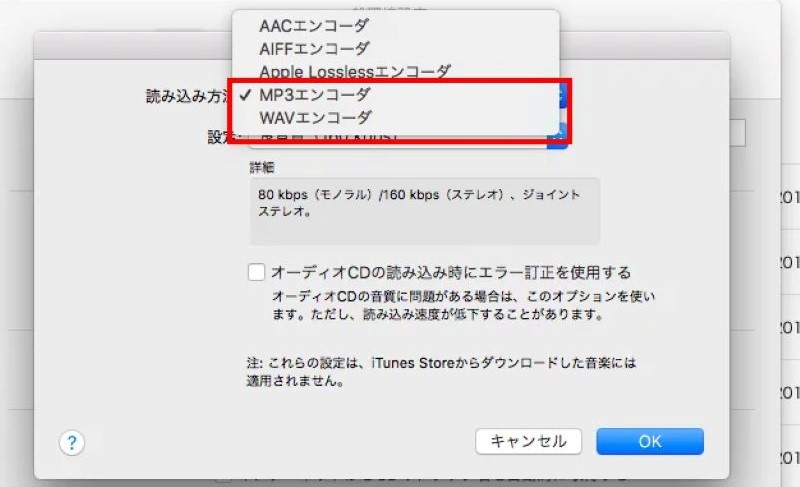
ステップ2、「一般」タブにある「読み込み設定」ボタンをクリックし、「読み込み方法」を「WAVエンコード」に変更して「OK」をクリックします。
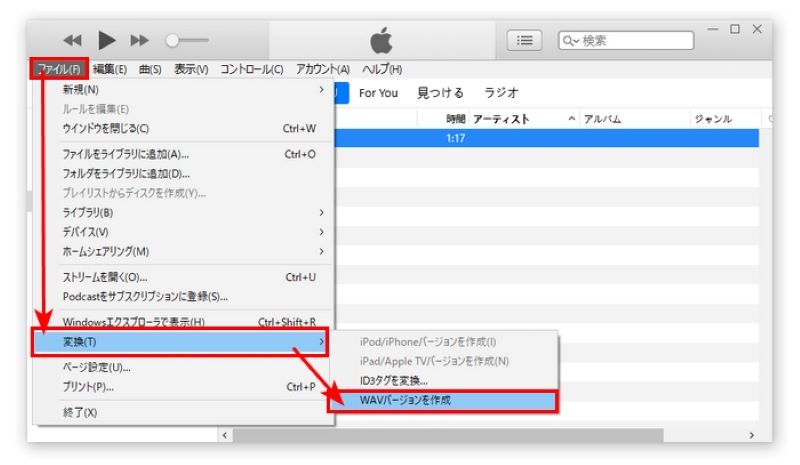
ステップ3、iTunesのライブラリ内にある変換したいM4Aファイルを選択し、上部メニューの「ファイル」から「変換」>「WAVバージョンを作成」をクリックします。これで同じライブラリ内にWAVファイルが新しく生成されます。
iTunesを使ってAAC形式のM4AファイルをWAVに変換することはできますが、ALAC形式のM4Aファイルには適用できません。また、iTunesでの形式変換の操作はやや複雑で、一度に大量のファイルを変換する場合には手間がかかります。効率性や操作性を求める場合は、「TopVox オールインワン音楽変換」の利用をご検討ください。わずか数クリックで複数のM4AファイルをWAVに変換でき、初心者でも簡単に操作できます。
M4AからWAVへの変換作業自体で基本的に音質が劣化することはありません。WAVは非圧縮形式であるため、元のM4Aが持っている音声データをそのままの品質で変換・保存します。ただし、WAVに変換したからといって、元のM4A以上の高音質に最善されるわけではありません。
インストール不要のM4A WAV変換サイトは手軽に利用できる反面、安全性については注意が必要です。多くのオンラインサイトは広告収入で運営されており、中には過剰な広告表示や、悪意のあるポップアップ、リダイレクトを伴うものも存在します。また、ファイルをサーバーにアップロードして変換を行うため、情報漏洩のリスクが懸念されます。信頼性の低いサイトでは、アップロードしたファイルが不正に利用されたり、マルウェアが仕込まれたファイルをダウンロードさせられたりする可能性があります。
そのため、オンライン変換サイトを利用する際は、運営元の信頼性やプライバシーポリシーをよく確認し、機密性の高いファイルや大量のファイルを変換する場合は、より安全性の高い専用ソフト「TopVox オールインワン音楽変換」の利用を検討することをおすすめします。
M4AをWAVに変換する最大のメリットは、その汎用性の高さです。WAVはWindowsやMacを問わず、ほぼすべてのメディアプレーヤーや編集ソフトで標準サポートされています。M4Aのままでは一部の古い機器や特定の編集ソフトで読み込みエラーが発生することがありますが、WAVファイルに変換すればその心配はなくなります。また、WAVはCD作成時によく利用されるフォーマットでもあるため、音楽制作や各種メディアへの書き出しにおいて非常に扱いやすいデータ形式です。これらのメリットを考慮すると、M4AをWAVに変換することは、音楽をより柔軟に、そして高品質に活用するための賢明な選択と言えます。
本記事では、M4AをWAVに変換する必要性から、その具体的な方法まで詳しく解説しました。M4A WAV変換フリーソフト、手軽なオンライン変換サイト、そしてiTunesという3種類のツールを活用する方法を紹介しましたが、それぞれにメリットやデメリットが存在します。特に、高音質を維持しつつ、M4Aファイルを安全かつ効率的にWAVファイルに変換したい場合、専用変換ソフト「TopVox オールインワン音楽変換」の利用が最もおすすめです。
「TopVox オールインワン音楽変換」を使えば、手間なくM4AからWAVに変換し、様々なデバイスで高音質の音楽を自由に楽しむことが可能になります。変換後の音楽ファイルも、曲名、アーティスト名、アルバム、アートカバーなどのID3タグ情報を完全に保持するため、ライブラリの管理が簡単です。オンライン変換サイトの手軽さやiTunesの利便性も魅力的ですが、安全性や変換の安定性を考慮すると、TopVoxのような信頼できるソフトウェアが、あなたの音楽体験をより豊かで安心なものにしてくれるでしょう。ぜひ「TopVox オールインワン音楽変換」を無料ダウンロードし、あなたの音楽ライフをさらに充実させてください。
「迷わずサクッと保存」がモットーの実用派。
Spotify・Apple Music・YouTube Music・Amazon Musicからの楽曲ダウンロード&変換を、初心者でもつまずかない手順で解説します。MP3/M4A/FLACなどの最適フォーマット選び、ビットレート設定、タグ整備までをワンセットで提案。スマホ・カーステ・昔のMP3プレイヤー用の聴きやすい形に仕立てるのが得意です。TopVoxでは入門チュートリアル、使い方まとめ、トラブル対策記事を担当。





TopVoxを購読
*この項目は必須です。
*有効なメールアドレスを入力してください
Copyright © 2026 TopVox. All rights reserved.

ご登録ありがとうございます!
ニュースレターの購読登録が完了しました。最新のアップデート、特集記事、限定オファーをメールでお届けします。