

「迷わずサクッと保存」がモットーの実用派。
Spotify・Apple Music・YouTube Music・Amazon Musicからの楽曲ダウンロード&変換を、初心者でもつまずかない手順で解説します。MP3/M4A/FLACなどの最適フォーマット選び、ビットレート設定、タグ整備までをワンセットで提案。スマホ・カーステ・昔のMP3プレイヤー用の聴きやすい形に仕立てるのが得意です。TopVoxでは入門チュートリアル、使い方まとめ、トラブル対策記事を担当。


 著者:早川 ミオ | 更新日:10月 24, 2025 | Apple Music
「iTunesで購入したアルバムの曲がバラバラに表示されてしまう」「Apple Musicのライブラリに保存したアルバムがエラーで分割されてしまう」――このような経験はありませんか?iTunesやAppleミュージックでダウンロードしたアルバムが分かれて表示される原因は様々です。例えば、ID3タグ情報の不統一、アルバム情報の翻訳ミス、アルバム名の表記違いなどが挙げられます。
本記事では、iTunes・Apple Musicでアルバムが分かれる原因を詳しく解説します。さらに、iTunesで曲を正しくアルバム単位でまとめる方法をご説明し、最後にアルバムの分割表示を防ぐための裏ワザもご紹介します。これらの問題でお困りの方は、ぜひ参考にしてください。
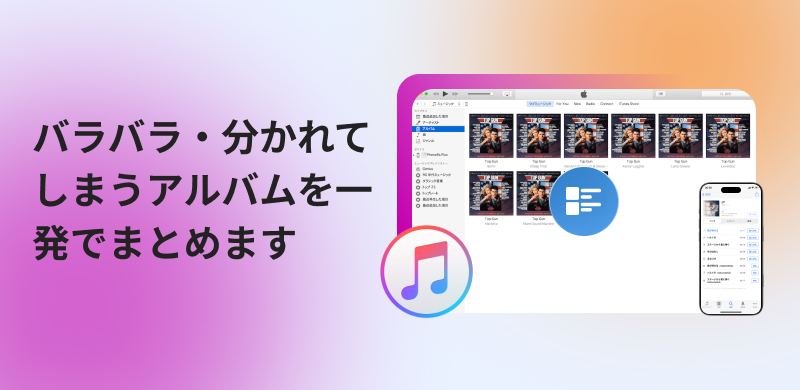
Apple MusicやiTunesをご利用中、アルバムが分割されて曲がバラバラに表示されてしまう原因はいくつか考えられます。ここでは主な原因を詳しく解説します。原因を把握した上で、効果的な解決策を確認してください。
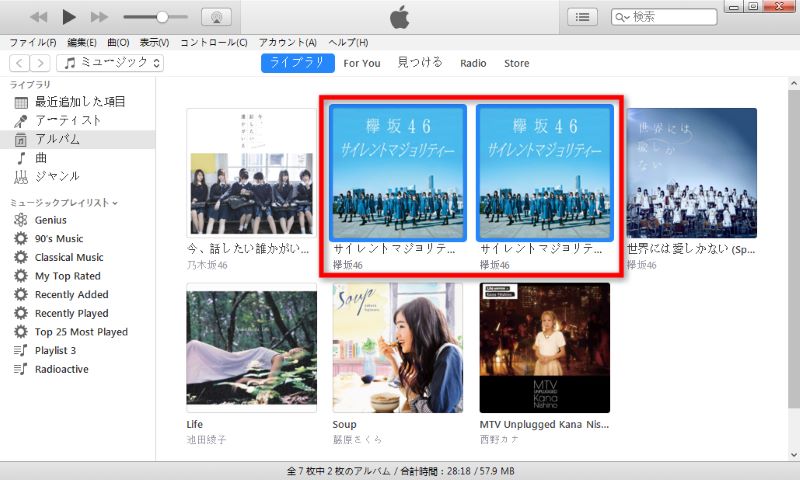
iTunesやアップルミュージックでは、楽曲はアーティスト名やアルバム名で整理されるため、同じアルバムに複数のアーティストが参加している場合や、アーティスト名の表記が統一されていない場合、曲がバラバラに表示されることがあります。
同じアルバムでも、通常版・デラックス版・リマスター版など複数のバージョンが存在することがあります。Apple Music・iTunesのライブラリに異なるバージョンが混在していると、アルバムが分割されて表示される場合があります。
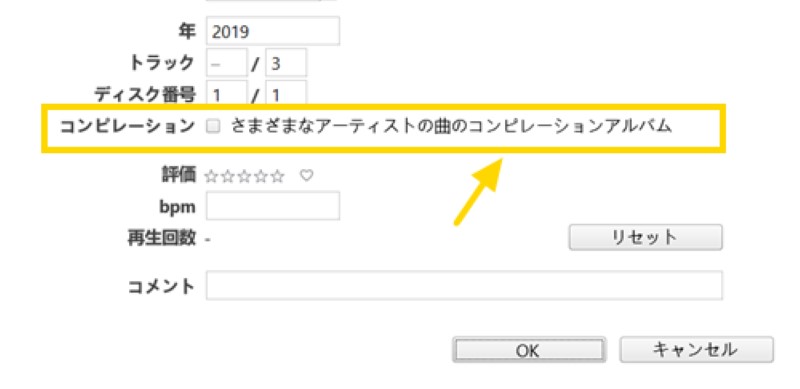
コンピレーション・アルバムとは、特定のテーマやコンセプトに基づいて複数のアーティストの楽曲を収録した音楽アルバムです。「さまざまなアーティストの曲のコンピレーション」設定が有効になっていない場合、楽曲はアーティスト名ごとに整理されるため、異なるアーティストの楽曲が別々のアルバムとして認識され、結果的にアルバムが分かれてしまうことがあります。
言語設定の違いによりアーティスト名やアルバム名が異なる言語で表示されている場合、Apple Music・iTunesはそれらを別々の楽曲として認識することがあります。例えば、アーティスト名やアルバム名に英語表記と日本語表記が混在していると、同じアルバムが異なる名前で分割表示されてしまうことがあります。
Apple Musicでアルバムをダウンロードする際、サーバーの状態やインターネット接続が不安定なため、ダウンロードが中断されたり、ファイルが破損したりすることがあります。このような場合、アルバムが正しく認識されず、複数のアルバムに分割されて表示されることがあります。
以下の対処法を試してみてください。またiTunesアルバムの分割問題が解決しない場合は、後述する TopVoxを活用した一括解決できる方法を参考にされてみてください。
ステップ1、 PCでミュージックアプリまたはiTunesアプリを起動し、分割表示されているアルバム内の全曲を選択します。
ステップ2、 右クリックして「アルバム情報を取得」を選択します。
ステップ3、 「アルバム」と「アルバムアーティスト」の項目を統一して入力します。
ステップ4、 「OK」をクリックして音楽ライブラリの変更を適用します。
ステップ5、 「iCloudミュージックライブラリ」をオンにするか、PCとiPhoneを接続して音楽ライブラリを同期します。
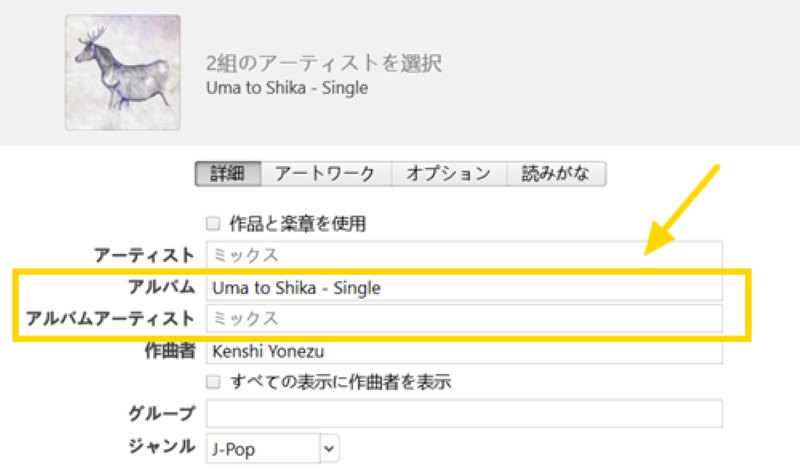
iPhoneで「iCloudミュージックライブラリ」機能をオフにすると、Apple Musicからダウンロードした曲がすべて削除されます。再度オンにすれば、曲を再ダウンロードし、アルバムが分かれる問題を解決できる場合があります。
iPhoneの場合
ステップ1、 「設定」アプリを開き、「ミュージック」を選択します。
ステップ2、 「ライブラリを同期」をオフにし、再びオンにします。
Mac・Windowsパソコンの場合
ステップ1、 「ミュージック」アプリまたはiTunesアプリの「環境設定」画面に入り、「一般」をクリックします。
ステップ2、 「ライブラリを同期」をオフにしてから再度オンにします。
コンピレーション設定が有効にしないとアルバムがバラバラになっている可能性があります。以下の詳細手順に従って設定してください。
ステップ1、 対象の曲を右クリックして「情報を見る」を選択します。
ステップ2、 「詳細」タブに入り、「さまざまなアーティストの曲のコンピレーションアルバム」にチェックを入れます。
ステップ3、 「OK」をクリックして、分かれたアルバムが1つにまとめられます。
Apple Music・iTunesのアルバム分割問題を解決する最も効果的な方法として、専門の音楽ダウンロードソフト「TopVox オールインワン音楽変換」の利用をおすすめします。このソフトを使えば、Apple Musicの曲をMP3、AAC、FLACなどの汎用形式に変換し、パソコンに永久保存できます。保存された音楽ファイルは、曲名・アーティスト名・アルバム名などのID3タグ情報を正確に保持するため、アルバムを正しくまとめることが可能です。ローカルにダウンロードした曲はメタデータを自由に編集でき、自分だけの音楽ライブラリを簡単に作られます。
さらに、このソフトはDRM保護を解除できるため、ダウンロードしたApple Musicの曲をiPhone・iPad、Androidスマホ、SDカードなどに転送し、自分だけの音楽フォルダを作成して自由にお楽しみいただけます。iTunes・Apple Musicのアルバムを正確にまとめたい方は、今すぐ「TopVox オールインワン音楽変換」を無料ダウンロードしてお試しください。

編集部おすすめ:音質重視の音楽コンバーター。対応サービスが広く、操作が直感的。プレイリスト保存もスムーズ。
TopVox オールインワン音楽変換の機能と優れた特徴
ここでは、「TopVox オールインワン音楽変換」を利用してアルバムの分割問題を防ぐためのアップルミュージック音楽を保存する操作方法を紹介します。
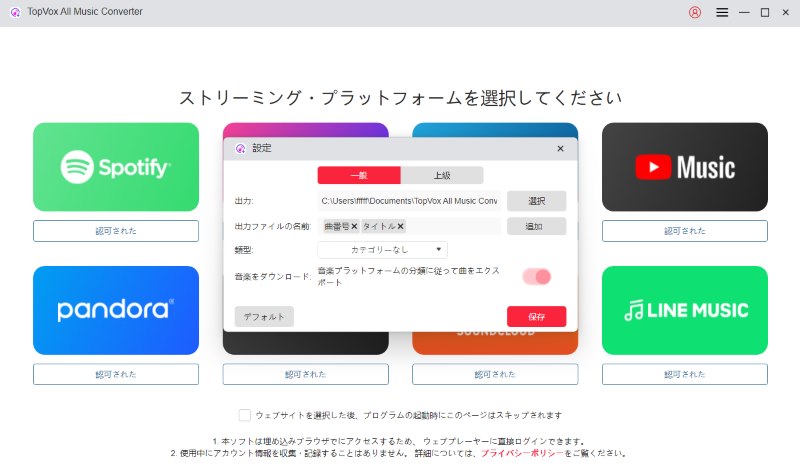
ステップ1、 お使いのMacまたはWindowsで「TopVox オールインワン音楽変換」を実行します。主画面の右上にあるメニューボタンをクリックして「設定」を選択します。事前にアーティスト名、曲番号、アルバム名などApple Music曲の出力名をカスタマイズできます。
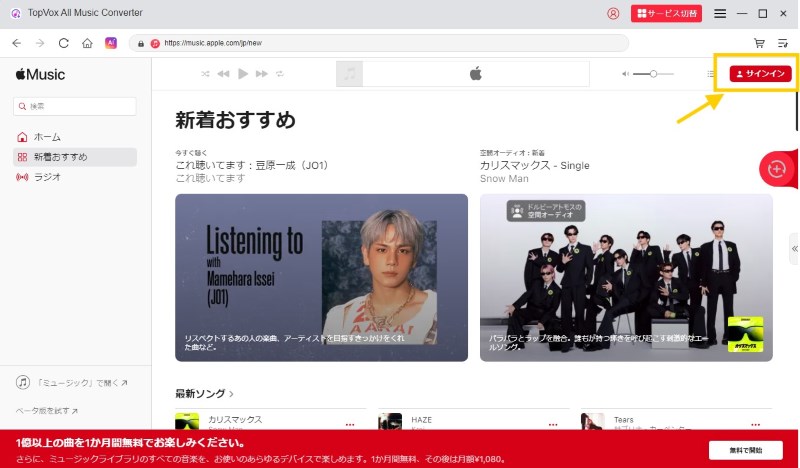
ステップ2、 「Apple Music」を選択して自分のApple IDでログインします。保存したいアルバム、プレイリストが見つけたら、カーソルをカーバー画像に合わせて「変換リストに追加」をクリックします。
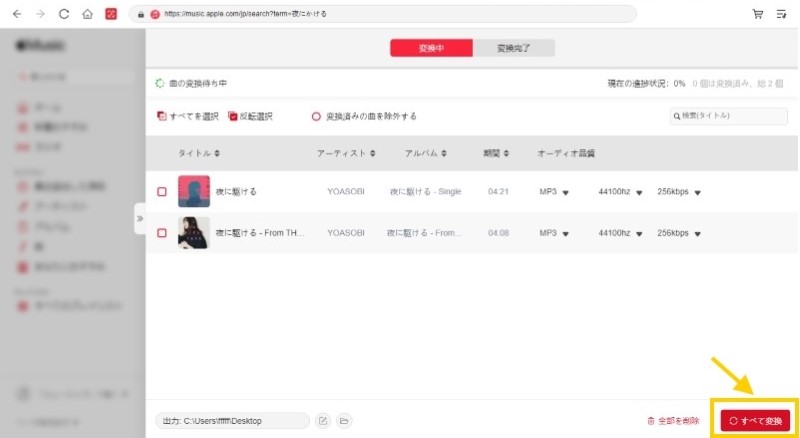
ステップ3、 右側の変換リストを開き、出力形式、出力音質などを設定可能です。設定が完了したら、「すべて変換」をクリックしてApple Music音楽のダウンロードが開始されます。
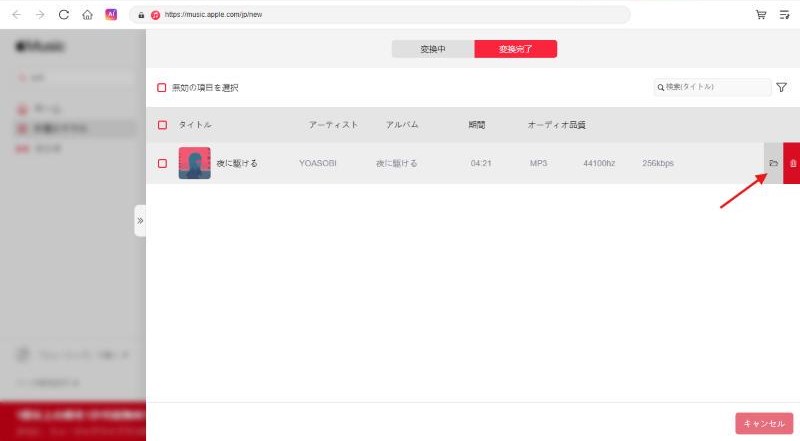
ステップ4、 ダウンロード完了後、「変換完了」タブで保存済みのApple Music曲の一覧リストを確認できます。出力フォルダを開くと、音楽ファイルを移転してライブラリを管理できます。
「TopVox オールインワン音楽変換」を利用すれば、わずか数ステップでApple MusicのアルバムをID3タグ情報を正確に保持したまま、ロスレス変換してダウンロードできます。ダウンロードした音楽ファイルはMP3、AAC、WAVなどのDRMフリー形式で保存されるため、出力フォルダから直接メタデータを編集でき、保存先の自由な変更やCD・USBメモリ・SDカードへのバックアップも可能です。アップルミュージックのアルバムをダウンロードして自分だけのライブラリを快適に管理したい方は、ぜひ「TopVox オールインワン音楽変換」を無料ダウンロードしてその便利さを実感してみてください。
iTunesでダウンロード購入した一部の音楽は、収録先のアルバムやリリース年、アルバム情報が異なるため、同じ曲でも別の楽曲として認識され、ライブラリで重複表示されることがあります。また、同じ曲を誤って2回読み込んでしまい、完全に重複するケースもあります。
重複した曲を整理するには、PCのiTunesアプリを起動し、「ファイル」>「ライブラリ」>「重複する項目を表示」をクリックし、アルバム内の重複曲を検索した上で、不要な曲を個別に削除してください。
iPhoneではミュージックアルバムの編集・整理ができないため、パソコンのミュージックアプリまたはiTunesアプリでアルバム情報を編集するのが一般的な方法です。
具体的な操作方法として、PCでミュージックアプリまたはiTunesアプリを開き、分かれているアルバム内の曲をすべて選択し、右クリックして「アルバムの情報」を選択し、「アルバム名」と「アルバムアーティスト名」を統一して入力し、「OK」をクリックすれば適用します。最後に、「iCloudミュージックライブラリ」をオンにするか、パソコンとiPhoneを選択して音楽ライブラリを同期します。
今回の記事では、iTunes・Apple Musicでアルバムが分かれる原因とまとめる方法を詳細に解説しました。Apple MusicやiTunesのアルバムがバラバラになる主な原因としては、ID3タグ情報の不一致、言語設定の不整合、「コンピレーション」設定の未適用などが挙げられます。
具体的な原因の特定が難しい場合や、効果的な対処法が見つからない場合には、あらゆる状況に対応できる「TopVox オールインワン音楽変換」の利用がおすすめです。このソフトを使用すれば、Apple Musicの楽曲・アルバム・プレイリストからDRM保護を解除し、MP3などの汎用形式に変換してダウンロードできます。ダウンロード前には曲のタイトル・アーティスト名・アルバム名・トラック番号などのID3タグをカスタマイズできるため、アルバムの分割表示を根本的に防止することが可能です。「TopVox オールインワン音楽変換」では無料体験版が用意されていますので、ぜひダウンロードしてご活用ください。
「迷わずサクッと保存」がモットーの実用派。
Spotify・Apple Music・YouTube Music・Amazon Musicからの楽曲ダウンロード&変換を、初心者でもつまずかない手順で解説します。MP3/M4A/FLACなどの最適フォーマット選び、ビットレート設定、タグ整備までをワンセットで提案。スマホ・カーステ・昔のMP3プレイヤー用の聴きやすい形に仕立てるのが得意です。TopVoxでは入門チュートリアル、使い方まとめ、トラブル対策記事を担当。


TopVoxを購読
*この項目は必須です。
*有効なメールアドレスを入力してください
Copyright © 2026 TopVox. All rights reserved.

ご登録ありがとうございます!
ニュースレターの購読登録が完了しました。最新のアップデート、特集記事、限定オファーをメールでお届けします。