

 著者:
著者:音質と再現性にうるさい検証屋。
配信サービスごとの仕様差を踏まえ、変換速度・音質を実測して「数字で語る」レビューを作ります。MP3/AAC/FLAC/WAV、VBR/CBRの使い分け、ノーマライズやサンプルレートの最適化、プレイリスト移行まで幅広くカバー。Windows/Mac双方でのベンチ結果とベストプラクティスを、上級者にも納得の手順でまとめます。TopVoxでは比較レビュー、検証レポート、上級チューニング記事を執筆。


Deezerは世界中で人気の高い音楽配信サービスとして、常に高品質な音楽の提供に努めてきました。しかし、日本市場への参入が比較的遅かったため、Deezerの操作方法についてよくわからない方も多く、ネット上ではDeezerの解約方法を尋ねる声が多く見受けられます。
そこで本記事では、解約時の注意点から手続きの手順まで、Deezerの解約方法を完全に解説します。さらに、解約後でも音楽をダウンロードしてオフラインで楽しむための裏技についても、最後にご紹介しますので、ぜひ最後までご覧ください。
Deezerを解約する前にまず知っておくべきは、同サービスの主要な機能のほとんどが有料プランに限定されている点です。そのため、解約後は広告なしの視聴、無制限のスキップ、オフライン再生、高音質オーディオなどの便利な機能が利用できなくなります。
さらに重要なのは、Deezerで保存された楽曲にはDRM保護がかかっていることです。これにより、保存された音楽は暗号化された形式で管理され、Deezerアプリ内でのみ再生が可能となっています。一度解約してしまうと、これらの楽曲は以後一切再生できなくなるため、注意が必要です。
もし解約後もこれまで保存した音楽を楽しみたいのであれば、専用の音楽変換ツールを利用することで、楽曲を永続的に保存することが可能です。そうした具体的なツールや方法については、後ほどご紹介いたしますので、ぜひ参考にしてください。
加えて、注意すべき点として、Deezerの解約方法は契約経路によって異なります。
一般的に、Google PlayやApp Storeを経由してサブスクリプションを開始した場合、解約は各ストア内で行う必要があります。
一方、「Deezer」公式サイトから直接契約した場合は、ブラウザで公式サイトにアクセスし、設定から継続課金を解除することが可能です。
特に「キャリア決済」を利用している場合、料金は携帯電話料金と一体で請求されるため、Deezerアプリ内や公式サイトからの通常の解約手続きでは対応できず、各携帯電話会社の指定された方法で手続きを行う必要があります。
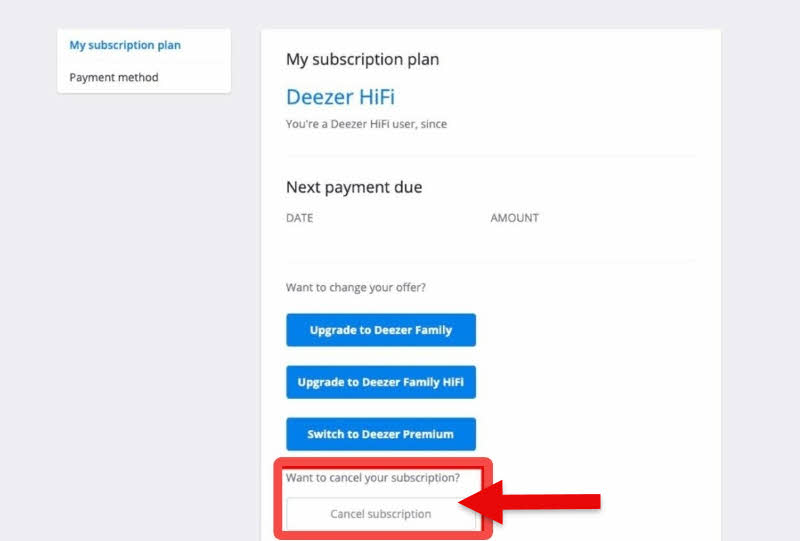
WindowsやMacなどのパソコンでDeezerを解約する場合は、Deezer公式サイトにログインし、案内に沿って手続きを行います。以下で、パソコンからの解約手順を説明します。
ステップ1、Deezer公式サイトにアクセスし、ご自身のアカウントでログインの上、「アカウント設定」を開きます。
ステップ2、「サブスクリプションの管理」セクションで「サブスクリプションをキャンセルする」を選択します。
ステップ3、 画面の指示に従ってキャンセル手続きを完了すると、確認メールが届きます。これにより、現在の請求サイクルが終了すると、アカウントは自動的に無料版に戻ります。
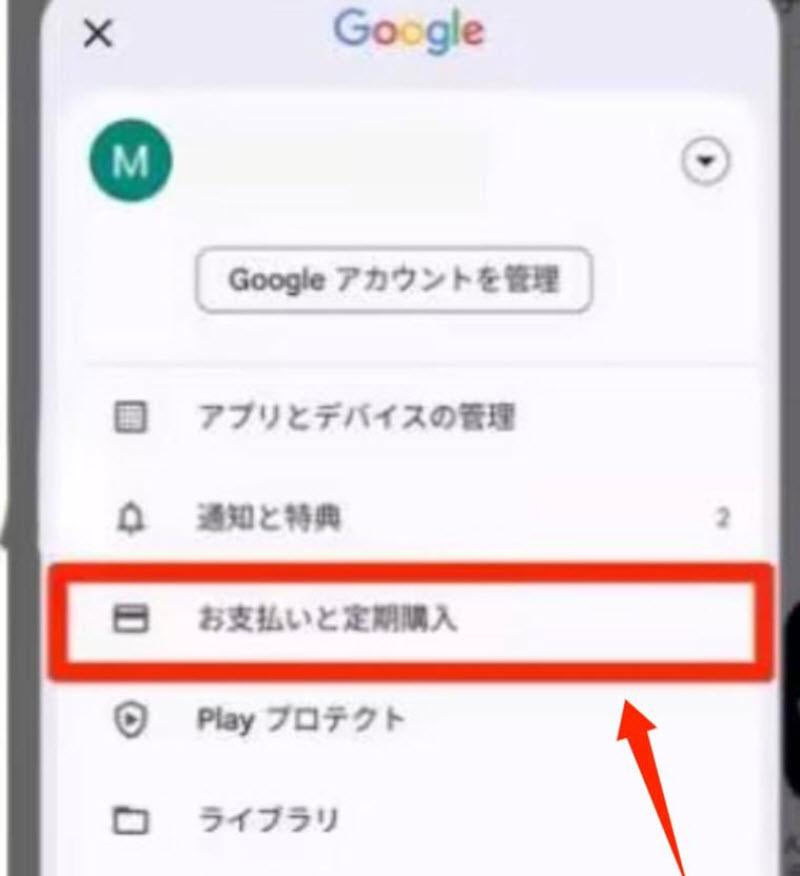
スマホでDeezerを解約する手順は、お使いの端末のOSによって異なります。一般的に、Androidの場合はGoogle Playストア経由で、iOSの場合はApple ID(設定アプリ)経由で手続きを行います。以下では、各OSごとの具体的な解約方法を説明します。
ステップ1、Google Playストアを開き、画面右上の「プロフィール」アイコンをタップします。
ステップ2、 メニューから「お支払いと定期購入」を選択し、「サブスクリプション」画面に移動します。
ステップ3、 Deezerを選択し、「サブスクリプションをキャンセル」をタップしてDeezerの解約手続きを完了します。
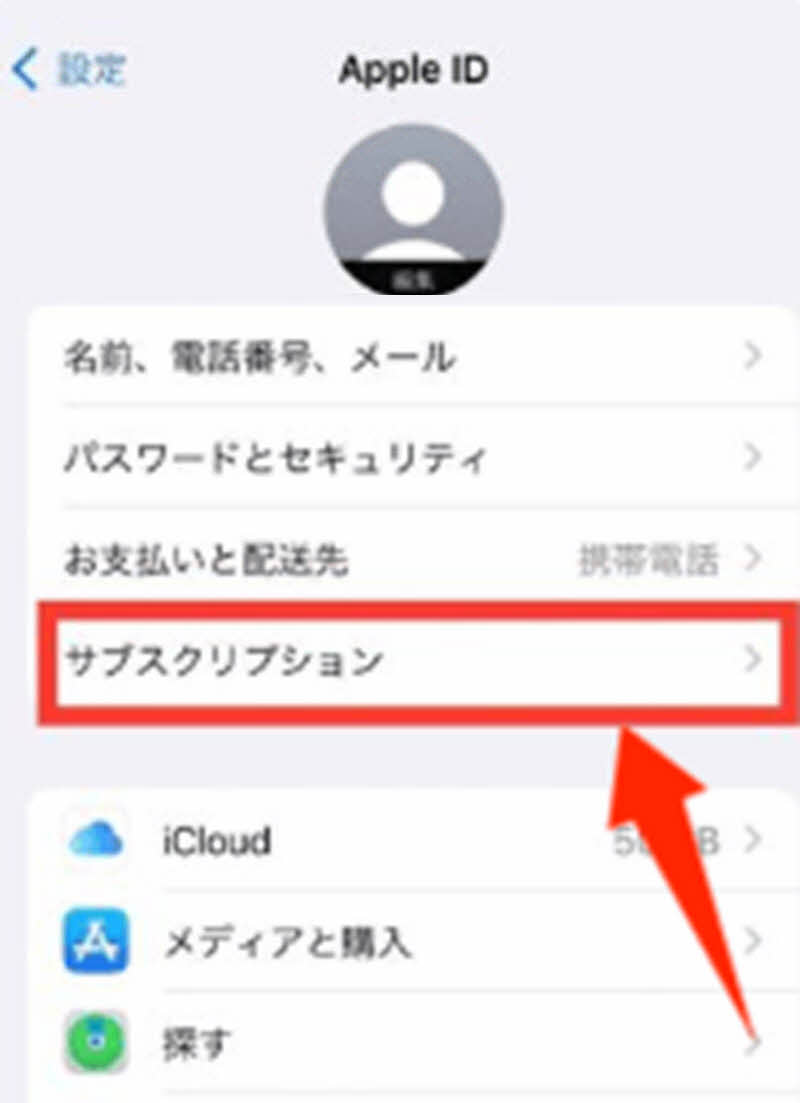
ステップ1、お使いの端末で「設定」アプリを開きます。
ステップ2、 「自分の名前」をタップし、「サブスクリプション」を選択します。
ステップ3、 「サブスクリプション」一覧からDeezerの登録プランを選び、「サブスクリプションをキャンセルする」をタップすると、Deezerの解約が完了します。
ドコモ、au、ソフトバンクなどの携帯電話会社を経由してキャリア決済でDeezerをご利用の場合、解約手続きは各携帯電話会社で行う必要があります。ここでは、auをご契約の場合を例に、具体的な解約方法を説明します。
ステップ1、au IDとパスワードの認証を入力して、「エンタメ(My au)」ページへログインします。
ステップ2、 「Deezer」管理画面を開いて、ページ下部までスクロールし、「退会のお手続き」ボタンを選択します。
ステップ3、 注意事項を確認後、「同意して手続きに進む」を押すと、最終確認とDeezerの解約手続きが完了します。
Deezerの解約手続きがうまく進まない場合、どのように対処すればよいのでしょうか?ここでは、解約ができない主な原因とその解決方法を詳しく説明します。お困りの際は、以下の内容を参考にしてください。
ログインアカウントの確認:Deezerの解約を行うには、契約時に使用したアカウントでログインしている必要があります。別のアカウントでログインしていると手続きが進められないため、一度ログアウトし、正しいアカウントで再度アクセスしてください。
ネットワーク環境:接続が不安定な場合、Deezerのサーバーに正常にアクセスできないことがあります。これらの要因がDeezerが解約できない問題を引き起こす可能性があります。その場合は、通信オプションを再設定するか、別のネットワークをお試しいただくことをお勧めします。
登録方法と解約方法の不一致:Deezer解約は、登録時と同じ方法で解約する必要があります。サブスクリプションの登録経路によって、解約の手順が異なります。App StoreまたはGoogle Play経由で登録した場合 → 各ストアのアカウント設定から解約してください。Deezer公式サイトで直接登録した場合 → iPhoneの「設定」アプリでは解約できないため、ブラウザから公式サイトにアクセスして手続きを行ってください。
先ほどご紹介した方法に従えば、Deezerの解約手続きは簡単に行えます。しかし、解約後には様々な不便が生じることも事実です。特に、これまで保存していた楽曲が一切再生できなくなってしまう点は、多くのユーザーを悩ませています。では、解約した後でも、Deezerの楽曲をダウンロードしてオフラインで聴き続ける方法はないのでしょうか?そのようなお悩みに応えるべく、ここでは解約後もDeezerの音楽を楽しみ続けられる裏ワザ──「TopVox オールインワン音楽変換」を紹介します。
本ツールは強力なDRM解除機能を備えており、Deezerの楽曲をMP3などの汎用フォーマットで保存することが可能です。これにより、お気に入りの音楽をパソコンに永久に保存でき、たとえDeezerを解約した後でも聴き続けることができます。また、最高ビットレートである320kbpsでの高音質ダウンロードにも対応しており、音質の面でも全く心配いりません。操作面においても、シンプルで分かりやすいインターフェースを採用しているため、初めての方でもすぐに使いこなすことができるでしょう。Deezer解約後も好きな音楽をオフラインで楽しみたいという方は、ぜひこの機会にお試しください。

編集部おすすめ:音質重視の音楽コンバーター。対応サービスが広く、操作が直感的。プレイリスト保存もスムーズ。
「TopVox オールインワン音楽変換がおすすめの理由」
ここでは、「TopVox オールインワン音楽変換」を使ってDeezerの楽曲をダウンロードする手順をご紹介します。
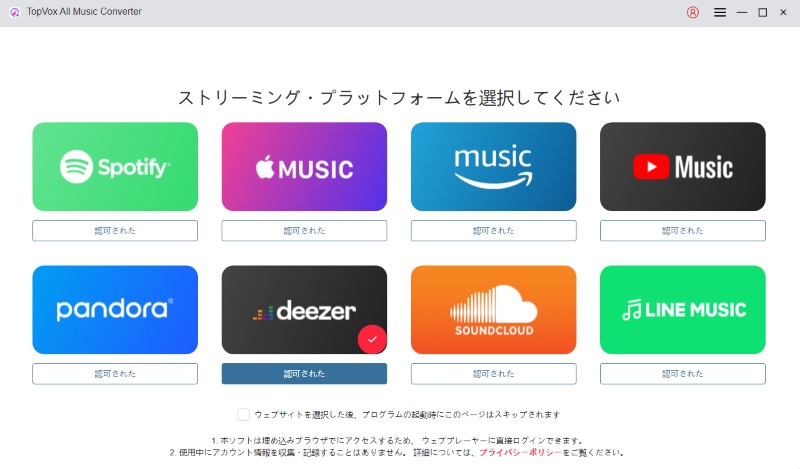
ステップ1、「TopVox オールインワン音楽変換」をパソコンにインストールし、起動します。ソフトにログインすると、メイン画面にDeezerをはじめとする主要な音楽配信サービスが表示されますので、その中からDeezerを選択してください。
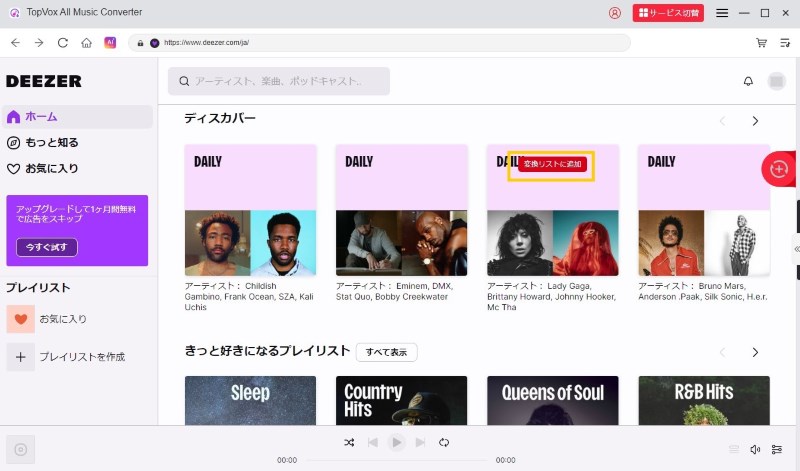
ステップ2、自分のDeezerアカウントでログイン後、ダウンロードしたい楽曲を見つけ、「追加」ボタンをクリックすると、楽曲はダウンロードリストに追加されます。
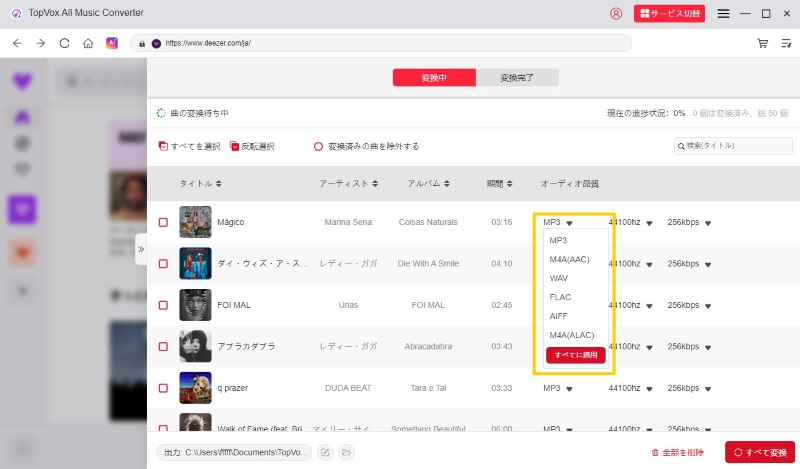
ステップ3、ダウンロードリストに楽曲を追加した後、設定画面で出力形式やビットレートなどを自由に調整します。
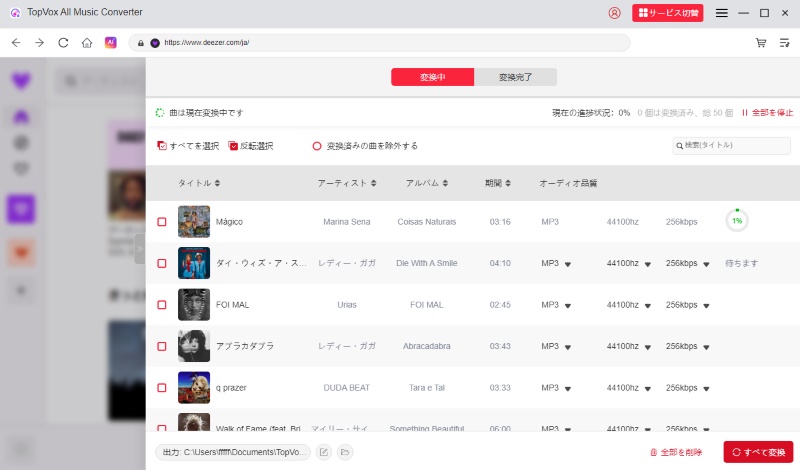
ステップ4、設定が完了したら、右下の「すべて変換」ボタンをクリックしてください。これで音楽のダウンロードと変換が開始されます。処理が完了した楽曲は「変換完了」タブから確認できます。これでDeezerの音楽を保存でき、有料版プランを解約しても再生できます。
「TopVox オールインワン音楽変換」を利用すれば、Deezerの楽曲を320kbpsの高音質でパソコンに永久保存することができます。操作も非常にシンプルで、画面上のガイドに従って数回クリックするだけで、高音質の音楽ファイルが手元にダウンロードできます。これにより、解約後も自分だけの音楽ライブラリとして、いつでも好きな時に楽しむことが可能です。保存されたファイルはID3タグ情報もそのまま保持され、他のプレイヤーで再生したり、自由に整理したりできるのが大きな特長です。さらに、変換の確実性も高く、DRM解除技術により99%の変換成功率を実現できます。
Deezerを解約すると、DRM保護の影響により、端末にダウンロードしていた楽曲はすべて再生できなくなります。これは、ダウンロード機能が有料会員限定であり、解約と同時にアクセス権が失われる仕組みになっているためです。そのため、解約後にこれらの楽曲をオフラインで再生することはできません。
解約後も保存した音楽を引き続き楽しみたい場合は、「TopVox オールインワン音楽変換」のような専用ツールを利用する必要があります。こうしたツールを使えば、制限のない形式で楽曲を保存し、いつでも自由に再生できるようになります。
サブスクリプションを解約しても、アカウント自体は削除されないため、これまで作成したプレイリストや「お気に入り」に登録した楽曲はそのまま残ります。再ログインすれば、引き続き一覧を確認したり、オンラインで再生したりすることも可能です。
ただし、注意点として、有料プラン限定のオフライン再生機能は契約終了とともに利用できなくなります。そのため、解約後はダウンロード済みの楽曲であっても再生できません。オフライン機能を使いたい場合は、有料プランを継続する必要があります。
Deezerは、解約してもすぐにサービスが利用できなくなるわけではありません。契約期間が終了するまでは有料プランの特典を引き続き利用でき、次回の請求日まではオフライン再生などの機能もそのまま使えます。そのため、Deezerを解約するベストなタイミングは、次の請求日前であれば早ければ早いほど良いと言えます。
本記事では、まずDeezerを解約する前に押さえておきたい注意点をわかりやすく解説しました。そのうえで、利用しているデバイス別に具体的な解約手順や、よくある解約失敗の原因についても詳しく紹介します。これらの手順に従えば、誰でも簡単にDeezerを解約できます。しかし、ダウンロード機能やオフライン再生は有料プラン限定のため、解約後はこれらの機能が使えなくなってしまいます。では、解約後もDeezerの音楽をダウンロードしてオフラインで聴き続ける方法はあるのでしょうか?
そこで本記事では、Deezer解約後も音楽を保存して楽しめる裏ワザとして「TopVox オールインワン音楽変換」を紹介しました。本ツールは強力なDRM解除機能を搭載しており、通常は暗号化されているDeezerの楽曲をMP3などの汎用形式で保存可能にします。これにより、保存した音楽は永久に残せるうえ、自由に移動・管理も行えます。さらに、最大35倍の高速ダウンロードと320kbpsの高音質に対応しているため、音質にこだわるユーザーでも満足できる快適な音楽体験を提供します。
「TopVox オールインワン音楽変換」には無料試用版が用意されていますDeezerを解約しても音楽曲をダウンロードしてオフラインで楽しみたい方は、ぜひ一度ソフトをダウンロードしてお試しください。
音質と再現性にうるさい検証屋。
配信サービスごとの仕様差を踏まえ、変換速度・音質を実測して「数字で語る」レビューを作ります。MP3/AAC/FLAC/WAV、VBR/CBRの使い分け、ノーマライズやサンプルレートの最適化、プレイリスト移行まで幅広くカバー。Windows/Mac双方でのベンチ結果とベストプラクティスを、上級者にも納得の手順でまとめます。TopVoxでは比較レビュー、検証レポート、上級チューニング記事を執筆。




TopVoxを購読
*この項目は必須です。
*有効なメールアドレスを入力してください
Copyright © 2026 TopVox. All rights reserved.

ご登録ありがとうございます!
ニュースレターの購読登録が完了しました。最新のアップデート、特集記事、限定オファーをメールでお届けします。