「迷わずサクッと保存」がモットーの実用派。
Spotify・Apple Music・YouTube Music・Amazon Musicからの楽曲ダウンロード&変換を、初心者でもつまずかない手順で解説します。MP3/M4A/FLACなどの最適フォーマット選び、ビットレート設定、タグ整備までをワンセットで提案。スマホ・カーステ・昔のMP3プレイヤー用の聴きやすい形に仕立てるのが得意です。TopVoxでは入門チュートリアル、使い方まとめ、トラブル対策記事を担当。


 著者:早川 ミオ | 更新日:11月 18, 2025 | YouTube Music
YouTube Musicのプレミアム会員に加入すれば、YouTube Musicアプリで曲を一時保存してオフライン再生できます。では、「YouTube Musicでダウンロードした曲はどこに保存されているの?」「保存先の変更方法は?」「YouTube MusicをPCでダウンロードできる?」といった疑問を持ったことはありませんか?
本記事では、ダウンロードしたYouTube Music音楽の保存先を確認・変更する方法を詳しく解説します。パソコンでYouTube Musicの曲をダウンロードし、保存先を自由に指定する方法もご紹介します。ユーチューブミュージックを制限なくSDカードやUSBメモリなどの端末に保存したい方は、ぜひ最後までご覧ください。
ステップ1、AndroidスマホまたはタブレットでYouTube Musicアプリを開きます。
ステップ2、ダウンロードしたい曲を見つけたら、ダウンロードボタンをクリックします。
ステップ3、アプリのホーム画面でプロフィールアイコンをタップしてアカウント画面に移動します。
ステップ4、「オフライン」をタップし、一時保存したYouTube Musicの楽曲を確認できます。

AndroidスマホやタブレットでYouTube Musicの曲をダウンロードして一般的にデバイス本体に一時保存されます。また、SDカードに対応するAndroidデバイスを使用する場合、ダウンロード保存先をSDカードに変更することができます。YouTube Music楽曲の保存先をSDカードに変更する具体的な手順は以下の通りです。
ステップ1、SDカードに対応するAndroidスマホまたはタブレットでYouTube Musicアプリを開きます。
ステップ2、プロフィールアイコンをタップしてアカウント画面にアクセスします。
ステップ3、「オフライン」を選択し、画面上部にある歯車マークをタップします。
ステップ4、「SDカードを使用する」をオンにすると、YouTube Musicのダウンロード保存先をSDカードに変更します。
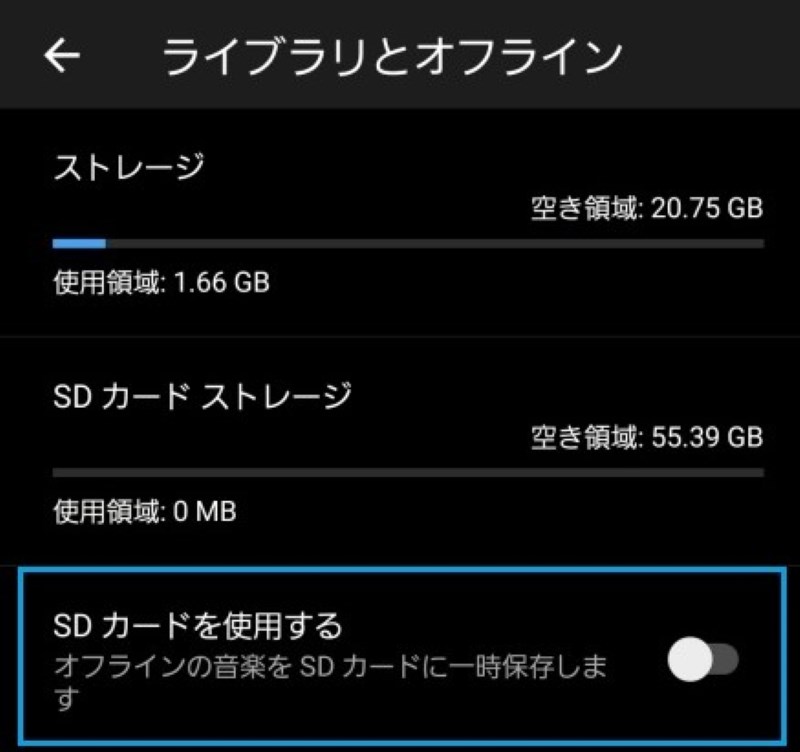
デバイスの内部ストレージが不足している場合、保存先をSDカードに変更して音楽をダウンロードし、オフライン再生する方法は非常に有効です。ただし、YouTube Musicアプリでダウンロードした曲はDRM保護がかかっているため、SDカードに保存しても音楽を自由に所有するわけではなく、あくまで一時保存となり、他のデバイスやアプリでの再生ができず、保存期限や使用制限などの制約があります。
iPhoneでダウンロードしたYouTube Music音楽を確認する方法はほぼ同じです。曲をダウンロードした後、アカウント画面に移動して「オフライン」セクションを選択すれば、一時保存済みの曲を簡単に確認・オフライン再生できます。
ただし、iPhoneではダウンロードしたYouTube Musicの楽曲はデバイス本体に保存され、SDカードなどの外部ストレージに保存先を変更することはできません。公式アプリでダウンロードしたYouTube Musicの曲はDRMで保護されて暗号化されているため、アプリ内でのみ一時保存された曲を確認・再生できます。曲をファイルとして他のデバイスに転送したり、別のアプリで再生したりすることはできません。
YouTube Musicの音楽をダウンロードしてオフライン再生や保存先の変更を自由に行いたい場合は、後述する「TopVox オールインワン音楽変換」のような専用音楽ダウンロードソフトが役立ちます。
パソコンでYouTube Musicの楽曲をダウンロードできるでしょうか?結論から申しますと、公式のダウンロード機能でユーチューブ音楽をPCに保存することはできません。現在YouTube Musicは公式のデスクトップ版アプリを提供しておらず、ブラウザ版のみ利用可能であるためです。YouTube Musicの曲をパソコンにダウンロードしたい場合は、専用の音楽ダウンローダーを利用する必要があります。ここでは、ユーチューブミュージックに対応した高品質かつ高速な「TopVox オールインワン音楽変換」をおすすめします。
「TopVox オールインワン音楽変換」は、YouTube Musicの楽曲をDRM保護解除し、MP3/FLAC/WAVなど多彩な汎用形式に変換してPCにダウンロードできる強力なソフトです。DRMフリーな形式でダウンロードした曲は、公式機能の制限を回避でき、保存先を自由に変更し、SDカードやCDやUSBメモリに入れてオフライン再生可能となります。また、YouTube Musicのフリープランでも楽曲をダウンロードでき、保存した曲は元音源と見劣りしない音質を維持できるのが最大な特徴です。このソフトでは無料トライアル版を提供していますので、ぜひダウンロードしてその優れた機能を体験してみてください。

編集部おすすめ:音質重視の音楽コンバーター。対応サービスが広く、操作が直感的。プレイリスト保存もスムーズ。
「TopVox オールインワン音楽変換」の主な機能とおすすめポイント
ここでは、Windows PCまたはMacで「TopVox オールインワン音楽変換」を使用し、保存先を自由に設定してYouTube Musicの曲をダウンロードする操作方法を詳しく紹介します。必要な方は、ぜひ参考にしてください。
ステップ1、「TopVox オールインワン音楽変換」をお使いのパソコンにダウンロード・インストールして起動します。ソフトにログインして、YouTube Musicのアイコンをクリックして内蔵のウェブプレイヤーにアクセスします。
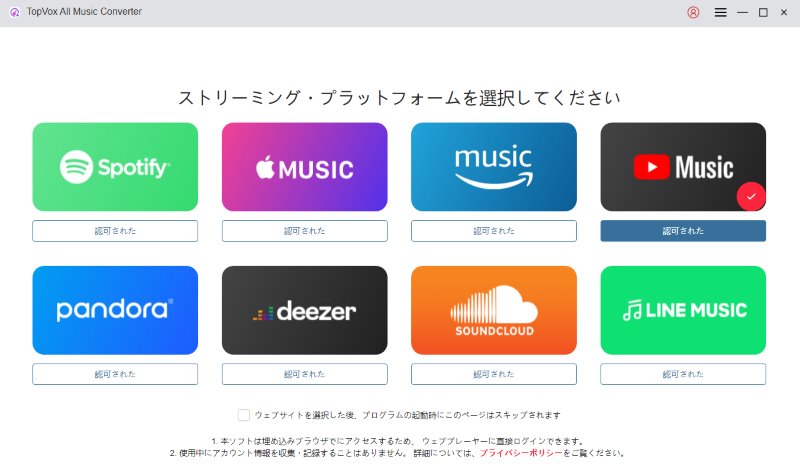
ステップ2、自分のYouTubeアカウントでサインインした後、パソコンにダウンロードしたい楽曲、アルバム、またはプレイリストを見つけたら、赤い「追加」ボタンをクリックして変換リストに追加します。

ステップ3、すべてのYouTube Music曲が追加完了したら、設定画面を開き、出力形式や出力品質などを選択できます。左下にあるフォルダアイコンをクリックすると、曲の出力保存先を自由に指定できます。
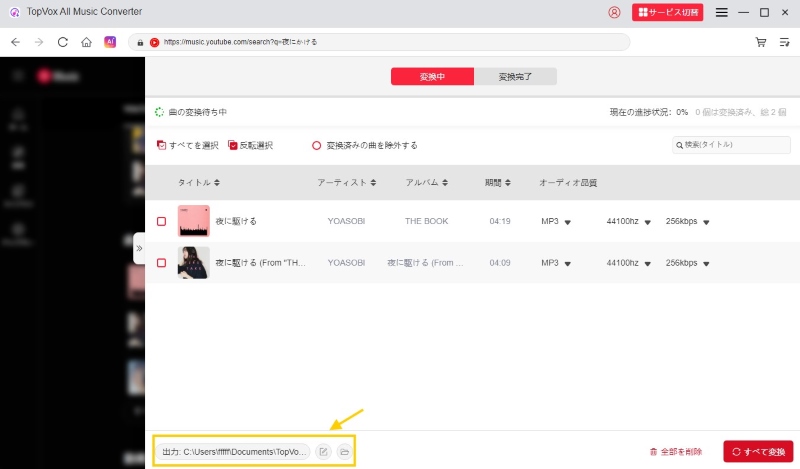
ステップ4、設定完了したら、「すべて変換」をクリックして音楽ダウンロードを開始します。ダウンロード完了した後、「変換完了」タブに移動し、出力フォルダアイコンを開くと、ダウンロード済みのYouTube Music曲を確認可能で、音楽ファイルを他の保存先に転送することもできるようになります。
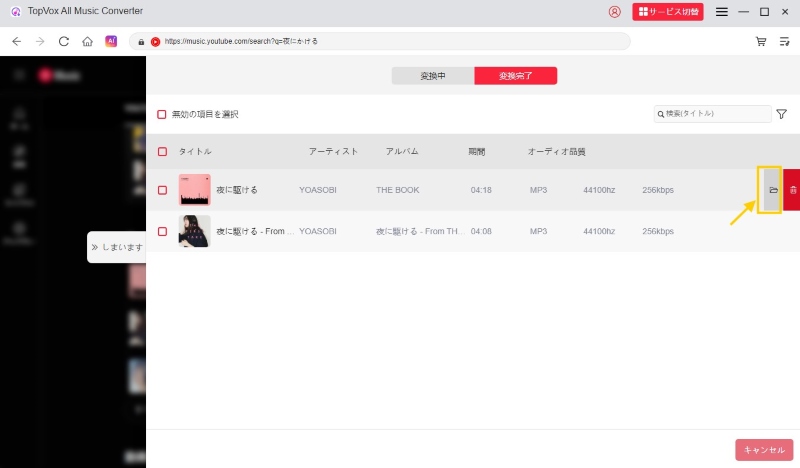
「TopVox オールインワン音楽変換」を使用すれば、YouTube Musicの保存先を自由に設定でき、簡単な操作で曲をPCにダウンロードして永久保存できます。ダウンロードした楽曲はDRMが解除されているため、オフライン再生できるだけでなく、スマホやタブレットなど任意のデバイスへの転送や、ミキシングソフトでの利用も可能です。WindowsパソコンやMacでYouTube Musicの曲をダウンロードしたい場合は、ぜひ「TopVox オールインワン音楽変換」を無料でダウンロードしてご活用ください。
YouTube Musicは公式のPC版アプリを提供していないため、YouTube PremiumまたはYouTube Music Premiumに加入していても、パソコンに直接曲をダウンロードすることはできません。また、スマホやタブレット版アプリからダウンロードした曲にはDRM保護がかかっているため、アプリ内でのみ再生可能で、一時保存された音楽をPCに移動することはできません。
本記事で紹介した専門の音楽ダウンロードソフト「TopVox オールインワン音楽変換」を使用すれば、YouTube Musicからお好きな曲やアルバム、プレイリストを簡単にパソコンにダウンロードすることが可能です。
Androidスマホやタブレットでは、YouTube Musicのダウンロード保存先を内部ストレージからSDカードに変更する方法がありますが、公式機能の制限により、他のデバイスやCD、USBメモリなどの外部ストレージへの保存はできません。「TopVox オールインワン音楽変換」を利用すれば、この問題を手軽に解決し、保存先を自由に設定できます。このソフトはYouTube MusicのDRM保護を解除し、曲をMP3やM4Aなどの汎用形式に変換してダウンロード可能です。PCにダウンロードした音楽ファイルは、スマホやiPod、CDなどあらゆるデバイスへ自由に保存して楽しむことができます。
本記事では、YouTube Musicのダウンロード保存先の確認や変更方法をAndroid・iPhone・PCなどの端末別に解説しました。SDカードに対応したAndroidスマホやタブレットでは、内部ストレージとSDカードの2つの保存先から選択可能です。一方、iPhoneでダウンロードした曲はデバイス本体にのみ保存されます。また、デスクトップ版アプリは現在提供されていないため、PCでYouTube Musicの楽曲をダウンロードしたい場合は、「TopVox オールインワン音楽変換」のような音楽ダウンローダーの利用が必要です。
「TopVox オールインワン音楽変換」を使用すれば、YouTube Musicの曲、アルバム、プレイリストをまとめてパソコンに高速ダウンロードできます。公式アプリで曲を一時保存する場合とは異なり、DRM保護を解除してダウンロードするため、30日間のオフライン再生期限がなく、いつでもどこでも自由にお楽しみいただけます。ローカルに保存された音楽ファイルは保存先を自由に変更可能で、CDやUSBメモリへの移動もできるようになります。このソフトでは無料体験版を用意していますので、ぜひこれを機にその便利な機能を実際にお試しください。
お気に入りの音楽を手軽にDRM解除したい方は、ぜひ「TopVox オールインワン音楽変換」の無料体験版で、その便利な機能を実際にお試しください。
「迷わずサクッと保存」がモットーの実用派。
Spotify・Apple Music・YouTube Music・Amazon Musicからの楽曲ダウンロード&変換を、初心者でもつまずかない手順で解説します。MP3/M4A/FLACなどの最適フォーマット選び、ビットレート設定、タグ整備までをワンセットで提案。スマホ・カーステ・昔のMP3プレイヤー用の聴きやすい形に仕立てるのが得意です。TopVoxでは入門チュートリアル、使い方まとめ、トラブル対策記事を担当。


TopVoxを購読
*この項目は必須です。
*有効なメールアドレスを入力してください
Copyright © 2025 TopVox. All rights reserved.

ご登録ありがとうございます!
ニュースレターの購読登録が完了しました。最新のアップデート、特集記事、限定オファーをメールでお届けします。