Spotifyの曲をMacにダウンロードする方法を徹底解説~制限なしで高音質保存
 著者:
Mac版Spotifyアプリには公式のダウンロード機能が用意されていますが、ダウンロードした曲はSpotifyアプリ内でしか再生できず、自由に取り出して管理することはできません。本記事では、Mac版Spotifyアプリのダウンロード機能の制限を解説するとともに、Spotifyの曲をMacに高音質で保存する方法を紹介します。お気に入りの音楽をより自由に楽しみたい方は、ぜひ参考にしてください。
TopVox Spotify 音楽変換
「TopVox Spotify 音楽変換」は、Spotifyの曲をMacに保存できる音楽変換ソフトです。DRM保護の解除に対応しており、Spotify Freeのユーザーも楽曲をダウンロードできます。最大320kbpsの高音質に対応し、最大35倍速での高速変換も可能です。さらに、ID3タグ情報も保持できるため、アーティスト名やアルバム名などを整理しながら、自分だけの音楽ライブラリを構築できます。
Mac版Spotifyアプリでの曲のダウンロードをおすすめしない理由
SpotifyにはMac版の公式アプリが用意されており、音楽をMacにダウンロードしてオフラインで再生できます。しかし、公式アプリのダウンロード機能にはいくつかの制限があるため、別の方法でSpotifyの曲を保存したいと考える人もいます。
まず、Spotify Freeでは音楽をダウンロードできず、オフライン再生するにはPremiumへの登録が必要です。また、ダウンロードした曲はDRMによって保護されているため、通常の音声ファイルのように自由に取り出したり、ほかのプレーヤーで再生したりすることはできません。
さらに、ダウンロードできる端末数や曲数にも上限があり、オフライン再生を続けるには定期的にインターネットに接続する必要があります。このような制限があるため、Spotifyの曲を自由に保存し、ほかのデバイスでも楽しみたい方にとっては、公式アプリのダウンロード機能だけでは不便な場合があります。主な制限は以下のとおりです。
Mac版Spotifyアプリの主な制限
- 無料プランでは音楽をダウンロードできない: Spotify Freeではポッドキャストをダウンロードできますが、音楽をダウンロードしてオフライン再生するにはPremiumへの登録が必要です。
- ダウンロードできる端末は最大5台: 1つのアカウントでオフライン再生用に利用できる端末は、最大5台までです。
- ダウンロードできる曲数は1台につき最大10,000曲: 大量の音楽を保存したい場合は、曲数の上限に注意が必要です。
- MP3などの形式で保存できない: ダウンロードした曲はSpotifyアプリ内での再生を前提としているため、MP3などの一般的な音声ファイルとして取り出し、自由に管理することはできません。
- 30日に1回以上のインターネット接続が必要: ダウンロードした曲をオフラインで再生し続けるには、少なくとも30日に1回はインターネットに接続する必要があります。
Spotifyの曲をMacにダウンロードするなら「TopVox Spotify 音楽変換」がおすすめ
公式機能でSpotify Freeでは音楽をダウンロードできないため、オフライン再生に不便を感じることがあります。また、Premiumのダウンロード機能では、保存した曲を自由に取り出したり、ほかのプレーヤーで再生したりすることができません。こうした制限を解消したい方には、「TopVox Spotify音楽変換」がおすすめです。
「TopVox Spotify 音楽変換」は、Spotifyの曲をさまざまな形式に変換して保存できる音楽変換ソフトです。Spotify Freeのユーザーも利用できます。MP3、WAV、FLAC、AIFF、M4A(AAC/ALAC)など、幅広い音声形式に対応しています。
保存した曲は、通常の音声ファイルとして自由に移動・管理できます。MP3プレーヤーやカーオーディオなど、対応するデバイスで再生できるのもメリットです。さらに、保存した音楽はSpotifyのPremiumプランを解約した後も、対応するプレーヤーで再生できます。
「TopVox Spotify音楽変換がおすすめの理由」
- 無料ユーザーでもSpotifyの音楽をMP3・WAV・FLAC・AIFF・M4A(AAC/ALAC)などの形式で保存できます。
- 最大35倍速の高速変換に対応し、Spotifyの音楽を320kbpsの高音質で保存できます。
- SpotifyのDRM保護解除に対応し、保存した音楽をさまざまなプレーヤーやデバイスで自由に再生できます。
- 保存した音楽はMac内に保存されるため、Spotify公式アプリのオフライン再生に関する制限を気にせず楽しめます。
- インタフェースがシンプルで分かりやすくて、広告も一切表示されません。
- 内蔵ウェブプレーヤーを搭載しているため、Spotifyの音楽をダウンロードする際に公式のような体験をユーザーに提供できます。
TopVoxを使ってSpotifyの曲を制限なしでMacにダウンロードする手順
ここでは、TopVoxを使って、Spotifyの曲をMacにダウンロードする手順を紹介します。操作は簡単で、数ステップで完了します。
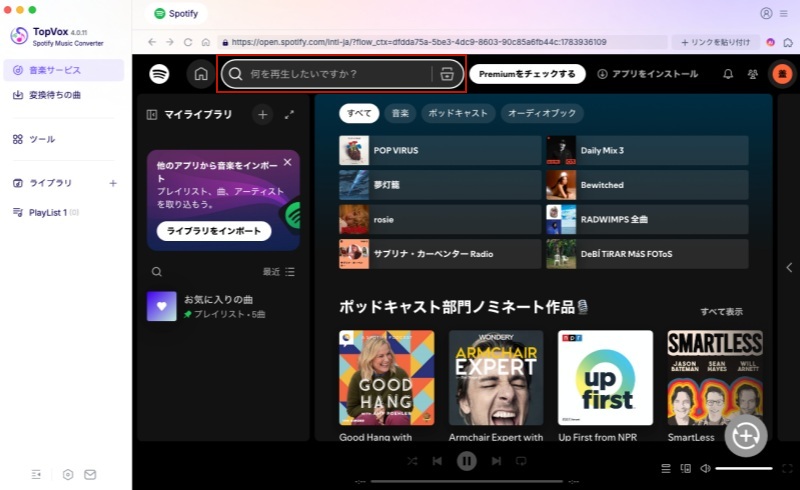
ステップ1、「TopVox Spotify音楽変換」をインストールして起動し、Spotifyアカウントにログインします。内蔵プレーヤーで、Macにダウンロードしたい曲を検索します。
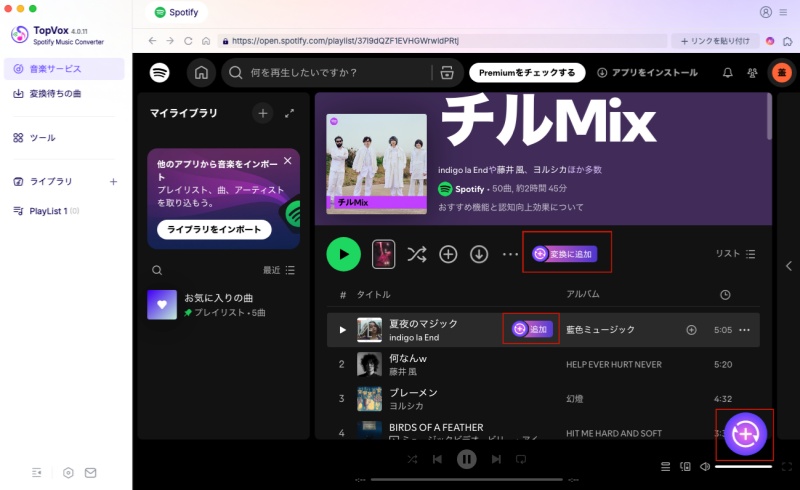
ステップ2、曲の右側にある「追加」ボタン、または画面右下のプラスアイコンをクリックします。選択した曲が変換リストに追加されます。
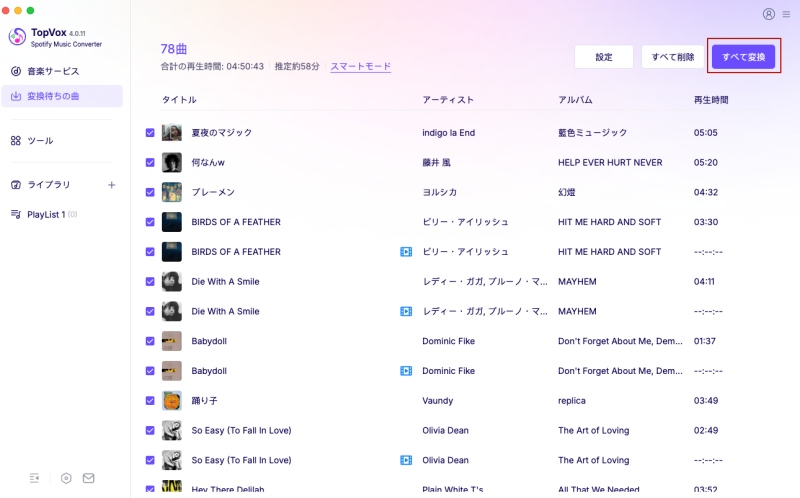
ステップ3、「変換待ちの曲」タブで「設定」ボタンをクリックし、必要に応じて出力形式などを設定します。設定が完了したら、右上の「すべて変換」ボタンをクリックして、ダウンロードを開始します。ダウンロードが完了した曲は、「ライブラリ」タブから確認できます。
以上の手順で、Spotifyの曲を簡単にMacにダウンロードできます。DRM保護の解除に対応しているため、Spotify Freeのユーザーも曲を保存できます。保存した音楽はMacでオフライン再生できるほか、スマホや音楽プレーヤーへの転送、ファイルの整理にも利用できます。Spotifyの曲を制限なしでMacにダウンロードしたい方は、まずは無料版を試して、よく聴く曲を変換してみましょう!
まとめ
本記事では、Spotifyの曲をMacにダウンロードする方法を紹介しました。Spotify公式アプリでも曲をダウンロードしてオフライン再生できますが、保存した曲はアプリ内でしか再生できず、ほかのデバイスに移したり、自由に管理したりすることはできません。こうした制限を気にせずSpotifyの曲を保存したい方には、「TopVox Spotify 音楽変換」がおすすめです。
Spotify Freeのユーザーでも、曲をMP3、WAV、FLAC、AIFF、M4A(AAC/ALAC)などの形式でMacに保存できます。保存した音楽は自由に移動・管理でき、対応する音楽プレーヤーで再生することも可能です。また、音声ファイルとして保存しておけば、Spotifyの契約が終了した後も、引き続き音楽を楽しめます。
Spotifyの曲をMacに自由に保存して楽しみたい方は、ぜひ「TopVox Spotify 音楽変換」の無料版をお試しください!