

「迷わずサクッと保存」がモットーの実用派。
Spotify・Apple Music・YouTube Music・Amazon Musicからの楽曲ダウンロード&変換を、初心者でもつまずかない手順で解説します。MP3/M4A/FLACなどの最適フォーマット選び、ビットレート設定、タグ整備までをワンセットで提案。スマホ・カーステ・昔のMP3プレイヤー用の聴きやすい形に仕立てるのが得意です。TopVoxでは入門チュートリアル、使い方まとめ、トラブル対策記事を担当。


 著者:早川 ミオ | 更新日:10月 16, 2025 | Tips & トラブルシューティング
皆さんはこんな経験がありませんか?お店や街中で耳にしたBGM、テレビで流れた曲などが好きになって「この曲は何?」と思い、鼻歌ができるだけで曲名を探したいと考えていることがよくあるでしょう。現在では、スマホやPCなどで多くの音楽検索ツールやサービスを提供し、曲の探し方法が簡単になります。
本記事では、AndroidスマホやiPhone、パソコンで曲名がわからない曲を検索する方法を詳しく解説します。無料ツールを使って手軽に鼻歌または流している曲を探すことができますので、ぜひ参考にしてください。
iPhoneで曲名が分からない曲を検索する方法として、標準搭載のアシスタント機能「Siri」を利用し、鼻歌や口笛で手軽に素早く曲を探すことができます。iPhoneに向かって「Siri」と呼びかけるだけで利用できるため、わざわざアプリを起動する必要はありません。ただし、「Siri」は一部の古い曲やマイナーな曲を正確に認識できない場合があります。また、鼻歌の音声データが記録・利用されるため、プライバシーが気になる方もいるかもしれません。
ステップ1、 iPhoneに対して「Siri」または「Hey Siri」と呼びかけて、音声アシスタントSiriを起動します。
ステップ2、 「この曲は何?」または「これ誰の歌?」と話しかけて、10秒くらい鼻歌や口笛をします。
ステップ3、 すると、Siriが曲を認識して曲名やアーティスト名などの情報を表示します。
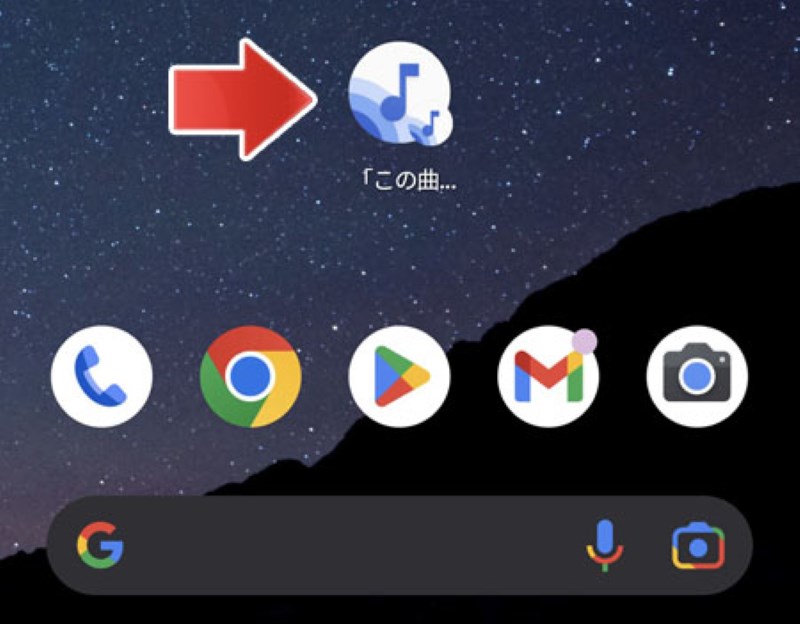
Androidスマホの場合、Google Pixelに搭載されている「この曲なに?」機能やGoogleアシスタントを使って、曲名が分からない音楽を検索する方法があります。Google Pixelの「この曲何?」機能を使えば、近くで流れている曲を特定でき、歌詞が分からなくてもメロディーを口ずさむだけで検索可能です。また、GoogleアシスタントもiPhoneの「Siri」と同様に、手軽に楽曲を識別することができます。
ステップ1、 Google Pixelスマホの設定アプリを開き、「音とバイブレーション」をタップします。
ステップ2、 「この曲なに?」をタップし、「近くで流れている曲の情報を表示」と「ロック画面に検索ボタンを表示」ボタンをオンにします。
ステップ3、 すると、スマホに曲データベースがダウンロードされ、ホーム画面に「この曲なに?」のアイコンが表示されます。
ステップ4、 曲が認識されると、曲名が表示されます。曲名をタップすれば、YouTube Musicで再生することが可能です。
ステップ1、 Androidスマホで「Ok Google」と話しかけてGoogleアシスタントを起動します。
ステップ2、 「この曲は何?」と尋ねて、曲のメロディーをハミングするか、音楽を再生します。
ステップ3、 曲が認識されると、曲名やアーティスト名を検索して表示されます。

AndroidスマホやiPhoneでは、それぞれ専用の音声アシスタントを使って曲名が分からない曲を調べる方法以外にも、AndroidとiPhoneの両方に対応した「Shazam」アプリやGoogleアプリを使用して音楽を探す方法もあります。
ステップ1、 Androidスマホの場合、Google Playストアから「Shazam」をインストールします。iPhoneの場合、App Storeから「Shazam」アプリをインストールします。
ステップ2、 「Shazam」アプリを起動します。画面中央にあるボタンをタップして周囲に流れている曲を聴きとります。
ステップ3、 再生している音楽を特定し、曲名やアーティスト名などを表示します。

ステップ1、 AndroidまたはiPhoneでGoogleアプリを起動します。
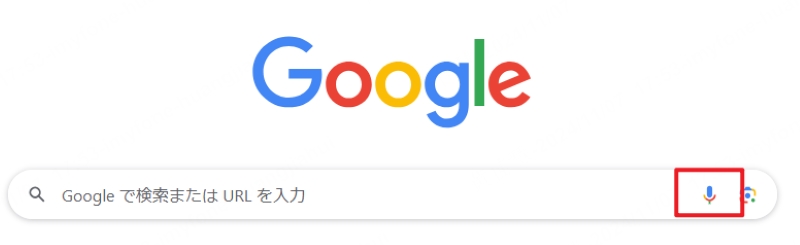
ステップ2、 検索バーからマイクのアイコンをタップします。画面下の「曲を検索」をタップします。
ステップ3、 曲を再生するか、メロディーを口笛で吹く、またはハミングします。
ステップ4、 曲が認識されると、曲名やアーティスト名などの情報が表示されます。
筆者が実際に検証した、無料で効率的に、録音した音楽ファイルや鼻歌、歌詞から曲を検索できるパソコン向けサイトをいくつか紹介します。いずれも無料で音楽を検索できますので、パソコンをお持ちの方はぜひ試してみてください。
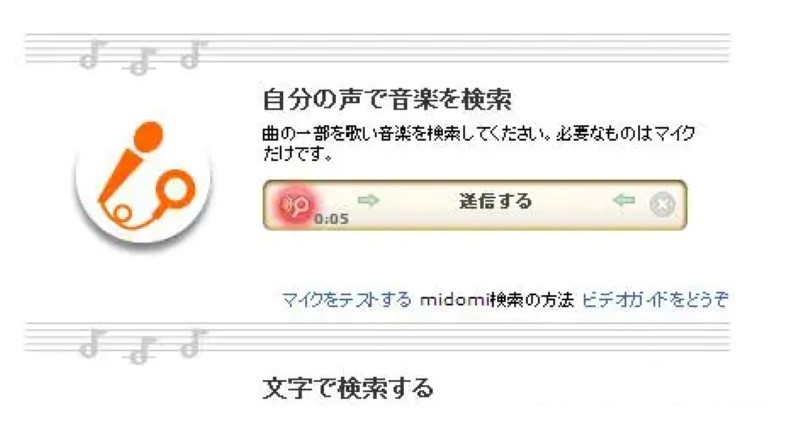
「Midomi」は、ユーザー登録が不要で、録音済みの音声ファイルや鼻歌・口笛をアップロードして曲の情報を特定できるオンラインサイトです。また、PCに接続したマイクを使って他のデバイスで音声ファイルを再生したり、メロディをハミングしたりすることで曲を検索することも可能です。「Midomi」が音楽を認識すると、曲名、アーティスト名、アルバム情報などが詳細に表示されます。
曲名が分からない場合、覚えている歌詞の一部を「歌ネット」の検索ボックスに入力すると、一致する曲が表示されます。このサイトでの歌詞検索と閲覧は、登録が不要で完全無料で利用できます。アーティスト名やアルバム名、発売年などの情報からも曲を検索可能です。さらに、「歌ネット」では、アーティストの特集やインタビューといった最新の音楽ニュースも閲覧することができます。

上記の音楽検索方法で気に入った音楽の曲名を特定したら、忘れないようにすぐにダウンロードしてオフラインでも楽しみたいと考える方は多いでしょう。しかし、多くの楽曲は特定の音楽配信サービスでしか提供されておらず、ダウンロードするには多様な有料プランに加入する必要があり、操作が煩雑でコストもかかることがあります。そこでおすすめしたいのが、Spotify、YouTube Music、Amazon Musicなど主要音楽サービスに対応したダウンロードソフト「TopVox オールインワン音楽変換」です。
このソフトを利用すれば、無料会員の方でもSpotifyなどのサービスから楽曲をダウンロードして保存することが可能です。DRM解除機能に対応しており、音楽をロスレス品質でMP3/AAC/FLACなどの汎用形式に変換して出力できます。有料プランに加入しているユーザーがダウンロードした楽曲はローカルに保存され、解約後も自由にオフライン再生が続けられます。さらに、これらの楽曲は制限なく他のデバイスに転送したり、任意のプレーヤーアプリで再生したり、動画編集やミキシング作業に利用したりすることもできます。ソフトは音楽の曲名、アーティスト名、アルバム名などのID3タグ情報も保持したままダウンロードするため、楽曲ファイル管理も簡単です。
曲名が分かった音楽を高音質・高速でローカル保存したい方は、「TopVox オールインワン音楽変換」を無料ダウンロードして体験してみてください。

編集部おすすめ:音質重視の音楽コンバーター。対応サービスが広く、操作が直感的。プレイリスト保存もスムーズ。
TopVox オールインワン音楽変換のおすすめ機能
以下に、音楽変換ソフト「TopVox オールインワン音楽変換」を利用して曲名が検索された音楽をダウンロードして永久保存する操作手順を詳しく解説します。
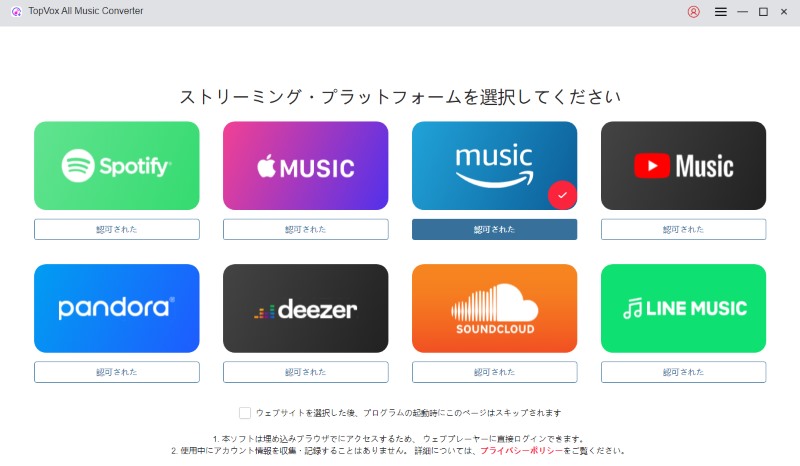
ステップ1、 「TopVox オールインワン音楽変換」をパソコンにダウンロード・インストールして起動します。主画面から音楽をダウンロードしたいサービスを選択します。ここでは、例としてAmazon Musicを選択します。
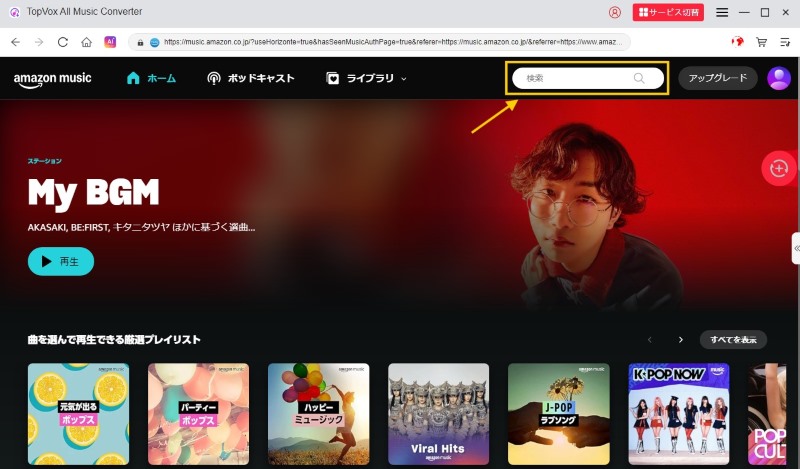
ステップ2、 右上で自分のAmazonアカウントでサインインします。検索バーでダウンロードしたい音楽の曲名を入力し、追加ボタンをクリックして変換リストに追加します。
ステップ3、 Amazon Musicの音楽追加が完了したら、右側の「≪」ボタンをクリックして設定画面に移動します。出力形式にMP3、AAC、FLACなどを選択できます。ビットレートを最大320kbpsまで選択できます。さらに、左下にあるフォルダアイコンをクリックして音楽のダウンロード保存先も指定可能です。
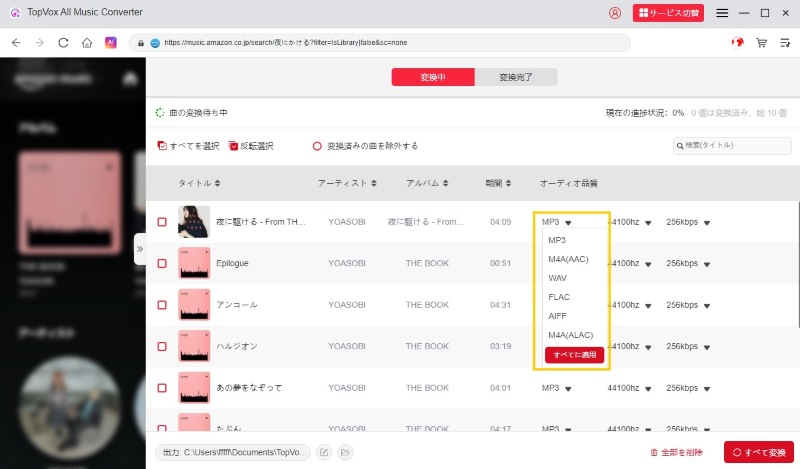
ステップ4、 出力設定が終わったら、「すべて変換」をクリックすると音楽ダウンロードを開始します。画面では変換の進捗状況を随時確認できます。「変換完了」タブに入ると、ダウンロード済みの曲の履歴が表示され、出力フォルダを開いて楽曲のオフライン再生が可能です。
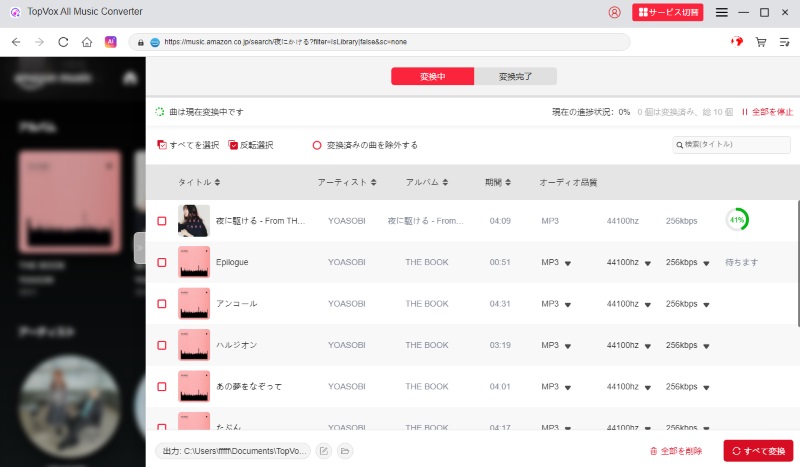
「TopVox オールインワン音楽変換」を使えば、以上の簡単な手順で検索された曲をダウンロードし、ローカルに保存することができます。この音楽ダウンロードソフト1本で、SpotifyやApple Musicをはじめとする様々な音楽配信サービスから好きな音楽をPCにダウンロード可能です。ソフトにはWebプレーヤーが内蔵されているため、各サービスの公式アプリをインストールする必要がなく、ソフト内で曲の検索・再生・保存が簡単に行えます。音質を劣化させることなく最大35倍速でのダウンロードを実現しており、快適な音楽保存体験を提供しています。「TopVox オールインワン音楽変換」では無料体験版が用意されていますので、ぜひダウンロードしてお試しください。
外出中に聴いた気に入った曲を、記憶が曖昧な場合でも調べられる方法はいくつかあります。スマホに搭載された音声アシスタントや、Shazam、Googleの鼻歌検索機能を使えば、口笛やハミングを録音して一致する曲を検索することが可能です。また、SpotifyやApple Musicなどの音楽配信サービスでは、年代やジャンルといった条件で絞り込むことで、探している音楽や似ている曲を見つけられる可能性もあります。最後に、パソコンでは「Midomi」のような鼻歌検索サイトを利用し、ハミングや歌詞の一部を入力することで曲を探す方法もあります。
鼻歌や口笛で曲を探す方法はいくつかあります。iPhoneの場合は、音声アシスタントのSiriに「この曲は何?」と尋ねることで曲名を検索できます。Androidスマホでは、Googleアシスタントや音楽検索アプリを使って、口ずさむだけで楽曲名を探すことが可能です。パソコンの場合には、無料の音楽識別サイトを利用する方法もあります。どのようなデバイスでも、曲名が分からなくても気軽に探せるようになりました。ぜひ本記事で紹介した方法を参考にしてみてください。
今回の記事では、Androidスマホ・iPhone・パソコンなど各端末で曲名がわからない曲を探す方法を詳しく解説しました。Androidの場合、GoogleアプリやGoogleアシスタントを使う方法があります。iPhoneでは、「Siri」や「Shazam」アプリなどを使って曲名を特定できます。パソコンなら、「Midomi」や「歌ネット」などの音楽検索サイトを利用して曲名を調べる方法があります。
さらに、本記事では、「TopVox オールインワン音楽変換」を使って曲名が分かった後に曲をダウンロードして保存する方法も紹介しました。このソフト1本で、Amazon Music、YouTube Music、Spotifyなどから音楽をMP3に変換してダウンロードが可能です。好きな楽曲を最大320kbpsの高音質を維持したまま、最大35倍速ででの高速保存を実現しています。保存した楽曲は、曲名・アーティスト名・アルバム情報などのID3タグを保持できます。「TopVox オールインワン音楽変換」では無料体験版を提供していますので、快適な音楽ダウンロードを実感したい方は、ぜひダウンロードしてご活用ください。
「迷わずサクッと保存」がモットーの実用派。
Spotify・Apple Music・YouTube Music・Amazon Musicからの楽曲ダウンロード&変換を、初心者でもつまずかない手順で解説します。MP3/M4A/FLACなどの最適フォーマット選び、ビットレート設定、タグ整備までをワンセットで提案。スマホ・カーステ・昔のMP3プレイヤー用の聴きやすい形に仕立てるのが得意です。TopVoxでは入門チュートリアル、使い方まとめ、トラブル対策記事を担当。


TopVoxを購読
*この項目は必須です。
*有効なメールアドレスを入力してください
Copyright © 2026 TopVox. All rights reserved.

ご登録ありがとうございます!
ニュースレターの購読登録が完了しました。最新のアップデート、特集記事、限定オファーをメールでお届けします。