

 著者:
著者:音質と再現性にうるさい検証屋。
配信サービスごとの仕様差を踏まえ、変換速度・音質を実測して「数字で語る」レビューを作ります。MP3/AAC/FLAC/WAV、VBR/CBRの使い分け、ノーマライズやサンプルレートの最適化、プレイリスト移行まで幅広くカバー。Windows/Mac双方でのベンチ結果とベストプラクティスを、上級者にも納得の手順でまとめます。TopVoxでは比較レビュー、検証レポート、上級チューニング記事を執筆。


世界最大級の音楽ストリーミングサービスであるSpotifyでは、無料ユーザーでも音楽を聴き放題に楽しめます。ただし、スマホでスポティファイをストリーミング再生する場合、データ通信量が気になる方も多いでしょう。好きな曲を再生しているうちに、知らない間に大量のデータを消費してしまう可能性があります。そのような状況を避けるためには、スポティファイが具体的にどの程度のデータ量を消費するのかを把握することが重要です。
本記事では、Spotifyの再生時にどれくらいのデータ通信量がかかるのか、またその節約方法について詳しく解説します。さらに、Spotifyの音楽をダウンロードしてギガを消費せずにオフライン再生する方法もご紹介します。ギガを節約したい方は、ぜひ参考にしてください。
Spotifyでは、「低音質」(24kbps)、「標準音質」(96kbps)、「最高音質」(320kbps)の4種類の音質が提供されています。Spotifyで音楽を再生する際には、音質が高くなるほどデータ量も多くなります。各音質が5分あたり、1時間あたり、および6時間あたりに消費するおおよそのギガ使用量は、以下の表の通りです。
| 音質 | 5分あたり | 1時間あたり | 6時間あたり |
|---|---|---|---|
| 低音質(24kbps) | 約1MB | 約10MB | 約650MB |
| 標準音質(96kbps) | 約4MB | 約43MB | 約2600MB |
| 高音質(160kbps) | 約6MB | 約72MB | 約4320MB |
| 最高音質(320kbps) | 約12MB | 約144MB | 約8640MB |
最高音質(320kbps)で60時間再生した場合、データ通信量は8GB以上に達します。データ通信量が使い放題ではないユーザーにとって、Spotifyの再生だけで月にこれほどの通信量を消費するのは負担が大きいでしょう。そこで以下では、Spotifyの通信量を節約するための様々な方法をご紹介します。
Spotifyの音質設定を下げることは、データ通信量を節約する最も直接かつ効果的な方法です。例えば、最高音質(320kbps)から高音質(160kbps)に変更すると、ギガ使用量は約半分減ります。さらに、標準音質(96kbps)に設定すれば、最高音質と比べて約7割の通信量を節約することが可能です。
一方、高音質での音楽再生にこだわる方は、Spotify曲をロスレス音質で保存できる音楽変換ソフト「 TopVox オールインワン音楽変換」の利用をご検討ください。
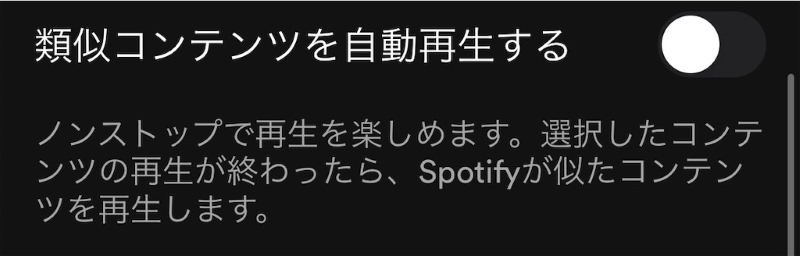
Spotifyには、選択した曲の再生が終了すると似ている音楽を自動的に流す機能があります。この機能を使うと、自分の好みに合った新しい曲との出会いが増える一方、モバイルデータ通信を利用している場合はデータ消費量も多くなります。
スポティファイの自動再生機能をオフにするには、アプリの設定から「再生」オプションを選び、「類似コンテンツを自動再生する」のスイッチをオフにしてください。
「Canvas」は、Spotifyの独自機能で、音楽再生中にループ再生される短い動画です。動画は初回再生時のみデータを消費し、その後はループ処理されるため、通信量への影響はごくわずかです。ただし、動画ファイルは音声のみの再生に比べてデータサイズが大きいため、通常の音楽ストリーミングよりも多くの通信量を使用する傾向があります。
動画再生の必要がない場合、以下の手順で「Canvas」の設定を無効にすることができます。
ステップ1、 アプリ画面上部のプロフィール画像をタップします。
ステップ2、 設定画面から「再生」を選択します。
ステップ3、 「Canvas」をオフにします。

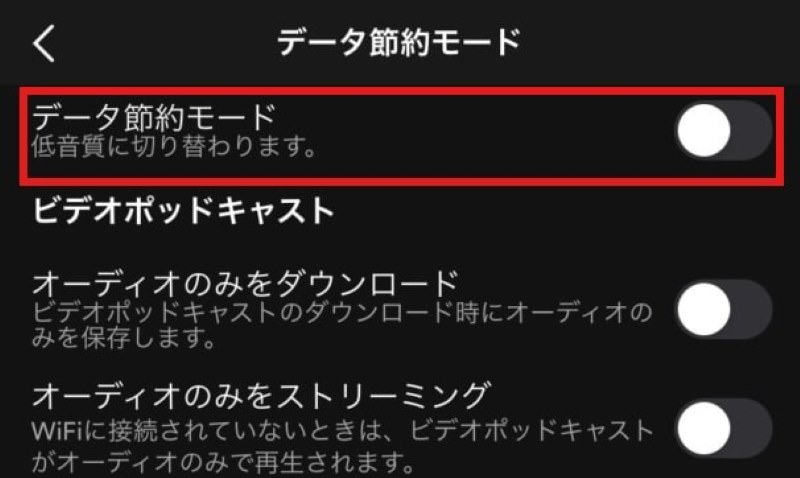
データ節約モードをオンにすると、Spotifyアプリで表示される画像の数を減らし、音楽を自動的に下げます。データ量を節約したいなら、スポティファイアプリの画面上部のプロフィール画像をタップして設定画面に入り、「データの節約とオフライン」をタップして「データ節約モード」をオンにしてください。
Spotifyでデータ通信量を節約したい場合、音質を下げる方法が一般的ですが、あらかじめ楽曲をダウンロードしておけば、通信量を消費せずに高音質の音楽を楽しむこともできます。この方法は、音質にこだわる方に特におすすめです。ここでは、ギガ使用量を減らすために、スポティファイアプリ自体の機能と外部ツールを使った曲のダウンロード方法をそれぞれご紹介します。
Spotify Premium会員になると、アプリで配信されている音楽やポッドキャストをダウンロードし、オフライン再生できるようになります。Wi-Fi環境でお気に入りの曲を事前にダウンロードしておけば、外出先でも電車でも通信量を消費することなく、スムーズに音楽を楽しめます。
Spotifyアプリで音楽をダウンロードしてオフライン再生する手順
ステップ1、 インターネットに接続したら、Spotifyアプリを開き、ダウンロードしたい曲をプレイリストに追加します。
ステップ2、 プレイリスト画面で表示される「↓」ボタンをタップして音楽を「マイライブラリ」にダウンロードします。
ステップ3、 インターネット接続が切れるとダウンロードした音楽が自動的に再生されます。また、設定画面で「オフラインモード」をオンにすると、ダウンロードしたコンテンツがオフライン再生可能です。

ただし、Spotifyの有料プランに加入している場合でも、すべての音楽を完全自由に利用できるわけではありません。DRM保護により、いくつかの利用制限が設けられています。具体的には、ダウンロードした楽曲はSpotifyアプリ内でのみ再生可能で、他のデバイスへの転送やUSBメモリ・CDへの保存はできません。いったん配信終了した音楽はダウンロード済みでも再生できなくなります。さらに、プレミアム会員を解約すると新規ダウンロードができなくなるだけでなく、既にダウンロードした曲もオフラインで聴けなくなります。
以上のような公式ダウンロード機能の制限を解消するため、そこで専門の音楽変換ソフト「TopVox オールインワン音楽変換」の利用をおすすめします。このソフトを使えば、Spotifyの有料プラン・無料プランを問わず、すべての音楽のDRM保護を解除し、MP3/AAC/FLACといった汎用形式に変換してダウンロードできます。ダウンロードしたスポティファイの曲は、ロスレス音質を維持し、データ通信量を消費せず、有料会員解約した後も永久にオフライン再生可能です。さらにDRMフリーとなるため、自由に他のデバイスに転送したり、USBメモリ・CD・SDカードなどの外部メモリーに保存したりすることができます。
ウィファイなしでもギガを消費せずにSpotify音楽を楽しみたい方は、ぜひ「TopVox オールインワン音楽変換」を無料ダウンロードして体験してみてください。

編集部おすすめ:音質重視の音楽コンバーター。対応サービスが広く、操作が直感的。プレイリスト保存もスムーズ。
TopVox オールインワン音楽変換のおすすめ機能
TopVox オールインワン音楽変換でSpotifyの楽曲を最高音質でダウンロード・保存する手順
ここでは、「TopVox オールインワン音楽変換」を利用してSpotifyから音楽をダウンロードして永久保存する操作手順を紹介します。
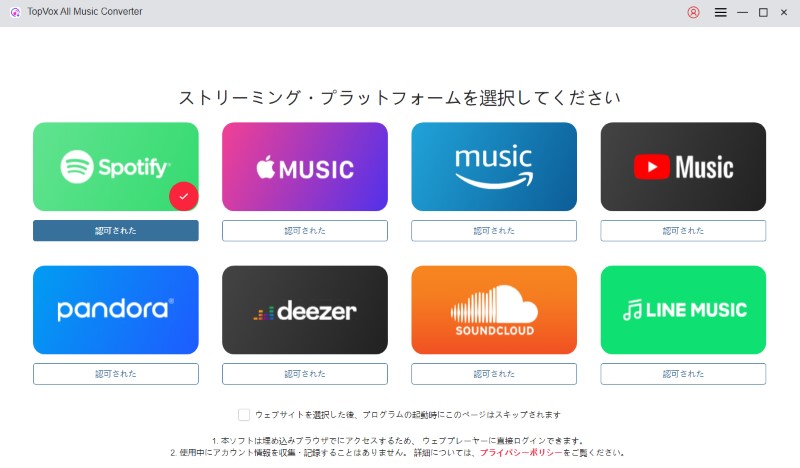
ステップ1、 「TopVox オールインワン音楽変換」を起動し、ソフト内で搭載しているWebプレーヤーから直接Spotifyにアクセスします。そして、Spotifyアカウントでログインします。
ステップ2、 オフライン再生したい曲、アルバム、またはプレイリストを見つけたら、カバー画像に表示される「変換リストに追加」ボタンをクリックし、複数の音楽を追加することができます。

ステップ3、 変換リストで追加されたSpotify音楽が表示されます。ここで音楽の出力形式、ビットレート、サンプリングレートなどを必要に応じて調整できます。出力音質は最大320kbpsの最高音質まで設定可能です。
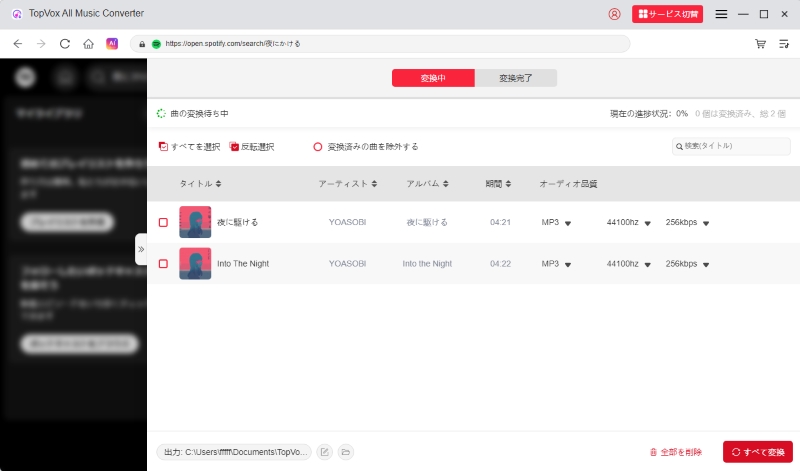
ステップ4、 全ての設定が完了した後、「すべて変換」ボタンをクリックして音楽ダウンロードを始めます。ダウンロードのプロセスが終わったら、「変換完了」の画面で保存済みのスポティファイ曲を確認できます。
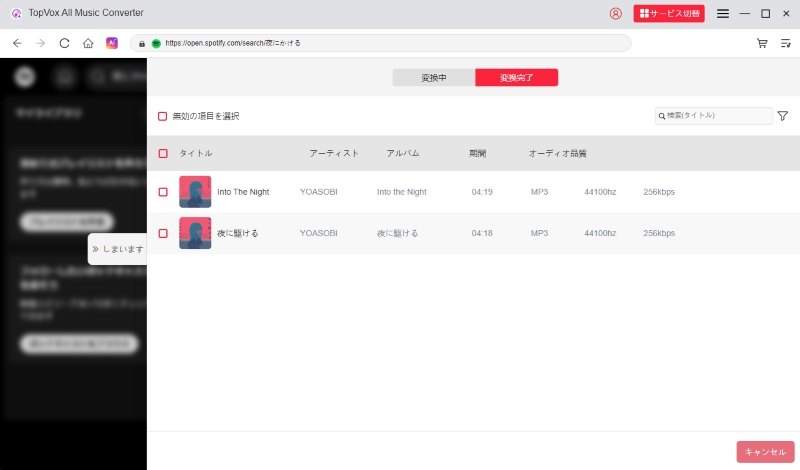
以上の手順に従って、「TopVox オールインワン音楽変換」を使えば、わずか数ステップでSpotify音楽をMP3形式でダウンロードできます。ダウンロードした音楽ファイルはDRM保護が解除されているため、MP3プレーヤーやスマホ・タブレットなど、お好きなデバイスで通信量を気にせず、いつでもどこでもオフライン再生が可能です。ギガを節約すると同時に、無料会員でも最高音質のSpotify音楽をダウンロードして自由に楽しめます。「TopVox オールインワン音楽変換」では無料体験版も提供されていますので、ぜひダウンロードしてご活用ください。
Spotifyは、格安SIM事業者によってはカウントフリープランの対象となっている場合があります。例えば、「BIGLOBEモバイル」や「OCNモバイルONE」などでは、こうしたプランを提供しており、対象プランに加入すると、Spotifyをはじめとする特定サービスの利用は通信量がカウントされず、実質的に使い放題で楽しむことができます。各社のプラン詳細や対象サービスについては、公式サイトでご確認ください。
車の中でSpotifyをストリーミング再生する場合でも、通信量自体は外や自宅で聴く時と変わりません。データ消費量は音質と再生時間によって決まります。一方、車内での利用はネットワーク状況の影響を受けやすく、電波が弱い場所では再生が中断される可能性があります。あらかじめお気に入りの曲をダウンロードしておくことで、通信量を気にせずスムーズに音楽を楽しめます。
本記事では、Spotifyの利用時に想定されるデータ通信量と、節約方法について詳しくご紹介しました。音質設定の調整や自動再生機能の管理など様々な方法がありますが、中でも楽曲をダウンロードしてオフライン再生する方法が特に効果的です。プレミアム会員向けの公式ダウンロード機能にはいくつかの制限がありますが、「TopVox オールインワン音楽変換」を利用すれば、ご利用のプランにかかわらずSpotifyの楽曲を保存し、制限なくオフライン再生可能です。
本ソフトを使用すれば、スポティファイの音楽をMP3/WAV/M4Aなどの汎用形式に変換してダウンロードでき、出力音質は最大320kbpsまで設定可能です。ダウンロードした高音質の楽曲は、通信量を消費することなくオフラインで再生でき、スマホやタブレットなど様々なデバイスに自由に転送できます。ロスレス音質を保ちながら通信量を節約したい方に、「TopVox オールインワン音楽変換」は最適なソリューションです。今すぐ無料ダウンロードして、Spotify楽曲を永久保存する機能をぜひお試しください。
音質と再現性にうるさい検証屋。
配信サービスごとの仕様差を踏まえ、変換速度・音質を実測して「数字で語る」レビューを作ります。MP3/AAC/FLAC/WAV、VBR/CBRの使い分け、ノーマライズやサンプルレートの最適化、プレイリスト移行まで幅広くカバー。Windows/Mac双方でのベンチ結果とベストプラクティスを、上級者にも納得の手順でまとめます。TopVoxでは比較レビュー、検証レポート、上級チューニング記事を執筆。



TopVoxを購読
*この項目は必須です。
*有効なメールアドレスを入力してください
Copyright © 2026 TopVox. All rights reserved.

ご登録ありがとうございます!
ニュースレターの購読登録が完了しました。最新のアップデート、特集記事、限定オファーをメールでお届けします。