

「迷わずサクッと保存」がモットーの実用派。
Spotify・Apple Music・YouTube Music・Amazon Musicからの楽曲ダウンロード&変換を、初心者でもつまずかない手順で解説します。MP3/M4A/FLACなどの最適フォーマット選び、ビットレート設定、タグ整備までをワンセットで提案。スマホ・カーステ・昔のMP3プレイヤー用の聴きやすい形に仕立てるのが得意です。TopVoxでは入門チュートリアル、使い方まとめ、トラブル対策記事を担当。


 著者:早川 ミオ | 更新日:2月 27, 2026 | Tips & トラブルシューティング
ストリーミング音楽や動画、電子書籍を楽しんでいると、「この端末では再生できない」「アプリを変えると見られない」「オフラインで使いたいのに制限が多い」と困ることがあります。こうした制限の多くはDRM(デジタル著作権管理)の仕組みによるものです。
ただし、DRMはサービスや国、利用制約によって扱いが大きく異なります。本記事は、音楽・動画・DVD・電子書籍などメディア別のDRM解除フリーソフトおすすめ6選を紹介し、それぞれツールの特徴やDRM解除手順をわかりやすく整理します。まずは「自分の目的に合う一本」を最短で選べるように進めましょう。
用途別のDRM解除フリーソフトおすすめ
DRM(デジタル著作権管理)とは、ストリーミング音楽・動画・電子書籍などのデジタル作品の無制限な利用を防ぐために、決められたアプリ・ソフトウェアや端末でしか再生できないように制御する仕組みです。例えば、同じ作品でも購入元のアプリでは視聴できても、別のプレーヤーや端末では再生できないことがあり、第三者による複製や再利用を困難にします。
(出典:フリー百科事典『ウィキペディア(Wikipedia)』)
DRMの主な役割
DRMは各メディアコンテンツで利用されていますが、コンテンツ内容やデバイスによって種類が異なります。DRMの代表的な種類には、以下の5つがあります。
Widevine(Google系):Google社が提供するDRM技術です。Google ChromeやFirefoxなどのブラウザ、AndroidスマホやスマートTVなどでよく使われています。
FairPlay Streaming(Apple系):Apple社が提供しているDRMです。Apple iOSやsafariなどで利用でき、Apple MusicやApple iBooksで採用されています。
PlayReady(Microsoft系):Microsoft社が開発したDRM技術です。Windows Media Audio・AAC・Windows Media Videoなど様々な形式のストリーミング動画ファイルに適用されています。
CSS・AACS(DVD/Blu-ray):DVDやBlu-ray Discで採用されているDRM技術です。市販DVDコンテンツの再生と、著作権保護が必要なコンテンツの録画・再生で使われています。
Kindle DRM(電子書籍):Kindle電子書籍に使われているDRMです。印刷回数や対応端末数、アカウントへの紐づけなどの制限が設けられています。
DRM解除ソフトは、見た目が似ていても得意とする分野がまったく異なります。そのため、DRM解除ソフトの導入前に以下の選ぶポイントを押さえることが重要です。
まず重要なのは、対象メディアです。ストリーミング音楽、動画、電子書籍、DVD/Blu-rayディスクのいずれかによって、適したDRM解除ツールは変わります。
次に、対応サービス・対応形式です。例えば音楽向けのDRM解除ソフトであればSpotify/Apple Music/Amazon Musicへの対応有無、動画であればNetflix/YouTubeなどへの対応が重要になります。最新のDRM保護に対応し、識別できるかどうかをチェックしましょう。
また、出力形式や品質も大切です。音楽ならMP3/FLAC/WAV、動画ならMP4/MKV/MOV、電子書籍ならEPUB/PDFなど、最終的な目的をあらかじめ決めておくと迷いません。
最後に、更新頻度と安全性です。更新が停止している古いDRM解除ソフトは、導入に手間がかかったり、サーバーが不安定で動作しないこともあります。また、古いツールでは技術サポートがなく、初心者の場合は更新が続いている製品を選ぶほうがよいでしょう。
これから、SpotifyやApple Musicなどの音楽配信サービス、NetflixやYouTubeなどのストリーミング動画サービス、電子書籍、DVD・Blu-rayディスク、iTunesなど多様なコンテンツに対応したおすすめのDRM解除フリーソフトをご紹介します。
まず、6種類のおすすめDRM解除ソフトについて、対応DRMの種類、対応OS、形式変換などの機能を以下の一覧表にまとめました。各DRM解除ソフトの名称をクリックすると、機能詳細や解除手順のページに移動できます。
| DRM解除ソフト | TopVox オールインワン音楽変換 | StreamByte for Video | Calibre | VideoByte BD-DVDリッピング | myFairTunes | FairUse4WM |
|---|---|---|---|---|---|---|
| DRM解除できるメディアの種類 | Spotify、Apple Music、Audibleなどの音楽・オーディオブックサービス | Netflix、YouTube、Hulu、Amazon Prime Videoなど1000+動画サービス | 電子書籍(Kindle) | DVD/Blu-ray Disc | iTunes Music | Windows Media Player |
| 対応OS | Win・Mac | Win・Mac | Win・Mac・Android・iOS | Win・Mac | Win | Win |
| 形式変換 | 〇 | 〇 | 〇 | 〇 | 〇 | ✕ |
| 出力フォーマット | MP3/FLAC/WAV/M4A/AIFFなど | MP4/MKV/MOV | EPUB/PDFなど | MP4/MKV/ISOなど | MP3/M4A | 元のファイル形式を維持 |
| 一括ダウンロード | 〇 | 〇 | 〇 | 〇 | ✕ | ✕ |
| 倍速変換 | 〇 | 〇 | 〇 | 〇 | ✕ | ✕ |
| 最新DRMの対応状況 | 〇 | 〇 | ✕ | 〇 | ✕ | ✕ |
| ソフトウェア更新 | 継続更新中 | 継続更新中 | 継続更新中 | 継続更新中 | 更新停止 | 更新停止 |
「TopVox オールインワン音楽変換」は、ストリーミング音楽を好きな端末で聴ける形に整えたい人に向いた音楽ダウンロードソフトです。Spotify、Apple Music、YouTube Music、Amazon Music、LINE MUSIC、Deezer、Audible、SoundCloud、Pa
本ソフトにはウェブプレイヤーが内蔵されているため、音楽アプリをインストールすることなく、手軽にお気に入りのストリーミング音楽のDRM保護を解除し、MP3/AAC/FLAC/WAVなど多彩な形式に変換して保存できます。DRM解除された音楽ファイルは再生デバイスや使用用途の制限がなく、iPodやMP3プレーヤーでの再生、USBメモリへのバックアップ、ミキシングソフトでの編集などが自由に行えます。また、複数の楽曲やアルバム・プレイリストの一括ダウンロードや、最大35倍速の高速処理にも対応しているため、効率的に音楽を保存することが可能です。
SpotifyやApple Musicなどの音楽コンテンツのDRMを解除して快適に楽しみたい方は、ぜひ「TopVox オールインワン音楽変換」を無料ダウンロードしてご利用ください。

編集部おすすめ:音質重視の音楽コンバーター。対応サービスが広く、操作が直感的。プレイリスト保存もスムーズ。
TopVox オールインワン音楽変換の主要な機能と優れた特徴
「TopVox オールインワン音楽変換」を利用し、ストリーミング音楽サービスから曲のDRM保護を解除してダウンロードする具体的な操作方法は以下の通りです。
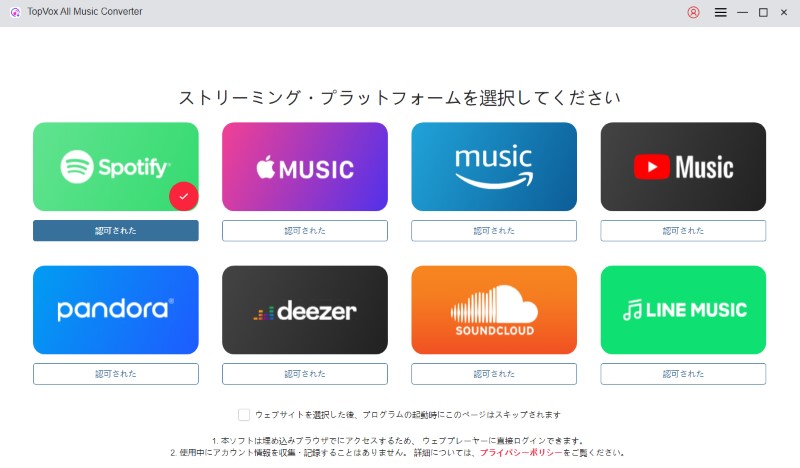
ステップ1、「TopVox オールインワン音楽変換」を起動し、主画面からDRM解除したい音楽サービスを選択します。ここでは例としてSpotifyを選択し、ソフト内蔵のSpotifyウェブプレーヤーにアクセスします。
ステップ2、Spotifyウェブプレーヤーにサインインし、検索ボックスでDRMフリー形式に変換したい楽曲、アルバムやプレイリストを検索します。それから、「変換に追加」または右下の「+」アイコンをクリックすると、楽曲の解析が開始されます。

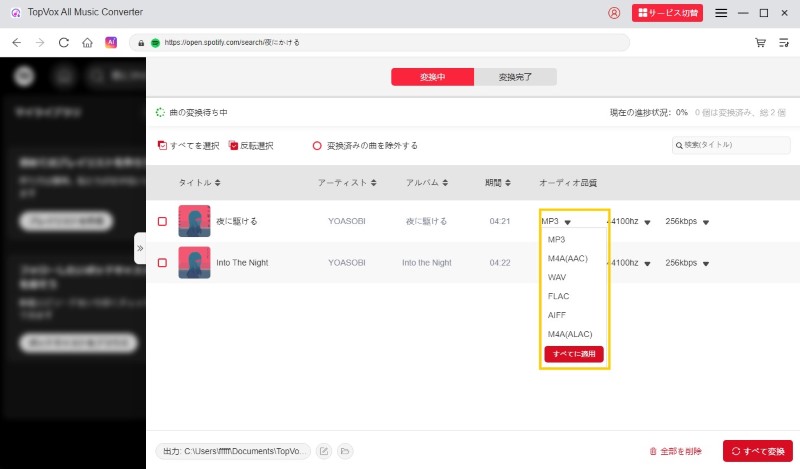
ステップ3、解析が終わったら、設定画面が表示されます。音楽の出力形式、ビットレート、サンプルレートをカスタマイズ可能です。プレイリストやアルバムの場合、DRM解除したい曲を選択して「今すぐ変換」をクリックすると、音楽の変換を始めます。
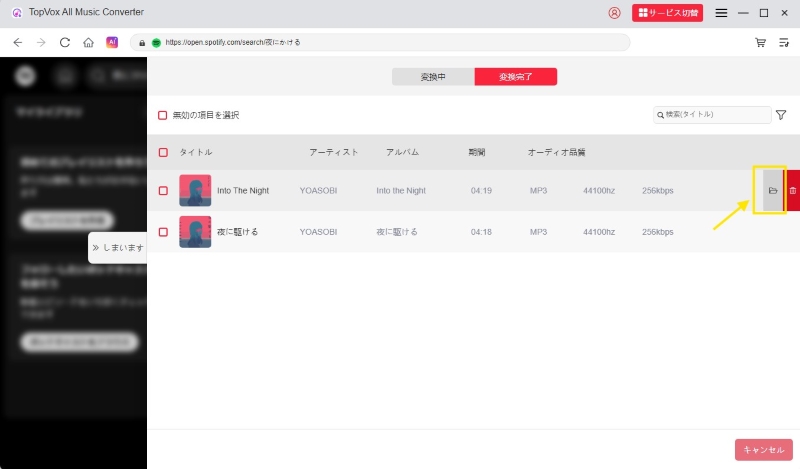
ステップ4、曲をDRM解除してダウンロードするプロセスが完了した後、「ライブラリ」タブに移動し、変換履歴を確認できます。出力フォルダを開くと、DRM解除された音楽ファイルをオフラインで楽しめます。
以上の手順に従って、ストリーミング音楽をパソコンにダウンロードし、DRMフリーのファイル形式として永久保存できます。「TopVox オールインワン音楽変換」は、Spotify、Apple Music、Amazon Music、Audibleなど人気の音楽・オーディオブックサービスに対応しています。ストリーミング音楽のDRM保護を解除し、MP3やM4Aなど汎用的な形式でダウンロード可能です。DRM解除された音楽ファイルは、オフライン再生や他のデバイスへの転送を自由に行うことができます。本ソフトでは無料体験版をご用意していますので、ぜひダウンロードしてお試しください。
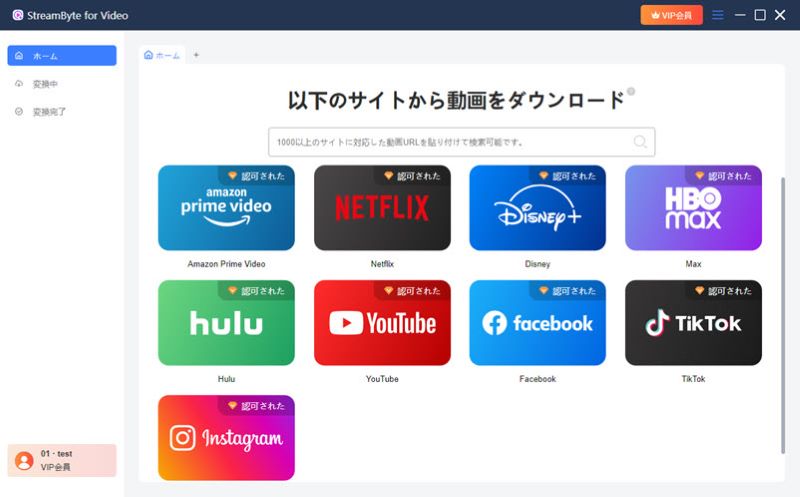
ストリーミング動画をDRM解除して保存したい場合には、「StreamByte for Video」が高機能な選択肢となります。このソフトはNetflix、Amazonプライムビデオ、Hulu、YouTubeなど1,000以上の動画配信・共有サービスに対応し、動画コンテンツのDRM保護を解除しながら最大8Kの高画質を維持したまま、MP4/MKV/MOV形式などで高速ダウンロードできます。また、動画全体のダウンロードに加え、動画から音声のみを抽出してMP3形式で保存する機能も備えています。ダウンロードした動画や音声はDRMフリーとなるため、任意のプレーヤーで再生できるほか、USBメモリやCD、SDカードなどにも移して保存することができます。”
優れている点
惜しいところ
StreamByte for Videoでストリーミング動画のDRMを解除する方法
以下、Netflixを例に「StreamByte for Video」を利用してストリーミング動画のDRMを解除する手順を紹介します。
ステップ1、ソフトをインストールして実行し、Netflixを選択ます。内蔵のウェブプレイヤーにアクセスした後、自分のアカウントでログインします。
ステップ2、DRM解除したい動画ページを開き、右上のクラウドアイコンをクリックします。動画解析が完了したら、ダウンロードオプション、出力形式、品質などの設定をカスタマイズできます。
ステップ3、「ダウンロード」ボタンをクリックし、動画のDRM解除を始めます。動画のダウンロードプロセスは「変換中」タブで確認できます。ダウンロード完了したら、「変換完了」タブでDRMが解除された動画を確認可能です。
Kindle、Koboなどの電子書籍サービスで購入した電子書籍はDRM保護がかかっているため、通常は特定のアプリや端末以外で閲覧することはできません。そのため、「Kindle電子書籍を別の端末で読みたい」「PDF/EPUB形式でバックアップしたい」といったDRM解除のニーズが多くあります。こうした電子書籍の利用制限を解消するためには、「Calibre」と「DeDRMプラグイン」を利用する方法があります。
「Calibre(キャリバー)」は、無料の電子書籍管理ソフトとして世界的に利用者が多い定番ツールです。Amazon Kindle、Kobo、Nookなど幅広い電子書籍サービスに対応しており、ライブラリの整理、メタデータ編集、形式変換、端末への送信など「本をまとめて扱う」作業に強いのが特徴です。また、「DeDRMプラグイン」と併用することで、Kindle電子書籍のDRM保護を解除し、PDFやEPUBなどの形式に変換することが可能になります。
優れている点
惜しいところ
まずは、「DeDRMプラグイン」を「Calibre」に読み込む必要があります。
ステップ1、パソコンで「Calibre」や「DeDRMプラグイン」をダウンロードします。
ステップ2、「Calibre」を起動し、「環境設定」から「プラグイン」を選択し、「ファイルからプラグインを読み込む」をクリックします。
ステップ3、ダウンロードフォルダにある「DeDRM」のZipファイルをクリックして「開く」を押します。
ステップ4、セキュリティリスクに関するポップアップが表示されると「はい」をクリックしてプラグインが追加されます。
ステップ5、「calibreを今すぐ再起動」をクリックしてKindleの電子書籍のDRM保護を解除できるようになります。
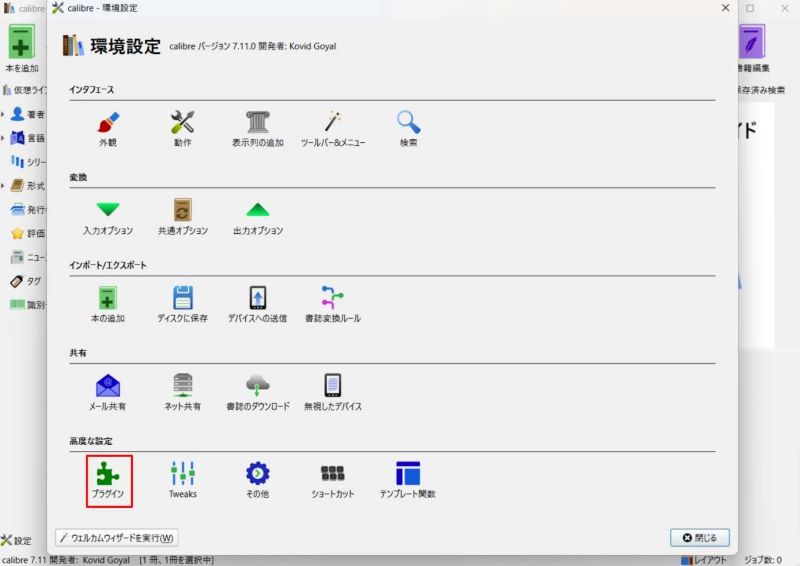
次に、「Calibre」でKindleのDRM保護を解除する手順を紹介します。
ステップ1、Kindleを開き、DRM解除したいKindle本をダウンロードします。
ステップ2、「Calibre」を起動し、「本を追加」をクリックし、「ドキュメント」>「My Kindle Content」から「.azw」拡張子のファイルを取り込みます。
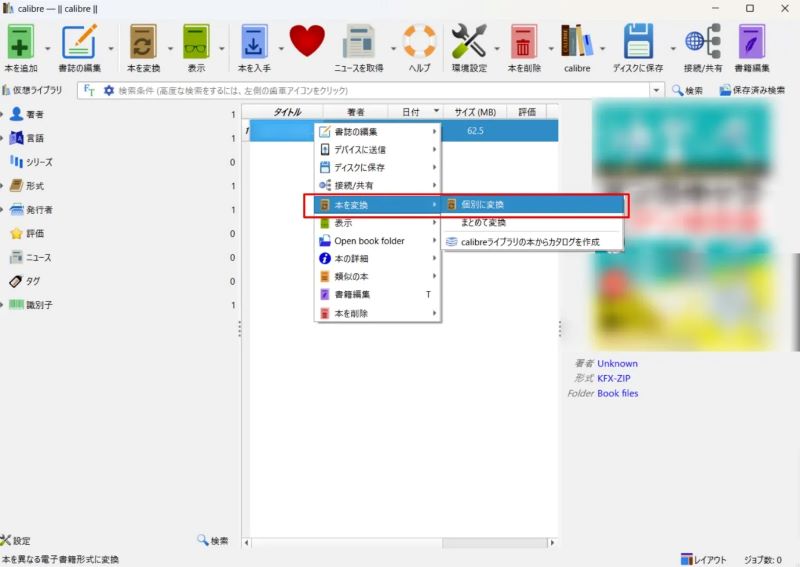
ステップ3、電子書籍を右クリックして「本を変換」>「個別に変換」をクリックします。
ステップ4、出力形式を「PDF」に設定し「OK」をクリックすると、Kindle電子書籍のDRM保護を解除できます。
一般的に、市販・レンタルのDVDやBlu-rayディスクにはコピーガードがかかっています。コピーガードを解除してISOファイルや汎用の動画・音声形式に変換するには、専用のDVD/Blu-rayリッピングソフトを使用する必要があります。「VideoByte BD-DVDリッピング」は、市販・レンタル・録画など、あらゆる種類のDVDやBlu-rayのリッピングに対応した多機能リッピングソフトです。
このソフトを使えば、CSS、CPRM、BD+、AACS、Cinaviaなど、DVD・BDディスクによく施されているコピーガードの解除に対応しており、アップデートによって最新のコピーガードにも継続的に対応できます。DVDとブルーレイを、MP4/MKV/MP3などの汎用フォーマット、ISOイメージファイル、BD/DVDフォルダの3つの出力モードでリッピング・変換できます。さらに、字幕・音声トラックのメタデータ保存、動画編集、一括変換など豊富な機能も備えており、効率的で便利なDVD・ブルーレイリッピングを実現できます。
優れている点
惜しいところ
VideoByte BD-DVDリッピングを使ってDVD/BDディスクのDRMを解除する方法
ステップ1、DVDまたはブルーレイに対応したドライブをパソコンに接続し、DRM解除したいディスクを挿入します。「VideoByte BD-DVDリッピング」を起動すると、ディスクが自動的に認識されます。
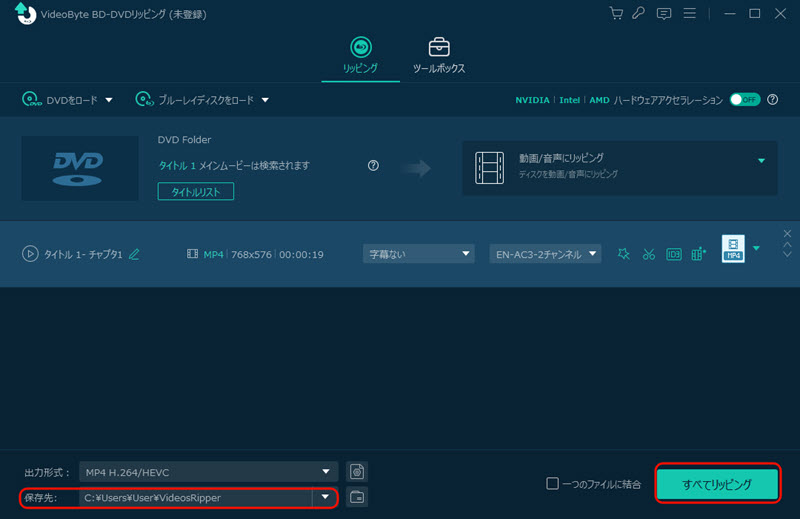
ステップ2、ディスクの出力形式、ビットレート、解像度、サイズ、字幕、音声トラックなどを設定します。
ステップ3、右下の「すべてリッピング」をクリックし、DVD/ブレイブルーディスクをDRM解除してリッピングできます。
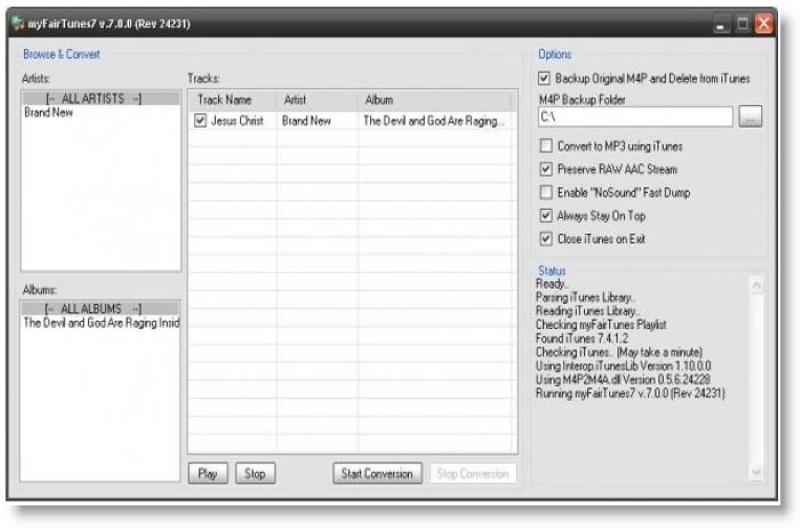
2019年以前の旧iTunes音楽はFairPlay DRMで保護されているため、iTunes Storeで購入した音楽は「M4P」形式で保存され、Apple製デバイスやソフトウェア以外の環境での再生が制限されています。「myFairTunes」は、完全無料で利用できる、購入したiTunes音楽からDRMを解除するソフトです。このソフトを使えば、iTunesで購入したM4P音楽からDRM保護を解除し、MP3やM4Aなどの音声形式に変換できます。
ただし、「myFairTunes」はiTunes 7.0.5またはそれより古いバージョンのみに対応しており、旧iTunesのM4P音楽ファイルのDRMを解除できますが、現在主流のApple Music楽曲のDRM解除には対応していません。また、技術更新が停止しているため、動作環境やセキュリティ面に注意する必要があります。
優れている点
惜しいところ
myFairTunesを使ってiTunes音楽からFairPlay DRMを解除する操作方法
ステップ1、「myFairTunes」をダウンロードして起動し、アカウントにログインします。
ステップ2、音楽ライブラリからDRMを解除したい曲を選択します。
ステップ3、「Start」ボタンをクリックすると、iTunesのM4P音楽をDRMフリーのファイルに変換して保存できます。
2019年以前にiTunesで購入した音楽はDRM付きのM4Pファイルですが、それ以降にiTunes Storeで購入した音楽はDRMフリーのAACファイルとして保存されており、自由に転送やCD作成が可能で、DRM解除の必要はなくなります。また、「myFairTunes」は現在主流のApple MusicのDRMには対応していないため、Apple MusicのDRM保護を解除して音楽をMP3/WAV/AACなどの汎用形式で保存したい場合は、上記で紹介したストリーミング音楽専用のDRM解除ソフト「TopVox オールインワン音楽変換」がおすすめです。
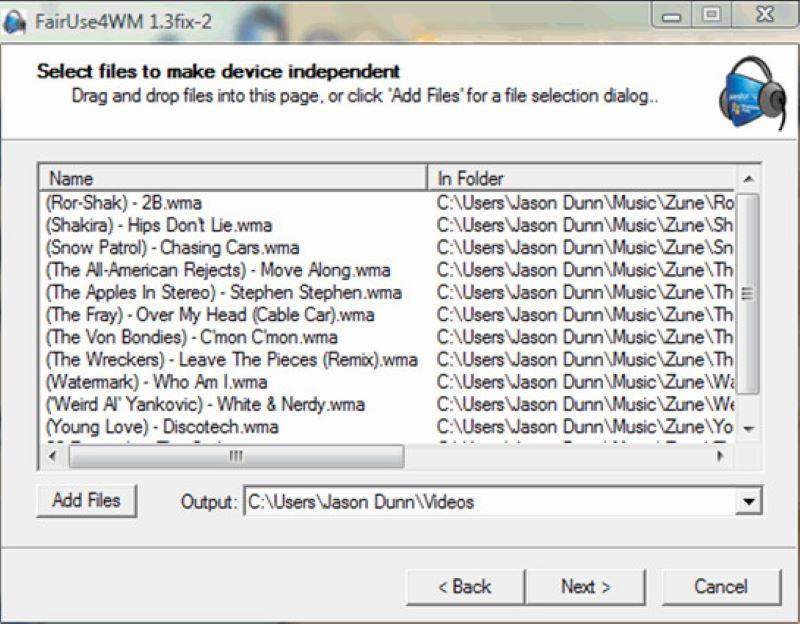
Windows Media DRMで保護されたコンテンツを再生しようとすると、「Windows Media デジタル著作権管理 (DRM) コンポーネントによってエラーが検出されました。Microsoft 製品サポートにお問い合わせください。」というメッセージが表示され、再生できないことがあります。「FairUse4WM」は、Windows Media PlayerのDRM解除に特化したソフトで、保護されたWMV(動画)、WMA(音声)、ASFファイルからDRMを解除し、再生制限のないファイルとして出力できます。このソフトはコンバーターではないため、他の汎用動画・音声形式に変換する機能はありませんが、再エンコードを行わないため、オリジナルの画質・音質を維持できます。
ただし、このソフトは現在アップデートが停止しているため、最新のWindowsバージョンでは正常に動作しない可能性があります。
優れている点
惜しいところ
FairUse4WMでWindows Media DRMを解除する手順
ステップ1、「FairUse4WM」をダウンロードしてインストールします。目的のメディアプレイヤーを起動し、DRM解除したいファイルを開きます。
ステップ2、「FairUse4WM」を開き、「Add Files」をクリックしてDRM解除したいファイルを選択します。
ステップ3、保存先を選択し、「Next」をクリックして変換を開始します。
いいえ、現時点ではiPhoneやAndroidスマホで直接DRM保護を解除する方法はありません。代替方法として、動画や音楽を録画・録音してDRMフリーのコンテンツで保存することができます。Kindle電子書籍の場合は、画面キャプチャをして保存する方法もあります。ただし、一部のDRM付きメディアコンテンツでは録音・録画や画面キャプチャが禁止されているため、これらの方法でも保存できない場合があります。
より実用的な方法としては、パソコンでDRM解除ソフトを使用し、お好きなコンテンツを形式変換してDRMフリーのファイルにした後、スマホに転送して楽しむことができます。
DRM解除ソフトを使用してメディアファイルをDRMフリー形式で保存する行為の合法性は、その使用目的によって判断されます。個人利用を目的としてDRM保護を解除し、動画・音楽・電子書籍を楽しむこと自体は違法ではありません。ただし、DRMを解除したコンテンツを商用目的でSNSにアップロードしたり販売したりした場合、著作権法違反となる可能性があります。したがって、DRM解除ソフトを利用する際は、法的問題を避けるため、必ず私的利用の範囲内でご利用ください。
DRM解除された音楽や動画などを個人的に楽しむ場合、通常はばれることはありません。ただし、不適切な利用方法によっては発覚する可能性があります。
例えば、DRMを解除したデジタルコンテンツを公式アプリで再生しようとした場合、検出されるリスクがあります。また、Apple MusicではiCloudミュージックライブラリを通じて楽曲を管理しているため、DRM解除された音楽ファイルをiCloudにアップロードすると検知される可能性があります。DRM解除がばれた場合、アカウントの利用制限が行われることもあるため、DRM解除されたコンテンツは慎重に取り扱うことが重要です。
DRM解除ソフトを利用したのにうまくいかないというケースは少なくありません。原因として多いのは、以下の4つです。
まずは自分の使用目的を明確にし、DRM解除ソフトの対応サービスや形式を確認してください。例えば、「Spotifyの楽曲をMP3でダウンロード・保存したい」「Prime Videoの作品をMP4で管理したい」「Kindleの本を整理して別端末でも読みたい」といった具合です。目的が具体的になるほど、選ぶべきDRM解除ソフトも絞りやすくなります。
今回の記事では、6種類のおすすめDRM解除フリーソフトを詳しく紹介し、ストリーミング音楽・動画、電子書籍、DVD・Blu-rayディスク、iTunes音楽などのコンテンツに施されたDRMを解除する方法も完全ガイドしました。メディアの種類によってDRM解除の最適解は異なりますので、対象サービスの対応有無、出力形式、DRM対応状況を事前に確認することが重要です。
Spotify、Apple Music、Amazon Music、YouTube Musicなど主要な音楽配信サービスのDRMを解除したい場合には、専門の音楽変換ソフト「TopVox オールインワン音楽変換」が最適な選択肢です。このソフトを使用すれば、ストリーミング音楽のDRMを解除し、MP3/AAC/FLACなど多彩な汎用形式に高速変換してダウンロードできます。ダウンロードした音楽ファイルはオリジナル音質を維持し、トラック番号・アーティスト名・アルバム名などのID3タグ情報も自動的に保存されます。DRMフリーとなった音楽ファイルは、デバイスやプレーヤーの制限を受けることなく、あらゆる環境で自由にお楽しみいただけます。
お気に入りの音楽を手軽にDRM解除したい方は、ぜひ「TopVox オールインワン音楽変換」の無料体験版で、その便利な機能を実際にお試しください。
「迷わずサクッと保存」がモットーの実用派。
Spotify・Apple Music・YouTube Music・Amazon Musicからの楽曲ダウンロード&変換を、初心者でもつまずかない手順で解説します。MP3/M4A/FLACなどの最適フォーマット選び、ビットレート設定、タグ整備までをワンセットで提案。スマホ・カーステ・昔のMP3プレイヤー用の聴きやすい形に仕立てるのが得意です。TopVoxでは入門チュートリアル、使い方まとめ、トラブル対策記事を担当。




TopVoxを購読
*この項目は必須です。
*有効なメールアドレスを入力してください
Copyright © 2026 TopVox. All rights reserved.

ご登録ありがとうございます!
ニュースレターの購読登録が完了しました。最新のアップデート、特集記事、限定オファーをメールでお届けします。