音質と再現性にうるさい検証屋。
配信サービスごとの仕様差を踏まえ、変換速度・音質を実測して「数字で語る」レビューを作ります。MP3/AAC/FLAC/WAV、VBR/CBRの使い分け、ノーマライズやサンプルレートの最適化、プレイリスト移行まで幅広くカバー。Windows/Mac双方でのベンチ結果とベストプラクティスを、上級者にも納得の手順でまとめます。TopVoxでは比較レビュー、検証レポート、上級チューニング記事を執筆。


 著者:高松 俊 | 更新日:11月 19, 2025 | Tips & トラブルシューティング
多くの方がパソコンに保存された音楽をiPhoneに入れて楽しみたいと考えています。これにより、パソコンが手元にない場合でも、いつでもお気に入りの音楽を楽しむことができるからです。しかし、iPhoneはファイルのインポートに一定の制限があり、どのように音楽を移せばよいかお困りの方も多いです。そんなお悩みにお応えして、本記事では、パソコンからiPhoneに音楽を入れる方法を、iTunesを使う場合と使わない場合に分けて詳しくご紹介します。ご自身にぴったりの方法をぜひお試しください。
パソコンからiPhoneに音楽を入れるには、まず使用可能なパソコンとiPhone本体が必要です。また、お使いの方法によっては、パソコンとの接続ケーブル、あるいは両デバイスが同一のWi-Fiネットワークに接続されていることが求められる場合もあります。WindowsOSの場合、パソコンに最新版の「iTunes」がインストールされていることも必須条件です。MacOSの場合、標準搭載の「Finder」を使用する必要があります。
準備が整ったら、転送したい音楽はiPhoneで正常に再生可能な音楽形式をご確認ください。iPhoneでは主にMP3、AAC、WAVなどの汎用フォーマットに対応しています。これらに対応していない形式の楽曲や、Apple Musicなどの音楽配信サービスからダウンロードした楽曲は、認識されないか再生できない可能性があります。そのような場合は、「TopVox オールインワン音楽変換」のような専門的な音楽変換ソフトを利用することをお勧めします。
このソフトを使用すれば、Apple MusicやSpotifyなどの主要音楽配信サービスで提供されている楽曲を、MP3・AAC・WAVなどiPhoneで正常に再生可能な形式で、ほぼロスなく保存することができます。さらに強力なDRM保護解除機能を備えているため、ダウンロードした楽曲がiPhoneで再生できないといった心配もありません。最大35倍速の高速変換と、最高ビットレートである320kbpsでの保存により、時間を節約しながらも、iPhoneで高音質な音楽体験をお楽しみいただけます。

編集部おすすめ:音質重視の音楽コンバーター。対応サービスが広く、操作が直感的。プレイリスト保存もスムーズ。
「TopVox オールインワン音楽変換がおすすめの理由」
では、「TopVox オールインワン音楽変換」を利用して、音楽をMP3などの汎用形式でパソコンにダウンロードする手順を詳しく解説します。
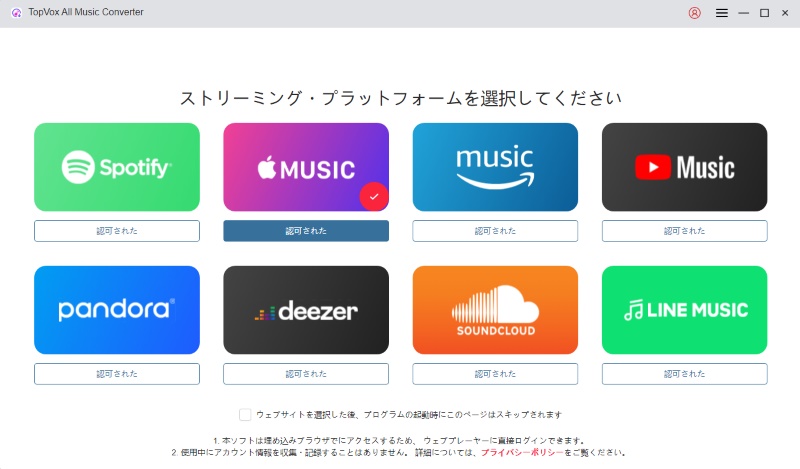
ステップ1、「TopVox オールインワン音楽変換」をパソコンにインストールして起動します。ソフトにログインすると、メインインターフェースにApple Musicを含む主要な音楽配信サービスが表示されます。その中からApple Musicを選択してください。
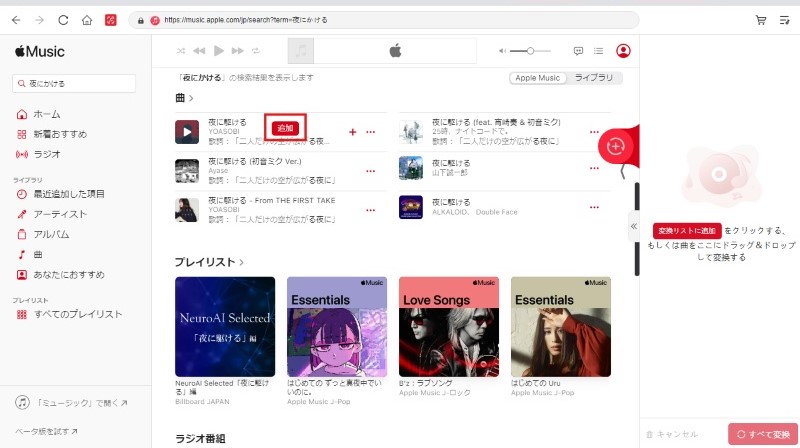
ステップ2、自分のアカウントでログイン後、iPhoneに入れたい音楽を見つけ、「追加」ボタンをクリックするだけで、簡単にダウンロードリストに追加できます。
ステップ3、ダウンロードリストに楽曲を追加したら、出力形式やビットレートなどを設定画面からお好みに調整できます。保存先の指定も自由に行えます。パソコンからiPhoneに音楽を入れる場合は、MP3などの汎用フォーマットを選択することが必要です。
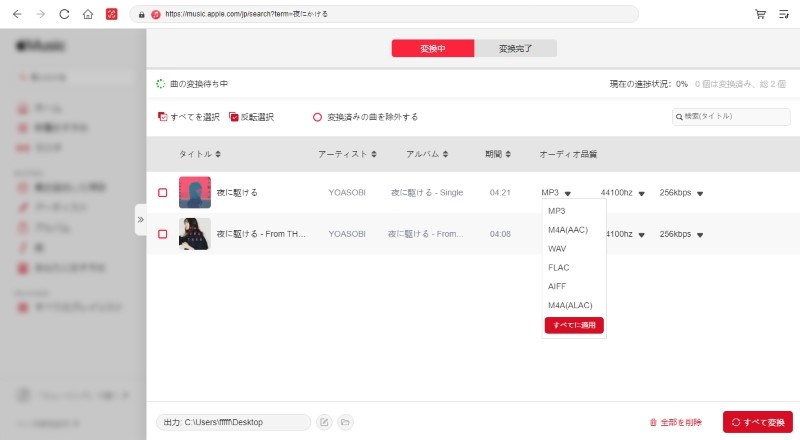
ステップ4、設定が完了したら、右下の「すべて変換」ボタンをクリックしてください。これで音楽のダウンロードと変換が開始されます。進行状況は画面で随時確認でき、処理が完了した楽曲は「変換完了」タブから確認できます。これでApple Musicの音楽をMP3形式でパソコンに保存でき、パソコンからiPhoneに音楽を入れることも可能になります。
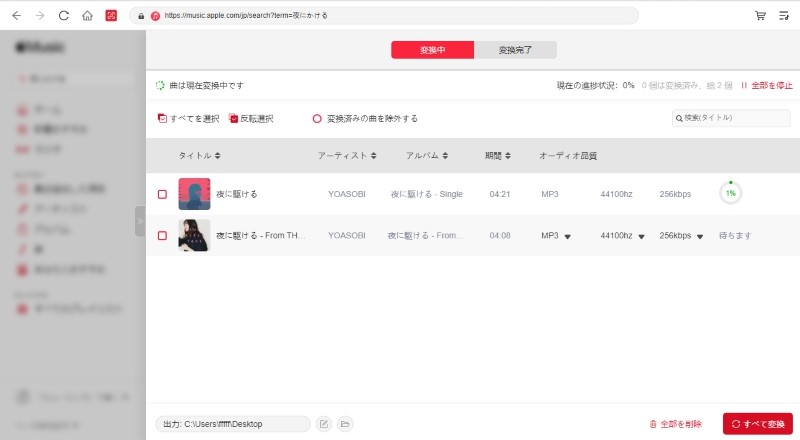
「TopVox オールインワン音楽変換」を利用すると、Spotify、Apple Music、YouTube Musicなどの主要音楽配信サービスの楽曲を一括ダウンロードすることが可能です。強力なDRM保護解除機能により、これらの楽曲はMP3をはじめとする汎用フォーマットで保存されるため、形式の不一致によりiPhoneに入れないといった心配はありません。さらに、ソフトのインターフェースは非常にシンプルで分かりやすく、初めてご利用になる方でもすぐに操作をマスターしていただけます。お使いのパソコンに保存された音楽ファイルをiPhoneに入れたいなら、ぜひ一度お試しください。
準備がすべて整ったら、いよいよパソコンからiPhoneへ音楽を取り込む作業に入ります。最も一般的な方法は、Appleが提供する公式ソフトウェア「iTunes」の同期機能を利用するものです。この機能を使えば、パソコンに保存された音楽をiPhoneに簡単に入れることができます。ここからは、その具体的な手順を詳細にご説明します。
ステップ1、USBケーブル、USB-Cケーブル、またはWi-Fi接続を使用して、iPhoneをコンピュータに接続します。
ステップ2、PCでiTunesアプリを開き、ウインドウの左上にあるデバイスボタンをクリックします。
ステップ3、「ミュージック」を選択し、「同期」チェックボックスにチェックを入れます。その後、デバイスを接続するたびに自動同期したい項目を選択してください。
ステップ4、同期の準備が整ったら、「適用」をクリックします。転送が完了したら、iPhoneのアイコン横にある取り出しアイコンをクリックし、安全にiPhoneをUSBケーブルから外してください。これですべての操作が完了しました。
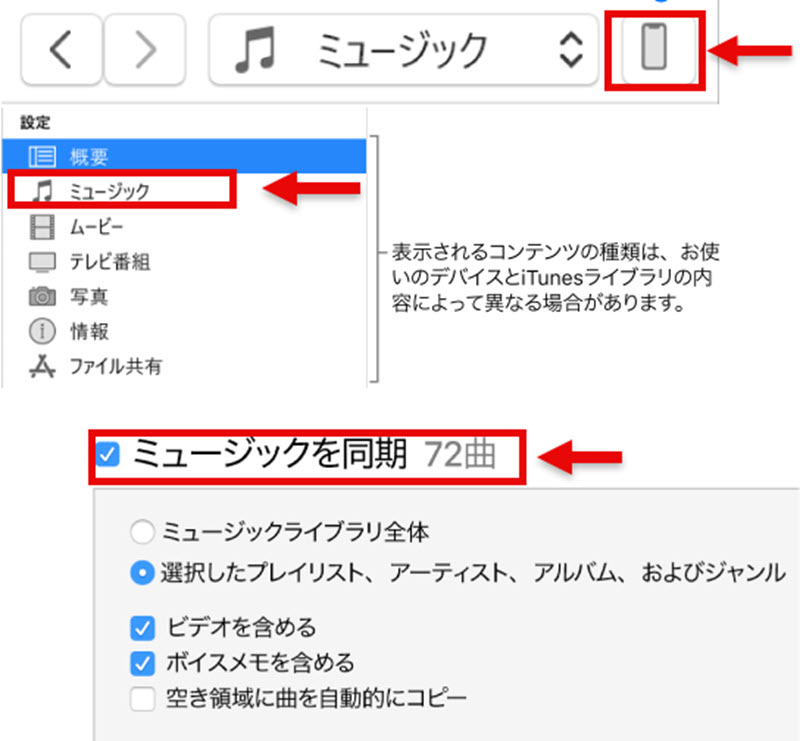
iTunesの同期機能についての注意点
MacOSの場合、標準搭載の「Finder」を利用して、パソコンからiPhoneに音楽を入れることができます。ここからは、その具体的な手順を詳細にご説明します。
ステップ1、USBケーブルでiPhoneをMacに接続し、DockのFinderアイコンをクリックしてFinderウィンドウを開きます。
(※ 既にUSB接続でデバイスを認識している場合は、この設定から Wi-Fi 経由での同期に切り替えることも可能です)
(USBケーブルを使ってデバイスをMacに接続している場合は、代わりにWi-Fi経由で同期するようにMacを設定できます。)
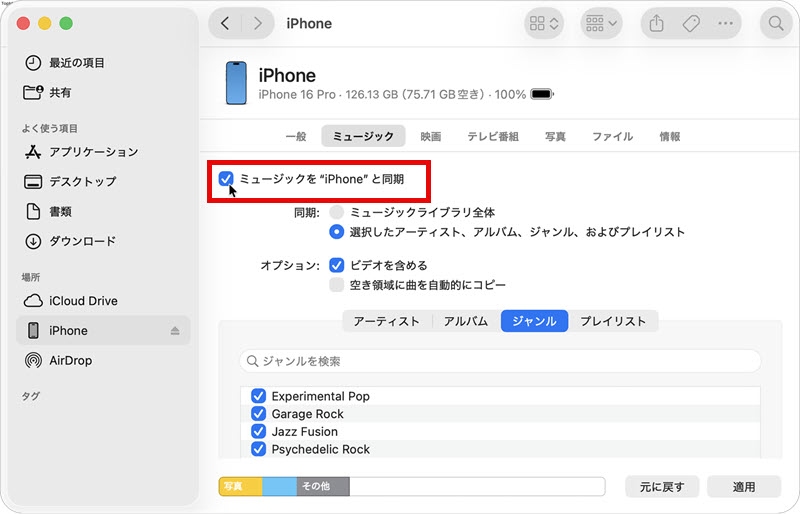
ステップ2、Finderウィンドウのサイドバーから該当のデバイスを選択し、「ミュージック」を同期するコンテンツとして選びます。
ステップ3、「ミュージック」「同期」チェックボックスをオンにすると、「ミュージックを'iPhone'と同期」が有効になります。
ステップ4、最後に「適用」をクリックすれば、自動的に同期が開始されます。
iTunesの同期機能は手軽ですが、誤ってデータが削除されてしまう場合があります。より安全にパソコンからiPhoneに音楽を取り込むには、iTunes以外の方法があるのでしょうか?ご安心ください。iTunesを使用しなくても、他のソフトウェアを活用すれば音楽の転送は可能です。ここでは、特に代表的な二つの方法をご紹介します。
iTunesを使わずにパソコンからiPhoneに音楽を入れたい場合、まず「FoneTool」や「FoneTrans」といったiOSデータ転送ソフトの利用が挙げられます。これらのソフトでは、パソコン上の楽曲をiPhoneに直接転送することが可能です。
操作は非常にシンプルで、転送したい楽曲を選択し、「転送開始」ボタンをクリックするだけで転送が完了します。iTunesの同期機能との最大の違いは、転送された音楽が直接iPhoneに保存され、既存の楽曲やその他のコンテンツが消去される心配がない点です。
ただし、iTunesを利用する場合と同様に、非対応形式の楽曲については「TopVox オールインワン音楽変換」などの音楽変換ソフトを用いて、あらかじめMP3、AAC、WAVなどの汎用フォーマットへ変換しておく必要があります。
音楽をパソコンからiPhoneに入れる方法として、iTunesの他にもDropboxやGoogleドライブといったクラウドサービスを活用する方法があります。こうしたサービスの多くは2GBから10GB程度の無料ストレージを提供しており、あらゆるファイルを手軽に保管できるクラウド上のコンテナとして機能します。
ご利用の際は、パソコンとiPhoneの両方に同一のクラウドサービスアプリをインストールし、同じアカウントでログインしておく必要があります。その後、パソコン上の楽曲ファイルをクラウドサービスにドラッグ&ドロップでアップロードし、iPhone側でアプリを開いて同期を行うことで、楽曲が自動的に反映されます。オフライン再生をご希望の場合は、該当楽曲をダウンロードしておくことで、いつでも音楽をお楽しみいただけます。
パソコンがiPhoneを認識しない場合は、まず接続ポートやケーブルの交換、および正しく接続されているかをご確認ください。また、パソコン接続時にiPhoneに表示される「信頼」ボタンをタップしたかどうかも併せてご確認ください。それでも認識しない場合、iTunesのバージョンが古い可能性があります。ソフトウェアを最新版に更新し、端末を再起動した上で再度お試しください。
通常、Apple Musicで保存した楽曲を直接iPhoneに入れることはできません。これは、Apple Musicの楽曲にはDRM保護がかかっており、暗号化された形式で保存されているため、他のデバイスへの移動やプレイヤーでの再生が制限されているためです。
Apple Musicの楽曲をiPhoneに入れたい場合は、DRM保護を解除できる変換ソフトをご利用ください。例えば「TopVox オールインワン音楽変換」を使用してMP3などの汎用フォーマットに変換した後、本記事でご紹介している方法でiPhoneに入れることが可能です。
残念ながら、Windows Media Playerで音楽を直接iPhoneに入れることはできません。音楽をiPhoneに入れるには、音楽をiPhoneに転送するには、本記事でご紹介する方法に沿って、iTunes・転送ツール・クラウドストレージサービスのいずれかをご利用ください。
また、転送前にすべての楽曲がMP3などiPhoneで対応している汎用フォーマットに変換されているかご確認ください。変換がお済みでない場合は、「TopVox オールインワン音楽変換」などのツールをご利用いただくことで、スムーズに再生可能な形式へ変換できます。
本記事では、パソコンからiPhoneに音楽を入れる方法について詳細に紹介しました。FoneToolやFoneTransなどのiOSデータ転送ソフトを利用する方法や、Google DriveやDropboxなどのクラウドストレージサービスを活用する方法がありますが、最も広く利用されるiTunesの同期機能を使用する方法もあります。どの方法を選択する場合でも、iPhoneで音楽を正常に再生するためには、音楽ファイルをMP3やAACなどの互換性のある形式に変換することが不可欠です。この重要なフォーマット変換を実現するために、ここでは音楽変換ソフト「TopVox オールインワン音楽変換」をご紹介しました。
このソフトを使用すれば、Apple MusicやSpotifyなどの主要音楽配信サービスにあるDRM保護を簡単に解除し、それらの楽曲をiPhoneが正常に認識・再生できる形式で保存できます。これにより、お好みの転送方法を自由に選択でき、再生できない心配がなくなります。さらに、最高320kbpsの高音質で変換するため、iPhone上でも優れた音楽体験をお楽しみいただけます。
「TopVox オールインワン音楽変換」は14日間の無料試用版をご用意していますので、優れたMP3変換ソフトをお探しの方は、この機会にぜひダウンロードしてその機能をお試しください。
音質と再現性にうるさい検証屋。
配信サービスごとの仕様差を踏まえ、変換速度・音質を実測して「数字で語る」レビューを作ります。MP3/AAC/FLAC/WAV、VBR/CBRの使い分け、ノーマライズやサンプルレートの最適化、プレイリスト移行まで幅広くカバー。Windows/Mac双方でのベンチ結果とベストプラクティスを、上級者にも納得の手順でまとめます。TopVoxでは比較レビュー、検証レポート、上級チューニング記事を執筆。





TopVoxを購読
*この項目は必須です。
*有効なメールアドレスを入力してください
Copyright © 2026 TopVox. All rights reserved.

ご登録ありがとうございます!
ニュースレターの購読登録が完了しました。最新のアップデート、特集記事、限定オファーをメールでお届けします。