音質と再現性にうるさい検証屋。
配信サービスごとの仕様差を踏まえ、変換速度・音質を実測して「数字で語る」レビューを作ります。MP3/AAC/FLAC/WAV、VBR/CBRの使い分け、ノーマライズやサンプルレートの最適化、プレイリスト移行まで幅広くカバー。Windows/Mac双方でのベンチ結果とベストプラクティスを、上級者にも納得の手順でまとめます。TopVoxでは比較レビュー、検証レポート、上級チューニング記事を執筆。


 著者:高松 俊 | 更新日:11月 18, 2025 | Apple Music
「Apple Musicの音楽をCDに焼くにはどうすればいいのですか?」Yahoo!知恵袋では、このような質問をよく目にします。確かに、Apple Musicの楽曲をCDに焼ければ、さまざまなプレーヤーでお気に入りの音楽を楽しむことができます。しかし、具体的な方法が分からず、諦めてしまう方も少なくありません。
この記事では、WindowsとMacの両方のシステムに対応した、Apple Musicの楽曲をCDに焼く方法を詳しく解説いたします。どの方法も初心者の方でもすぐに理解できるほど簡単です。ぜひ最後までご覧ください。。
アップルミュージックで保存された音楽には通常、DRM保護がかかっています。この仕組みにより、楽曲は特殊な暗号化状態となり、自由な移動や編集が制限されています。このため、アップルミュージックの楽曲を直接CDに書き込むことはできません。CDへの書き込みを可能にするには、これらの楽曲をMP3のような汎用フォーマットに変換する必要があります。そのような変換作業には、「TopVox オールインワン音楽変換」のような専門的な音楽変換ソフトの利用が効果的です。
本ソフトを利用すれば、アップルミュージックの楽曲に掛かっているDRM保護を解除し、MP3などの汎用フォーマットでパソコンにダウンロードすることが可能です。これにより、お好みに応じてアップルミュージックの楽曲を自由に編集・管理できるようになり、CDへの書き込みも問題なく行えるようになります。さらに、最大35倍速の高速処理と、最高ビットレートである320kbpsでの変換により、元の高音質を保ったままCDに書き込むことが可能です。そうしますと、CDプレーヤーで再生する際にも、優れた音質をお楽しみいただけます。

編集部おすすめ:音質重視の音楽コンバーター。対応サービスが広く、操作が直感的。プレイリスト保存もスムーズ。
「TopVox オールインワン音楽変換がおすすめの理由」
では、「TopVox オールインワン音楽変換」を利用して、音楽をMP3形式でPCにダウンロードする手順を詳しく解説します。
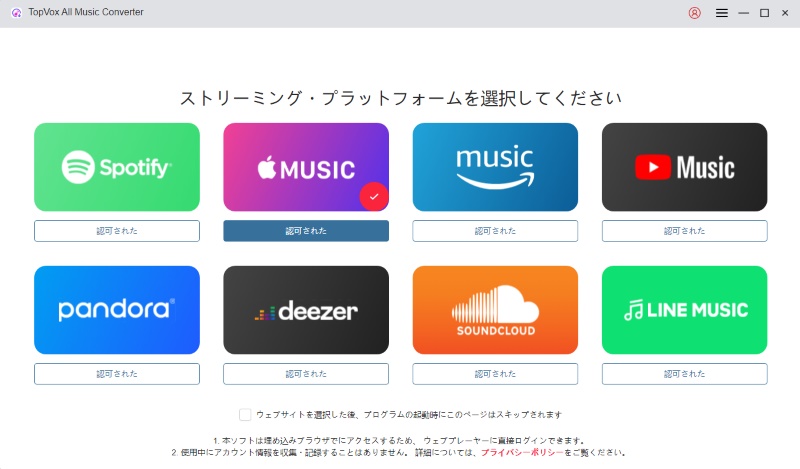
ステップ1、「TopVox オールインワン音楽変換」をパソコンにインストールして起動します。ソフトにログインすると、メインインターフェースにApple Musicを含む主要な音楽配信サービスが表示されます。その中からApple Musicを選択してください。
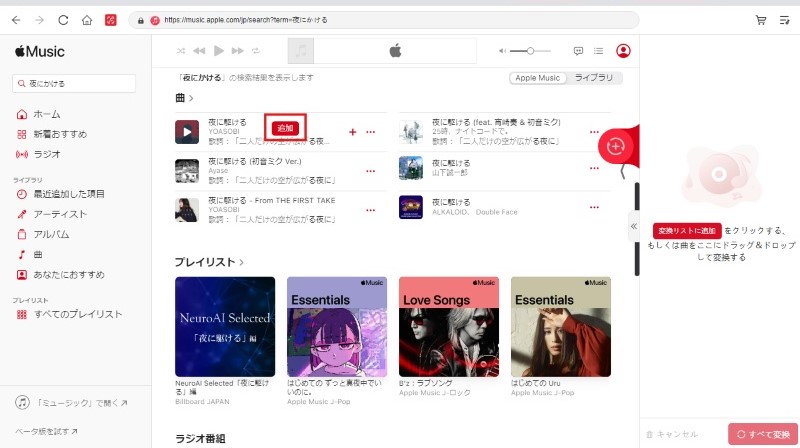
ステップ2、自分のアカウントでログイン後、CDに焼きたい音楽を見つけ、「追加」ボタンをクリックするだけで、簡単にダウンロードリストに追加できます。
ステップ3、ダウンロードリストに楽曲を追加したら、出力形式やビットレートなどを設定画面からお好みに調整できます。保存先の指定も自由に行えます。MP3などの汎用フォーマットで選択すれば、問題なくCDに書き込みが行え、どのようなCDプレイヤーでもスムーズに再生が可能です。
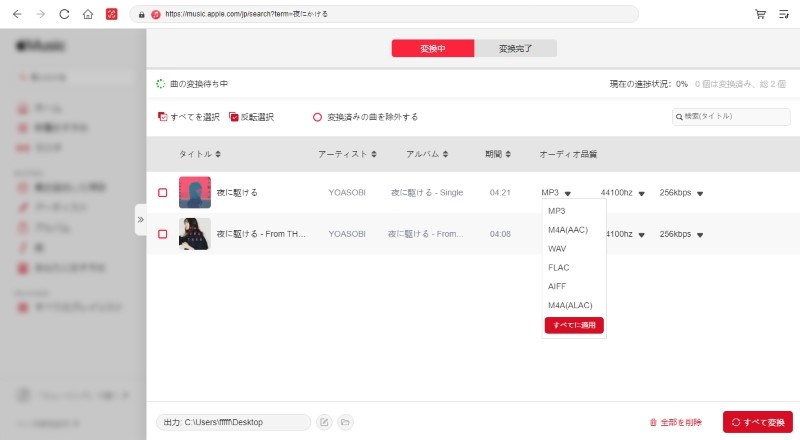
ステップ4、設定が完了したら、右下の「すべて変換」ボタンをクリックしてください。これで音楽のダウンロードと変換が開始されます。進行状況は画面で随時確認でき、処理が完了した楽曲は「変換完了」タブから確認できます。これでApple Musicの音楽をMP3形式でパソコンに保存でき、CDに焼くことも可能になります。
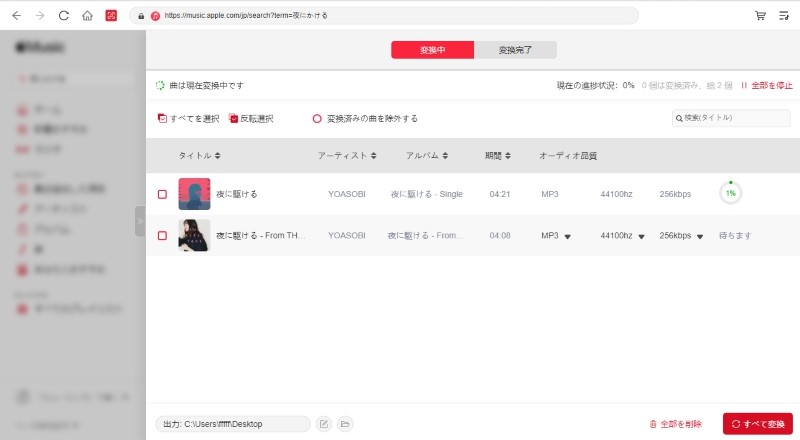
「TopVox オールインワン音楽変換」は、強力なDRM保護解除機能により、Apple Musicの楽曲をMP3などの汎用フォーマットで簡単にパソコンへ保存することができます。これにより、これまで暗号化されていた音楽ファイルも、問題なくCDに焼くことができるようになります。さらに、シンプルで分かりやすい操作画面のため、初心者の方でもすぐに使いこなすことが可能。また、本ソフトはWindowsとMacの両OSに対応しており、お使いのパソコンのシステムを問わず、Apple Musicの楽曲変換を簡単に実現できます。
アップルミュージックの楽曲をMP3などの汎用フォーマットに変換したら、いよいよCDに焼く作業に移れます。この作業には、内蔵または外付けのCDドライブが必須となりますので、まずはお使いのパソコンにドライブが接続されていることをご確認ください。なお、WindowsとMacでは操作手順が異なりますため、以下にそれぞれの焼く方法をご説明いたします。
Windowsをご利用の場合、標準搭載のWindows Media Playerを使用して、変換済みのApple Music楽曲をCDに焼くことができます。以下に、具体的な手順を詳細にご説明いたします。
ステップ1、Windows Media Playerを起動し、画面右上の「書き込み」タブをクリックします。
ステップ2、書き込み用のディスクを挿入した後、「書き込みオプション」をクリックし、「オーディオCD」または「データCDまたはDVD」のいずれかを選択します。
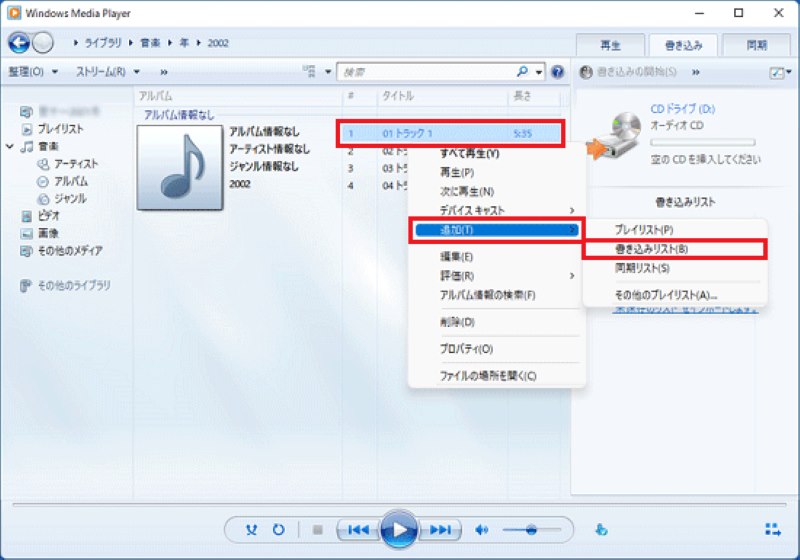
ステップ3、画面左側のメニューから「音楽」を選択し、MP3形式に変換済みのApple Musicの曲を表示させます。書き込みたい曲を「書き込みリスト」に追加してください。
ステップ4、書き込みリストの準備が整ったら、「書き込みの開始」をクリックします。書き込み処理が完了すると、CDの取り出し口が自動的に開きます。その後、CDを再度パソコンに挿入し、音楽が正常に再生されることを確認して完了です。
また、お使いのパソコンにiTunesがインストールされている場合は、iTunesを通じて楽曲をCDに書き込むことも可能です。以下に、その具体的な操作方法を詳しくご説明します。
ステップ1、PCでiTunesアプリを起動し、画面左上のポップアップメニューから「ミュージック」を選択します。
(※「ミュージック」が表示されない場合は、Apple Musicアプリがインストールされている必要があります。)
ステップ2、ディスクに書き込みたい曲やファイルを含むプレイリストを作成します。
ステップ3、「表示」メニュー→「表示形式」→「曲」の順に選択し、書き込みたい項目の横にチェックマークが付いていることを確認してください。
ステップ4、空のディスクをドライブに挿入した後、作成したプレイリストを選択し、「ファイル」メニュー内の「プレイリストからディスクを作成」を選択します。
ステップ5、ディスクのフォーマットを選択し、「作成」をクリックします。これで書き込みが開始されます。完了まで数分かかりますので、そのままお待ちください。
Macをご利用の場合、標準搭載のMac Finderを使用して、変換済みのApple Music楽曲をCDに焼くことができます。以下に具体的な手順をご説明します。
ステップ1、保存したアップルミュージックの曲をCDに焼くため、まずは空のCDディスクをMacのCDドライブに挿入します。
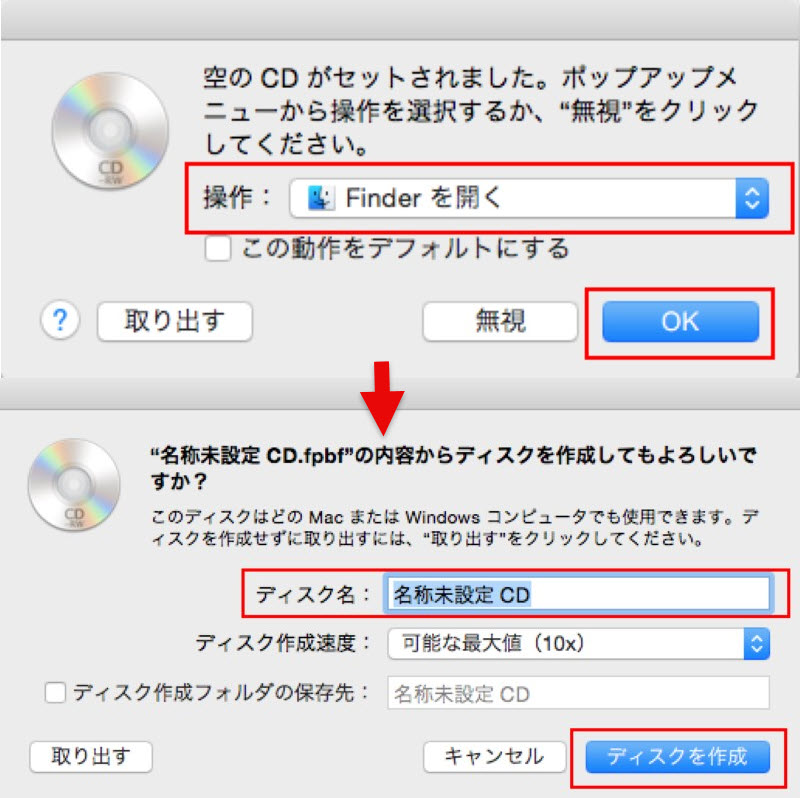
ステップ2、表示されたダイアログで「Finderを開く」を選択し、「OK」をクリックします。 FinderウィンドウでCDに焼きたいApple Musicの音楽ファイルを選択します。
ステップ3、書き込みを実行する前に、画面上部のメニューから「ファイル」中の「名称未設定CDを作成」を選択し、ディスクの名前や書き込み速度を設定できます。設定が完了したら、「ディスクを作成」をクリックして、アップルミュージックの楽曲の書き込みプロセスを開始します。
また、Macに標準搭載されているアプリ 「ミュージック」を使用して、プレイリストからCDを作成することも可能です。以下に具体的な手順をご説明します。
ステップ1、「ミュージック」アプリを起動し、CDに書き込みたい曲やファイルをプレイリストに追加します。
ステップ2、「表示」メニューから「曲ごとに表示」を選択し、CDに焼きたい項目の横にチェックマークが付いていることを確認します。
ステップ3、空のディスクをドライブに挿入した後、該当のプレイリストを選択し、「ファイル」メニュー内の「プレイリストからディスクを作成」をクリックします。
ステップ4、ディスクのフォーマットを選択し、「作成」をクリックします。これでディスクの作成が開始されます。完了まで数分かかりますので、そのままお待ちください。
Apple Musicの楽曲をCDに焼く行為の合法性は、その利用目的によって異なります。一般的に、個人で楽しむための私的利用であれば問題ない場合がほとんどですが、複製したCDを販売や配布など商業目的で使用する場合には、著作権法違反となる可能性があります。なお、具体的な法的解釈は国や地域によって異なりますので、お住まいの地域の著作権法やApple Musicの利用規約をご確認くださいますようお願いいたします。
Apple Musicの楽曲の多くはDRM保護がかかっているため、直接CDに焼くことはできません。このDRM保護が施された音楽ファイルは特殊な暗号化形式で保存されており、Apple Musicアプリ内でのみ再生可能です。これらのファイルは自由に移動や編集ができないため、当然ながら直接CDへの書き込みも不可能となっています。
これらの楽曲をCDに焼くためには、「TopVox オールインワン音楽変換」のような専用の音楽変換ソフトウェアを使用し、MP3などの汎用フォーマットに変換する必要があります。
現時点では、iPhoneから直接CDに音楽を書き込む方法は残念ながら存在しません。Apple Musicの楽曲をCDに焼くためには、CDの読み書きに対応した光学ドライブを搭載したパソコン環境が必須となります。
具体的には、Windows PCまたはMacにおいて、CD書き込み機能を備えた光学ドライブと、対応する書き込みソフトウェア、そして十分なストレージ容量が必要です。これらの環境が整っていれば、音楽変換ソフトを使用してApple Musicの楽曲を適切な形式に変換した後、CD作成作業に進むことが可能となります。
また、Wi-Fi対応のスマートフォン専用CDレコーダーをお持ちであれば、パソコンを経由せずにiPhoneからCDを作成できます。
本記事では、アップルミュージックの楽曲をCDに焼く方法を詳細にご紹介します。WindowsとMacでは操作方法が異なりますが、いずれの場合もApple Musicの楽曲をあらかじめMP3などの汎用フォーマットに変換しておく必要があります。このような時に役立つのが、専門的な音楽変換ソフト「TopVox オールインワン音楽変換」です。
このソフトはオールインワン型の音楽ダウンロード・変換ソフトとして、わずか数ステップでApple Musicの楽曲に掛かっているDRM保護を解除することが可能です。これにより、Apple Musicの楽曲をCD書き込み可能なMP3などの汎用フォーマットで保存できるようになります。DRM保護による制限に悩まされることもありません。さらに最高320kbpsの高音質で変換されるため、変換した楽曲をCDに焼いた場合でも、優れた音楽体験をお楽しみいただけます。
「TopVox オールインワン音楽変換」は14日間の無料試用版をご用意していますので、アップルミュージックの音楽をCDに焼きたい方はお気軽にダウンロードしてお試しください!
音質と再現性にうるさい検証屋。
配信サービスごとの仕様差を踏まえ、変換速度・音質を実測して「数字で語る」レビューを作ります。MP3/AAC/FLAC/WAV、VBR/CBRの使い分け、ノーマライズやサンプルレートの最適化、プレイリスト移行まで幅広くカバー。Windows/Mac双方でのベンチ結果とベストプラクティスを、上級者にも納得の手順でまとめます。TopVoxでは比較レビュー、検証レポート、上級チューニング記事を執筆。




TopVoxを購読
*この項目は必須です。
*有効なメールアドレスを入力してください
Copyright © 2026 TopVox. All rights reserved.

ご登録ありがとうございます!
ニュースレターの購読登録が完了しました。最新のアップデート、特集記事、限定オファーをメールでお届けします。