音質と再現性にうるさい検証屋。
配信サービスごとの仕様差を踏まえ、変換速度・音質を実測して「数字で語る」レビューを作ります。MP3/AAC/FLAC/WAV、VBR/CBRの使い分け、ノーマライズやサンプルレートの最適化、プレイリスト移行まで幅広くカバー。Windows/Mac双方でのベンチ結果とベストプラクティスを、上級者にも納得の手順でまとめます。TopVoxでは比較レビュー、検証レポート、上級チューニング記事を執筆。


 著者:高松 俊 | 更新日:11月 18, 2025 | Apple Music
Apple Musicは、世界で最も人気のある音楽配信サービスの一つとして、豊富な楽曲ライブラリと高音質な音楽体験で知られています。しかし、公式機能でダウンロードした楽曲にはDRM保護が施されているため、再生には様々な制限が伴い、オフライン環境で自由に楽しむことができません。
こうした制約を解消し、いつでもどこでもアップルミュージックの音楽を楽しめるようにするため、本記事では無料ツールを含む6つのApple MusicのDRM保護を解除できるソフトを詳しくご紹介します。ぜひ最後までご覧ください。
Spotifyは無料プランを提供しており、料金を支払わずに曲を再生できます。また、2人で利用できるSpotify Premium DUOプランも用意されています。一方、Apple Musicに無料プランはありませんが、一番安いVoiceプランに加入すれば、Siriを通じて音楽を再生することが可能です。
DRMによって保護された楽曲は暗号化された状態で保存されるため、Apple Musicアプリ内での再生に限定され、自由な移動や管理が制限されます。さらに、長期間ネットワークに接続しない場合やサブスクリプションが終了した場合には、たとえ端末に保存済みの楽曲であってもオフライン再生が不能になるケースがあります。このようなDRM保護の仕組みは、制約なくいつでもどこでも音楽を楽しみたいユーザーにとって、明らかに好ましくない制約となっているのです。
「TopVox オールインワン音楽変換」は、Apple Musicをはじめとする主要音楽配信サービスに幅広く対応したダウンローダー兼コンバーターです。強力なDRM保護解除機能を搭載しており、アップルミュージックのDRM保護を解除したい場合には、まさに最適なソフトウェアと言えます。

編集部おすすめ:音質重視の音楽コンバーター。対応サービスが広く、操作が直感的。プレイリスト保存もスムーズ。
「TopVox オールインワン音楽変換がおすすめの理由」
では、「TopVox オールインワン音楽変換」を利用して、Apple MusicのDRM保護を手軽に解除する手順を紹介します。
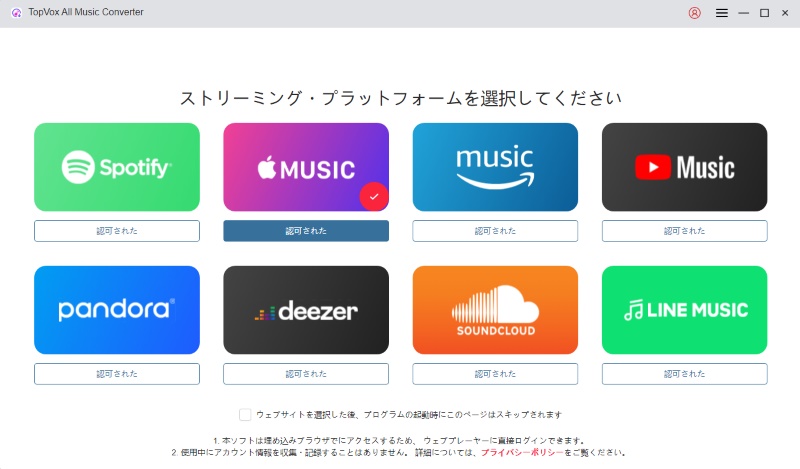
ステップ1、「TopVox オールインワン音楽変換」をパソコンにインストールして起動します。ソフトにログインすると、Apple Musicを含む主要な音楽配信サービスがメインインターフェースに表示されます。中のApple Musicを選択してください。
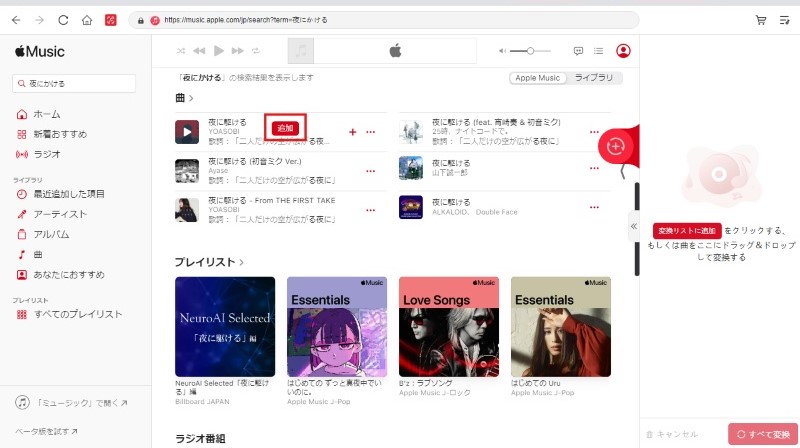
ステップ2、自身のアカウントでログインした後、お気に入りの音楽を見つけます。「追加」ボタンをクリックするだけで、簡単にダウンロードリストに追加できます。
ステップ3、楽曲をダウンロードリストに追加後、設定画面にて出力形式やビットレートなどの詳細設定、ならびに保存先の自由な指定が可能です。
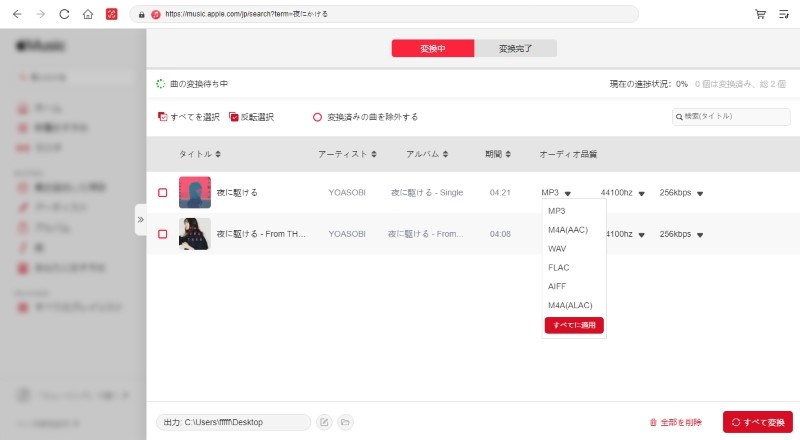
ステップ4、設定完了後、右下の「すべて変換」ボタンをクリックすると、音楽のダウンロードと変換が同時に開始されます。ご利用の際は、画面で進行状況を随時確認でき、ダウンロード済みの楽曲は「変換完了」タブに表示されます。これによりアップルミュージックのDRM保護を解除でき、音楽をパソコンに永久保存することができます。
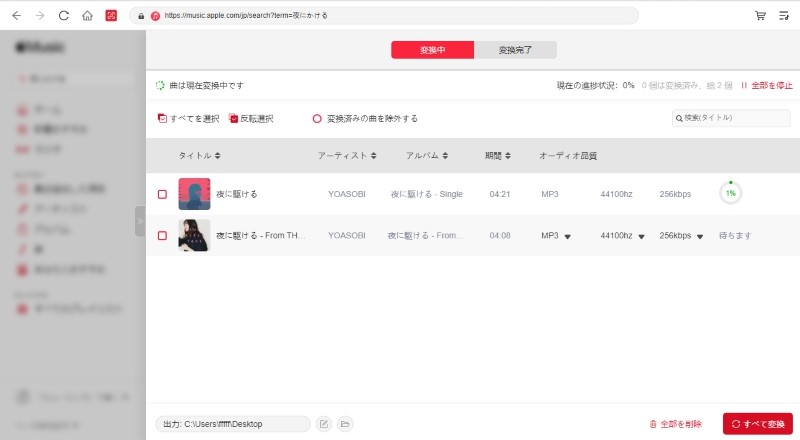
「TopVox オールインワン音楽変換」を使用すると、Apple MusicのDRM保護を解除し、ID3タグ情報を完全に保持したまま楽曲を永続的に保存することが可能です。これにより、Apple Musicの楽曲はDRM保護による制限から解放され、MP3などの汎用形式での保存が可能となります。これによって、音楽ファイルの自由な移動や管理を実現します。さらに、最大35倍の高速変換処理と320kbpsの高音質での保存を両立し、音質にこだわるユーザーの要件にも十分に対応できる品質を備えています。
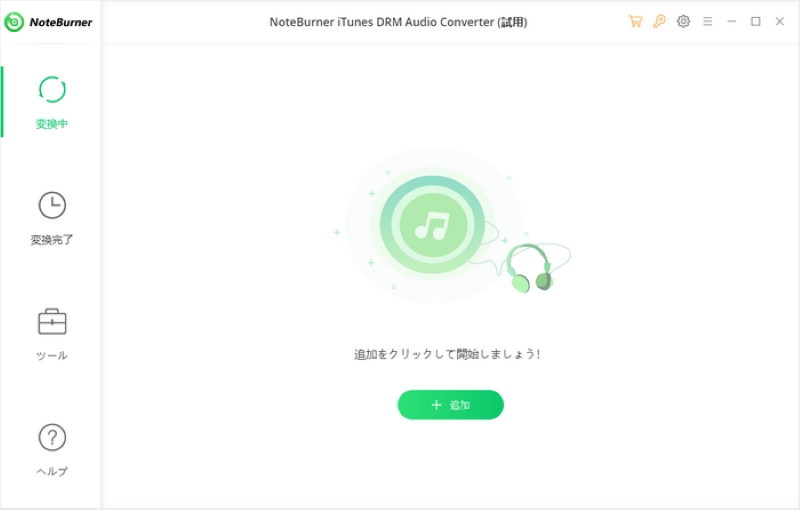
「NoteBurner Apple Music Converter」は、アップルミュージック向けの音楽変換ソフトです。このソフトを使用することで、Apple MusicのDRM保護を解除できるだけでなく、iTunesで購入した楽曲のダウンロードも可能です。元々暗号化されていた音楽ファイルをMP3などの汎用フォーマットで保存できることに加えて、元の曲名、アーティスト名、アルバム情報などのID3タグも保持されます。
メリット
デメリット
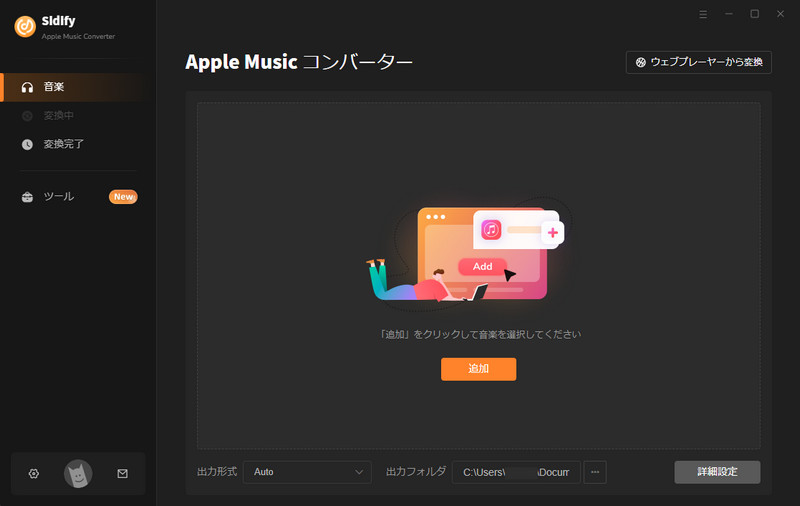
「Sidify Apple Music Converter」は、Apple MusicのDRM保護を解除し、MP3、AAC、WAVなどの汎用形式への変換を可能とするソフトです。Apple Musicの曲名・アーティスト名・アルバム情報などのメタデータを保持したまま高品質で保存できるほか、変換した音楽ファイルをDVDに書き込む機能も備えています。
メリット
デメリット
このソフトは変換速度が等倍速に制限されており、変換に時間がかかることがあります。また、DRM解除の成功率が不安定で、変換に失敗する場合がある点もご留意ください。
その点に対して、「TopVox オールインワン音楽変換」では、最大35倍速での高速ダウンロードに対応しており、効率的に音楽を変換できます。さらに、DRM解除の成功率も高く、スムーズに変換作業を行うことができるため、時間の節約と確実な処理を求める方に最適な選択と言えます。
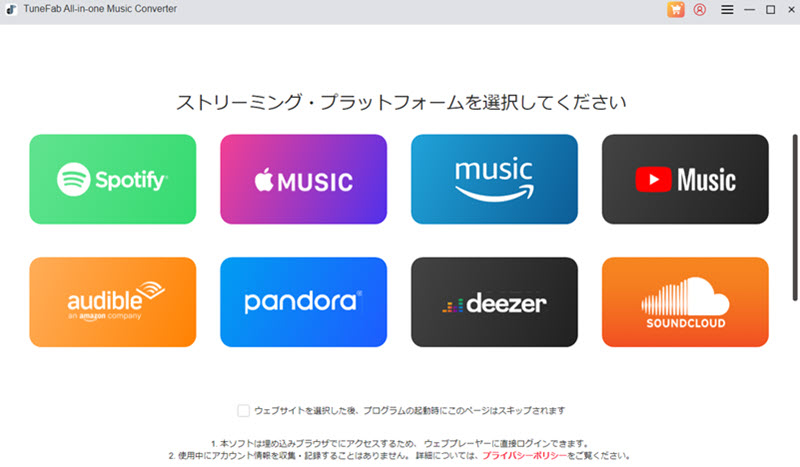
「TuneFab All-in-One 音楽変換」は、Apple Musicをはじめとする各種主要音楽配信サービスのDRM保護解除に対応した専門的な音楽変換ソフトです。「TopVox オールインワン音楽変換」と同様に内蔵のウェブプレーヤーで直接Apple MusicにアクセスしDRM解除を実行できるほか、分かりやすいインターフェースで操作が容易な点が特長です。これにより、アップルミュージックの楽曲をMP3などの汎用形式に変換し、他のデバイスでの共有や再生を可能にします。
メリット
デメリット
本ソフトのDRM解除処理速度は他のツールに比べて遅めであり、場合によっては変換に失敗することがあります。処理速度や成功率にこだわりのある方は、その点をあらかじめご確認いただくことをお勧めします。
対して、「TopVox オールインワン音楽変換」では、最大35倍速での高速処理と高い成功率を実現しており、ストレスなく音楽を変換することができます。
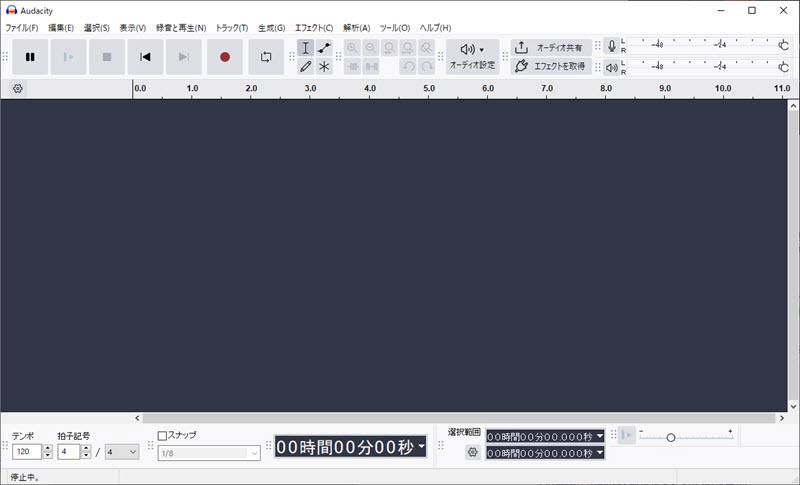
これまでに紹介した音楽変換ソフトウェアとは異なり、「Audacity」はオープンソースの音声編集・録音ソフトです。本ソフトを利用すれば、アップルミュージックのDRM保護を回避し、楽曲を録音して編集することが可能です。オープンソースソフトウェアとして最大の特長は、全機能を無料で利用できる点にあります。さらに、WindowsやmacOSに加え、Linuxシステムにも対応しているのも利点です。
メリット
デメリット
オープンソースソフトウェアならではの課題として、メンテナンスが不十分でバグが発生しやすいことがあります。また、操作手順に関する明確なガイドが欠けているため、コンピュータやソフトウェア操作に不慣れなユーザーにとっては、やや難易度が高く感じられることもあります。
その点、「TopVox オールインワン音楽変換」では、使いやすいインターフェースと充実したサポート体制を整えており、どなたでも簡単に操作できる設計となっています。さらに、定期的なアップデートとメンテナンスにより、安心してご利用いただけます。
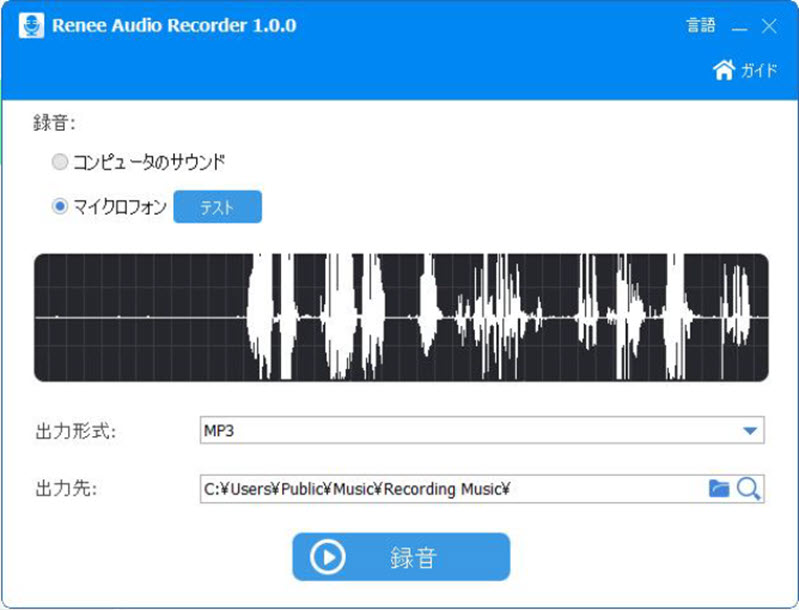
「Renee Audio Tools」は「Audacity」と同様、音楽編集機能を兼ね備えた録音ソフトです。本ソフトを使用することでアップルミュージックのDRM保護を解除した録音が可能となります。基本機能は無料で利用できますが、商業利用の場合は有料のプロフェッショナル版の購入が必要です。
メリット
デメリット
ReneeはWindowsシステム専用で、音楽の保存速度やDRM解除の処理速度に少々課題があります。また、対応する出力形式がMP3に限定されているため、高音質を求める方には少し物足りないかもしれません。特に、Macユーザーの方や、処理速度や音質に高い基準をお持ちの方には、事前にご確認いただくことをお勧めします。
それに対して、「TopVox オールインワン音楽変換」では、WindowsとMac両方に対応し、豊富な出力形式をサポート。高速処理と高音質で、より満足度の高い変換体験を提供します。
より分かりやすくご紹介した6つのアップルミュージックのDRM保護を解除するソフトの違いを比較するために、各ソフトの主な機能差を以下の表にまとめました。本表を参考にしていただき、ご自身の用途に最も適したDRM保護を解除するソフトをお選びください。
| Apple MusicのDRM保護を解除するソフト | TopVox オールインワン音楽変換 | NoteBurner Apple Music Converter | Sidify Apple Music Converter | TuneFab All-in-One | Audacity | Renee Audio Tools |
|---|---|---|---|---|---|---|
| おすすめ度 | ★★★★★ | ★★★★☆ | ★★★★☆ | ★★★★☆ | ★★★★☆ | ★★★☆☆ |
| 対応OS/環境 | Win/Mac | Win/Mac | Win/Mac | Win/Mac | Win/Mac/Linux | Win |
| 出力形式 | MP3、WAV、M4A 、FLACなど | MP3、WAV、AIFF、FLACなど | MP3、AAC、WAV、FLAC、AIFF | MP3、M4A、FLACなど | MP3、WAV、AIFF、FLACなど | MP3 |
| ID3タグ情報を編集 | 可能 | 可能 | 可能 | 可能 | 可能 | 不可 |
| ロスレス変換 | 可能 | 可能 | 可能 | 可能 | 可能 | 不可 |
| 音質 | 無劣化な音質 | 高音質 | 高音質 | 無劣化な音質 | 無劣化な音質 | 不安定 |
| 変換速度 | 最大35倍速 | 約10倍速 | 約20倍速 | 原速 | リアルタイム変換 | 約3倍速 |
| 成功率 | 高 | 中 | 中 | 中 | 中 | 中 |
もしID3タグ情報の保持と高音質変換を両立させたいなら、「NoteBurner Apple Music Converter」や「TuneFab All-in-One」、「Sidify」、「Apple Music Converter」などの専用ソフトが候補に挙がります。ただし、これらのソフトは変換の成功率や処理速度にばらつきがあることがあるので、その点をあらかじめご留意ください。
完全無料のソフトをお探しなら、「Audacity」や「Renee Audio Tools」が選ばれることが多いですが、その場合、変換速度が遅く、成功率が思うように高くないことがある点は覚えておいてください。特に「Renee Audio Tools」は、出力形式がMP3に限定され、ID3タグ情報の保持にも対応していないので、もしそれらを重視される場合にはあまりおすすめできません。
DRM解除の確実性と変換速度のバランスをしっかりと考慮したい方には、「TopVox オールインワン音楽変換」が一つの良い選択肢です。Apple Musicの楽曲をスムーズに利用したい方には、ぜひお試しいただきたい製品です。
Apple MusicのDRM保護を解除すること自体は、確かに違法行為となります。ですが、個人的に楽しむために解除する場合、商業目的でない限り、理論的には合法と考えられています。
しかし、解除した楽曲を公共のプラットフォームでシェアしたり、商業目的で使う場合は、法的リスクが伴うことがあります。ただし、この分野は実際にはグレーゾーンで、地域や国によって法律が異なるため、実際に行動する前にお住まいの地域の法令をよく確認することをお勧めします。
Apple Musicとは異なり、同じくAppleが提供する音楽配信サービスであるiTunesで、購入した楽曲にはDRM保護が適用されません。対象の楽曲を購入すれば、公式のダウンロード機能を通してDRM制限なしで楽曲を保存することが可能です。これにより、取得した音楽ファイルの自由な移動や管理が実現します。
現時点では、スマートフォン単体でApple MusicのDRM保護を解除することはできません。ですが、方法一でご紹介した「TopVox オールインワン音楽変換」を使えば、同じような効果を得ることができます。「TopVox オールインワン音楽変換」を使うことで、Apple MusicのDRM保護を解除し、楽曲をMP3などの汎用フォーマットに変換してパソコンに保存できます。その後、変換した音楽ファイルを自由にスマートフォンに転送して楽しむことができるようになります。
本記事では、Apple MusicのDRM保護について簡単に説明した後、実際に使える6種類のDRM解除ソフトを詳しく紹介します。比較表を使ってそれぞれのソフトを分析した結果、特に「TopVox オールインワン音楽変換」が他のソフトに比べて全体的に優れた性能を発揮し、Apple MusicのDRM保護解除に最もおすすめのソフトであることがわかりました。
このソフトは、DRM保護の解除から音楽の変換、保存までを一括で処理できるため、Apple Musicの楽曲をスマートフォンやUSBメモリ、CDなどのさまざまなデバイスに簡単に転送できます。さらに、DRM解除の際に楽曲のID3タグも完全に保持されるため、音楽ファイルの管理や編集がとても簡単になります。これにより、Apple Musicの制限を気にせず、どこでも自由に音楽を楽しめるようになります。
「TopVox オールインワン音楽変換」は無料で試せるバージョンもご用意していますので、Apple MusicのDRM保護解除を試してみたい方は、ぜひソフトをダウンロードしてみてください!
音質と再現性にうるさい検証屋。
配信サービスごとの仕様差を踏まえ、変換速度・音質を実測して「数字で語る」レビューを作ります。MP3/AAC/FLAC/WAV、VBR/CBRの使い分け、ノーマライズやサンプルレートの最適化、プレイリスト移行まで幅広くカバー。Windows/Mac双方でのベンチ結果とベストプラクティスを、上級者にも納得の手順でまとめます。TopVoxでは比較レビュー、検証レポート、上級チューニング記事を執筆。





TopVoxを購読
*この項目は必須です。
*有効なメールアドレスを入力してください
Copyright © 2026 TopVox. All rights reserved.

ご登録ありがとうございます!
ニュースレターの購読登録が完了しました。最新のアップデート、特集記事、限定オファーをメールでお届けします。