
「TopVox Spotify音楽変換」は、Spotifyの音楽を保存・変換できる専用ソフトです。
Spotifyの無料プラン(Free)および有料プラン(Premium)のどちらのアカウントにも対応しており、お気に入りの楽曲、プレイリスト、アルバム、ポッドキャストを高音質を保ったまま、DRMフリーの音声ファイルとしてPCに保存できます。
出力形式はMP3をはじめ、M4A、WAV、FLAC、AIFFといった多彩なオーディオ形式に対応しています。配信側で楽曲が削除されたり、サブスクリプションを解約したりした後でも、保存した音楽はスマホやプレーヤー、車載オーディオなどのあらゆる環境で、通信量を気にせずいつでもどこでも楽しめます。
このガイドでは、初めて「TopVox Spotify音楽変換」を使う方に向けて、インストール・登録方法から、Spotify音楽のダウンロード手順、ライブラリ管理、便利なツールまで順を追って説明します。
「TopVox Spotify音楽変換」の無料体験版と製品版の違いについて、気になっている方も多いかと思います。基本的な機能自体はどちらも同じですが、無料体験版は最大14日間利用可能で、その間は各楽曲の先頭3分のみダウンロードできる仕様になっています。音質や対応形式に制限はありませんので、実際の使用感をじっくり試すには十分です。
一方、製品版にアップグレードすれば、時間制限なしでSpotifyの楽曲全体を自由に保存できるようになり、すべての機能を制限なくご利用いただけます。継続して利用したい場合は、製品版へのアップグレードをご検討ください。
| 機能項目 | 無料体験版(14日間トライアル) | 製品版(制限なし) |
| ダウンロード制限 | 各楽曲の先頭3分間のみ | 制限なし(全曲フルダウンロード) |
| 出力音質 | 最大320kbps / 可逆圧縮対応 | 最大320kbps / 可逆圧縮対応 |
| ID3タグ保持 | 対応(曲名、アーティスト等) | 対応(曲名、アーティスト等) |
| 変換速度 | 最大35倍の高速処理 | 最大35倍の高速処理 |
TopVox Spotify音楽変換のインストール
まず、「TopVox Spotify音楽変換」をお使いのパソコンにインストールします。
下の「無料ダウンロード」ボタンから、お使いの環境(Windows / Mac)に合ったバージョンを選んでダウンロードし、画面の指示に従ってソフトをインストールしてください。手順は簡単で、通常数分ほどで完了します。下の無料ダウンロードボタンから、お使いの環境に合ったバージョンを選んでダウンロードし、画面の指示に従ってソフトをインストールしてください。
インストール後、「TopVox Spotify音楽変換」を起動すると、すぐに無料体験を開始できます。
製品版に登録する方法
「TopVox Spotify音楽変換」の製品版に移行すればすべての機能を制限なくご利用いただけます。
製品版を購入する
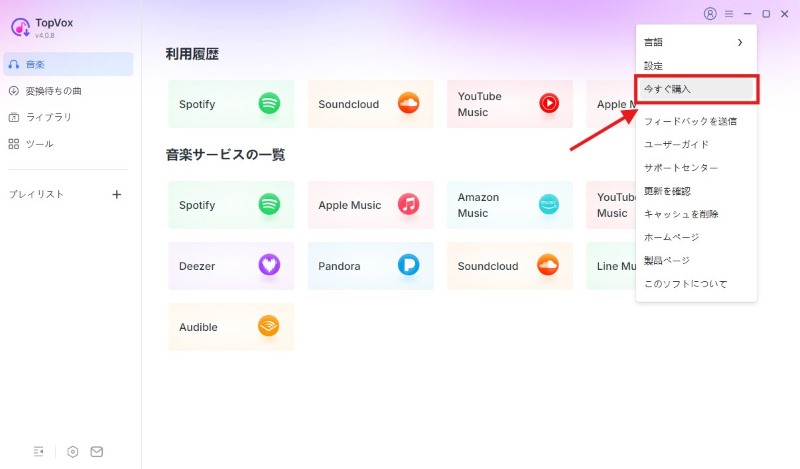
ソフトを起動し、右上のメニューボタンから「今すぐ購入」をクリックすると、公式の購入ページに移動します。お好みのプランを選択してご購入いただけます。
ご注文完了後、注文詳細とライセンスコードがメールで届きます。
ライセンスを有効化する
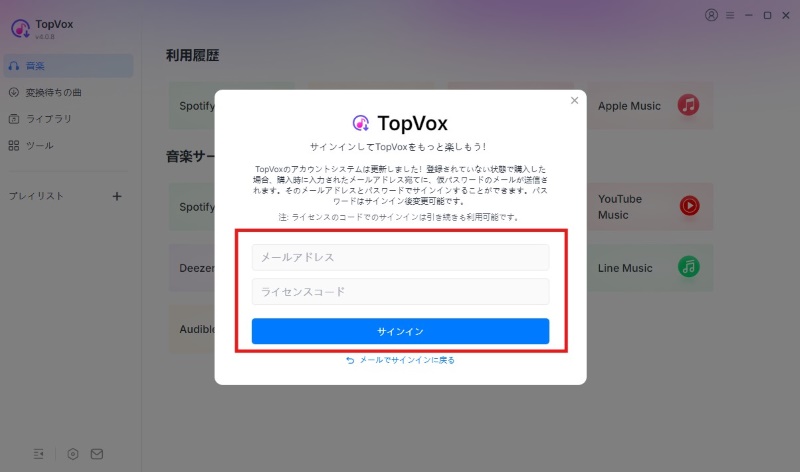
「TopVox Spotify音楽変換」を起動し、右上のアカウントアイコンをクリックして「サインイン」ボタンをクリックします。「ライセンス(製品版)でサインイン」を選択し、ご購入時のメールアドレスと、届いたライセンスコードを正確に入力して、「アクティベート」ボタンをクリックすれば登録完了です。
「TopVox Spotify音楽変換」を使うと、Spotifyの楽曲をMP3・WAV・M4Aなどの形式でパソコンにダウンロードして保存できます。
ダウンロードした音楽はパソコンだけでなく、スマホやタブレット、MP3プレーヤー、車載オーディオなど様々なデバイスでオフライン再生できるのが大きな特徴です。
以下の手順でSpotifyの音楽を簡単に変換してダウンロードできます。
ソフトを起動してSpotifyアカウントにログイン
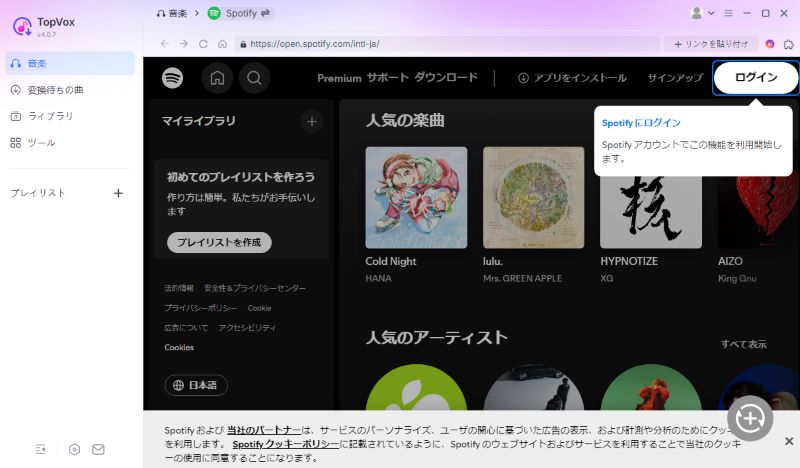
「TopVox Spotify音楽変換」を起動し、画面上に内蔵Spotifyウェブプレーヤーが表示されます。右上からお使いのSpotifyアカウント(Free / Premiumのどちらでも可)でログインします。
※ログインすることで、ご自身のプレイリストが自動同期され、安定した高速ダウンロードが可能になります。
変換したい楽曲・プレイリストをリストに追加
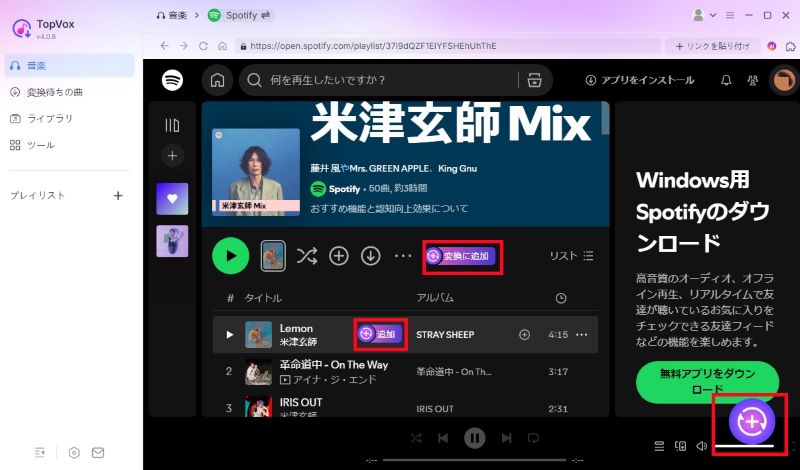
ダウンロードしたいSpotifyの曲、アルバム、またはプレイリストを検索して開きます。画面に表示される「変換に追加」ボタンをクリックすると、単曲や、アルバム・プレイリスト全体が解析されます。
また、右下にある「+」アイコンをクリックすれば、そのページ内のすべての楽曲が自動的に解析され、変換待ちリストに一括で追加されます。
出力形式と音質をカスタマイズ
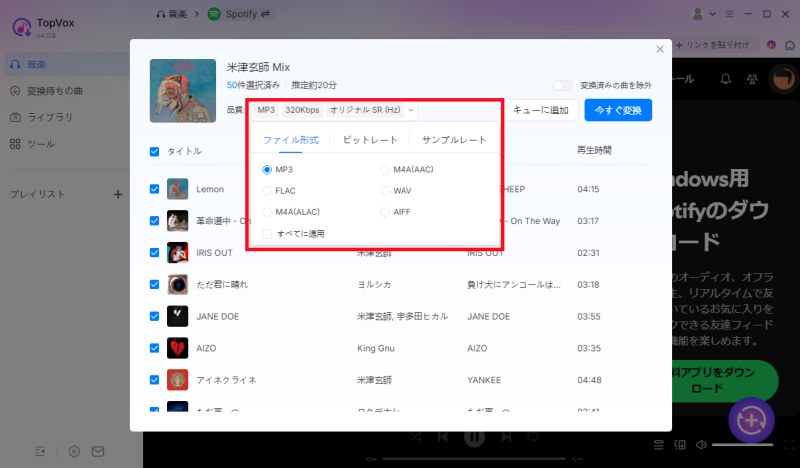
表示される変換リストの画面で、用途に合わせて出力形式や音質を調整できます。初期設定はMP3ですが、以下のように自由に変更可能です。
音楽の変換・ダウンロードを開始
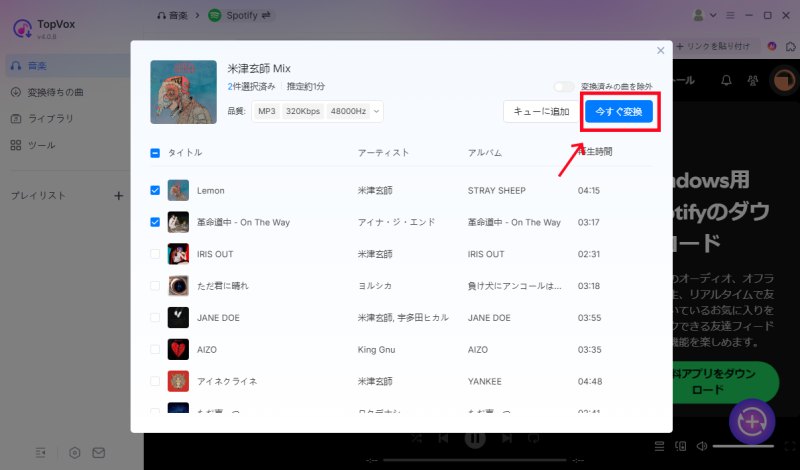
出力形式と音質を確認したら、「今すぐ変換」ボタンをクリックします。最大35倍速の超高速処理により、数十曲のプレイリストもあっという間にDRMフリーの音楽ファイルとしてパソコンに保存されます。
変換済みファイルを確認
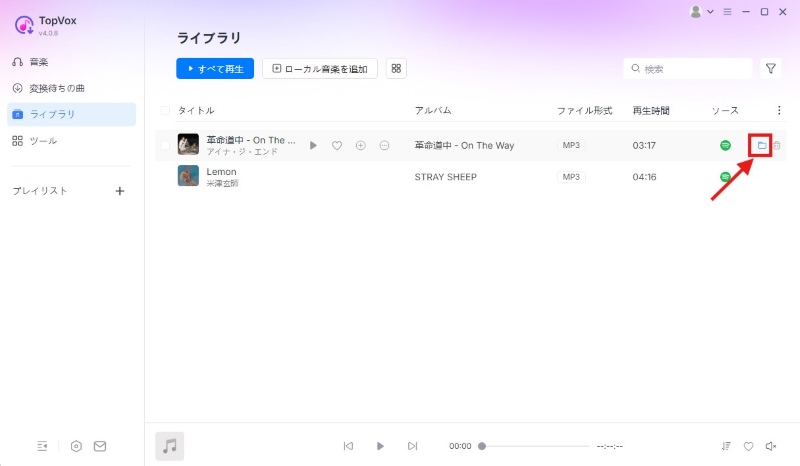
変換が完了したら、ソフト内の「ライブラリ」画面から保存したSpotifyの曲を確認できます。曲の横にあるフォルダアイコンをクリックすると、パソコン内の保存先フォルダを直接開けます。保存した音楽ファイルは、Spotifyアプリを開かなくても再生できます。
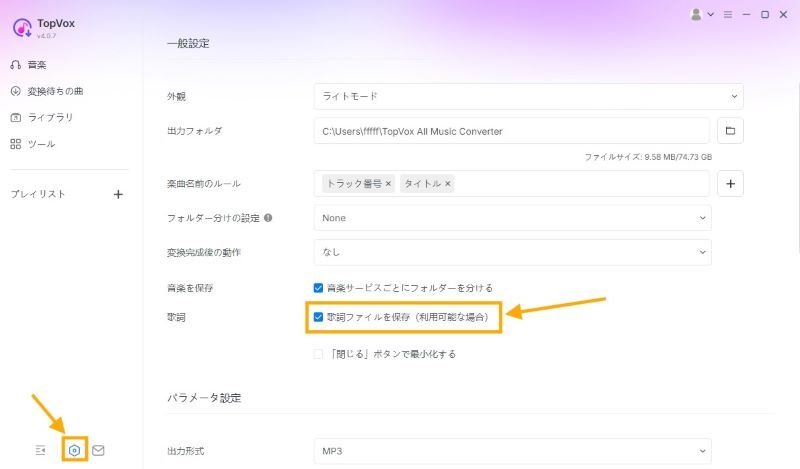
「TopVox Spotify音楽変換」では、お気に入りのSpotify楽曲をダウンロードする際、歌詞データも同時に保存できる機能を搭載しています。
ソフト右上のメニューから「設定」を選択するか、左下にある歯車アイコンをクリックして設定画面を開き、一般設定で「歌詞ファイルを保存(利用可能な場合)」にチェックを入れます。その後、ソフトを使ってSpotifyから楽曲をダウンロードする際、対応する歌詞がある場合、音楽ファイルと一緒にLRC形式の歌詞ファイルが保存されます。
※すべての曲で歌詞が取得できるわけではありません。Spotify側で歌詞が表示されない曲や、歌詞データが利用できない曲では、LRCファイルが保存されない場合があります。
ダウンロードしたSpotify音楽は、ソフト内の「ライブラリ」タブに自動的に保存されます。
「ライブラリ」で変換済みの曲を選択すると、インターネットに接続しなくてもソフト内でそのまま再生できます。ダウンロードした曲のオフライン再生だけでなく、ローカル音楽ファイルのインポート、お気に入りへの追加やプレイリストの作成など、音楽を一元的に管理でき、自分だけの音楽ライブラリを簡単に作成することができます。
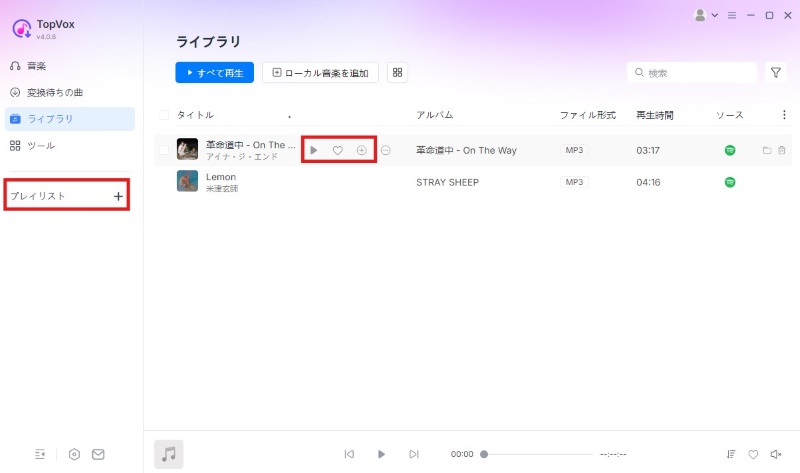
「ライブラリ」に保存したSpotify楽曲や、お手持ちの音声ファイルのメタデータ(曲名、アーティスト名、アルバム名、ジャンル、リリース年、トラック番号など)を自由に編集・修正できます。また、アルバムのアートワークをお好きな画像に変更することも可能です。
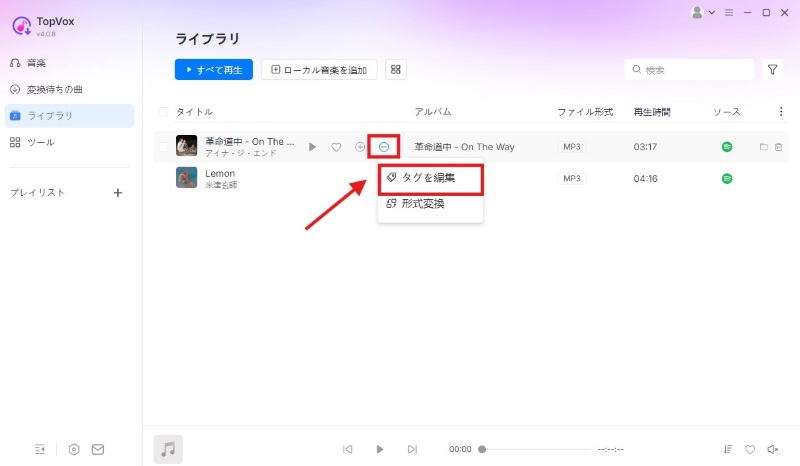
「ライブラリ」に保存したSpotify楽曲は、ID3タグ情報が自動的に保持されます。なお、タグ情報を編集したい場合、楽曲の横にある「・・・」メニューから「タグを編集」を選択すると、すぐに編集画面を開くことができます。
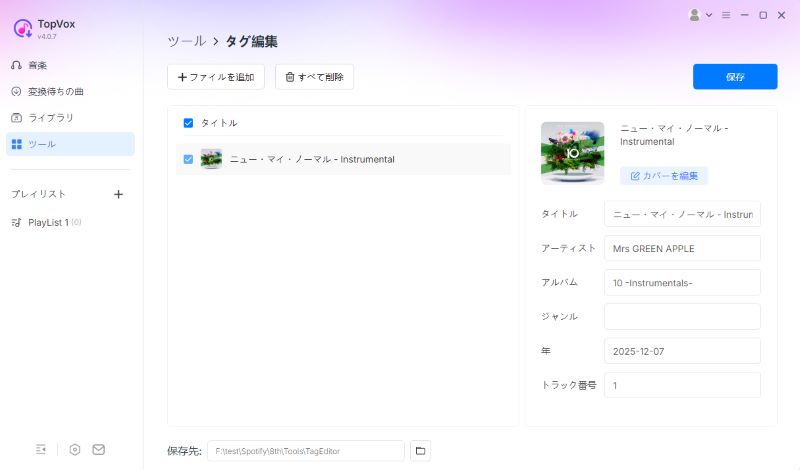
お手持ちの音楽ファイルのメタデータを編集したい場合、「ツール」から「タグ編集」を開き、編集したい音楽ファイルを追加し、右側のパネルで各項目を入力・修正します。「保存」をクリックするとタグ情報が更新されます。
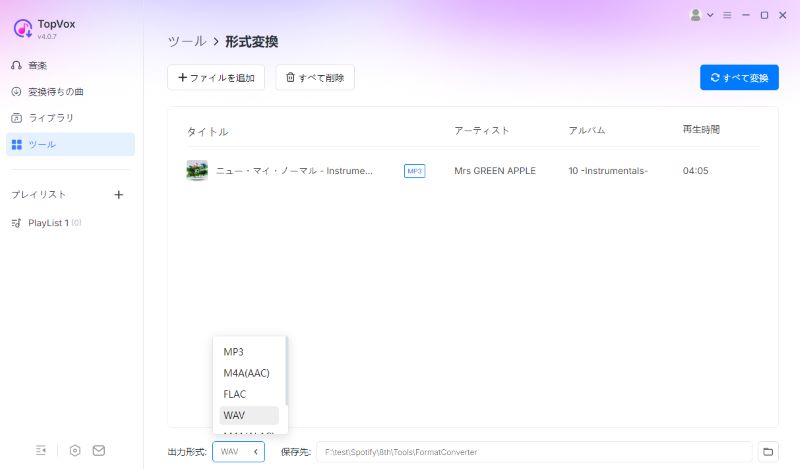
形式変換ツールを使うと、ダウンロードしたSpotifyの音楽ファイルやパソコン内にある既存の音楽ファイルを、MP3、FLAC、WAV、M4A、AIFFなどの別の形式に変換できます。デバイスの互換性を高めたり、ファイルサイズを小さくしてストレージ容量を節約したりする際に役立ちます。
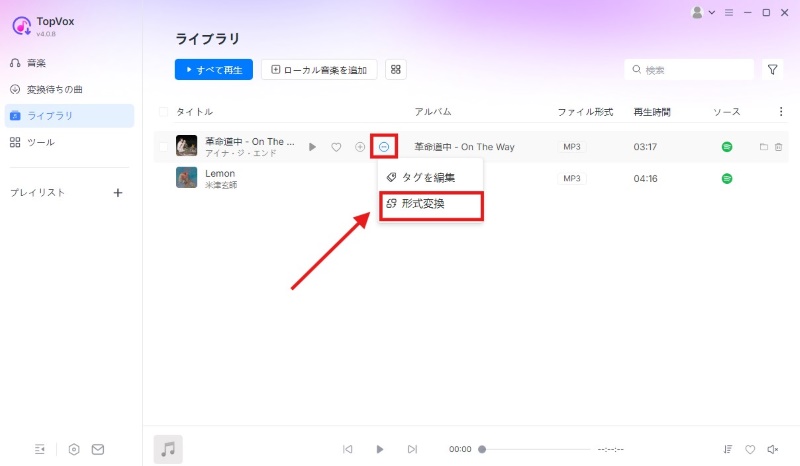
TopVoxでダウンロードしたSpotifyの音楽ファイルの場合、「ライブラリ」タブで形式変換したい曲の横にある「・・・」メニューから「形式変換」を選択すると、形式変換画面を自動で開きます。
お手持ちの音楽ファイルの形式を変換したい場合、「ツール」から「形式変換」を開き、ファイルを追加して出力形式と保存先を設定し、「すべて変換」をクリックするだけで簡単に変換できます。


TopVoxを購読
*この項目は必須です。
*有効なメールアドレスを入力してください
Copyright © 2026 TopVox. All rights reserved.

ご登録ありがとうございます!
ニュースレターの購読登録が完了しました。最新のアップデート、特集記事、限定オファーをメールでお届けします。
