Spotifyのバックグラウンド再生方法~止まる時の対処法と通信料を気にせず聴く方法
 著者:
著者:Spotifyで音楽を聴きながら別のアプリを活用するバックグラウンド再生機能は無料プランでも利用できます。ただし、移動中に通信が不安定になったり、データ通信量や広告が気になったりすると、音楽に集中しにくくなります。本記事では、Spotify音楽をMP3などで保存し、パソコンやスマホでより自由にバックグラウンド再生する方法を紹介します。
Spotifyの曲をもっと自由にバックグラウンド再生するなら
「TopVox Spotify音楽変換」を使えば、Spotify Freeでも曲やアルバム、プレイリストをMP3などの一般的な音声ファイルとしてPCに保存できます。保存後はスマホなどへ転送できるため、スポティファイの広告やストリーミング時の通信量を気にせず、バックグラウンド再生に対応した好きな音楽プレーヤーで楽しめます。
Spotifyのバックグラウンド再生をもっと自由にするなら、音楽を保存しておく
Spotifyでは、スマホの画面を閉じたり別のアプリを開いたりしても、音楽をバックグラウンドで再生できます。
しかし、通常のストリーミング再生ではインターネット接続が必要です。地下鉄や移動中など通信が不安定な場所では再生が途切れることがあり、Wi-Fiを使わない場合はモバイルデータ通信も消費します。また、Spotify Freeでは音楽を公式機能でダウンロードしてオフライン再生することはできません。音楽のダウンロードはSpotify Premium向けの機能です。
そこで便利なのが、よく聴くSpotify音楽をあらかじめMP3などの音声ファイルとして保存しておく方法です。パソコンに保存した曲をiPhone・Androidスマホへ転送すれば、スポティファイアプリでストリーミングする必要がありません。
通勤・通学中はもちろん、通信環境が不安定な場所でも、お気に入りの音楽をバックグラウンド再生できます。さらに、Spotify Premiumの有効期限が切れても、ダウンロードした音楽ファイルは制限なくオフライン再生できます。
Spotifyの曲をMP3などの形式で保存・再生できるおすすめツール
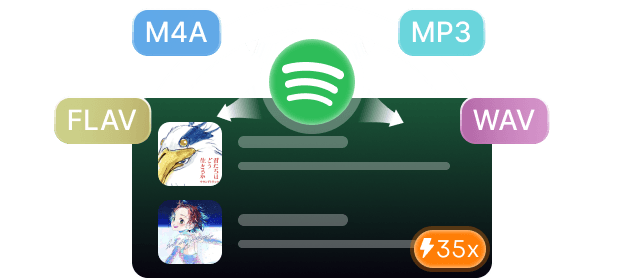
「TopVox Spotify音楽変換」は、Spotifyの楽曲・アルバム・プレイリストなどをPCへ保存できるSpotify専用の音楽変換ソフトです。Spotify Freeでも利用でき、MP3、M4A、WAV、FLAC、AIFFなどの一般的な音声形式に変換できます。
一度ローカルファイルとして保存しておけば、スポティファイでストリーミングし続ける必要はありません。スマホへ転送して普段使っている音楽プレーヤーから再生すれば、Spotifyの広告や通信状態を気にせず音楽を楽しめます。
さらに、プレイリストやアルバムをまとめて処理でき、最大35倍速の変換にも対応しています。Spotifyでバックグラウンド再生用のプレイリストを作成し、数クリックでプレイリスト内の楽曲を一括ダウンロードしてローカルに保存できます。
TopVox Spotify音楽変換の優れた特徴
- Spotify Premiumへの加入は不要で、Spotify Freeでも利用可能
- 曲をMP3などでローカル保存でき、Spotifyアプリ以外のプレーヤーでも再生可能
- 最大35倍速の変換処理に対応し、プレイリスト・アルバムを一括保存できる
- 最大320kbps・48kHzのMP3出力や、WAV・FLACのロスレス変換に対応
- MP3・M4A・WAV・FLAC・AIFFなどの形式に対応し、用途に合わせて選択できる
- 曲名・アーティスト名・アルバム情報を管理でき、自分の音楽ライブラリを手軽に構築できる
【Spotify Free対応】Spotify音楽を保存してバックグラウンド再生する方法
「TopVox Spotify音楽変換」を利用すれば、Spotify Freeを利用している場合でも、わずか3ステップで音楽をPCへ保存できます。
ステップ1.Spotifyからバックグラウンド再生したい曲を追加
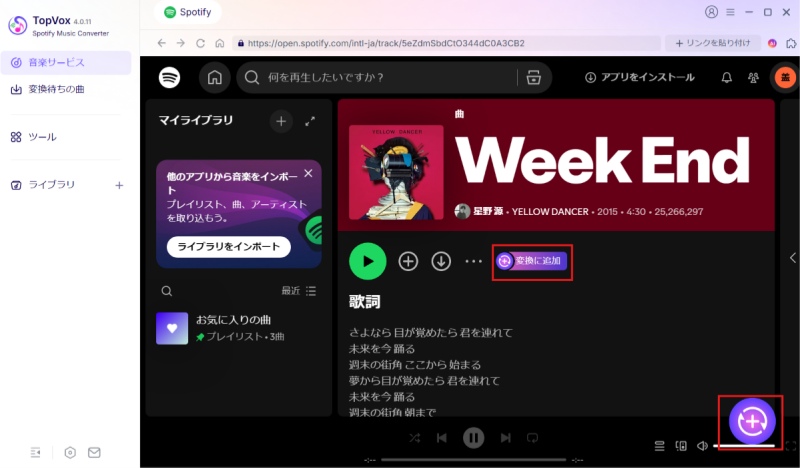
「TopVox Spotify音楽変換」を起動し、内蔵されているSpotifyウェブプレイヤーにログインします。保存したい曲、アルバム、プレイリストを検索して開き、「変換に追加」をクリックすると、対象の楽曲が自動で解析されます。解析後、曲を選択して「キューに追加」をクリックします。
ステップ2.出力設定をカスタマイズ
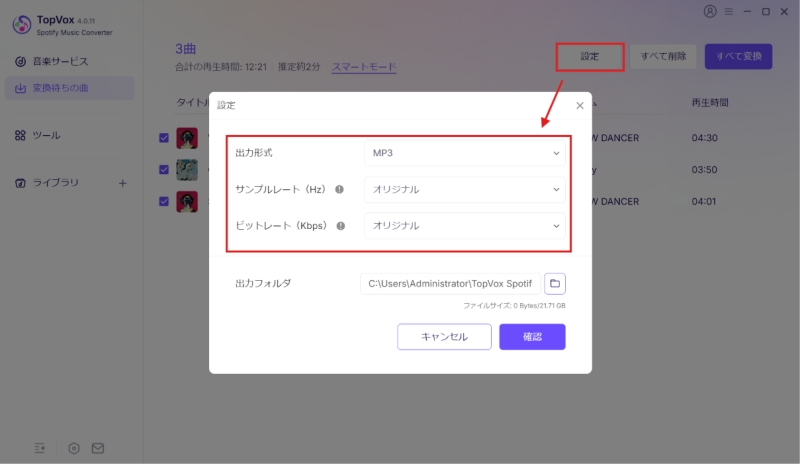
「変換待ちの曲」タブに移動し、「設定」ボタンをクリックして出力形式や音質、保存先をカスタマイズできます。スマホやPCで普段使っている音楽プレーヤーから再生する場合は、多くの機器に対応しているMP3がおすすめです。また、用途に合わせて、M4A、WAV、FLAC、AIFFなども選択できます。
ステップ3.Spotify音楽を変換・保存する
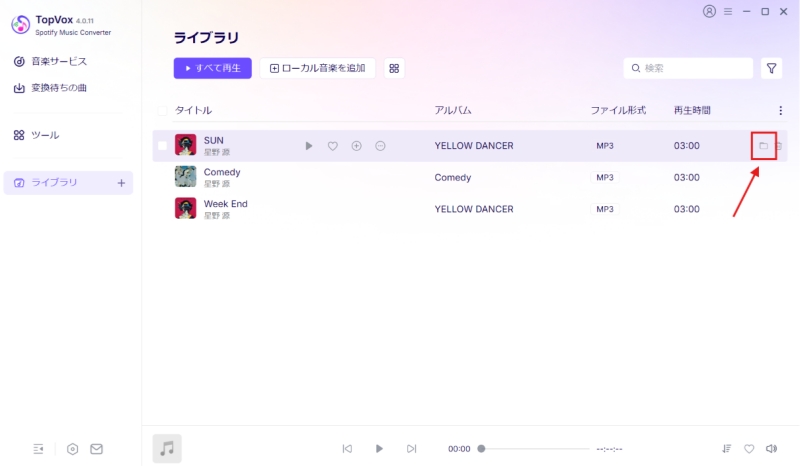
設定が完了したら、「すべて変換」をクリックします。変換が終わると、「ライブラリ」タブで保存した楽曲の一覧が表示されます。出力フォルダを開いて音楽ファイルを確認し、スマホへ転送してバックグラウンド再生することも可能です。
これで、Spotify Freeプランでも楽曲をストリーミングし続けることなく再生できます。通勤中にスマホの画面を閉じて聴く、SNSを見ながらお気に入りの曲を流す、通信が不安定な場所で再生するなど、普段の利用シーンに合わせて音楽を楽しめます。保存後のオフライン再生ではSpotifyアプリが必要ないため、Spotify Premiumの解約を考えている方にも適しています。
好きなSpotify音楽をダウンロードし、普段使っているデバイスやプレーヤーで自由に再生したいなら、ぜひ体験版から実際の変換機能を試しましょう。
Spotify公式再生とTopVox、どちらを選ぶ?
Spotify公式アプリでバックグラウンド再生する方法と、TopVoxで音楽を保存してから再生する方法では、利用できる環境が異なります。
| 比較項目 | Spotify公式 | TopVox |
|---|---|---|
| バックグラウンド再生 | 可能 | 保存後は対応プレーヤーで可能 |
| Spotify Freeで音楽を保存 | 不可 | 可能 |
| Spotifyアプリ以外で再生 | 不可 | 可能 |
| MP3などで保存 | 不可 | 可能 |
| 通信量 | ダウンロード後は不要 | 保存後は不要 |
| 解約後のオフライン再生 | 不可 | 可能 |
| Spotifyの広告 | Spotify Freeではあり | 保存後のローカル再生ではなし |
スポティファイの公式機能は一般的なバックグラウンド再生に適していますが、さまざまな制限によって利用時の自由度が下がります。
一方、Spotify Freeでも通信量を気にせず外出先で聴きたい、Spotify Premiumを解約しても保存した曲を途切れることなくスムーズに再生したい、自分の音楽ライブラリを作成してSpotifyアプリ以外の音楽プレーヤーで再生したいという場合は、「TopVox Spotify音楽変換」を利用するほうが目的に合っています。
特に、毎日の通勤・通学で同じプレイリストを何度も聴く方なら、一度まとめて保存しておくと、その後はストリーミング通信を繰り返す必要がありません。今すぐソフトをダウンロードし、その使いやすさや機能性を実感してください。
まとめ
スポティファイは公式アプリでもバックグラウンド再生できますが、ストリーミング中は通信環境やデータ通信量の影響を受けます。また、Spotify Freeでは音楽を公式機能でダウンロードできないため、通信量を抑えながら曲をスムーズにバックグラウンド再生したい場合は、楽曲をローカルに保存しておく方法が有効です。
「TopVox Spotify音楽変換」なら、Spotify Freeでも曲やプレイリストをMP3などの音声形式に保存できます。スマホへ転送しておけば、Spotifyの広告やストリーミング通信を気にせず、好きな音楽プレーヤーでバックグラウンド再生できます。毎日聴く曲をもっと自由に楽しみたい方は、まずは体験版で実際にSpotify音楽を保存してみてください。