【初心者向け】MP3とM4Aを相互変換する方法~安全・高速に変換
 著者:
著者:M4Aが再生できない機器で音楽を聴きたい、MP3をM4Aに揃えて管理したいときに必要になるのが音声形式の変換です。MP3とM4Aを相互変換できれば、再生機器や用途に合わせて音楽ファイルを自由に使い分けられます。本記事では、「TopVox オールインワン音楽変換」を使ってMP3とM4Aを変換する方法を、実際の画面とともに3ステップで紹介します。
TopVox オールインワン音楽変換
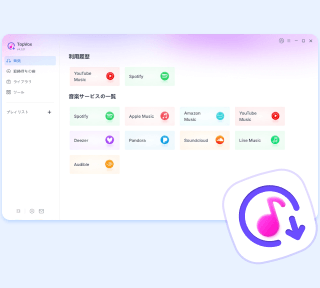
「TopVox オールインワン音楽変換」は、MP3とM4Aの相互変換に対応した便利な音楽変換ソフトです。シンプルな操作で高速・安定した変換を実現し、初心者でも簡単に利用できます。さらに、多数の音楽配信サービスからのダウンロード機能も搭載しており、音楽の保存から形式変換まで一括で行えます。そのため、音楽ファイルをより自由に楽しみたい方におすすめのオールインワンツールです。
MP3からM4A・M4AからMP3へ変換するメリット
MP3とM4Aは、対応機器や音楽の管理方法によって向いている用途が異なります。使う環境に合わせて形式を揃えると、再生やファイル管理がスムーズになります。M4AをMP3に変換したり、MP3をM4Aに変換したりすることで、より快適に音楽を楽しめます。ここでは、M4AからMP3へ変換するメリットと、MP3からM4Aへ変換するメリットについて詳しく紹介します。
M4AからMP3へ変換するメリット
M4Aは高い圧縮効率や優れた音質を実現できる一方で、対応していないプレーヤーや機器も一部存在します。例えば、古いMP3プレーヤーや一部の車載オーディオでは、M4Aファイルを正常に再生できない場合があります。
そのような場合、互換性の高いMP3形式へ変換することで、より多くのデバイスで音楽を再生できるようになります。スマホや音楽プレーヤー、車内など、さまざまな環境で音楽を楽しみたい方におすすめです。
MP3からM4Aへ変換するメリット
MP3は幅広いデバイスで再生できる汎用性の高い形式です。一方、iPhoneやMacを中心に音楽を管理している場合は、M4Aでファイル形式を揃えたい場面もあります。そのため、Apple環境でファイル形式をM4Aに統一したい場合や、特定のアプリ・ワークフローでM4Aが必要な場合に変換すると便利です。
MP3・M4A変換にTopVoxがおすすめの理由
MP3とM4Aを手早く相互変換するなら、「TopVox オールインワン音楽変換」が便利です。M4AからMP3への変換はもちろん、MP3からM4Aへの変換にも対応しています。内蔵された音楽変換ツールにより、初心者でも簡単に変換を完了できます。操作はファイル追加・形式選択・変換の3ステップ。複数の音源もまとめて処理できます。
TopVoxはMP3・M4A変換機能だけでなく、主要な音楽配信サービスから音楽を保存する機能も搭載しています。Spotify、Apple Music、Amazon Music、YouTube Music、Deezer、Audibleなど、さまざまなサービスに対応し、高音質で音楽を保存できます。音楽ファイルの形式変換だけでなく、音楽の保存にも活用したい方におすすめのオールインワンツールです。
TopVox オールインワン音楽変換をおすすめする理由
- MP3からM4A、M4AからMP3への変換に対応し、高速かつ安定した変換を実現できます。
- 専門的な安全認証を取得しており、広告表示もないため、安心して利用できます。
- 変換処理はすべてローカル環境で行われるため、個人情報の漏えいリスクを抑え、プライバシーを保護できます。
- シンプルで直感的なインターフェースを採用しており、初心者でもすぐに使い始められます。
- 形式変換だけでなく、ID3タグ編集、プレイリスト転送、AA/AAXコンバーターなど、便利な音楽管理ツールも搭載しています。
- Spotify、Apple Music、Amazon Music、YouTube Music、Deezer、Pandora、SoundCloud、LINE MUSIC、Audibleなどの主要音楽サービスに対応しており、楽曲を用途に合わせたさまざまな形式で保存できます。
TopVoxでM4A・MP3を3ステップで簡単に変換する方法
ここからは、TopVoxでM4AをMP3に、MP3をM4Aに変換する手順を3ステップで紹介します。
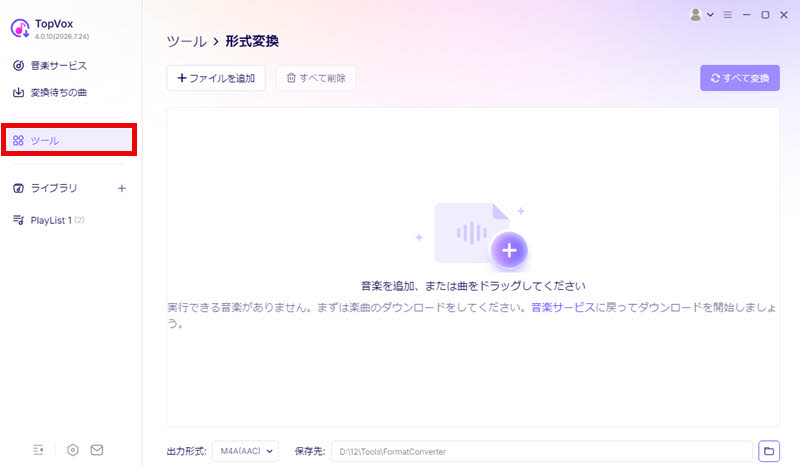
ステップ1:「TopVox オールインワン音楽変換」をインストールして起動します。メイン画面左側にあるメニューから「ツール」をクリックします。
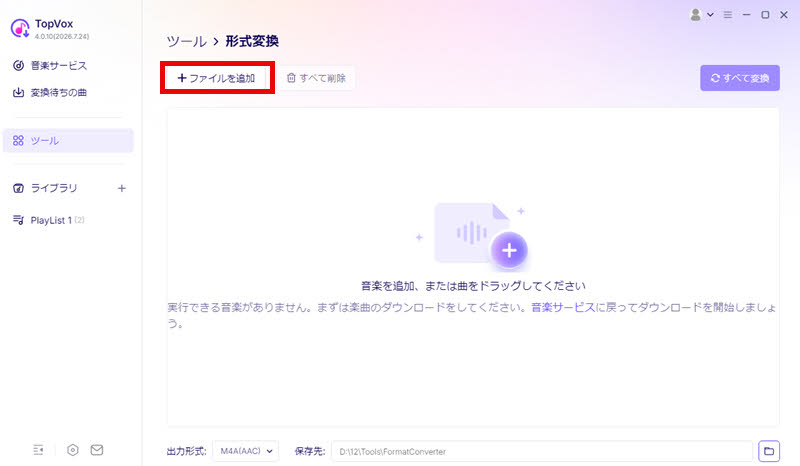
ステップ2:ツール一覧から「形式変換」を選択します。その後、画面左上の「ファイルを追加」をクリックし、MP3へ変換したいM4Aファイル、またはM4Aへ変換したいMP3ファイルを読み込みます。
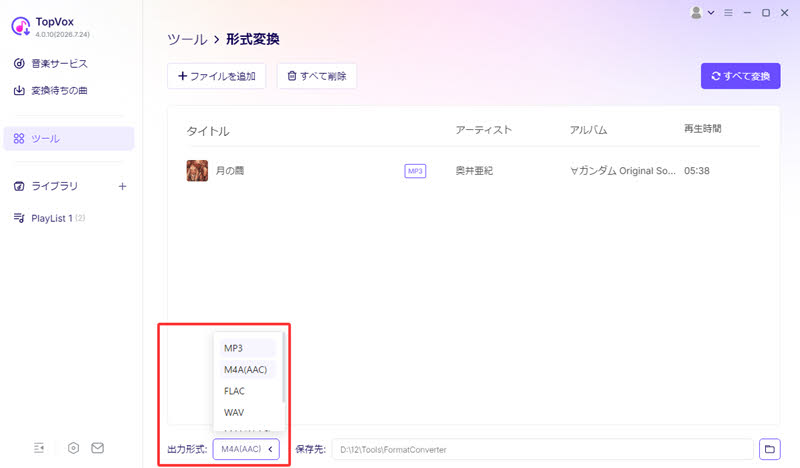
ステップ3:追加した音楽ファイルの出力設定で、変換後の形式をMP3またはM4Aから選択します。設定内容を確認したら、画面右上の「すべて変換」をクリックしてください。変換処理が完了すると、指定した保存先で変換後の音楽ファイルを確認できます。
オンラインサイトとTopVoxの違い
MP3・M4A変換を行う際、手軽に利用できるオンラインサイトを選ぶ方も少なくありません。しかし、オンラインサイトには広告表示やファイルアップロードの必要性など、安全性や利便性の面で注意すべき点があります。一方、「TopVox オールインワン音楽変換」は、ローカル環境で変換する専門的なソフトです。オンラインサイトと比較して、変換速度や安全性、機能面で優れた特徴があります。変換速度、安全性、タグ保持などを含めて比べると、違いは次のとおりです。
| 比較項目 | TopVox オールインワン音楽変換 | オンラインサイト |
|---|---|---|
| 広告 | なし | あり |
| 変換速度・安定性 | 高速・安定 | 遅く、不安定 |
| 安全性 | 高い | 低い |
| ID3タグ情報 | 完全保持 | 一部保持 |
| 音楽保存 | Spotify、Apple Music、Amazon Music、YouTube Musicなどの主要な音楽サービスに対応 | 非対応 |
| 一括変換 | 可能 | 一部可能 |
上記の比較表から分かるように、TopVoxはオンラインサイトと比べて、高速かつ安全にMP3・M4A変換を行える点が特徴です。また、タグ情報の保持や一括変換にも対応しているため、複数の音楽ファイルを効率よく管理できます。MP3・M4Aを何度も変換するなら、「TopVox オールインワン音楽変換」を入れておけば、オンラインサイトをその都度開く手間もありません。
まとめ
本記事では、初心者向けのMP3・M4A変換方法として「TopVox オールインワン音楽変換」を詳しく紹介しました。TopVoxを利用すれば、M4AからMP3、MP3からM4Aへの変換を簡単な操作で完了できます。オンライン変換サイトと比べて安全性や安定性に優れており、広告表示もありません。さらに、変換処理をローカル環境で行えるほか、ID3タグ編集、プレイリスト転送、AA/AAXコンバーターなどの便利な音楽管理機能も搭載しています。
MP3・M4A変換を安全かつ効率的に行いたい方は、今すぐTopVoxをダウンロードして、M4A・MP3変換を始めましょう。さらに、永久ライセンスを利用すれば、SpotifyやApple Musicなど、主要な音楽配信サービスの音楽保存機能もより自由に活用できます。