
Apple Musicをオフライン再生する方法!320kbps高音質で保存して通信なしで聴く
 著者:
著者:TopVox Apple Music変換
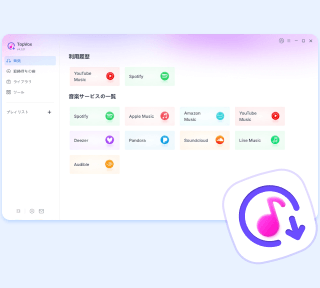
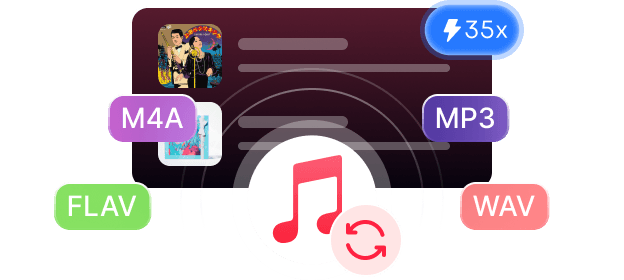
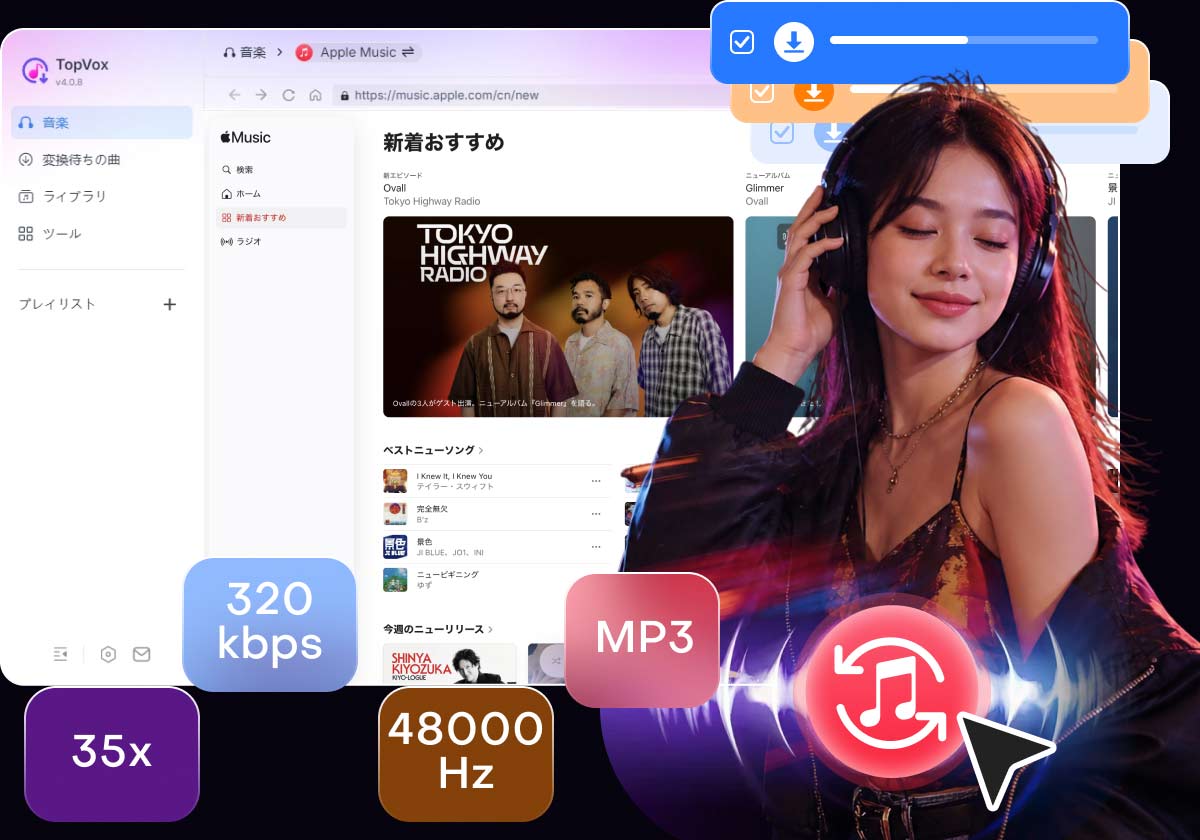
「TopVox Apple Music変換」を使えば、Apple Musicの曲、アルバム、プレイリストをMP3、FLAC、WAV、AACなどの音声ファイルとしてPCに保存できます。最大320kbpsの高音質出力、DRM保護の解除、ID3タグ保持、プレイリスト一括変換に対応しているため、Apple Musicをアプリや契約期間に縛られず、より自由な形でオフライン再生したい方に適しています。
Apple Musicを通勤中や旅行先、地下鉄、飛行機の中などで通信なしで聴きたい場合、公式アプリのダウンロード機能を使えばオフライン再生できます。ただし、公式のオフライン再生はApple Musicアプリ内で聴くための機能であり、曲を通常の音声ファイルとしてPCに保存したり、USBメモリやMP3プレーヤーへ自由に移したりできるわけではありません。
本記事では、アップルミュージックを通信なしでオフライン再生する方法と、曲を高音質でPCに保存する手順を紹介します。公式ダウンロードではサブスクリプション終了後の再生やMP3保存、ほかの端末への転送に制限があるため、Apple Musicの曲を長く手元に残したい方はぜひ参考にしてください。
Apple Musicをオフライン再生するには?
Apple Music公式アプリでも曲をダウンロードしてオフライン再生できます。ただし、保存した曲はApple Musicアプリ内での再生が前提です。MP3ファイルとして取り出したり、USBメモリやMP3プレーヤーへ移したり、解約後もそのまま聴き続けたりすることはできません。
公式ダウンロードだけでは不十分?サブスクリプション終了後・MP3保存・端末再生の制限
Apple Musicの公式ダウンロード機能は、契約中にアプリ内で曲をオフライン再生したい場合に便利です。ただし、保存した曲はApple Musicアプリ内での再生が前提となるため、サブスクリプション終了後は再生できません。
- 公式ダウンロードはApple Musicアプリ内の再生に限られる
- サブスクリプション終了後はダウンロード済み曲も再生できない
- 車載オーディオやMP3プレーヤーで聴きたい場合に不便
Apple Musicでダウンロードした曲は、Apple Musicアプリ内で聴くためのデータです。MP3などの音声ファイルとして保存されるわけではないため、車載オーディオやMP3プレーヤー、USBメモリへ移して自由に再生することはできません。また、公式ダウンロードは契約中に利用できる機能のため、無料体験の終了後やApple Musicのサブスクリプション終了後は、端末に保存済みの曲でも再生できません。
解約後も聴きたい、スマホ以外の機器でもオフライン再生したい、PCで曲を長く管理したい場合は、公式ダウンロードだけでは不十分です。「TopVox Apple Music変換」を使えば、Apple Musicの曲をMP3・FLAC・WAV・AACなどの音声ファイルとしてPCに保存できます。Apple Musicアプリや契約期間に縛られず、お気に入りの曲を通信なしでいつでも楽しめます。
解約後もオフライン再生したいなら「TopVox Apple Music変換」で曲をPCに保存
Apple Musicでダウンロードした曲は、一見端末に保存されているように見えても、実際にはApple Musicアプリ内で再生するためのデータです。サブスクが切れると聴けなくなり、MP3プレーヤーやUSBメモリ、車載オーディオへ自由に移すこともできません。通勤中、旅行先、機種変更後などに「保存したはずの曲が思うように聴けない」と感じる原因は、公式ダウンロードの仕組みにあります。
Apple Musicの曲をアプリ内だけでなく、PCに音声ファイルとして保存し、ほかの端末へ転送してオフライン再生したい場合は、「TopVox Apple Music変換」が適しています。Apple Musicの曲、アルバム、プレイリストをPCに保存でき、スマホや車載オーディオなどの端末でも再生できます。
TopVox Apple Music変換を使うメリット
- Apple MusicのDRM保護を解除し、ローカル音声ファイルとして保存可能
- 曲・アルバム・プレイリストをPCにダウンロードできる
- MP3、FLAC、WAV、AACなど用途に合わせて保存形式を選択できる
- 最大320kbpsの高音質出力に対応する
- 曲名、アーティスト名、アルバム情報などのID3タグを保持できる
- プレイリスト単位でまとめて変換し、1曲ずつ処理する手間を削減できる
- 保存後の音楽ファイルをスマホ、iPad、車載オーディオ、MP3プレーヤーへ転送可能
公式アプリのオフライン再生では、サブスクリプション終了後の再生やApple Musicアプリに対応していない機器での再生には対応できません。Apple Musicの曲をMP3などの音声ファイルとして保存し、オフラインでも自由に再生したい方は、まず14日間の無料版で、出力音質・曲名情報・保存後の再生状態をすぐ体験できます。
TopVoxでApple Musicの曲をダウンロードしてオフライン再生する簡単な3つステップ
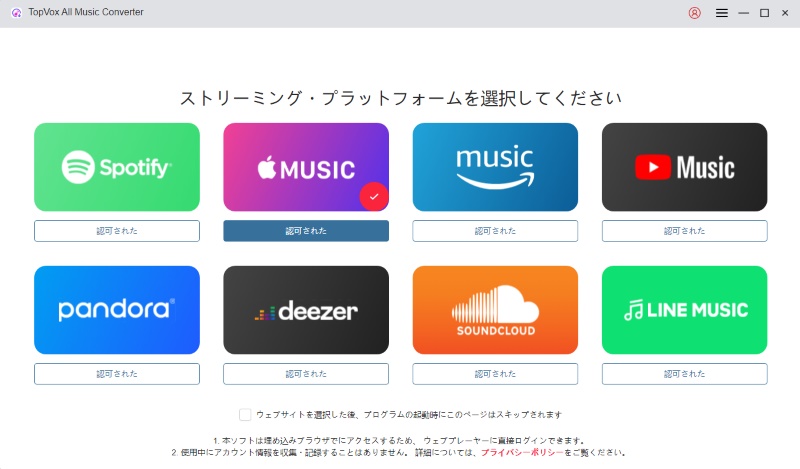
ステップ1、TopVoxを起動して「Apple Music」を選択する
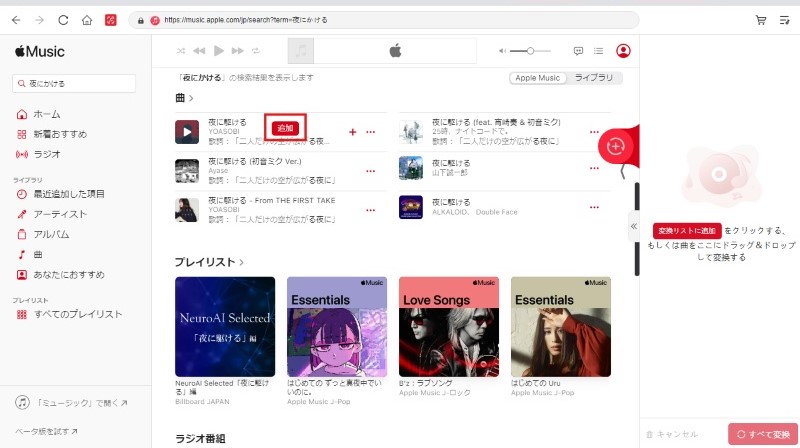
まず、「TopVox Apple Music変換」をPCにダウンロードしてインストールします。ソフトを起動し、対応サービスの一覧から「Apple Music」を選択します。内蔵ブラウザでApple Musicにログインし、保存したい曲、アルバム、プレイリストを探します。
ステップ2、保存したい曲・アルバム・プレイリストを追加する
「変換に追加」をクリックして、保存したい曲、アルバム、またはプレイリストを変換リストに追加します。プレイリスト単位で追加すれば、複数の曲をまとめて変換できます。通勤用、ドライブ用、作業用など、よく聴くプレイリストをまとめてPCに残したい場合に便利です。
ステップ3、保存形式と音質を設定して変換を開始する
出力形式をMP3、FLAC、WAV、AACなどから選択し、音質や保存先フォルダを設定します。普段の音楽再生にはMP3、高音質で残したい場合はFLACやWAVなど、用途に合わせて選択します。設定が完了したら「今すぐ変換」をクリックして、変換を開始します。
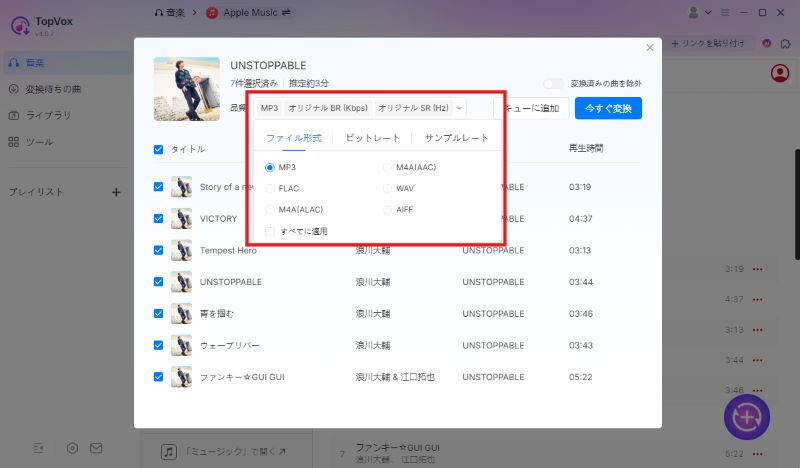
変換後の音楽ファイルは、PCの指定フォルダに保存されます。保存した曲はApple Musicアプリを開かなくても再生でき、スマホへ転送して通信なしで聴いたり、USBメモリに入れて車載オーディオで再生したり、外付けHDDにバックアップしたりできます。まずは無料版でよく聴く曲を1曲変換してみましょう!
まとめ
Apple Musicの公式ダウンロードは便利ですが、保存した曲をMP3として取り出したり、解約後も聴き続けたり、MP3プレーヤーや車載オーディオへ自由に移したりすることはできません。
「TopVox Apple Music変換」なら、Apple Musicの曲・アルバム・プレイリストをPCに保存し、Apple Musicアプリに縛られずオフライン再生できます。最大320kbpsの高音質出力、ID3タグ保持、プレイリスト一括変換にも対応しています。
まずは14日間の無料版で、よく聴く曲やプレイリストをPCに保存してみましょう。