
SoundCloudの曲をダウンロードする方法~高音質なMP3形式で保存
 著者:
著者:SoundCloudの曲をダウンロードして保存したいと思っている方も多いのではないでしょうか。しかし、どのような方法でダウンロードすればよいのか、具体的な手順が分からない方も少なくありません。そこで本記事では、SoundCloudの曲をダウンロードする方法を詳しく解説します。初心者でも簡単にSoundCloudの曲をMP3形式で保存できますので、ぜひ参考にしてください。
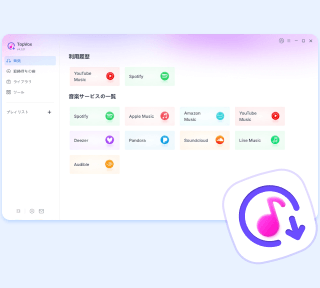
TopVox SoundCloud 音楽変換
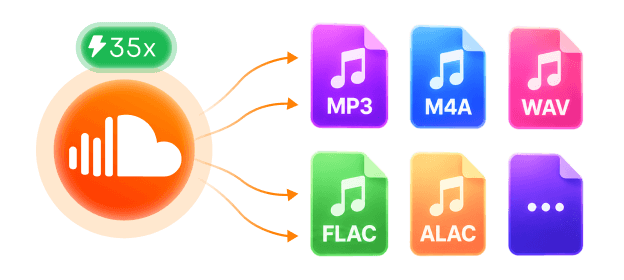
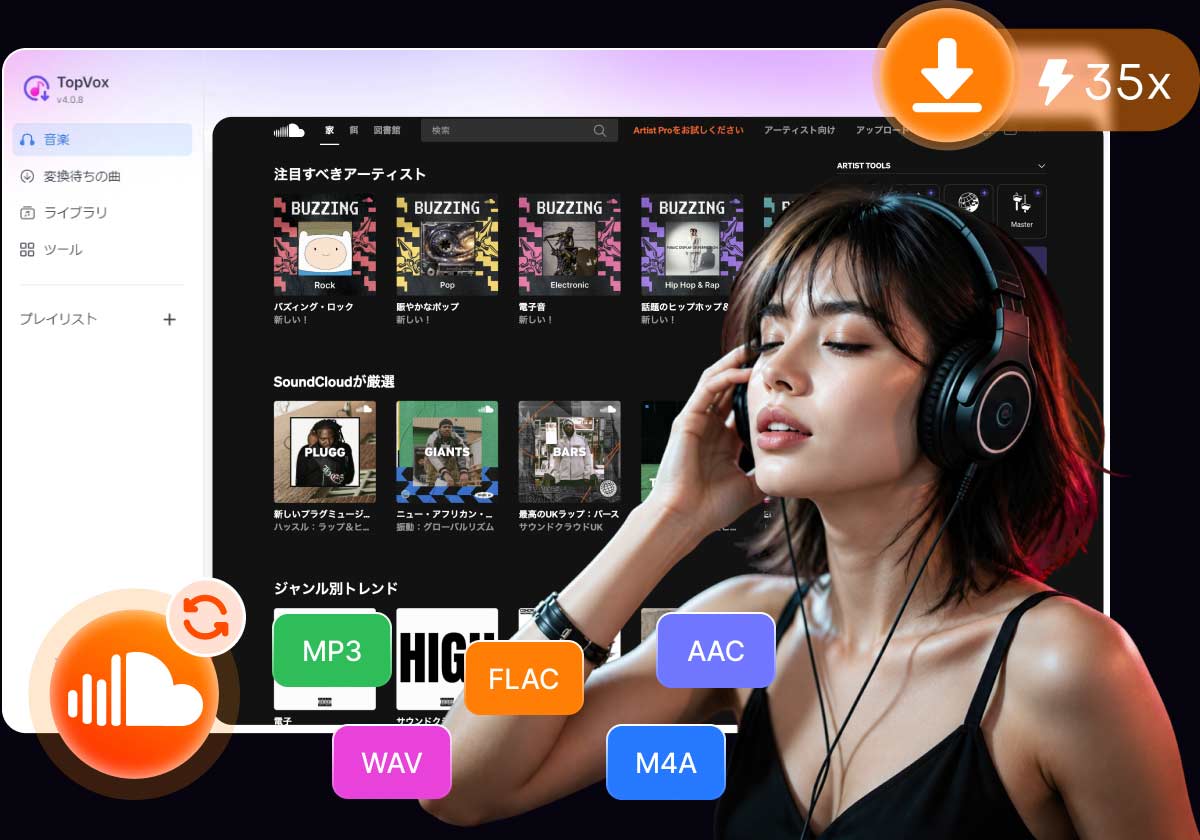
「TopVox SoundCloud 音楽変換」は、SoundCloudの曲を最大35倍速で簡単にダウンロードし、MP3などの汎用的な形式で保存できる音楽変換ソフトです。320kbpsの高音質で保存でき、曲名・アーティスト・アルバムなどのID3タグも保持できます。必要な曲情報がそのまま残るため、保存したSoundCloudの曲もスムーズに管理できます。まずは無料版をダウンロードして、いつも聴いているSoundCloudの曲をMP3として保存してみてください。
SoundCloud公式で曲をダウンロードできる?
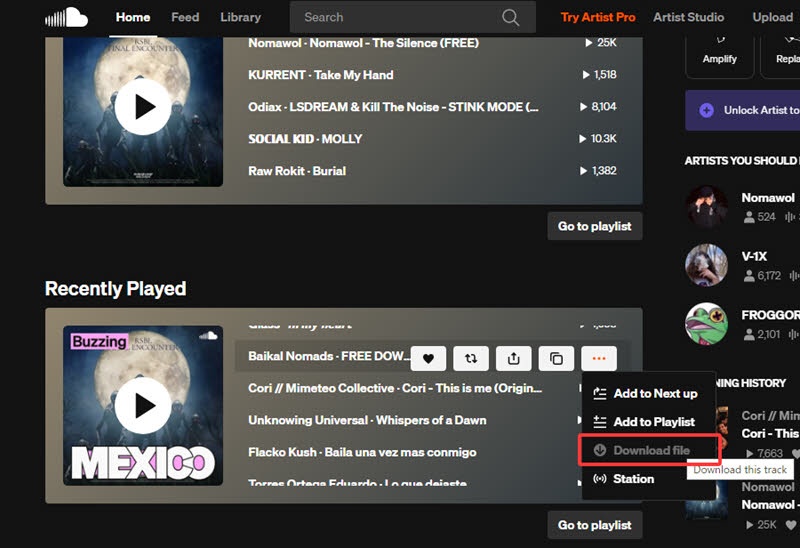
SoundCloud公式では、楽曲のダウンロードに対応しています。ただし、利用できる機能には一定の制限があります。ウェブ版では、投稿者がダウンロードを許可している楽曲のみ保存でき、ダウンロードできるファイル形式も投稿者がアップロードした元のファイル形式に左右されるため、MP3やWAVなどに自由に変更することはできません。
一方、スマホのSoundCloudアプリで楽曲をオフライン保存するには、SoundCloud Go/Go+への加入が必要です。また、公式には1曲ずつの保存にしか対応していないため、複数の楽曲をダウンロードする場合は手間と時間がかかります。
さらに、保存した楽曲はアプリ内でのオフライン再生に限られ、MP3などの音楽ファイルとして端末に保存することはできません。
SoundCloudの曲をMP3としてダウンロードする最もおすすめの方法
前述のように、SoundCloud公式のダウンロード機能、利用プランや保存方法などにいくつかの制限があります。そこで、SoundCloudを無料で利用しながら曲を保存したい方や、お気に入りのプレイリストを一括でダウンロードし、スマホや音楽プレーヤーなどさまざまなデバイスで楽しみたい方には、専用の音楽変換ソフト「TopVox SoundCloud 音楽変換」がおすすめです。
TopVoxを使えば、SoundCloudの曲をMP3などの汎用的な形式で保存できます。ダウンロードが許可されていない楽曲も、最大320kbpsの高音質で保存できます。タイトルやアーティスト、アルバムカバーなどのタグ情報もそのまま保持できるため、保存した楽曲をローカル環境でも簡単に管理できます。さらに、シンプルで直感的に操作できるため、初心者でもSoundCloudの楽曲を手軽にダウンロードできます。
TopVox SoundCloud 音楽変換をおすすめする理由
- 無料ユーザーでも、SoundCloud上の楽曲を無制限にダウンロードできます。
- プレイリストやアルバムの楽曲をまとめてダウンロードできるため、作業時間を大幅に短縮できます。
- 最大320kbps/48kHzの高音質を維持したまま音楽を保存でき、オフラインでもSoundCloudの楽曲を高音質で楽しめます。
- MP3/WAV/FLAC/AIFF/M4A(AAC/ALAC)などの出力形式に対応し、さまざまなデバイスや用途に合わせて保存できます。
- 最大35倍速の高速ダウンロードに対応し、ダウンロードにかかる時間を大幅に短縮できます。SoundCloudの楽曲もまとめて効率よくダウンロードできます。
- 曲名やアーティスト名などのメタデータ情報を完全保持できるため、保存した音楽を簡単に管理できます。
TopVoxでSoundCloudの曲を制限なくダウンロードする手順
ここでは、TopVoxを使って、簡単な操作でSoundCloudの曲を制限なくダウンロードする方法を紹介します。
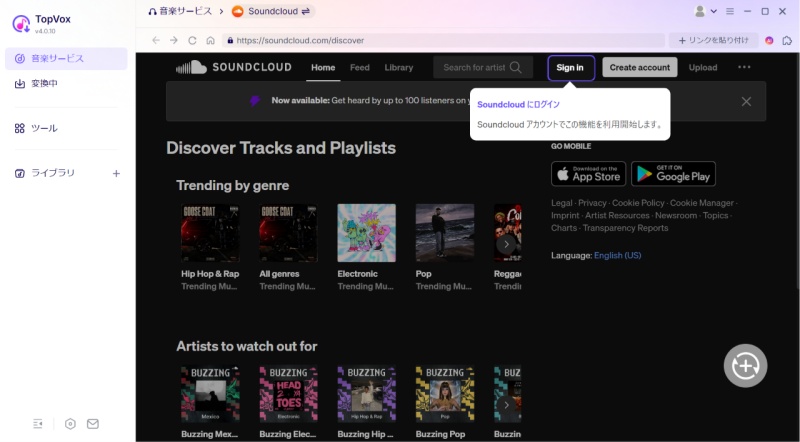
ステップ1、「TopVox SoundCloud 音楽変換」をインストールして起動します。メイン画面から「SoundCloud」を選択し、自分のアカウントにログインします。
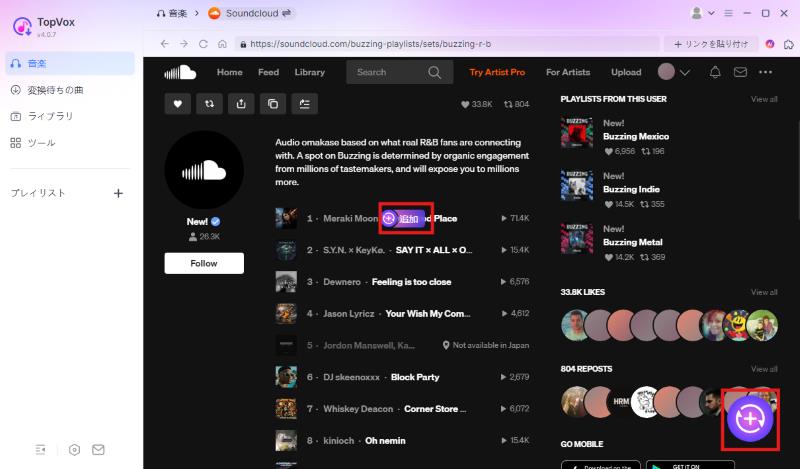
ステップ2、ダウンロードしたいSoundCloudの曲を探し、曲の右側にある「追加」ボタン、または画面右下のダウンロードボタンをクリックして、曲を変換リストに追加します。
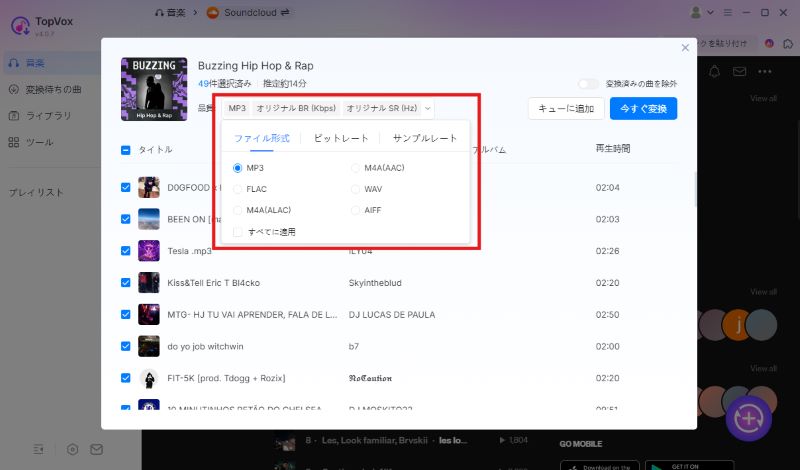
ステップ3、「変換中」タブで「設定」ボタンをクリックし、必要に応じて出力形式などの設定を変更します。設定完了後、右上の「すべて変換」ボタンをクリックすると、SoundCloudの曲のダウンロードが開始されます。ダウンロードした音楽は、「ライブラリ」タブから確認できます。
以上の手順でTopVoxを利用すれば、SoundCloudの楽曲を制限なく保存できます。MP3・WAV・FLAC・AIFF・M4A(AAC/ALAC)など幅広い出力形式に対応しているだけでなく、通常はダウンロードできない楽曲も保存できます。まずはTopVoxをダウンロードして、SoundCloudの音楽をより自由に楽しみましょう。
豆知識:オンラインサイトでSoundCloudの曲をダウンロードする方法
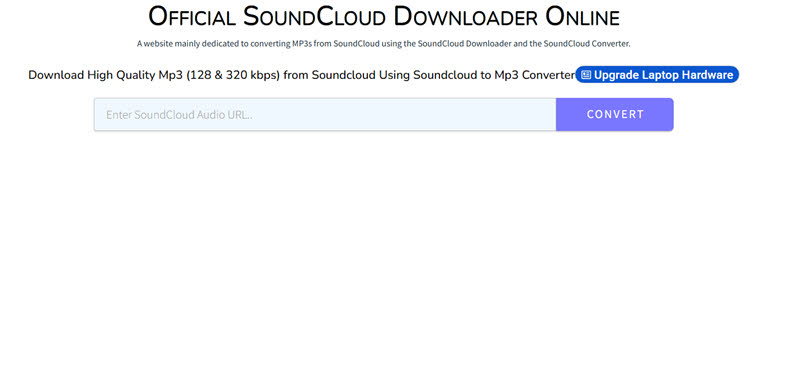
TopVox以外にも、SoundCloud DownloaderやForHubなどのオンラインサイトを利用して、SoundCloudの曲をダウンロードできます。ソフトをインストールする必要がなく、ウェブブラウザからURLを入力するだけで利用できる点が大きなメリットです。
一方で、オンラインサイトはブラウザ上で利用するため、通信環境などによって動作が安定しない場合があります。また、サイトによっては広告が多く表示されることもあり、誤って別のページを開いてしまう可能性もあるため、利用時には注意が必要です。ダウンロードの安定性や使いやすさを重視する場合は、上記で紹介したTopVoxのような専用ソフトを利用する方法がおすすめです。
まとめ
本記事では、SoundCloudの曲をダウンロードする方法について紹介しました。SoundCloud公式でもダウンロード機能を利用できますが、出力形式を自由に選べないほか、ダウンロードできる曲も一部に限られています。そのため、SoundCloudの曲をより自由にダウンロードしたい場合は、「TopVox SoundCloud 音楽変換」がおすすめです。
TopVoxなら、簡単な操作でSoundCloudの曲をMP3などの汎用的な形式でダウンロードできます。保存した音楽はMP3プレーヤーやスマートフォンなど、さまざまな再生機器に移して楽しめます。さらに、320kbpsの高音質と最大35倍速のダウンロードに対応しているほか、複数の楽曲をまとめてダウンロードできます。これにより、1曲ずつダウンロードする手間を省き、時間を大幅に節約できます。
まずはTopVoxの無料版をダウンロードして、SoundCloudの曲をMP3としてダウンロードしましょう。