Spotify Freeでも曲をMP3にダウンロード|DRM解除して永久保存
 著者:
著者:Spotify公式アプリでダウンロードした曲にはDRM保護がかかっており、Spotifyアプリの外へ取り出したり、通常のMP3ファイルとして保存したりすることはできません。Premiumを解約するとダウンロード済みの曲も再生できなくなるため、USBメモリ、MP3プレーヤー、車載オーディオなどへ移して永久に残したい場合は、DRMを解除してMP3へ変換する必要があります。
TopVox Spotify 音楽変換
「TopVox Spotify音楽変換」なら、Spotify Premiumへの加入は不要です。FreeアカウントのままSpotifyのDRM保護を解除し、曲・アルバム・プレイリストを最大320kbpsのMP3としてPCに一括ダウンロードできます。最大35倍速の高速変換に対応しているため、大量のプレイリストも短時間で保存可能です。ダウンロードした曲はSpotifyの契約状況に左右されず永久保存でき、スマホ、USBメモリ、MP3プレーヤー、車載オーディオなどで自由に再生できます。まずは無料版をダウンロードし、いつも聴いているSpotifyの曲をMP3へ変換してみてください。
Spotify公式アプリではMP3でダウンロードできない?
Spotify公式アプリにもダウンロード機能はありますが、これはオフライン再生のための機能です。保存した曲はSpotifyアプリ内で再生する仕組みのため、MP3ファイルとしてPCのフォルダに取り出すことはできません。
そのため、車で聴きたい、USBメモリに入れたい、MP3プレーヤーで再生したい、サブスクリプション終了後もお気に入りの曲を手元に残したい場合には、公式ダウンロードだけでは対応できません。Spotifyの曲をファイルとして管理したいなら、MP3変換に対応した専用ソフトを使うほうが現実的です。
Spotify公式ダウンロードの主な制限
- ダウンロードした曲はSpotifyアプリ内でのみ再生可能
- 利用できるのは基本的に契約期間中のみ
- MP3ファイルとしてPCに保存できない
- USBメモリやMP3プレーヤーへ自由に移せない
- 車載オーディオや一般的な音楽プレーヤーで再生できない
- 保存形式をMP3、FLAC、WAVなどに指定できない
つまり、Spotify公式の保存機能は、アプリ内で一時的にオフライン再生するための機能です。Spotifyの曲をMP3としてPCに保存し、スマホや車載オーディオでも自由に聴くなら、「TopVox Spotify音楽変換」が最も簡単で確実な方法です。
SpotifyをMP3でダウンロードするなら「TopVox Spotify音楽変換」
Spotifyの曲を高音質のMP3として永久保存するなら、「TopVox Spotify音楽変換」を利用するのが最短ルートです。DRM保護された曲・アルバム・プレイリストを、最大320kbpsのMP3や24bit・48kHz対応のロスレス形式へ変換できます。最大35倍速の一括処理により、大量の楽曲も短時間で保存でき、曲名・アーティスト名・アルバム情報などのID3タグもそのまま保持されます。
曲数の多いプレイリストも最大35倍速でまとめて処理できるため、1曲ずつ保存する手間はかかりません。
なぜ「TopVox Spotify音楽変換」がおすすめなのか?
- Spotifyの曲・アルバム・プレイリストをMP3としてPCにダウンロード可能
- 最大320kbpsの高音質出力に対応
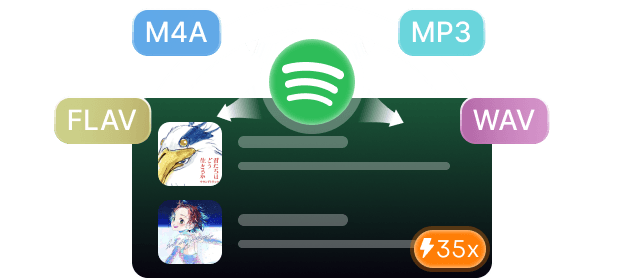
- MP3、FLAC、WAV、M4Aなど用途に合わせて保存形式を選択
- 曲名・アーティスト名・アルバム画像などのID3タグを完全保持し、保存後の整理も不要
- 最大35倍速でプレイリストを一括変換。大量の曲も長時間待たずに保存
- 歌詞も同時にダウンロードでき、オフラインでも曲を聴きながら歌詞を確認可能
- 変換した曲をライブラリでまとめて管理し、再生・タグ編集・形式変換までソフト内で完結
MP3としてダウンロードすれば、スマホへ転送したり、USBメモリに入れて車で再生したり、MP3プレーヤーで聴いたりできます。FLACやWAVを選べば、音質を重視してPCに保存することも可能です。単にSpotifyを保存するだけでなく、保存後にどの端末で聴くか、どの形式で管理するかまで選べる点が、「TopVox Spotify音楽変換」を使う大きな利点です。
TopVox Spotify音楽変換はこのようなユーザーにおすすめ!
- サブスクリプション終了後もお気に入りの曲を手元に残したい
- スマホ、車載オーディオ、MP3プレーヤーでSpotify音楽を聴きたい
- 高音質のままSpotify音楽を保存したい
- 曲名やアーティスト名などの情報を残したまま管理したい
- オンラインツールではなく、PC上で安定して変換したい
Spotifyの曲をMP3としてPCに残したいなら、公式アプリだけでは不十分です。「TopVox Spotify音楽変換」の無料版なら、よく聴く曲を実際に変換し、音質・曲名情報・再生状態を購入前に確認できます。Spotify Freeアカウントでもすぐに利用できます。お気に入りの曲やプレイリストをMP3として永久保存したい方は、TopVoxを今すぐダウンロードしてください。
「TopVox Spotify音楽変換」でSpotifyの曲をMP3にダウンロードする手順
「TopVox Spotify音楽変換」は、複雑な設定をしなくてもSpotify音楽をMP3としてダウンロードできます。手順は以下の通りです。
ステップ1:Spotifyアカウントでログインする
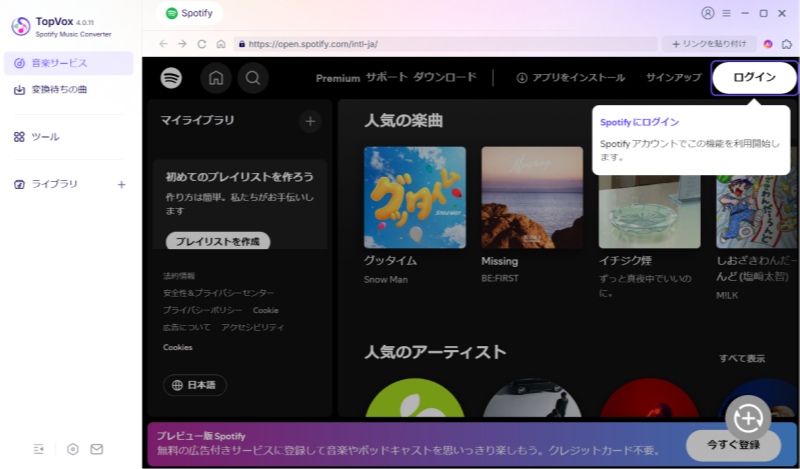
まず、「TopVox Spotify音楽変換」をPCにダウンロードしてインストールします。ソフトを起動すると内蔵のSpotifyウェブプレーヤーが表示されるので、お使いのSpotify FreeまたはPremiumアカウントでログインします。
ステップ2:保存したいSpotify曲・アルバム・プレイリストを追加する
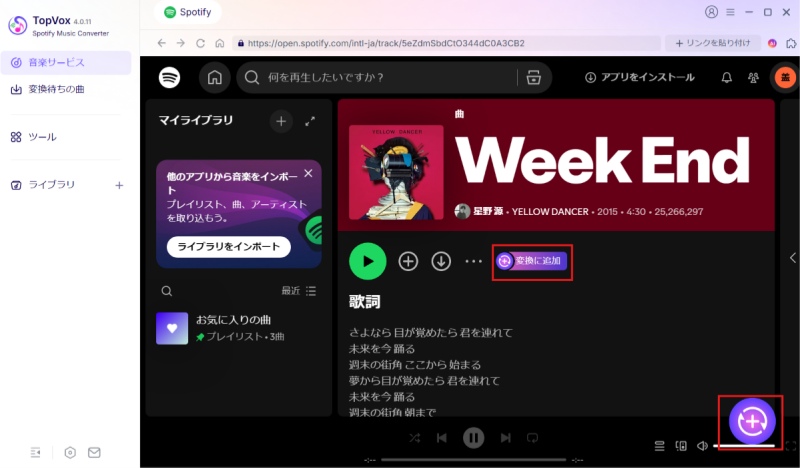
内蔵のSpotifyウェブプレーヤーで、MP3に変換したい曲・アルバム・プレイリストを検索して開きます。「変換に追加」をクリックすると、単曲だけでなく、アルバムやプレイリスト全体もまとめて追加できます。
ステップ3:MP3と音質を設定する
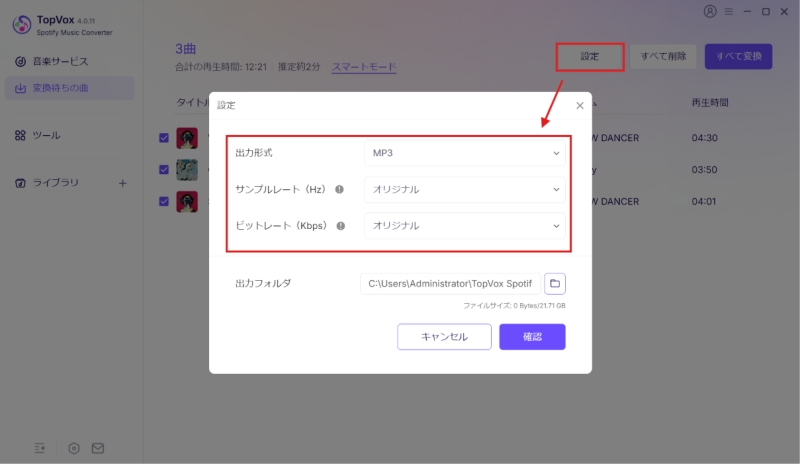
出力形式から「MP3」を選択し、ビットレートを最大320kbpsに設定します。保存先フォルダも自由に指定できるため、ダウンロード後のファイルをすぐに確認できます。
ステップ4:SpotifyのDRMを解除してMP3に変換する
「すべて変換」をクリックすると、Spotify楽曲のDRM解除とMP3変換が自動的に開始されます。最大35倍速で処理され、変換済みの曲は指定したフォルダへ永久保存されます。
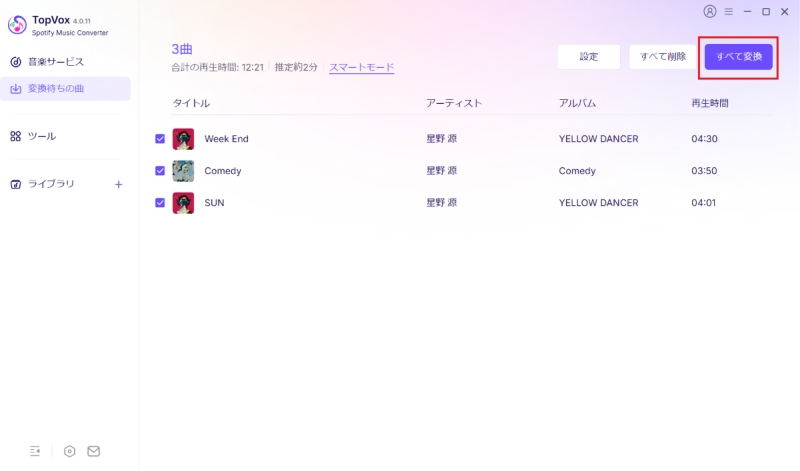
保存後はSpotifyアプリを開かなくても、PCの音楽プレーヤー、スマホ、車載オーディオなどで再生できます。まずは無料版で1曲変換し、音質と再生結果を確認してみてください。
まとめ
本記事では、Spotifyの曲をMP3の形式でダウンロードする方法を紹介しました。Spotify公式アプリにもダウンロード機能はありますが、保存した曲はアプリ内再生用のデータであり、MP3ファイルとして取り出したり、USBメモリやMP3プレーヤーへ自由に移したりすることはできません。
「TopVox Spotify音楽変換」を使えば、Spotifyの曲、アルバム、プレイリストをMP3としてPCに保存できます。最大320kbpsの高音質出力、ID3タグ保持、プレイリストの一括変換、複数形式への出力に対応しているため、Spotify音楽を契約終了後も永久に残したい方は、「TopVox Spotify音楽変換」を今すぐ無料ダウンロードしてください。