パソコンに音楽をダウンロードする方法を完全ガイド~各音楽サービス・形式に対応
 著者:
著者:パソコンに音楽をダウンロードしておけば、好きなときに音楽を楽しんだり、対応するデバイスへ転送したりすることができます。しかし、多くの音楽配信サービスではDRM保護が施されているため、楽曲をMP3などの汎用形式で保存することはできません。そこで本記事では、「TopVox オールインワン音楽変換」をはじめ、パソコンに音楽をダウンロードする方法を詳しく紹介します。音楽を自由に保存・管理したい方は、ぜひ参考にしてください。
TopVox オールインワン音楽変換
「TopVox オールインワン音楽変換」を使えば、Spotify、Apple Music、Amazon Musicなどの主要な音楽サービスから楽曲をパソコンにダウンロードできます。DRM保護解除機能により、最大320kbps・48,000Hzの音質を維持しながら、MP3・WAV・FLAC・AIFF・M4A(AAC/ALAC)などの汎用的な形式に変換して保存できるため、さまざまな用途に対応できます。
【最もおすすめ】「TopVox オールインワン音楽変換」で音楽をパソコンにダウンロードする方法
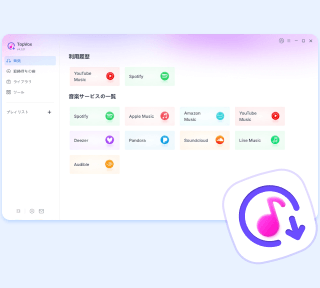
音楽をパソコンにダウンロードしたいなら、まずおすすめしたいのが、専門の音楽ダウンローダー「TopVox オールインワン音楽変換」です。Spotify、Apple Music、Amazon Music、YouTube Music、Deezer、Pandora、SoundCloud、LINE MUSICなど主要な音楽サービスに対応しており、幅広い楽曲をまとめて保存できます。
さらに、DRM解除に対応しているため、楽曲をMP3などの汎用形式でパソコンに保存でき、スマホやMP3プレーヤーなど他のデバイスへの転送も可能です。最大320kbps・48,000Hzの高音質に対応し、ID3タグも保持できるため、ダウンロード後の音楽をパソコンで整理・管理する際にも便利です。複数の音楽サービスから楽曲をまとめて保存するなら、「TopVox オールインワン音楽変換」を今すぐ無料ダウンロードしてください。
「TopVox オールインワン音楽変換」を選ぶ理由
- Spotify、Apple Music、Amazon Musicなど、主要な音楽サービスに対応し、楽曲をまとめてパソコンにダウンロードできます。
- DRM保護解除に対応し、音楽をMP3・WAV・FLAC・AIFF・M4A(AAC/ALAC)など、さまざまな形式でパソコンにダウンロードできます。
- 最大320kbps・48,000Hzの高音質に対応し、音楽をロスレスで保存できます。
- 曲名・アーティスト・アルバムなどのID3タグを保持でき、ダウンロードした音楽もパソコン上で簡単に整理・管理できます。
- 最大35倍速の高速変換に対応し、音楽のダウンロードにかかる時間を大幅に短縮できます。
TopVoxで音楽をパソコンにダウンロードする手順
ここではSpotifyを例に、TopVoxを使って、わずか3ステップで音楽をパソコンに保存する方法を紹介します。
ステップ1:「TopVox オールインワン音楽変換」をインストールして起動したら、ソフト内蔵のWebブラウザからSpotifyにアクセスします。
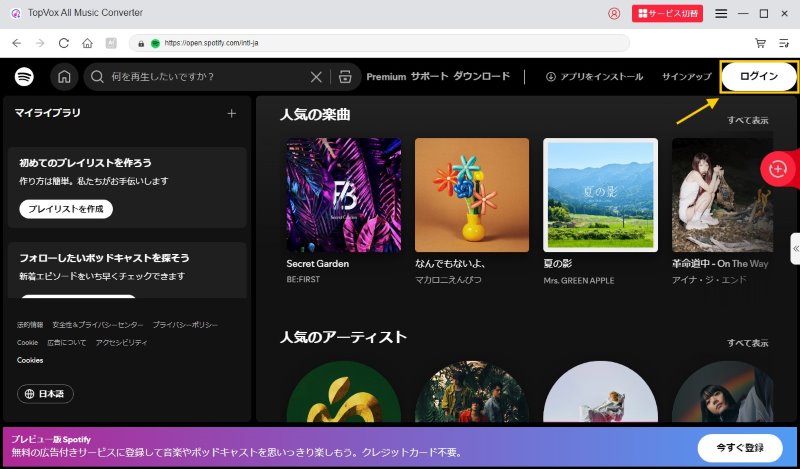
ステップ2:Spotifyアカウントでログインし、パソコンにダウンロードしたい楽曲を探します。楽曲ページを開いたら、画面右側の「変換に追加」をクリックしてください。選択した楽曲が自動的に変換リストへ追加されます。

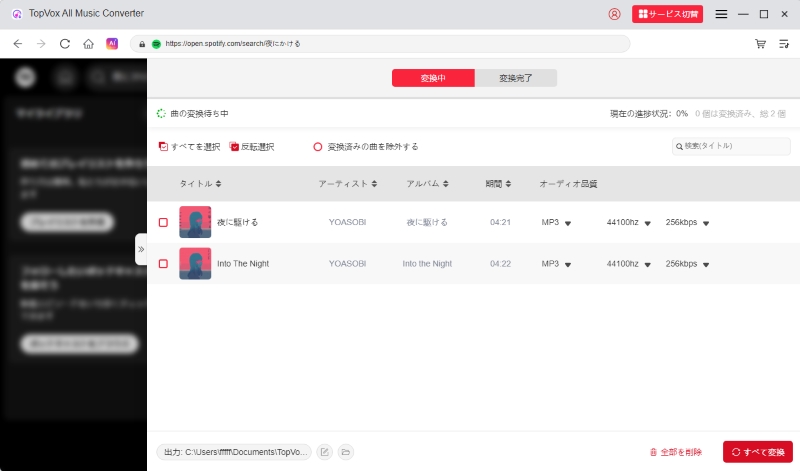
ステップ3:「変換中」タブを開き、「設定」を開き、出力形式や音質を好みに合わせて指定します。設定が完了したら「すべて変換」を押してください。これでSpotifyの楽曲のダウンロードが始まり、指定した保存先へ音楽ファイルとして保存されます。
【デメリットあり】その他の音楽をパソコンにダウンロードする方法
音楽をパソコンに保存する方法はTopVox以外にもありますが、オンラインサイトは動作が安定せず、iTunes Storeでは曲やアルバムごとに購入費用がかかります。ここでは、それぞれの使い方とデメリットを確認します。
オンラインサイトで音楽をパソコンにダウンロードする方法
ソフトをインストールせずに音楽をパソコンにダウンロードしたい場合は、「YouTube MP3もどき」や「MyFreeMp3」などのオンラインサイトを利用する方法もあります。サイト上に楽曲のURLを入力するだけで保存できるため、手軽に試せるのがメリットです。
一方で、オンラインサイトは安全性や動作の安定性に注意が必要です。また、対応している音楽配信サービスが限られているサイトも多く、複数の音楽サービスを併用する用途には不向きです。SpotifyやApple Musicなど複数のサービスから安定して保存するなら、「TopVox オールインワン音楽変換」が最適です。
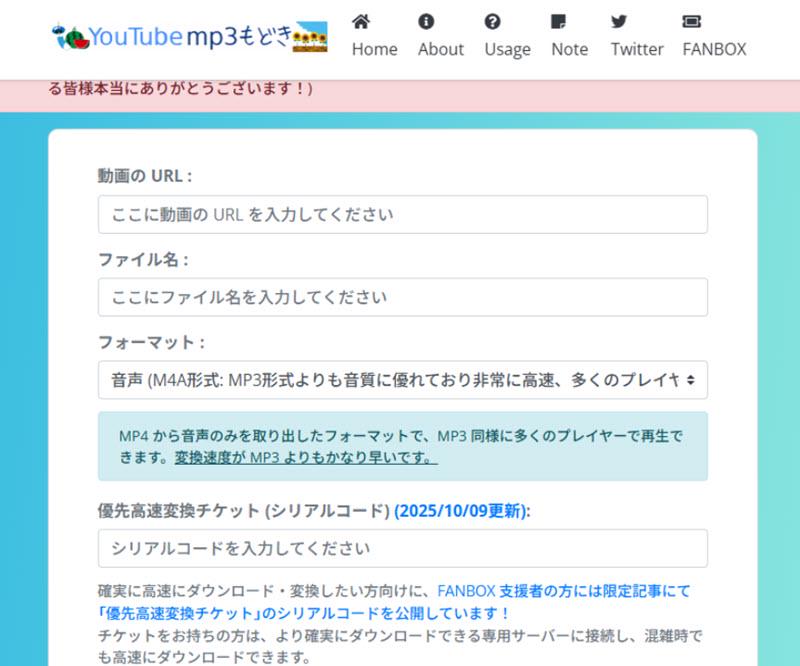
ここでは、「YouTube MP3もどき」を例に、オンラインサイトを使って音楽をパソコンにダウンロードする手順を紹介します。
ステップ1:まず、パソコンにダウンロードしたい音楽を探し、保存したい音楽や動画のページを開き、そのURLをコピーしてください。
ステップ2:「YouTube MP3もどき」にアクセスし、トップ画面の検索欄に先ほどコピーしたURLを貼り付けます。そのままEnterキーを押して、楽曲の解析を開始します。
ステップ3:解析が完了したら、画面に表示される「ダウンロード」ボタンをクリックします。これで、選択した音楽をパソコンにダウンロードできます。
iTunes Storeで音楽を購入してパソコンにダウンロードする方法
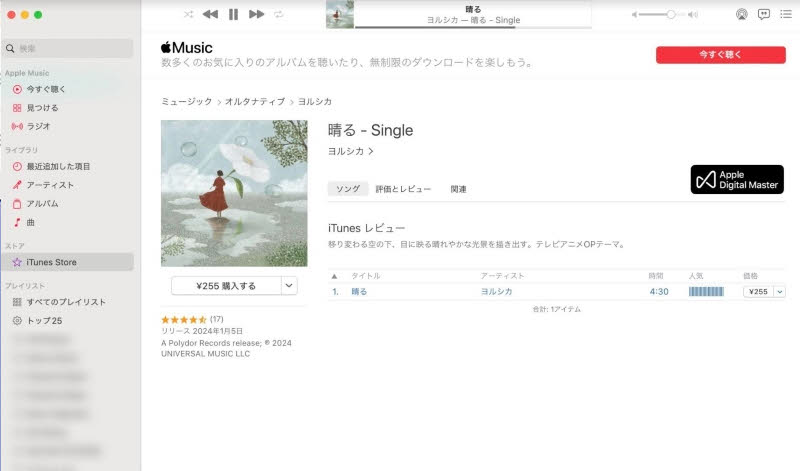
Appleが提供するデジタルコンテンツ販売サービス「iTunes Store」では、音楽やアルバムを購入してパソコンにダウンロードできます。購入した楽曲は対応デバイスへ再ダウンロードでき、ライブラリ上でも管理できます。ただし、iTunes Storeで購入した楽曲はDRMフリーですが、購入費用がかかる点には注意が必要です。そのため、複数の音楽配信サービスから楽曲をまとめてパソコンに保存したい場合は、「TopVox オールインワン音楽変換」の利用がおすすめです。
それでは、iTunes Storeで音楽を購入してパソコンにダウンロードする方法を紹介します。
ステップ1:Apple Music左側のメニューから「iTunes Store」をクリックし、iTunes Storeのページを開きます。ストア内の検索欄に、保存したい楽曲名やアーティスト名などを入力して、目的のコンテンツを探します。
ステップ2:パソコンに保存したい楽曲またはアルバムを選び、「購入する」をクリックして購入手続きを進めます。なお、購入する際はApple Accountでのサインインが必要です。
ステップ3:購入手続きが完了したら、対象の楽曲に表示されるダウンロードアイコンをクリックします。ダウンロードが完了すれば、購入した楽曲をパソコンで利用できるようになります。
まとめ
本記事では、オンラインサイトやiTunes Storeなどを利用して、音楽をパソコンにダウンロードする方法を紹介しました。ただし、オンラインサイトは動作の安定性に欠ける場合があり、iTunesでは楽曲を購入する必要があります。そのため、より手軽かつ効率的に音楽をパソコンにダウンロードしたい方には、「TopVox オールインワン音楽変換」がおすすめです。
Spotify、Apple Music、Amazon Musicなど主要な音楽サービスに対応し、楽曲の一括保存はもちろん、ID3タグも保持できるため、ダウンロード後の音楽をスムーズに管理できます。さらに、最大320kbps・48,000Hzの高音質と最大35倍速の高速変換に対応。広告のないシンプルな画面で操作しやすいため、初心者でも手軽に利用できます。音楽を簡単・快適にパソコンにダウンロードしたい方は、まず無料体験版をお試しください!