
Apple Musicの曲をMP3に変換する方法まとめ~曲・アルバム・プレイリストを高音質で保存
 著者:
著者:Apple Musicの楽曲は通常、DRMによって保護されており、MP3形式での直接保存や、Apple Musicアプリ以外での再生はできません。「Apple Musicの曲をMP3プレイヤーで聴きたい」「解約後も大切なプレイリストを残したい」と考えている方は少なくないでしょう。
本記事では、Apple Musicの曲をMP3に変換する方法を、専門の音楽変換ソフトから、iTunes、オンラインサイト、録音ソフトまで網羅して紹介します。高音質を保ちながら、好きな音楽をMP3で保存し、様々なデバイスで自由に楽しましょう。
TopVox Apple Music変換
ポップアップ広告や煩わしい手作業は一切なし。Apple Musicの曲・アルバム・プレイリストを高速かつ高音質でMP3に変換できる究極の音楽変換ソフトをご紹介します。今すぐTopVox Apple Music変換をお試しください!
専門ソフトTopVoxでApple Musicの曲をMP3に変換する方法【最もおすすめ】
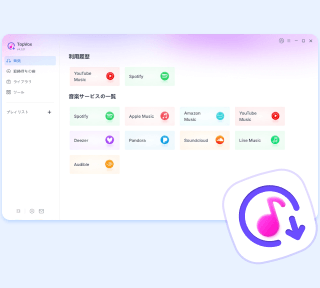
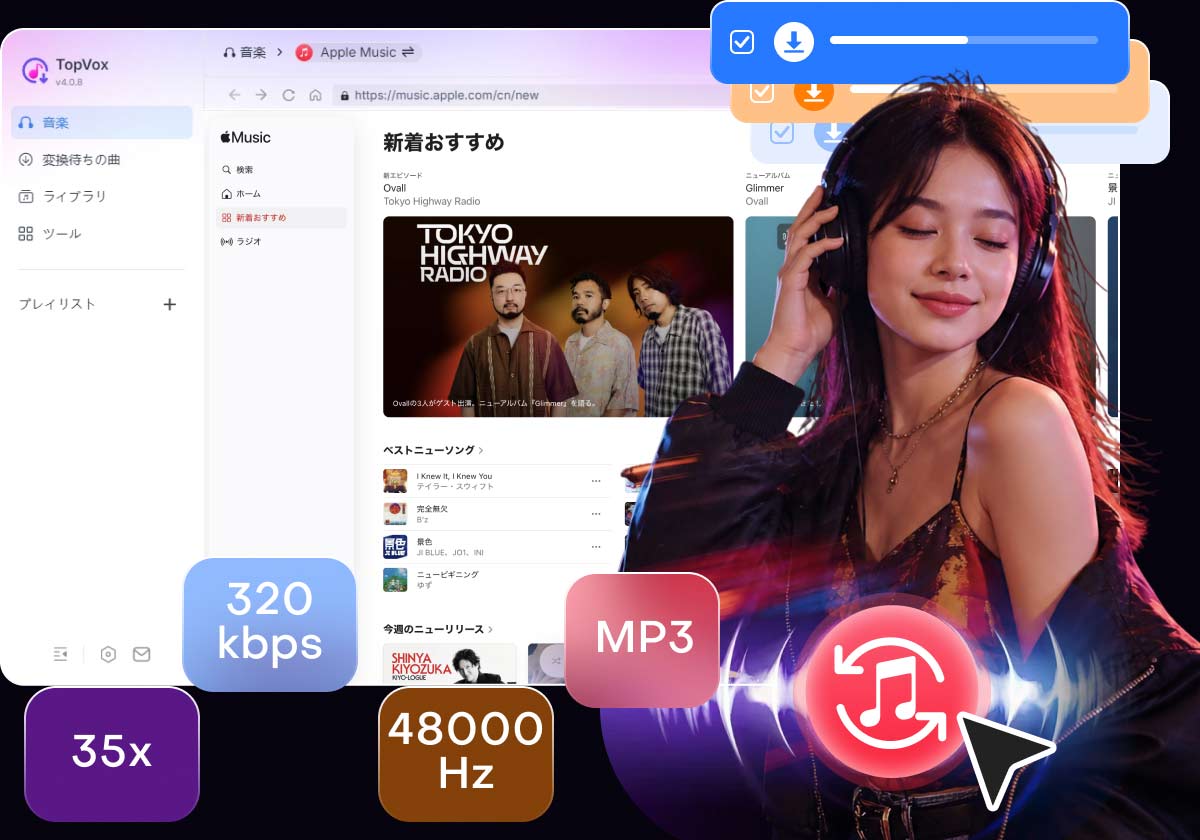
Apple Musicの曲・アルバム・プレイリストをMP3に変換するなら、「TopVox Apple Music変換」が最も確実で効率的な方法です。このソフトは、Apple MusicのDRM保護を解除し、320kbpsの高音質を維持したまま、高速でMP3形式に変換・保存できるため、多くのユーザーに選ばれています。Apple Musicウェブプレーヤーを内蔵しており、別途Apple Musicアプリを開く必要はありません。シンプルな操作で好きな曲を選んでダウンロードできます。
TopVox Apple Music変換がおすすめの理由
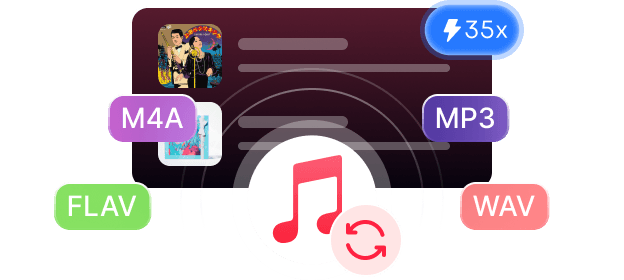
- 高音質設定に対応:Apple Musicの楽曲を最大320kbpsの高音質でMP3に変換してダウンロードできます。
- 高速で出力:大量の楽曲やプレイリストも、最大35倍速のスピードで一括変換でき、時間を大幅に節約できます。
- ID3タグを完全保持:曲名、アーティスト名、アルバム名、カバー画像などのID3タグ情報も変換後も保持されるため、音楽ライブラリの管理が簡単です。
- Apple Music Webプレーヤー内蔵:ソフト内でApple Musicにログインし、検索から変換まで完結します。
- 安全で快適な利用環境:広告やマルウェアの心配がなく、安心してアップルミュージックの音楽変換に集中できます。
TopVoxを使ってApple Musicの曲をMP3に変換して保存する手順
「TopVox Apple Music変換」を使えば、たった3つの簡単なステップでApple Musicの楽曲をMP3形式に変換できます。
ステップ1、「TopVox Apple Music変換」を起動し、Apple Musicを選択します。内蔵のApple MusicウェブプレーヤーでApple IDにログインします。
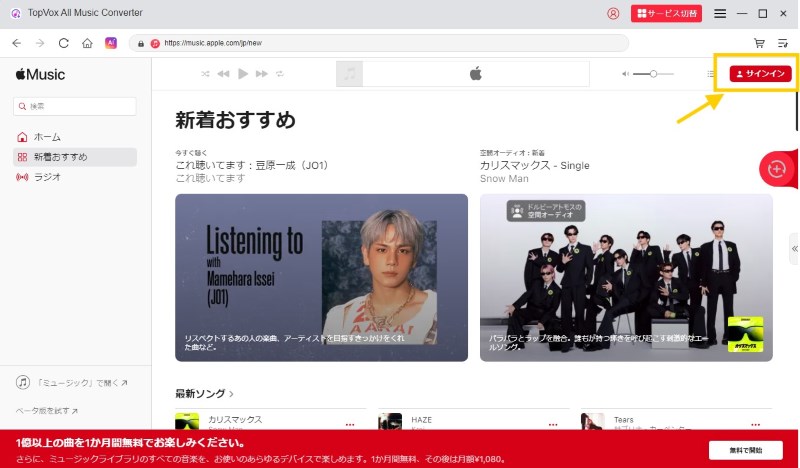
ステップ2、変換したい曲、アルバム、またはプレイリストを検索し、「変換に追加」ボタンをクリックしてリストに追加します。
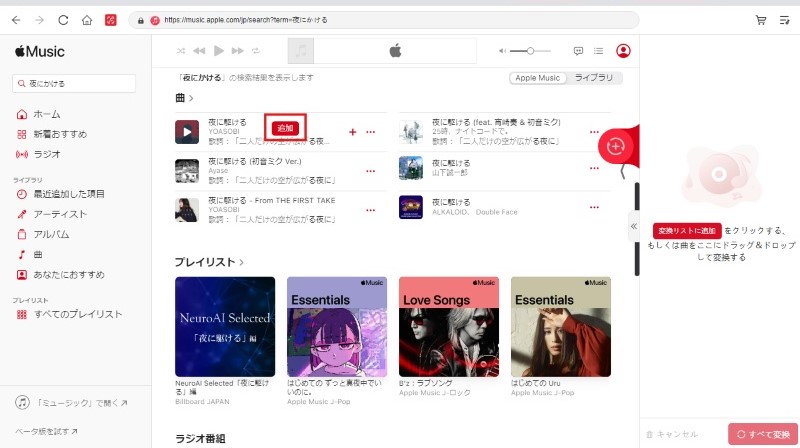
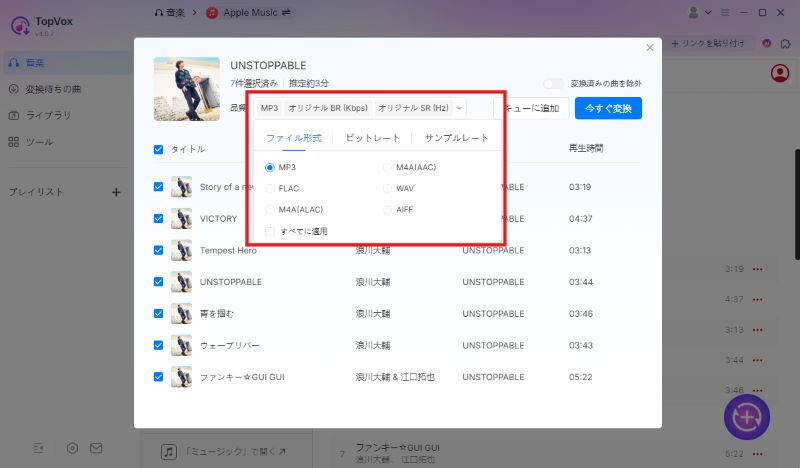
ステップ3、出力形式を「MP3」に設定し、必要に応じてビットレートやサンプルレートを調整します。「今すぐ変換」をクリックすると変換作業が開始されます。
Apple Musicの曲をMP3に変換して永久保存したい方、複数のデバイスでオフライン再生したい方、プレイリストを手軽にまとめてダウンロードしたい方は、まず「TopVox Apple Music変換」の体験版で変換結果を確認するのが効率的です。
iTunesで曲をMP3に変換する方法【DRM制限に注意】
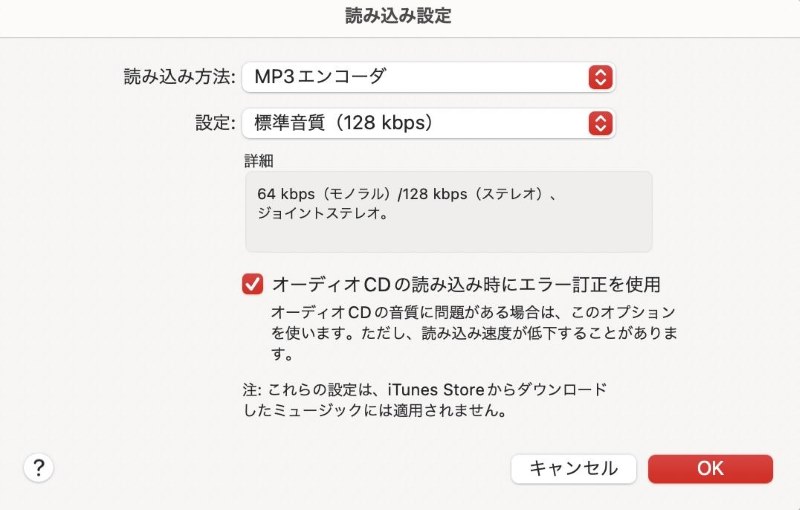
WindowsパソコンのiTunesやMacのミュージックアプリには、手元の音楽ファイルやiTunesStoreで購入したDRMフリーの楽曲をMP3に変換して保存する機能が備わっています。これらの音楽ファイルであれば、読み込み設定を「MP3エンコーダ」に変更してMP3ファイルを作成できます。
注意点:現在のApple Musicのサブスクリプションで配信されている楽曲にはDRM保護がかかっているため、iTunesの標準機能ではMP3形式に変換できません。Apple Musicの配信曲を手軽にMP3などの形式として保存したい場合は、TopVoxのようなDRM解除機能付き専用ツールを使う必要があります。
Apple Music向けのオンラインMP3変換サイトを使う方法【安全性に注意】
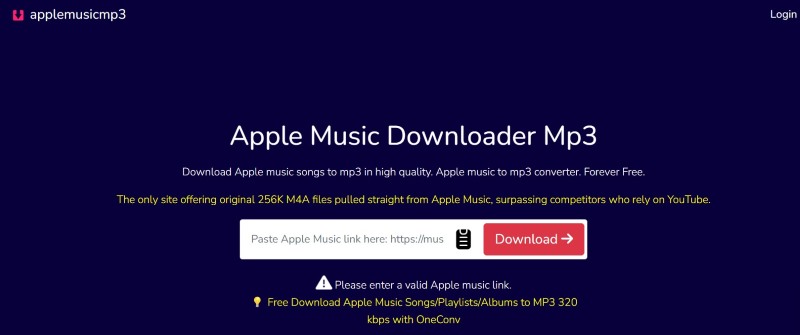
オンラインMP3変換サイトは、ブラウザだけで使える手軽さがあります。ブラウザ上でソフトをインストールせずに試せるため、たまにApple Musicの楽曲をMP3に変換したい場合には便利です。一般的にApple Musicの楽曲URLを貼り付けるだけでMP3保存できます。
ただし、オンラインMP3変換サイトを利用する際は、以下のようなリスクが伴います。
音質劣化:多くのオンラインサイトでは、サーバー負荷軽減のため音質が大幅に圧縮され、期待する品質が得られないことがあります。
安全性への懸念:不審な広告表示、マルウェア感染のリスク、個人情報漏洩の可能性など、セキュリティ面での不安が残ります。
変換の不安定さ:サイトの混雑状況やApple Music側の仕様変更により、変換が失敗したり、途中で止まったりすることが頻繁にあります。
録音ソフトでApple Musicの曲をMP3保存する方法【時間がかかる】
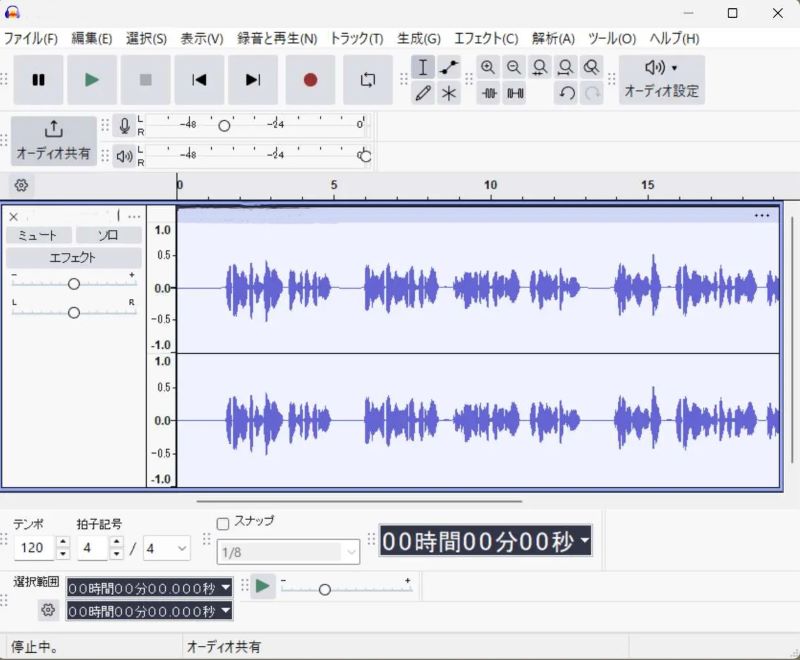
「Audacity」などの録音ソフトを使えば、PC上で再生している音声を録音して保存できます。特殊な変換操作が不要で、再生できる音声をそのまま記録できる点はわかりやすい方法です。
注意点:録音は基本的に再生時間と同じだけ時間がかかります。5分の曲なら約5分、1時間のプレイリストなら約1時間が必要です。さらに、通知音や操作音が入る、曲ごとの分割やタグ整理を手作業で行う必要があるなど、音楽ライブラリの保存には向きません。Apple MusicをMP3に変換して効率よく整理したい場合は、TopVoxのような専用ソフトを選ぶほうが現実的です。
Apple Musicの曲をMP3に変換する方法の比較一覧~TopVoxが最適な理由
ここまで紹介したApple MusicのMP3変換方法を比較してみましょう。それぞれの方法にはメリット・デメリットがありますが、総合的に見ると「TopVox Apple Music変換」が最も優れていることがわかります。
| 変換方法 | 音質 | 変換速度 | DRM解除 | 一括変換 | ID3タグ保持 | 安全性 | 手間 |
|---|---|---|---|---|---|---|---|
| TopVox | 320kbps | 最大35倍速 | 〇 | 〇 | 〇 | 高 | 少 |
| iTunes | 元の音質 | 高速 | ✕ | 〇 | 〇 | 高 | 少 |
| オンラインサイト | 低~中音質 | 遅い | 〇 | ✕ | 不完全 | 低 | 中 |
| 録音ソフト | 低~中音質 | リアルタイム | 〇 (間接的) | ✕ | ✕ | 中 | 多 |
iTunesは公式機能として安心感がありますが、DRMで保護されているApple Music配信曲の変換には対応していません。オンラインサイトは手軽ですが、広告や安全性、変換成功率の面で不安が残ります。録音ソフトは仕組みが単純な反面、時間がかかり、曲の整理にも手間がかかります。
「TopVox Apple Music変換」は、他のどの方法よりも「高音質」「高速」「安全性」「手間なし」のバランスが取れており、アップルミュージックの楽曲をMP3として確実に、そして快適に手に入れたい方に最適なソリューションです。
今すぐ無料体験版をダウンロードして、その機能性や操作性を実感してください。
まとめ
Apple MusicをMP3に変換する方法には、iTunesの公式機能、オンラインサイト、録音ソフトなどがあります。ただし、DRM制限、安全性、作業時間、音質、タグ管理まで考えると、実用性を重視する方には「TopVox Apple Music変換」が向いています。
TopVoxを使えば、Apple Musicの曲・アルバム・プレイリストを320kbpsの高品質を維持したまま超高速でMP3として永久保存できます。個人の音楽ライフをさらに豊かにしたい方は、まずは体験版でTopVoxの優れた変換速度と音質をぜひお試しください。