
Apple Musicの曲をCDに焼く方法~初心者でも簡単にできる手順
 著者:
著者:Apple Musicからダウンロードした曲にはDRM保護がかかっているため、そのままではCDに焼くことができません。「TopVox Apple Music変換」を使えば、Apple MusicのDRMを解除し、MP3やWAVとしてPCに永久保存できます。保存した曲は、WindowsやMacの標準アプリを使ってすぐにCDへ書き込めます。そこで本記事では、「TopVox Apple Music変換」を使った事前準備から、WindowsやMacなど各環境でApple Musicの楽曲をCDに焼く手順まで、詳しく解説します。
TopVox Apple Music変換
「TopVox Apple Music変換」を使えば、Apple Musicの曲をMP3、FLAC、WAV、AACなどの汎用形式で保存できます。これにより、保存した楽曲をスマホやMP3プレーヤーに転送したり、CDに焼いたりすることが可能です。ID3タグを保持したまま最大320kbps・24bitsの高音質で保存できるため、CDに焼いた後もクリアな音質で楽しめます。無料体験版を今すぐダウンロードして、Apple MusicのDRM解除とCD作成の準備を始めましょう。
TopVoxでApple Musicの曲をCDに焼くための事前準備
Apple Musicで配信されている多くの楽曲にはDRM保護が施されているため、ダウンロードした音楽ファイルは自由に移動や管理することができません。そのため、Apple Musicの公式ダウンロード機能で保存した楽曲をそのままCDに焼くことはできません。そこで、Apple Musicの楽曲をCDに焼くには、まず「TopVox Apple Music変換」のような専用ツールを利用して、楽曲をMP3やWAVなどの汎用形式で保存する必要があります。
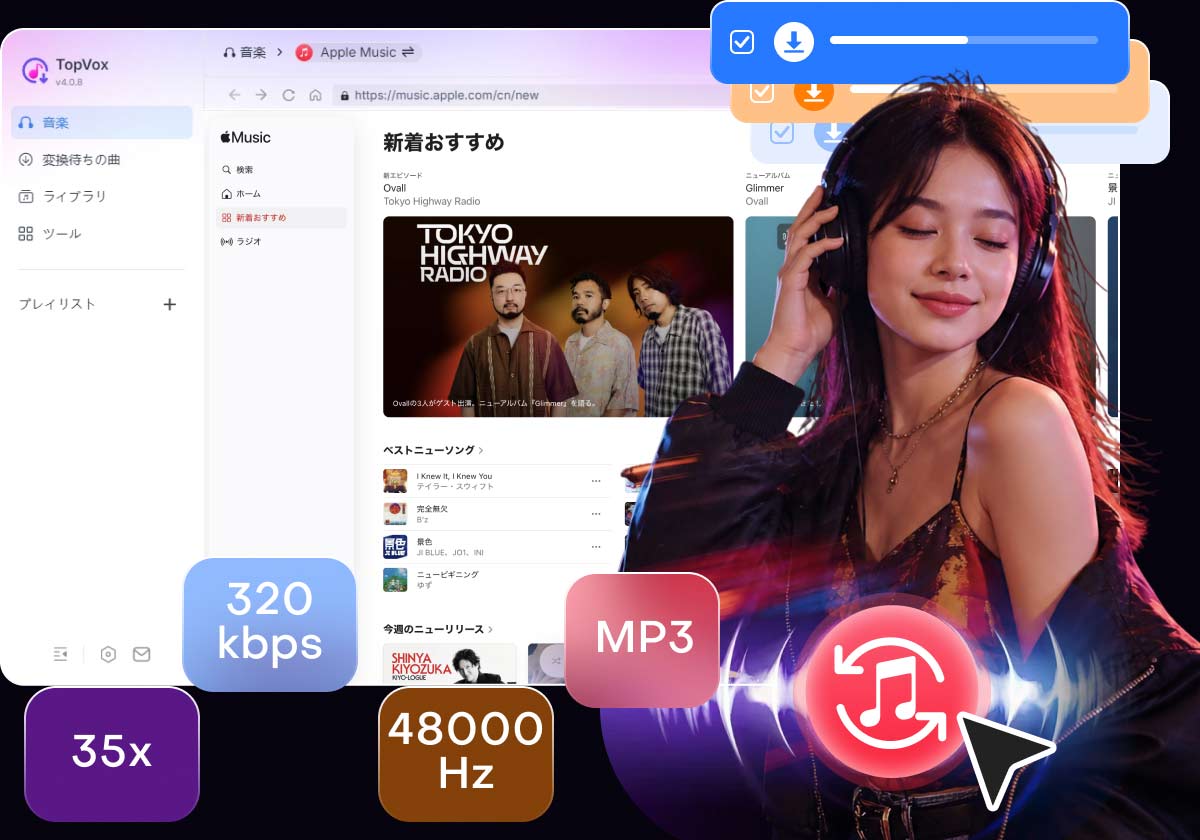
TopVoxは強力なDRM解除機能を搭載しており、Apple Musicの曲をMP3・WAV・FLAC・AIFF・M4Aなど幅広い形式に変換できます。また、曲名・アーティスト名・アルバム情報などのID3タグを保持したまま保存でき、用途に応じた高音質な出力にも対応しています。MP3・M4A形式では最大320kbps、WAV・FLAC・ALAC形式では最大24bit/48kHzの高品質設定で保存可能です。CDに焼いた後も、元の音質に近いクリアなサウンドでお気に入りの楽曲を楽しめます。
TopVox Apple Music変換がおすすめの理由
- DRM保護を解除でき、ダウンロードした音楽をCDに焼くことが可能。
- WindowsシステムとMacシステムの両方に対応。
- 曲名・アーティスト名・アルバム情報などを自動で引き継ぎ、音楽管理も簡単。
- MP3・WAV・FLAC・AIFF・M4A(AAC/ALAC)など、幅広い汎用形式で保存可能。
- 最大35倍速で、最高ビットレートである320kbpsまでの高音質音楽ダウンロードに対応可能。
- 保存した音楽は永久保存でき、解約後もオフラインで楽しめます。
H3 TopVoxを使ってApple Musicの曲を汎用形式で保存する手順
ここでは、「TopVox Apple Music変換」を使ってApple Musicの曲を汎用形式で保存し、Apple Musicの曲をCDに焼くための準備を行う手順について解説します。
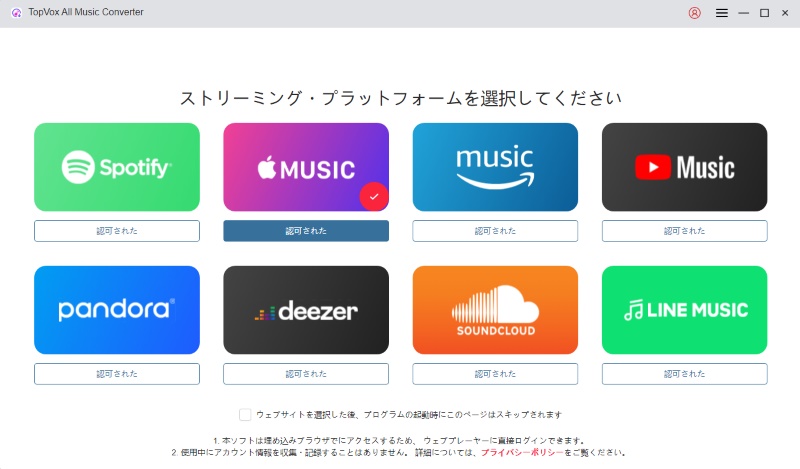
ステップ1、「TopVox Apple Music変換」をインストールして起動したら、メイン画面に表示される対応サービス一覧から「Apple Music」を選択します。
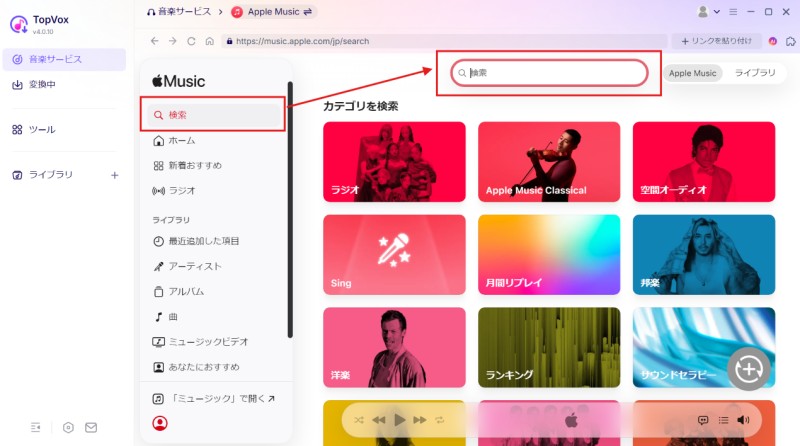
ステップ2、Apple Musicアカウントでログイン後、保存したい曲を検索します。表示された「変換に追加」をクリックすると、選択した音楽が変換リストに追加されます。
ステップ3、「変換中」画面の右上にある「設定」ボタンをクリックすると、出力形式、ビットレート、保存先フォルダなどの各種設定を変更できます。
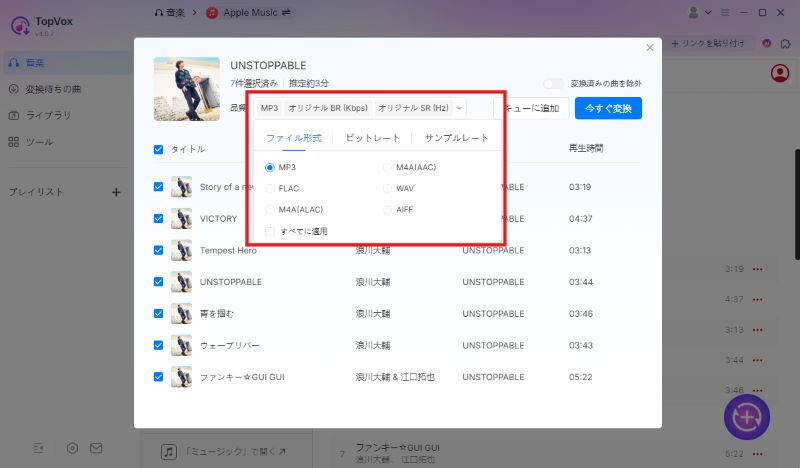
ステップ4、設定が完了したら、右上の「すべて変換」ボタンをクリックして変換を開始します。処理完了後、Apple Musicの曲は指定したフォルダに保存されます。
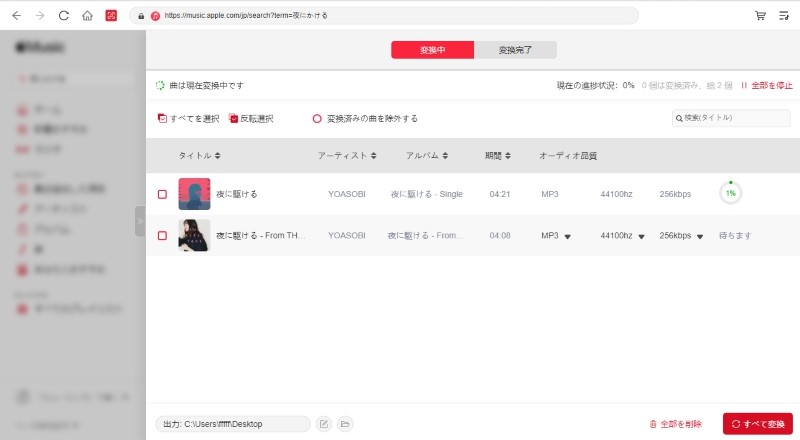
以上の手順で「TopVox Apple Music変換」を利用すれば、Apple MusicのDRMを解除し、CDに焼けるMP3やWAVとして永久保存できます。変換した曲は、iTunesやWindows Media Player、Macの「ミュージック」アプリですぐにCDへ書き込めます。まずはTopVoxをダウンロードして、CD作成に必要な事前準備を始めましょう。
【Windows】保存したApple Musicの曲をCDに焼く方法
Windowsを利用している場合、「TopVox Apple Music変換」で保存したApple Musicの曲は、Windows標準搭載のWindows Media PlayerやApple公式のiTunesを使ってCDに焼くことができます。使用するソフトによって操作手順が異なるため、以下でそれぞれの方法を紹介します。
H3 iTunesでApple Musicの曲をCDに焼く
iTunesがインストールされている場合は、このソフトを利用して「TopVox Apple Music変換」で保存した高音質なApple Musicの曲を簡単にCDに焼くことができます。
ステップ1、PCでiTunesを起動し、左上にあるポップアップメニューの「ミュージック」からCDに書き込みたい曲を追加したプレイリストを作成します。収録したい曲がすべてプレイリストに入っていることを確認してください。
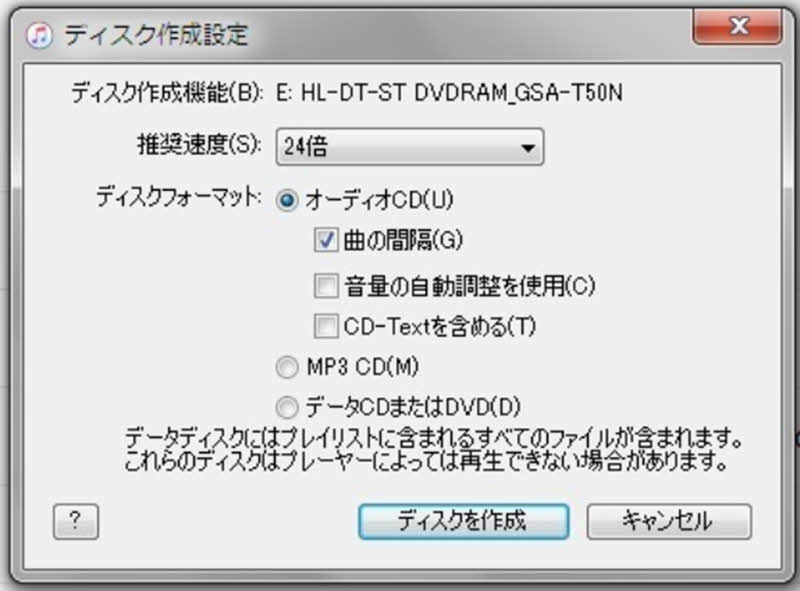
ステップ2、空のCDをPCにセットし、作成したプレイリストを選択します。「ファイル」→「プレイリストからディスクを作成」をクリックし、ディスクフォーマットや録音速度などの設定を行います。
ステップ3、設定完了後、「作成」をクリックすると、iTunesがプレイリスト内の曲をCDへ書き込みます。書き込みが完了すると、作成したCDを対応するプレーヤーで再生できます。
H3 Windows Media PlayerでApple Musicの曲をCDに焼く
iTunesを使用していない場合でも、Windowsに標準搭載されているWindows Media Playerを利用すれば、保存したApple Musicの曲をCDに焼くことができます。以下の手順を参考にしてください。
ステップ1、Windows Media Playerを起動し、画面右上の「書き込み」タブをクリックします。空のCDをパソコンにセットした後、「書き込みオプション」から「オーディオCD」を選択します。
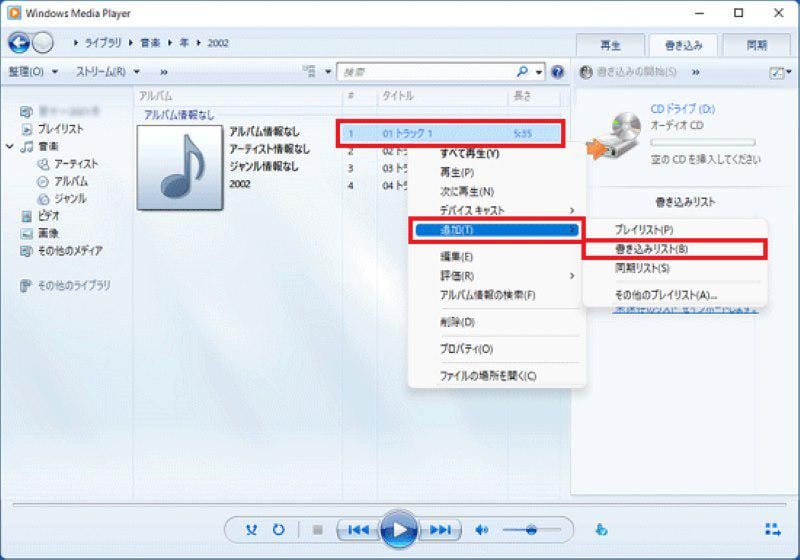
ステップ2、画面左側の「音楽」から、TopVoxで保存したApple Musicの曲を表示します。CDに焼きたい曲を選択し、「書き込みリスト」に追加してください。
ステップ3、書き込みリストの内容を確認したら、「書き込みの開始」をクリックします。処理が完了すると、選択したApple Musicの曲がCDに焼かれ、対応するプレーヤーで再生できるようになります。
【Mac】保存したApple Musicの曲をCDに焼く方法
Macを使用している場合は、標準搭載されている「ミュージック」アプリを利用して、「TopVox Apple Music変換」で保存したApple Musicの曲をCDに焼くことができます。Macの「ミュージック」アプリを利用する場合は、以下の手順に沿ってApple Musicの曲をCDに焼くことができます。
ステップ1、Macの「ミュージック」アプリを開き、Apple Musicの曲をCDに焼くためのプレイリストを作成します。TopVoxで保存した曲を追加し、収録する曲にチェックが入っていることを確認してください。
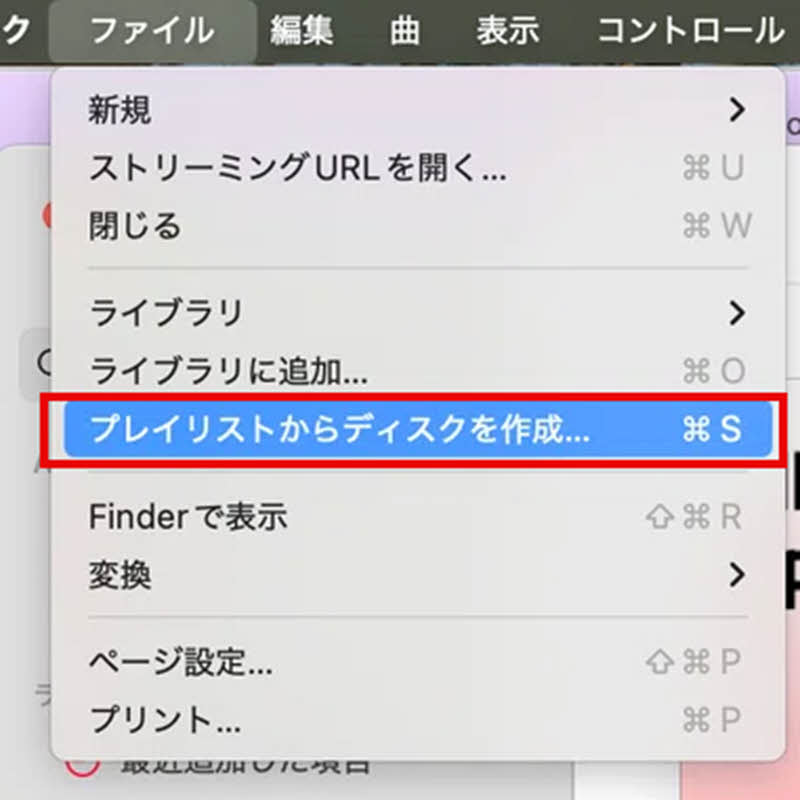
ステップ2、空のCDをMacにセットし、作成したプレイリストを選択します。「ファイル」→「プレイリストからディスクを作成」をクリックし、ディスクフォーマットや録音速度、曲間の設定などを確認します。
ステップ3、設定が完了したら「作成」をクリックします。ミュージックアプリがプレイリスト内の曲をCDに焼き、完了後は対応するCDプレーヤーで再生できます。
まとめ
Apple Musicの曲をCDに焼くには、まず音楽ファイルを汎用形式で保存する必要があります。その際、「TopVox Apple Music変換」は、その事前準備に最適なツールです。
TopVoxなら、最大35倍速の高速処理に対応しながら、320kbpsの高音質でApple Musicの曲を保存できます。そのため、保存した音楽をCDに焼く場合でも、音質の劣化を抑えて楽しむことが可能です。さらに、曲名・アーティスト・アルバム情報などのID3タグも自動で保持されるため、保存後の音楽管理も簡単に行えます。
Apple Musicの曲をCDに焼きたい方は、まずはTopVoxの無料体験版を利用して、高速変換と高音質な出力をぜひお試しください。