

音質と再現性にうるさい検証屋。
配信サービスごとの仕様差を踏まえ、変換速度・音質を実測して「数字で語る」レビューを作ります。MP3/AAC/FLAC/WAV、VBR/CBRの使い分け、ノーマライズやサンプルレートの最適化、プレイリスト移行まで幅広くカバー。Windows/Mac双方でのベンチ結果とベストプラクティスを、上級者にも納得の手順でまとめます。TopVoxでは比較レビュー、検証レポート、上級チューニング記事を執筆。


 著者:高松 俊 | 更新日:1月 1, 2026 | Tips & トラブルシューティング
お気に入りの音楽をいつでもどこでも楽しみたいなら、MP3プレーヤーをはじめとする音楽プレーヤーがおすすめです。しかし初めてMP3プレーヤーを手にした方は、音楽の入れ方に少し戸惑うかもしれません。では、具体的にどのような方法でMP3プレーヤーへ音楽を入れればよいのでしょうか?
この記事では、初心者の方でもわかりやすいよう、主な音楽配信サービスからの音楽をMP3プレーヤーに入れる方法を詳しく解説しています。音楽プレーヤーをより快適に使うための参考にしていただければ幸いです。ぜひ最後までご覧ください。
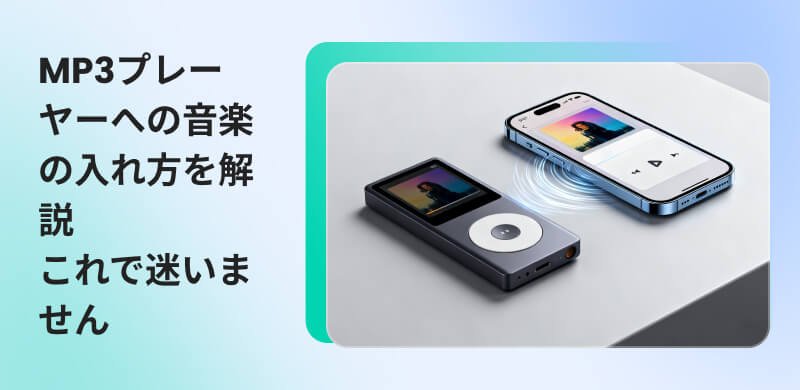
パソコンをお持ちの場合、音楽をMP3プレーヤーに入れる最も簡単で迅速な方法は、USBケーブルでパソコンに接続し、取り込みたい音楽ファイルをMP3プレーヤーのドライブに直接コピー、または移動させることです。しかし、パソコンでダウンロードされる音楽は形式が様々で、さらにその多くが各種音楽配信サービスに独占的に配信されているため、このような場合にはオールインワンの音楽ダウンロード・変換ソフトーー「TopVox オールインワン音楽変換」が必要です。
このソフトを利用すると、Spotify、Apple Music、YouTube Musicなどの主要音楽配信サービスから、音楽をロスレスなMP3形式でパソコンにダウンロードすることが可能です。また、最高320kbpsの高音質は、大多数のMP3プレーヤーユーザーの求める音質要件を十分に満たします。さらに強力なDRM保護解除機能により、各種音楽配信サービスからダウンロードした楽曲を自由に管理・移動できるようになり、どのサービスで取得した音楽でもパソコン経由で直接MP3プレーヤーに入れることができます。

編集部おすすめ:音質重視の音楽コンバーター。対応サービスが広く、操作が直感的。プレイリスト保存もスムーズ。
「TopVox オールインワン音楽変換がおすすめの理由」
では、アップルミュージックを例として、「TopVox オールインワン音楽変換」で音楽を手軽にMP3形式でダウンロードする手順を紹介します。
ステップ1、 アップルミュージックから音楽をダウンロードするため、まずは「TopVox オールインワン音楽変換」をパソコンにインストールして起動します。ソフトにログイン後、メイン画面には Apple Musicをはじめとする主要音楽ストリーミングサービスが表示されますので、その中から「Apple Music」を選択してください。
ステップ2、 アカウントにログイン後、気に入った楽曲やプレイリストがありましたら、「追加」ボタンをクリックするだけでダウンロードリストに追加できます。ダウンロード数に制限は一切ありませんので、好きなだけ多くの音楽を一括でダウンロードすることができます。
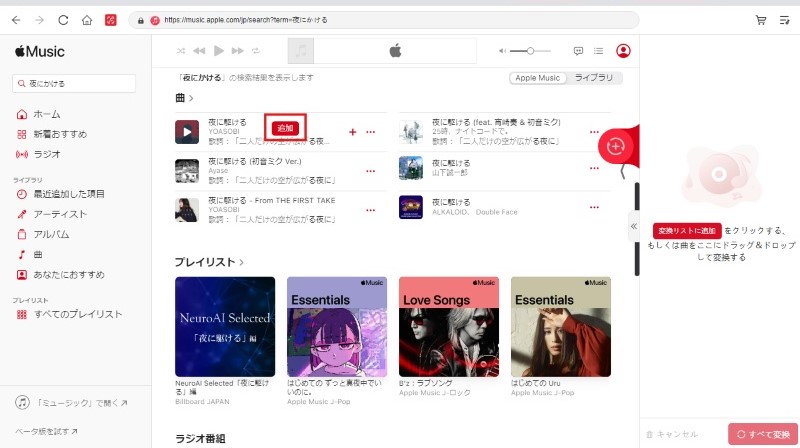
ステップ3、 設定画面では、出力形式やビットレート、保存先ディレクトリなどの設定を調整できます。ダウンロードした音楽をMP3プレーヤーに入れるため、MP3を選択してください。
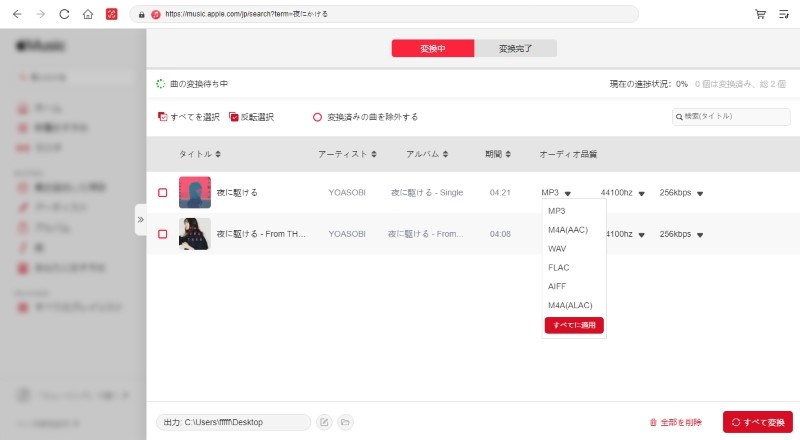
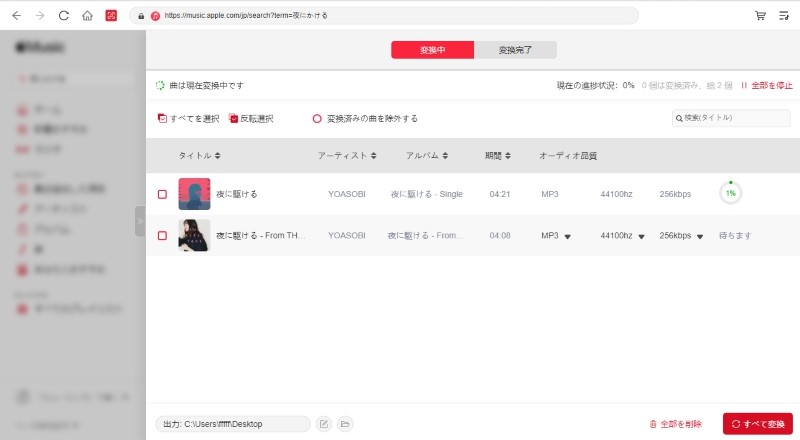
ステップ4、 ダウンロードしたい曲やプレイリストをすべて追加し、設定が完了したら、画面右下の「すべて変換」をクリックし、進捗状況はその場で確認可能です。そうしますと、Apple Musicから音楽をMP3に変換でき、USBケーブルで音楽プレーヤーに入れることができます。
「TopVox オールインワン音楽変換」を利用すれば、主要な音楽配信サービスの楽曲をMP3という汎用フォーマットで永久に保存することができます。これにより、どの音楽配信サービスの曲でも保存後、直接MP3プレーヤーに入れることができます。さらに、このソフトは非常にシンプルで使いやすいインターフェースを備えており、初心者でもすぐに操作を習得できるため、学習コストがほとんどかかりません。
加えて、最大35倍の高速ダウンロードと最大320kbpsの高音質に対応しており、ダウンロード時間を大幅に短縮するだけでなく、MP3プレーヤーで高品質な音楽体験を実現できます。
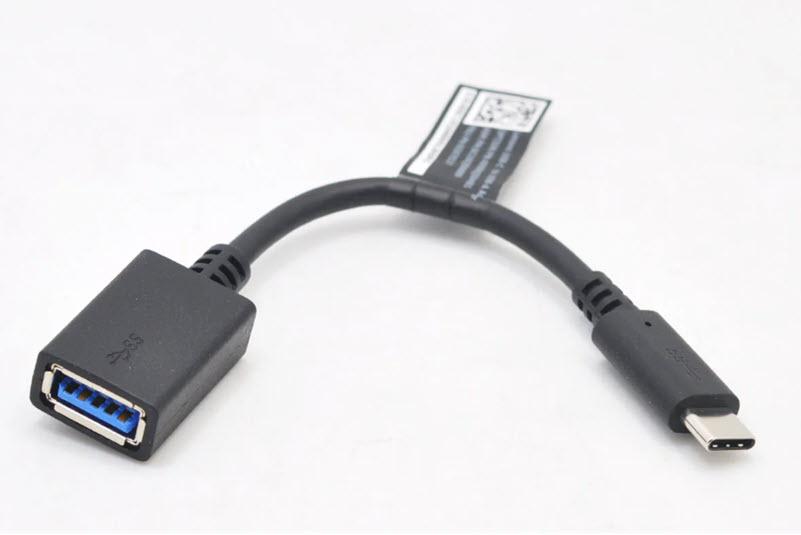
お手元にパソコンがない場合、OTG機能で音楽をMP3プレーヤーに入れることも便利です。OTGは、スマートフォンやタブレットがパソコンを経由せずに「ホスト」として動作し、直接USB機器を接続して使用できる機能です。OTGアダプターを使って音楽プレーヤーをスマートフォンやタブレットのType-Cポートに接続するだけで、端末がパソコンと同様の機能を発揮できるようになります。
これにより、スマートフォン内の音楽ファイルを直接的にMP3プレーヤーに入れることが可能になります。パソコンをお持ちでない方でも、スマートフォンとOTGアダプターがあれば手軽に音楽の転送が完了します。
ただし、すべての音楽プレーヤーがOTG機能に対応しているわけではありません。OTGアダプターで接続する前に、お使いの音楽プレーヤーが本機能に対応しているかどうか、あらかじめご確認ください。
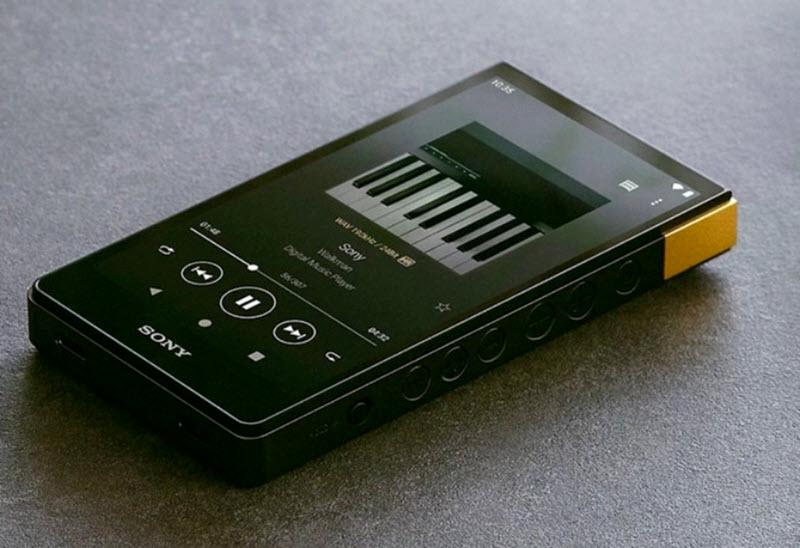
一部の高機能な音楽MP3プレーヤーはWi-Fi接続に対応しているだけでなく、SpotifyやApple Musicなどの音楽配信サービスにも対応しています。お使いのMP3プレーヤーがこれらの機能をサポートしている場合は、他の端末を介すことなく、インターネットに接続するだけで、直接的にこれらの音楽配信サービスから楽曲を楽しむことができます。
ただし、この種のMP3プレーヤーは一般的に価格が高めで、コストパフォーマンスも低下しがちです。費用を抑えつつ、各音楽配信サービスの楽曲を楽しみたいのであれば、方法一でご紹介した「TopVox オールインワン音楽変換」を利用することをお勧めします。この方法では、音楽配信サービスの楽曲をダウンロードした後、パソコン経由でMP3プレーヤーに転送することが可能です。
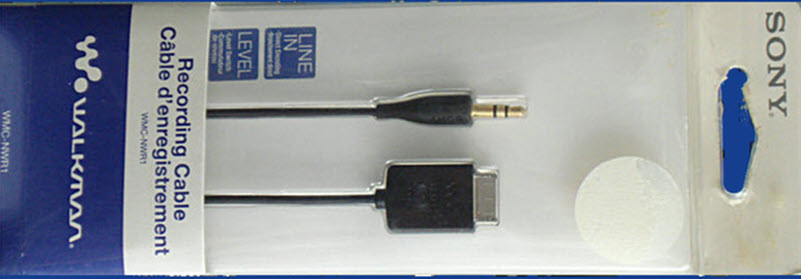
一部のMP3プレーヤーにはダイレクト録音機能が搭載されており、CDプレーヤーなどのオーディオ機器と接続することで直接的に音楽をMP3プレーヤーに入れることができます。この「ダイレクト録音」機能は、オーディオ再生機器と音楽プレーヤーを専用ケーブルで接続し、パソコンを介さずに直接録音を行う機能です。ただし、この機能を利用するには別売の録音用ケーブル(WMC-NWR1)が必要です。
現在、ダイレクト録音機能に対応した音楽プレーヤーは限られており、主にソニーのNW-Aシリーズなどの機種が該当します。この機能を利用して音楽をMP3プレーヤーに入れたい場合は、まずお使いのデバイスが当該機能に対応しているかご確認ください。対応機種の場合、正常に作動させるためには別売の録音用ケーブル(WMC-NWR1)の準備も必要となりますので、ご注意ください。
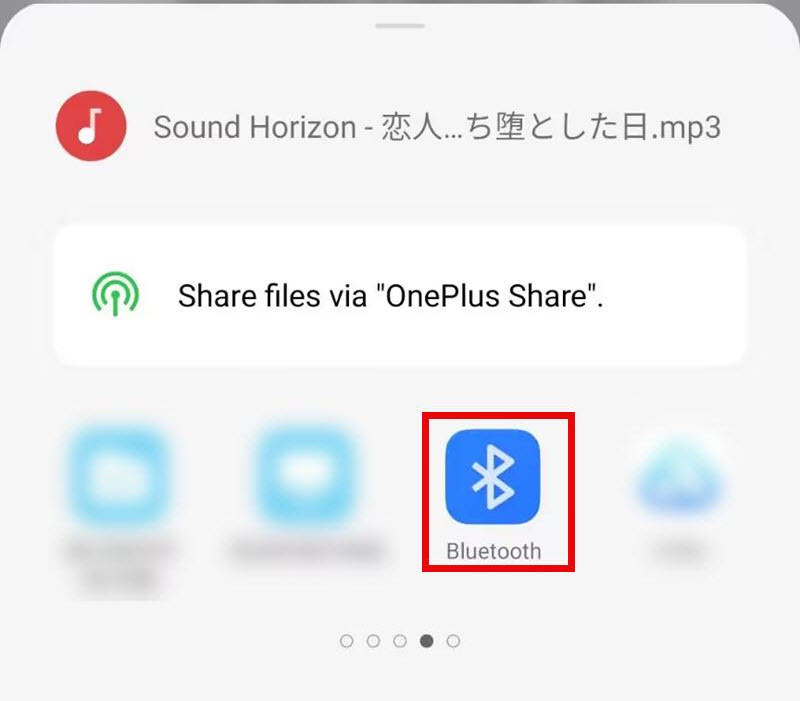
MP3プレーヤーに内蔵されたBluetooth機能を利用すれば、USBケーブルなどの有線接続を使わずに音楽をMP3プレーヤーに入れることが可能です。Bluetoothを有効にするだけで、スマートフォンやパソコンと無線接続し、保存した音楽ファイルをMP3プレーヤーに入れることができます。スマートフォンやパソコンのBluetooth機能をオンにし、お使いのMP3プレーヤーとペアリング設定を行えば、接続が確立後、Bluetooth経由でお好みの音楽ファイルをMP3プレーヤーに転送することが可能です。
この方法は有線接続よりも手軽で素早いだけではなく、同じ機種間での音楽共有や相互転送も可能にします。ただし、この方法はBluetoothファイル転送機能をサポートしているMP3プレーヤーに限られます。非対応機種の場合は、従来通り有線での転送が必要となります。
アマゾンミュージックから保存した音楽を直接的にMP3プレーヤーに移せるわけではありません。これは、アマゾンミュージックからダウンロードした音楽のほとんどにはDRM保護が施されており、ファイルが暗号化されているためです。これらのファイルはAmazon Musicアプリ内での再生に限定されています。DRM保護を解除し、MP3などの汎用フォーマットに変換して音楽をMP3プレーヤーに入れたい場合は、「 TopVox オールインワン音楽変換」のようなDRM解除機能に対応した音楽ダウンロードソフトを利用する必要があります。
音楽プレーヤーに入れた曲が再生できない場合、最も一般的な原因は対応していない形式のファイルを転送していることです。各音楽プレーヤーによってサポートされている音楽形式は異なりますが、MP3形式はほぼ全ての機種で再生可能な汎用フォーマットとなっています。そのため、音楽をプレーヤーに取り込む前には、お持ちの音楽ファイルがMP3形式で保存されているかどうかをあらかじめ確認されることをお勧めします。
PCがMP3プレーヤーを認識しない場合、いくつかの要因が考えられます。まず、お使いのMP3プレーヤーに対応するドライバーがPCにインストールされていない可能性があります。次に、接続ケーブル自体の不具合や、PCのUSBポートの故障によりデータ転送が正常に行われていないケースも考えられます。さらに、SDカードをご利用の場合は、接触不良で認識されていない場合があります。一度SDカードを取り外し、再挿入して改めてお試しください。
本記事では、MP3プレーヤーにおけるさまざまな音楽の入れ方を詳しく紹介しました。しかし、そのほとんどは特定の機能に対応した機種に限定されるのが実情です。そうした中で最も汎用性が高いのは、「TopVox オールインワン音楽変換」で音楽を変換してからMP3プレーヤーに転送する方法となっています。
このソフトを使用すれば、様々な音楽配信サービスでお気に入りの楽曲をパソコンに永久に保存し、汎用性の高いMP3形式に変換してMP3プレーヤーに入れることができます。直感的で分かりやすい操作画面のため、初心者の方でもすぐに使いこなせるのが最大のメリットです。さらに、最大35倍の高速ダウンロードと320kbpsの高音質変換により、時間を大幅に節約しながら、MP3プレーヤーで楽しむ音楽の品質も保証されます。お使いのMP3プレーヤーがWi-FiやBluetoothに対応していなくても、このソフトウェアを使えば簡単にMP3プレーヤーに音楽を入れることができます。
「TopVox オールインワン音楽変換」は
音質と再現性にうるさい検証屋。
配信サービスごとの仕様差を踏まえ、変換速度・音質を実測して「数字で語る」レビューを作ります。MP3/AAC/FLAC/WAV、VBR/CBRの使い分け、ノーマライズやサンプルレートの最適化、プレイリスト移行まで幅広くカバー。Windows/Mac双方でのベンチ結果とベストプラクティスを、上級者にも納得の手順でまとめます。TopVoxでは比較レビュー、検証レポート、上級チューニング記事を執筆。



TopVoxを購読
*この項目は必須です。
*有効なメールアドレスを入力してください
Copyright © 2026 TopVox. All rights reserved.

ご登録ありがとうございます!
ニュースレターの購読登録が完了しました。最新のアップデート、特集記事、限定オファーをメールでお届けします。