「Voice In」とは?使い方・メリット・料金プランを徹底解説【2026年最新】
メール作成や文章を書くとき、タイピングが得意ではない方にとっては、長時間の入力作業や考えを言語化するプロセスが大きな負担になることがあります。そんなとき、使いやすい音声入力ツールが手元にあるだけで作業がぐっと楽になるものです。中でも、Chromeで使える無料の音声入力拡張機能「Voice In」は、ぜひおすすめしたいツールの一つです。
「Voice In」をまだよく知らないという方も多いかもしれませんので、本記事では、使い方・メリット・料金プランといったポイントを中心に、「Voice In」の魅力を分かりやすく解説していきます。読み終えるころには、この音声入力ツールについてより深く理解していただけるはずです。ぜひ最後までご覧ください。

Voice Inとは?
「Voice In」とは、Google Chrome上で音声をそのまま文字として入力できる無料の拡張機能です。シンプルな操作性ながら認識精度が高いことから、数ある音声入力ツールの中でも使い勝手の良さが際立ち、有力な選択肢として多くのユーザーに支持されています。
Googleの音声認識技術を利用しており、日本語を含む50以上の言語に対応しています。キーボードで文字を打つ必要があった作業も、マイクに向かって話すだけでリアルタイムに文章化されるため、タイピングミスの削減はもちろん、自然なペースで執筆できるようになります。メモ取りからブログ執筆、チャットの返信まで幅広く活用でき、日常的な作業効率を大きく引き上げてくれます。SNSやビジネスチャット、ブログ編集画面など、1万以上のWebサービスでそのまま音声入力を使える点が大きな魅力です。
Voice Inのメリットは?選ばれる理由まとめ
「Voice In」は多くの音声入力ツールの中でも、使いやすさと実用性のバランスが非常に優れている点が特徴です。では、他の音声入力ツールと比べてどこが優れているのでしょうか?
まず最大の魅力は、無料のブラウザ拡張機能として提供されていることです。追加のソフトをインストールする必要がなく、Chromeはもちろん、Edgeでもそのまま利用できます。無料でありながら主要機能のほとんどを使える点は大きなメリットと言えます。
さらに、日本語だけでなく英語・中国語・韓国語など、50以上の言語に対応しているため、翻訳作業や語学学習、海外向けの記事作成など、多言語を扱う場面でも役立ちます。
そして音声入力ツールとして最も重要なのが「認識精度」です。「Voice In」はノイズが入りやすい環境でも高い精度を保つうえ、話すスピードが速くても問題なく追従できる性能を備えており、この点がユーザーから高く評価されています。
以上を踏まえ、「Voice In」の主なメリットを以下に整理しました。使うべきか迷っている方は、ぜひ参考にしてみてください。
主なメリット
- 50以上の言語に対応
- 追加ソフト不要で手軽に使える
- 無料版でも十分実用的
- 音声認識の精度が高い
Voice Inの使い方は?初心者でもすぐわかる
Voice Inの概要と特徴をご紹介したところで、ここからは実際の使い方について詳しく見ていきます。「Voice In」は操作がとてもシンプルで、初めての方でも数ステップでスムーズに音声入力を始められます。基本的な流れは以下のとおりです。
ステップ1、まずChromeウェブストアで「Voice In」を検索し、「Chromeに追加」をクリックして拡張機能をインストールします。

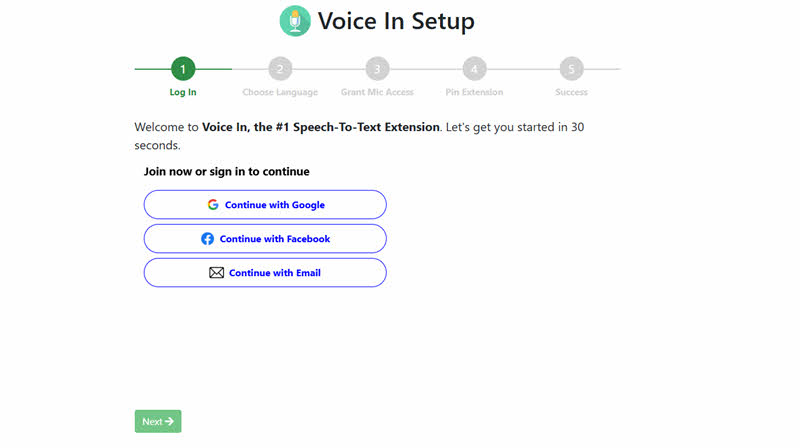
ステップ2、追加後に自動で表示されるログインと言語選択の画面でログインを行い、「日本語」を選択した上でマイクへのアクセスを許可します。
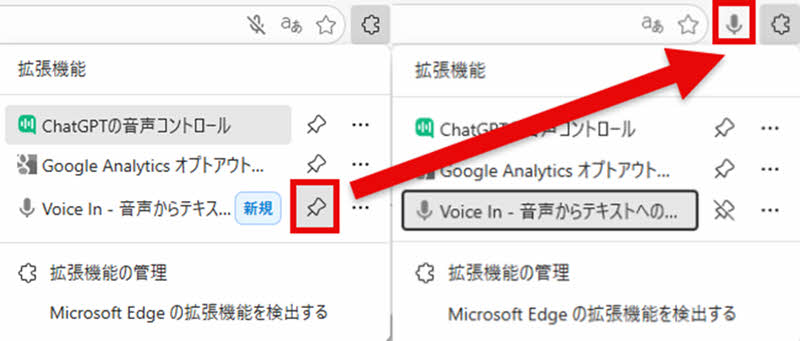
ステップ3、ブラウザ右上の拡張機能アイコンを開き、「Voice In」をピン留めして常に表示されるようにします。そうしますと、横にマイクのアイコンが現れるので、クリックしてパソコンのマイクに向かって話せば、すぐに音声入力を始められます。
Voice Inの有料プランはお得?利用をおすすめできるユーザー像
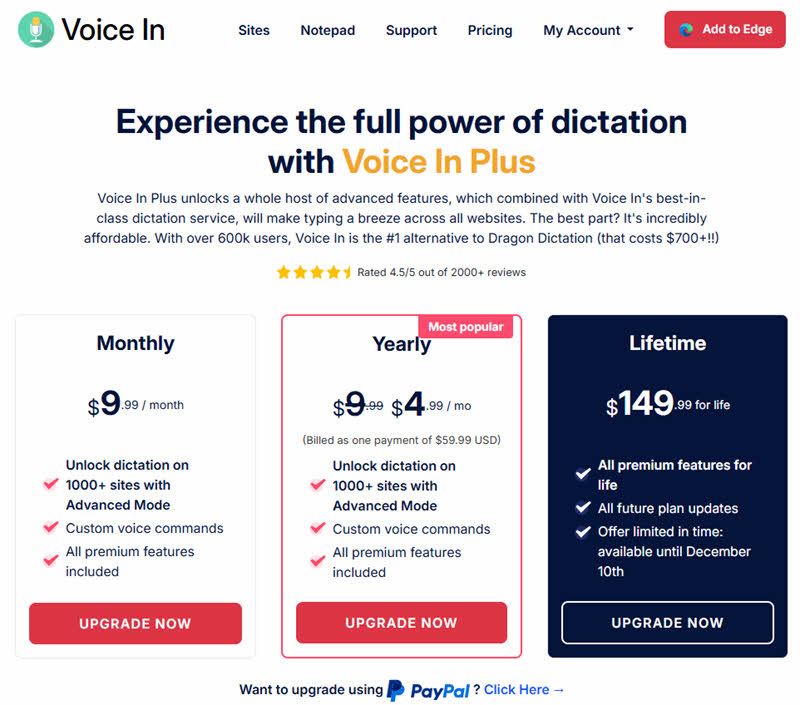
無料版に加えて、「Voice In」には機能性と使い勝手がさらに向上した有料版プラン「Voice In Plus」も用意されています。この有料プランでは、無料版では音声入力に対応していないサイトでも利用できるようになるほか、カスタム音声コマンドを設定できる点が大きな特徴です。カスタム音声コマンドを使えば、会社名や製品名、固有名詞など、誤変換されやすい語句をあらかじめ登録しておくことができ、音声入力の精度やスムーズさが大幅に向上します。
料金は、月額9.99ドル(約1,500円)、年額59.99ドル(約9,000円)、さらに一度の購入で利用し続けられる買い切りプランが149.99ドル(約2万2,000円)となっています。特にカスタム音声コマンドの便利さを重視する方には、有料版の導入を検討する価値が十分にあります。
Voice Inを利用する際によくある質問
スマホでVoice Inを使うことはできますか?
残念ながら、スマホで「Voice In」を利用することはできません。「Voice In」はChrome拡張機能として提供されているため、現時点では主にパソコン向けで、拡張機能に対応していないスマホの多くのブラウザでは使用できないからです。ただし、現在のAndroidやiPhoneには標準の音声入力機能が搭載されているため、スマホに備わっている音声入力を活用すれば、「Voice In」と近い感覚で音声入力を行うことができます。
Voice Inはどのブラウザでも使えますか?
「Voice In」はすべてのブラウザで使えるわけではありません。このツールはGoogle Chrome向けに設計された拡張機能であり、基本的にはChrome上での互換性が最も確実です。ただし、Microsoft EdgeやBraveなど、Chromiumベースのブラウザでは拡張機能が導入できれば動作する可能性があります。しかしながら、安定性や音声認識の精度を重視するのであればChromeでの利用をおすすめします。
Voice Inの安全性は?
「Voice In」は、音声をリアルタイムでテキストへ変換するためのツールであり、入力データをサーバーに保存しない設計を採用しています。メール作成や業務連絡、ビジネス文書の下書きなど、幅広い場面で利用されていることから、開発段階からプライバシー保護とセキュリティ確保を最優先しています。こうした仕組みにより、個人利用はもちろん、企業での導入やリモートワーク環境でも安心して利用しやすいという点が大きな特徴です。
総合的に見ると、「Voice In」の安全性は高いと評価できます。ただし、どのツールにも共通しますが、絶対的な安全性は存在しません。より安心して利用するためには、ブラウザや拡張機能のバージョンを常に最新に保ち、必要なセキュリティ対策を講じることが推奨されます。
まとめ
本記事では、無料で自由に音声入力ができる拡張機能「Voice In」について詳しく紹介しました。このツールは主にパソコンのブラウザ向けに提供されており、メールや文章作成にかかるタイピングの時間を大幅に削減して効率を高めてくれる、非常に便利な生産性向上ツールです。
高い認識精度を備え、無料で試せて、多言語にも対応している点が大きな魅力で、使い方もとてもシンプルです。ブラウザに「Voice In」をインストールして有効化し、マイクのアイコンをクリックしたら、あとはパソコンに向かって話すだけで音声がスムーズにテキスト化されます。また、「カスタム音声コマンド」や「Advanced Mode」などを利用したい場合は、有料プランを選ぶことでより高度な機能も活用できます。
パソコン向けの使いやすい音声入力ツールを探している方にとって、「Voice In」は間違いなく最適な選択肢のひとつです。この記事が「Voice In」への理解を深めるきっかけとなり、皆さまのお役に立てば幸いです。
藤川 直哉
30代前半のAIクリエイティブツール専門ライター。
東京工業大学工学部情報工学科を卒業後、同大学院情報理工学院で音声処理や自然言語処理を専攻し、修士課程を修了しました。音声認識・自然言語処理エンジニアとしてキャリアをスタートし、その後は生成AIスタートアップでAI音声生成、AI音楽生成、音声文字起こし、AI翻訳、AI動画生成ツールの企画・導入・運用に5年以上携わってきました。TopVoxでは、クリエイターやビジネスユーザーが今日から試せるAI活用ノウハウを、検証結果に基づくチュートリアル形式で発信しています。



 著者:
著者: