

「迷わずサクッと保存」がモットーの実用派。
Spotify・Apple Music・YouTube Music・Amazon Musicからの楽曲ダウンロード&変換を、初心者でもつまずかない手順で解説します。MP3/M4A/FLACなどの最適フォーマット選び、ビットレート設定、タグ整備までをワンセットで提案。スマホ・カーステ・昔のMP3プレイヤー用の聴きやすい形に仕立てるのが得意です。TopVoxでは入門チュートリアル、使い方まとめ、トラブル対策記事を担当。


 著者:早川 ミオ | 更新日:1月 1, 2026 | Amazon Music
Amazon Musicでお気に入りの曲を保存したいのに、無料プランではダウンロードできずにお困りではありませんか?
豊富な楽曲ライブラリが人気のAmazon Musicですが、公式のダウンロード機能は有料プラン限定となっており、さらにいくつかの制限も設けられています。これは無料ユーザーや、気軽に音楽を楽しみたい方にとっては悩みの種でしょう。そんな悩みを解決する方法の一つが、Amazon Musicを録音してオフラインで再生することです。「録音」と聞くと少し難しそうに思えるかもしれませんが、実はわずかな手順で、無料プランでも手軽に楽曲を保存することができます。
本記事では、Amazon Musicの録音方法に焦点を当て、いくつかの有効な方法とそれぞれの具体的な手順を詳しく解説します。さらに、各方法のメリットとデメリットも分析しますので、ご自身に最適な方法を選ぶための参考にしてください。

Amazon Musicの公式ダウンロード機能はAmazon Music Unlimitedの会員に限定されています。そのため、無料ユーザーはこの方法で楽曲を保存することはできません。たとえAmazon Music Unlimitedの会員であって楽曲をダウンロードしていた場合でも、会員期間が終了すると、ダウンロードしたAmazonミュージックの楽曲はオフライン再生できなくなります。
しかし、Amazon Music録音という別の方法を利用すれば、Amazon Music Unlimited加入しなくても楽曲を保存することが可能です。この方法にはいくつかの利点があります。まず、DRM保護の制限を回避できるため、保存したファイルを自由に管理できます。さらに、録音されたファイルはMP3などの汎用フォーマットで保存されるため、Amazon Musicアプリに依存せず、お好きな音楽プレイヤーで再生できるようになります。そうしますと、いつでもどこでもお好きな音楽をオフラインで再生可能です。
Amazon Musicの高速・高音質録音には、オールインワン音楽ダウンロード・変換ソフトーー「TopVox オールインワン音楽変換」が一番おすすめです
本ソフトはWindowsとMacの両方に対応しており、Amazon Musicの楽曲を驚異の35倍速、最大320kbpsの高音質で録音することが可能です。さらに、DRM解除機能を搭載しており、録音した楽曲は制限なく自由に管理でき、お好きな音楽プレーヤーで再生できます。また、録音した音楽はお手元のデバイスに永久に保存されるため、Amazon Musicのダウンロード制限を気にする必要はありません。これで、いつでもどこでも、自分の音楽ライブラリを楽しむことができます。

編集部おすすめ:音質重視の音楽コンバーター。対応サービスが広く、操作が直感的。プレイリスト保存もスムーズ。
「TopVox オールインワン音楽変換がおすすめの理由」
では、「TopVox オールインワン音楽変換」を利用して、Amazon Musicから音楽をダウンロードする手順を紹介します。
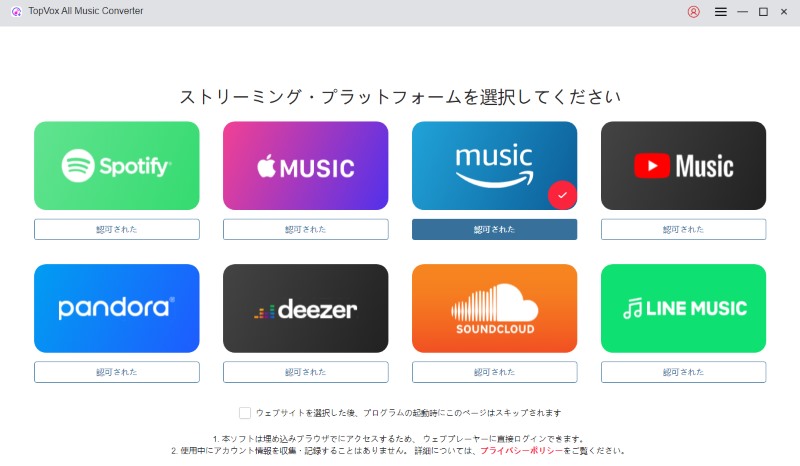
ステップ1、 パソコンにインストールした「TopVox オールインワン音楽変換」を起動し、アカウントでログインします。メイン画面に表示される音楽ストリーミングサービス一覧からAmazonミュージックを選択してください。
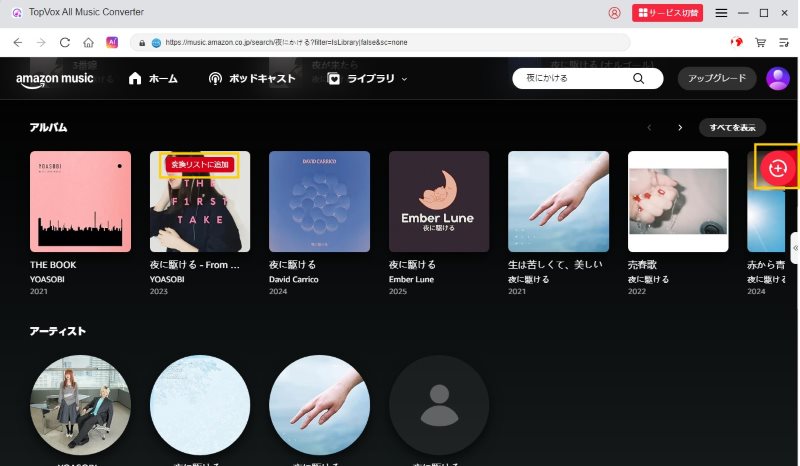
ステップ2、 検索欄で保存したいAmazon Musicの音楽を検索して選択します。「変換リストに追加」ボタンをクリックしますと、お気に入りの音楽が変換リストに追加されます。
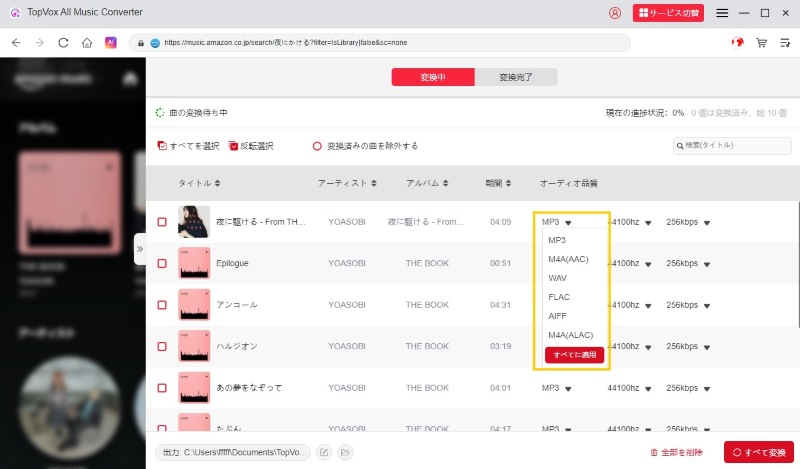
ステップ3、 設定画面から出力形式やビットレートなどを変更でき、最高320kbpsまでの高音質でMP3ファイルに出力できます。
ステップ4、 右下にある
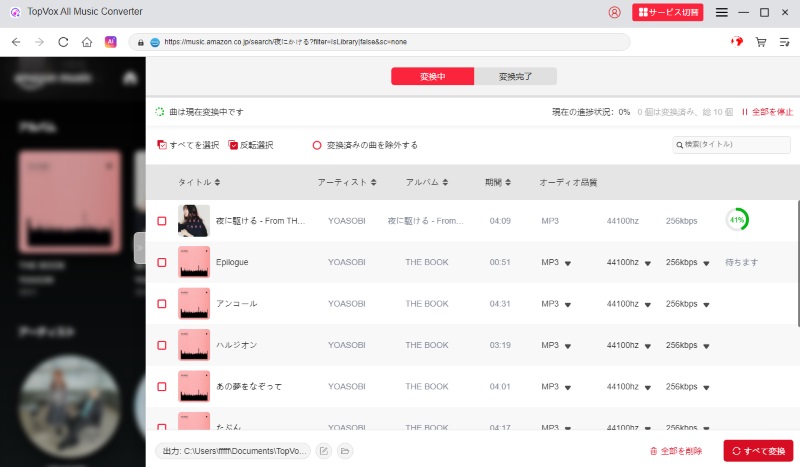
「TopVox オールインワン音楽変換」を使用すれば、無料ユーザーでもAmazonミュージックの楽曲を簡単に保存できます。強力なDRM解除機能により、楽曲をMP3などの汎用形式に変換可能です。保存した音楽はあらゆるデバイスで自由にお聴きいただけます。さらに、直感的でシンプルなインターフェースを採用しているため、複雑な操作に不慣れな方でも、わずか数クリックで簡単に録音を開始できます。これで、Amazon Musicの公式ダウンロード機能の制限に縛られることはありません。
録音後の編集や、楽曲のMVと一緒に保存したい場合は、「Audials」を利用してAmazon Musicを録音する方法もあります。AudialsはAmazon Musicをはじめ、SpotifyやApple Musicなど、主要な音楽配信サービスの楽曲も録音できるソフトです。さらに、内蔵の音楽編集機能で録音したファイルを加工できるほか、ミュージックビデオの保存も可能なのが特徴です。
ただし、インターフェースの操作性は「TopVox オールインワン音楽変換」などと比べてやや複雑で、初心者の方には習得に少し時間がかかるかもしれません。さらに、Windows OS専用である点、そして機能に対して価格がやや高めに設定されている点も考慮すべき点と言えます。これらの理由から、特定の編集ニーズがある場合などの限定的な選択肢としてご検討ください。
以下では、Audialsを使用してAmazon Musicを録音する具体的な手順をご説明します。
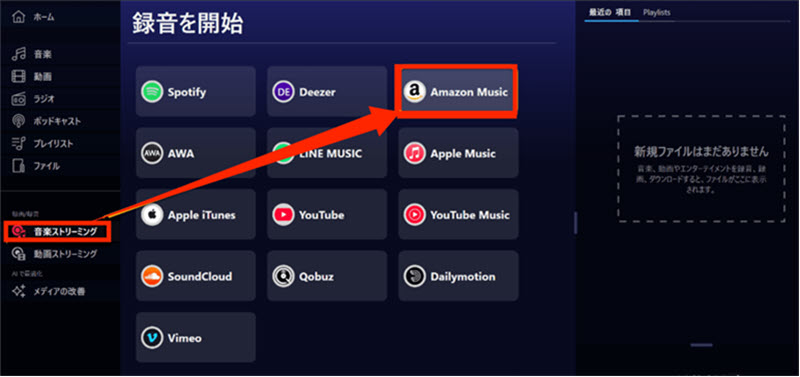
ステップ1、 Audialsアプリを開いて、「音楽ストリーミング」項目から「Amazon Music」を選択します。
ステップ2、 ご要望に応じて、録音設定を変更した後、「Amazon Musicを再起動」をクリックします。
ステップ3、 Amazon Musicアプリが再起動したら、録音したい音楽を再生します。 Audialsが自動で音楽を検出し、録音を開始します。再生が終了したら、「停止」ボタンをクリックし録音を停止してください。
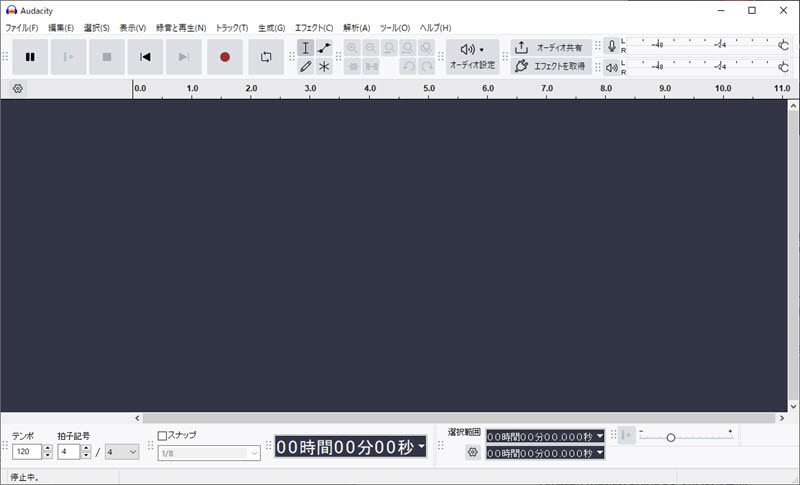
Audacityはオープンソースの音声編集ソフトであり、録音や音声ファイルの編集・処理が可能で、WindowsやMacなど様々なOS上で動作します。この録音ソフトを利用すれば、無料でアマゾンミュージックの楽曲を保存できます。Amazon Musicの音楽を録音する際にも優れた選択肢の一つと言えます。
無料で利用できるオープンソースソフトとして、録音や編集、ノイズ除去、エフェクト追加など多様な機能を備えていますが、操作ガイドが十分ではなく、表示内容や操作に戸惑う場面も少なくありません。加えて、更新頻度が低く、バグも多いという課題があります。この点、シンプルで直感的なインターフェースに加え、問題発生時には素早いアップデートで対応する「TopVox オールインワン音楽変換」と比べると、やや見劣りするのが実情です。以下では、Audacityを使用してAmazon Musicを録音する具体的な手順をご説明します。
ステップ1、 Audacityアプリを開いた後、Amazon Musicで録音したい音楽を再生します。
ステップ2、 Audacityに戻って「録音」ボタンをクリックし、Amazon Musicを録音します。
ステップ3、 曲が終わったら、「停止」ボタンをクリックすると、Amazon Musicの録音が完成します。
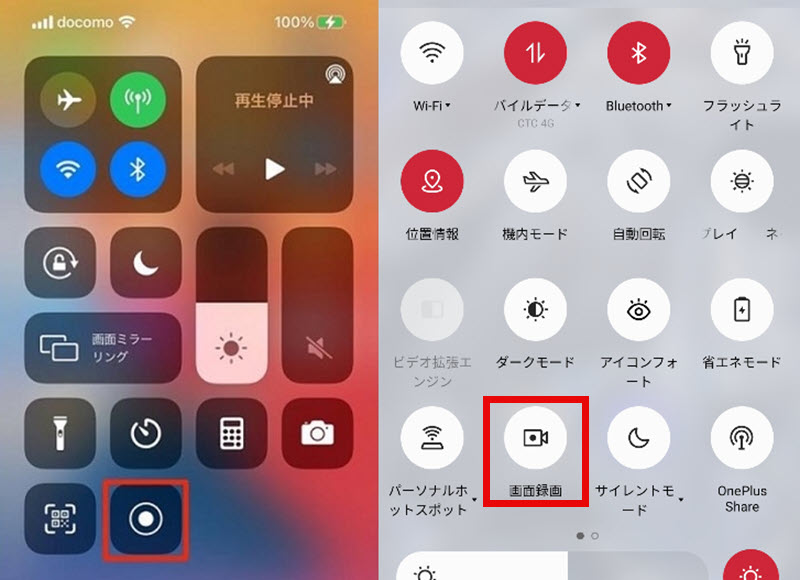
スマートフォンに標準搭載されている「画面録画」機能を利用しても、Amazon Musicの録音は可能です。この方法の利点は、操作が非常に簡単で、スマートフォンさえあれば気軽に録音できるという手軽さにあります。
しかし、この方法で録音した音楽の音質は低く、「TopVox オールインワン音楽変換」のように320kbpsの高音質で保存することはできません。さらに、画面録画中はスマートフォンの画面を常時表示した状態にする必要があるため、バッテリーの消費が激しく、充電切れによる録音中断のリスクもあります。以下に、スマートフォンの画面録画機能を使ってAmazon Musicを録音する具体的な手順をご説明します。
ステップ1、 端末のコントロールセンターを表示し、「画面録画」機能のアイコンをタップして録画を開始します。
ステップ2、 Amazon Musicアプリを開き、録音したい曲を再生します。
ステップ3、 録画を終了する際は、再度コントロールセンターから「画面録画」ボタンをタップすると、Amazon Musicの録音が完了します。
日本において、Amazonミュージックなどのストリーミングサービスからの楽曲録音は、私的利用目的であっても、著作権法上は明確な許諾がなくては合法的とはいえません。しかし、そのような行為が個人の範囲内に留まる場合、実際に刑事罰が適用されることはまずないというのが実情です。これはいわゆる「グレーゾーン」として扱われることが多いため、最終的な判断はお客様がお住まいの地域の法令に従って行う必要があります。
Amazon Musicは人気の音楽ストリーミングサービスで、公式のダウンロード機能を提供しています。ただし、この機能はAmazon Music Unlimitedの会員に限られ、無料ユーザーは利用できません。無料ユーザーが楽曲を保存したい場合は、「TopVox オールインワン音楽変換」といった録音ソフトを用いて、音楽を保存してオフラインで再生する方法があります。
Amazon Musicの公式ダウンロード機能で取得した楽曲は、デジタル著作権管理による保護がかかっています。このため、ファイルの自由な移動や管理が制限され、基本的にはAmazonミュージックアプリ内でのみ再生が可能です。一方、録音によって保存した楽曲は、Amazonの暗号化が施されていない状態で、第三者のソフトウェアなどを通じて保存されます。したがって、これらの録音ファイルはDRMの制限を受けず、任意の場所に移動したり、様々なプレイヤーで再生したりするなど、自由に管理することができます。
本記事では、Amazon Musicを録音する複数の方法について詳細に解説しました。ソフトウェアではAudacityやAudialsの利用、スマホの「画面録画」機能による録音などが可能です。しかし、これらの方法には何らかの欠点があるため、特に「TopVox オールインワン音楽変換」の使用を最もおすすめします。
このソフトはオールインワン音楽ダウンロード・変換ソフトとして、わずか数ステップでAmazonミュージックの曲を簡単に録音・保存できます。DRM保護を解除して録音するため、保存した音楽ファイルを自由に移動・管理でき、いつでもどこでもAmazonミュージックの曲をオフラインで再生可能です。さらに、320kbpsの高音質を維持したまま録音できるため、音質の劣化を心配する必要はありません。
「TopVox オールインワン音楽変換」は
「迷わずサクッと保存」がモットーの実用派。
Spotify・Apple Music・YouTube Music・Amazon Musicからの楽曲ダウンロード&変換を、初心者でもつまずかない手順で解説します。MP3/M4A/FLACなどの最適フォーマット選び、ビットレート設定、タグ整備までをワンセットで提案。スマホ・カーステ・昔のMP3プレイヤー用の聴きやすい形に仕立てるのが得意です。TopVoxでは入門チュートリアル、使い方まとめ、トラブル対策記事を担当。


TopVoxを購読
*この項目は必須です。
*有効なメールアドレスを入力してください
Copyright © 2026 TopVox. All rights reserved.

ご登録ありがとうございます!
ニュースレターの購読登録が完了しました。最新のアップデート、特集記事、限定オファーをメールでお届けします。