【2026年最新】電子書籍を音声で読み上げるには?デバイス別の実現方法完全ガイド
お忙しくて本を読む時間が取れない方や、目の疲れを感じて画面を長時間見続けられない方など、さまざまな理由で電子書籍を十分に楽しめない方が少なくありません。そのような状況において、電子書籍を音声で読み上げる機能は、大変有効な解決策となります。しかし、その方法をご存じないために困っている方も多いようです。本記事では、電子書籍の音声読み上げ方法を詳しく解説します。どうぞ最後までご覧ください。

電子書籍の読み上げ機能とは?
声優が演じる「オーディオブック」は近年広く普及しており、その生き生きとした芸術的表現は、特に時間が限られている方や視力に課題を抱える方に適しています。しかし、各プラットフォームのオーディオブックは収録作品に偏りがあり、希望の作品が見つからないことも少なくありません。
こうした課題に対応するため、電子書籍の読み上げ機能が開発されました。この機能は音声合成技術を活用し、あらゆる電子書籍のテキストを即座に音声に変換できます。人的制作が必要なオーディオブックと異なり、全ての書籍を瞬時に「聴ける本」に変え、コンテンツの選択肢を飛躍的に拡大します。これにより、ユーザーは待つことなく、任意の作品を聴き始められるようになり、より自由な読書体験が可能となります。
パソコンで電子書籍を音声で読み上げる
「Adobe Acrobat Reader」で電子書籍を音声で読み上げる
パソコンで電子書籍を音声読み上げしたい場合には、Adobe社が提供する「Acrobat Reader」の利用が可能です。ただし、本ソフトはPDF形式の電子書籍にのみ対応しています。また、特にページ数の多い電子書籍では正常に読み上げられない場合がある点にもご注意ください。以上の注意点を踏まえて、「Adobe Acrobat Reader」で電子書籍を音声読み上げる場合は、以下の操作方法をご参照ください。
ステップ1、「Adobe Acrobat Reader」を開き、画面左上の「メニュー」をクリックし、「表示」>「読み上げ」>「読み上げを起動」の順に選択して、読み上げ機能を起動します。
ステップ2、読み上げる範囲を選択します。現在表示しているページのみを読み上げるか、電子書籍全体を読み上げるかを選ぶことができます。
ステップ3、範囲を選択すると、自動的に読み上げが開始されます。
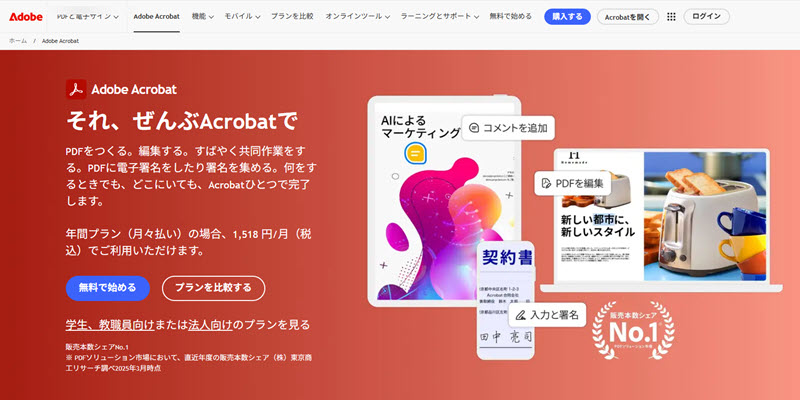
「Adobe Acrobat Reader」を使えば、PDF形式の電子書籍を音声で読み上げることができ、手軽に音声読み上げを試すことができます。ただし、PDF以外の形式には対応していないため、EPUBやMOBIなどの書籍には使用できません。また、ページ数が多い書籍では読み上げがうまくいかない場合もありますので、注意が必要です。
「Windowsのナレーター」で電子書籍を音声で読み上げる
ナレーターはWindowsに標準搭載されている音声読み上げ機能で、これを利用して電子書籍を音声で読み上げることもできます。以下の手順を参考にしてください。
ステップ1、Windowsキー+Ctrl+Enterを同時に押して、ナレーターを起動します。
ステップ2、読み上げたい電子書籍を開き、対象のテキストをマウスで選択します。
ステップ3、キーボードの矢印キーでカーソルを動かすと、ナレーターが自動的に電子書籍を音声で読み上げを行います。
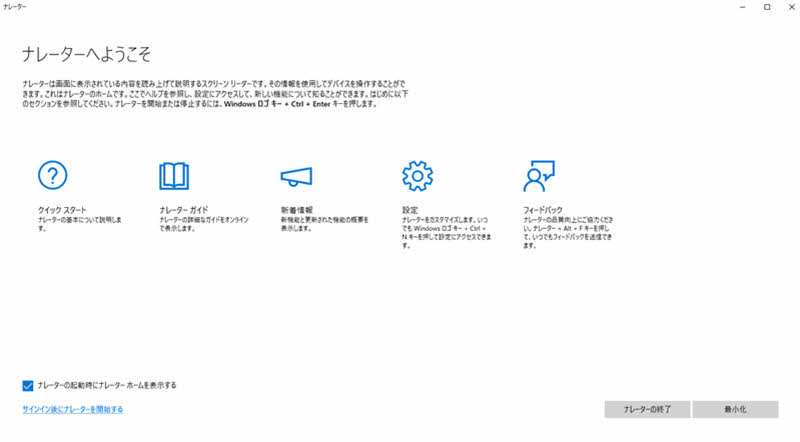
Windowsに標準搭載されている「ナレーター」を使用することで、PC内のテキストを音声で読み上げることができます。追加のソフトをインストールせず、Windowsユーザーであればすぐに利用可能なため、非常に便利です。しかし、音声認識精度は完璧ではなく、長文や複雑なテキストに対応しきれない場合があるため、あくまで手軽に使いたい人に向いています。
「MacのVoiceOver」で電子書籍を音声で読み上げる
VoiceOverはMacに標準搭載されている音声読み上げ機能で、これを利用して電子書籍を音声で読み上げることもできます。以下の手順を参考にしてください。
ステップ1、まずはCommand+F5キーを同時に押して、VoiceOverを起動します。
ステップ2、次に、読み上げたい電子書籍を開きます。
ステップ3、電子書籍の全文を自動的に音声で読み上げたい場合は、Control + Option + Aを同時に押します。段落ごとに読み上げたい場合は、Control + Option + Pを同時に押してください。
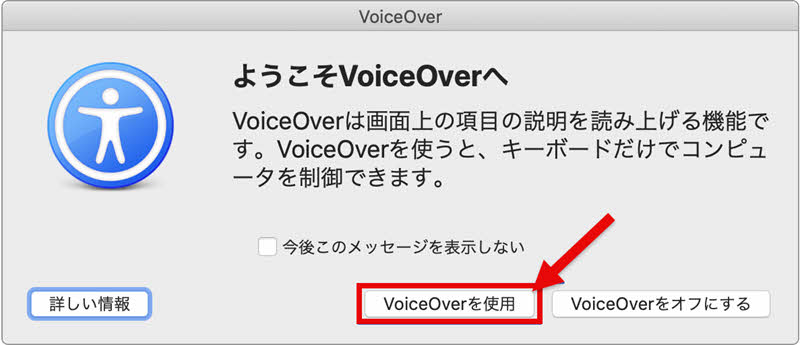
Macユーザーには、Mac標準の「VoiceOver」機能を使用して電子書籍を音声で読み上げる方法があります。特別なアプリをインストールすることなく、Macの設定で簡単に利用できるため、追加の手間がかかりません。音声認識精度は高いですが、PDFなどのテキストが埋め込まれた書籍に対応している点を考慮して、主にMac環境での音声読み上げに最適です。
スマホで電子書籍を音声で読み上げる
iPhoneの読み上げ機能で電子書籍を音声で読み上げる
iPhoneには標準で読み上げ機能が搭載されているため、電子書籍の音声読み上げを簡単に利用できます。「Siriに『画面を読み上げて』と指示する方法」のほか、設定メニューから手動で有効にする方法もあります。ここでは、手動で設定する具体的な手順をご説明します。
ステップ1、iPhoneで設定アプリを開きます。
ステップ2、「アクセシビリティ」をタップしてから、「読み上げコンテンツ」をタップします。
ステップ3、「画面の読み上げ」をオンにした後、画面の上部から2本指で下にスワイプすると、アクセシビリティリーダーによって自動的に電子書籍のテキストが読み上げられます。
(選択したテキスト部分を読み上げてほしいときは、「読み上げ」ボタンをタップすると読み上げが開始されます。)
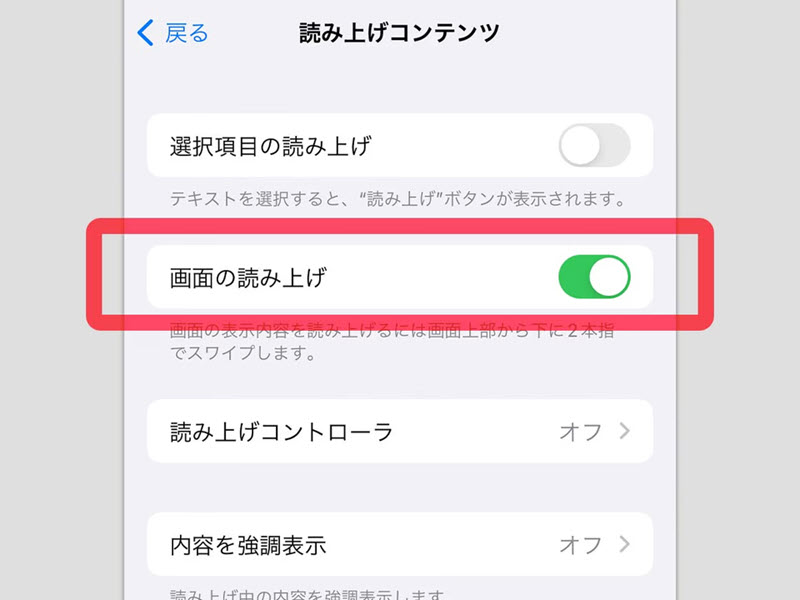
iPhoneには標準で音声読み上げ機能が搭載されており、設定を変更することで電子書籍のテキストを簡単に読み上げてもらうことができます。「画面の読み上げ」機能をオンにすることで、iPhoneの画面をスワイプするだけでテキストが音声で読み上げられます。追加アプリのインストールは不要で、手軽に利用できる反面、長文や複雑なテキストには精度がやや不十分なこともあります。ご注意ください。
Androidの読み上げ機能で電子書籍を音声で読み上げる
iPhoneと同様に、Android端末にも読み上げ機能が標準搭載されています。ただし、これまでにご紹介した方法とは異なり、Androidの場合は「選択して読み上げ」にのみ対応している点にご注意ください。そのため、長文の電子書籍をまとめて読み上げたい場合や、自動的にページ全体を読み進めるような使い方には不向きです。具体的な操作方法は以下の通りです。
ステップ1、デバイスで設定アプリを開きます。
ステップ2、「設定」中の「ユーザー補助」をタップして、「選択して読み上げ」を選択します。
ステップ3、「選択して読み上げ ショートカット」の右端のスライド部分をタップして、読み上げ機能を有効にします。そうしますと、「ユーザー補助機能ボタン」が画面内に表示されます。
ステップ4、読み上げてほしい本のページを開き、画面右に表示されているユーザー補助の再生ボタンをタップすると読み上げが開始されます。
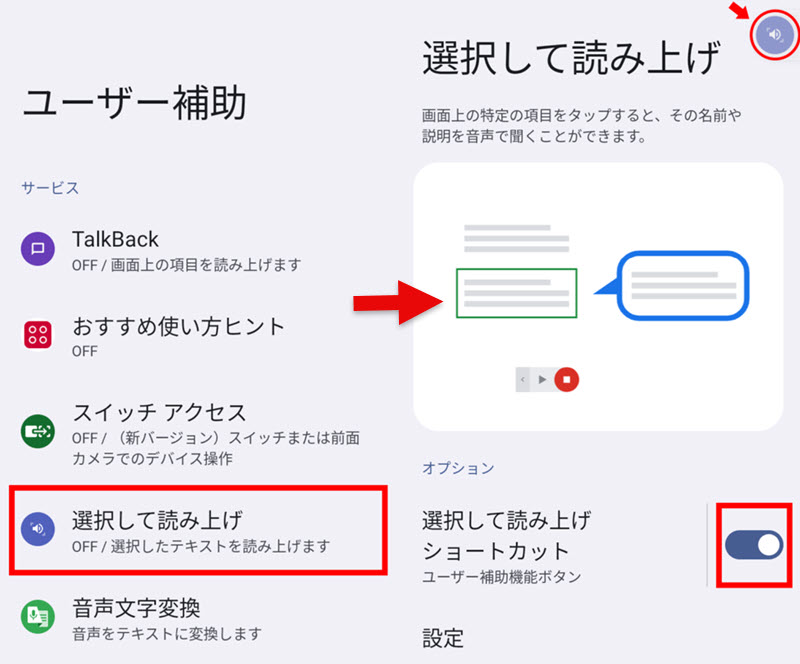
Android端末でも、標準で音声読み上げ機能が搭載されています。Androidでは「選択して読み上げ」機能を使うことで、テキストを選択して音声で読み上げることができます。しかし、ページ全体を自動的に読み上げることはできないため、長文の読み上げには不向きです。選択した範囲のみを音声化する形式になるため、必要な部分だけを簡単に聞きたいユーザーに最適です。
「Kindleアプリ」の読み上げ機能で電子書籍を音声で読み上げる
KindleはAmazonが提供する電子書籍サービスで、その膨大なライブラリーを特徴としています。お持ちの電子書籍がKindle版であれば、「Kindleアプリ」に搭載された「アシストリーダー」機能を利用することができます。具体的な操作方法は以下の通りです。
ステップ1、iOS、Android、またはFireタブレット端末でKindleアプリを開きます。
ステップ2、読書補助機能を使用するコンテンツを開きます。読書補助機能は一度オンにすると、再びオフにするまで有効なままになります。
ステップ3、画面上部中央をタップし、読書設定メニューの「Aa」アイコンを選択し、「その他」中の「読書補助機能」をオンにすると、Kindleアプリで電子書籍の音声読み上げが利用できるようになります。

Kindleアプリには、電子書籍の音声読み上げ機能「アシストリーダー」が搭載されています。この機能を使うことで、Kindle版の電子書籍を音声で読み上げることができます。設定をオンにすることで、テキストを自動的に読み上げてもらうことが可能となります。ただし、アシストリーダーはすべてのコンテンツに対応しているわけではないため、対応している書籍でのみ利用できます。Kindleユーザーにとっては、非常に便利な方法です。
「TopVox」のAI読み上げ機能で電子書籍を読み上げる
以上、パソコン・iPhone・アンドロイドといった各端末での電子書籍音声読み上げ方法を紹介してきました。しかし、既存の読み上げ機能の多くは、音声が機械的で不自然に聞こえ、感情表現に欠けるという課題があります。こうした課題を解決するために、次に「TopVox」の近日実装を予定している新機能を紹介します。機能の実装後は、速やかに「TopVox」のAI読み上げ機能を利用した電子書籍の読み上げ方法についても記事内で追記する予定です。
「TopVox」は長年、音声と動画分野におけるAI機能の開発と応用に取り組んでいます。近い将来、AI読み上げ機能を中心としたさまざまなAI動画・音声機能の実装を予定しています。このAI読み上げは高度なAI技術と統合されており、音声の自然なつながり、豊かな感情表現、高い読みの正確さを実現します。電子書籍の音声読み上げ体験を、まったく新しいレベルに引き上げることができます。現在の電子書籍の音声読み上げ機能に満足していない方は、ぜひ「TopVox」の新たな取り組みに注目してみてください。きっと期待を裏切らないものと自信を持っておすすめします。
電子書籍を音声で読み上げる際によくある質問
電子書籍なら何でも読み上げますか?
一般的に、小説やビジネス書など、テキストデータで構成されている電子書籍は、基本的に音声読み上げ機能に対応しています。一方、漫画や雑誌のように画像が大部分を占め、文字量が少ない電子書籍の場合、読み上げ機能で内容を読み上げることができない可能性が高いです。また、一部の固定レイアウト形式の書籍やPDFでは、テキストの順序が適切に設定されていないため、正確に読み上げられないことがある点にも注意が必要です。
電子書籍の読み上げ音声をより自然に設定するには?
電子書籍の読み上げ音声をより自然に設定するには、読み上げ速度を調整してみる方法があります。さらに、複数の音声エンジンに対応したアプリや機能では、より高品質な音声エンジンに切り替えることも有効です。ただし、既存の読み上げ機能の多くでは、ある程度の不自然さを完全に解消することは難しいのが現状です。もしより自然で滑らかな電子書籍の読み上げ機能を体験してみたいなら、今後の「TopVox」の新製品にご期待ください。
まとめ
本記事では、電子書籍の音声読み上げ機能について簡単にご紹介した後、パソコン・iPhone・アンドロイドの端末それぞれにおける具体的な方法を詳細に解説しました。ご利用のデバイスやサービスに合わせて、方法をお選びいただけます。ただし、これらの方法では、音声が機械的で不自然に聞こえたり、難しい漢字の読みを間違えたりする場合があります。このような課題を解決するために、まもなく登場する「TopVox」の新製品を紹介しました。
「TopVox」は、音楽・音声の制作、変換、管理を一元化した統合プラットフォームとして、長年にわたりAI機能の研究と応用に力を注いでまいりました。中でもAI読み上げ機能は、その中核をなす重要なAIサービスの一つです。このAI読み上げ機能を利用することで、電子書籍の音声読み上げの自然さが格段に向上し、様々な音色や速度も簡単にカスタマイズできるほか、読み上げの精度も大幅に向上します。電子書籍の音声読み上げに関心をお持ちの方は、「TopVox」の今後の展開にぜひご注目ください。
現在「TopVox」では、主要音楽配信サービスに対応したダウンローダー兼コンバーター「TopVox オールインワン音楽変換」を、14日間の無料トライアル期間を提供しています。「TopVox」にご興味をお持ちの方は、ぜひお試しください。
藤川 直哉
30代前半のAIクリエイティブツール専門ライター。
東京工業大学工学部情報工学科を卒業後、同大学院情報理工学院で音声処理や自然言語処理を専攻し、修士課程を修了しました。音声認識・自然言語処理エンジニアとしてキャリアをスタートし、その後は生成AIスタートアップでAI音声生成、AI音楽生成、音声文字起こし、AI翻訳、AI動画生成ツールの企画・導入・運用に5年以上携わってきました。TopVoxでは、クリエイターやビジネスユーザーが今日から試せるAI活用ノウハウを、検証結果に基づくチュートリアル形式で発信しています。



 著者:
著者: