

音質と再現性にうるさい検証屋。
配信サービスごとの仕様差を踏まえ、変換速度・音質を実測して「数字で語る」レビューを作ります。MP3/AAC/FLAC/WAV、VBR/CBRの使い分け、ノーマライズやサンプルレートの最適化、プレイリスト移行まで幅広くカバー。Windows/Mac双方でのベンチ結果とベストプラクティスを、上級者にも納得の手順でまとめます。TopVoxでは比較レビュー、検証レポート、上級チューニング記事を執筆。


 著者:高松 俊 | 更新日:1月 1, 2026 | Tips & トラブルシューティング
オフラインでお気に入りの音楽を楽しみたい、または音楽ファイルを自由に管理・移動させたい場合、パソコンに音楽をダウンロードする ことは最も効果的な方法の一つです。しかし、ネット上の質問を見ると、多くの方が具体的な方法が分からないとお困りのようです。では、誰でも簡単に実践できる音楽のダウンロード方法はあるのでしょうか?
この記事では、そんな疑問にお応えし、パソコンに音楽をダウンロードする様々な方法をわかりやすく紹介します。ご紹介する方法はどれも簡単で実用的なので、きっと皆様のお役に立つはずです。どうぞ最後までお見逃しなくご覧ください。
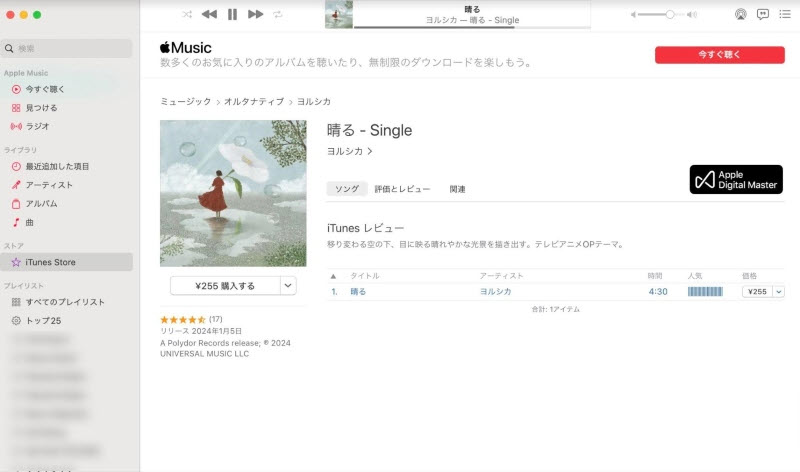
iTunesは、Appleが提供するデジタルコンテンツの販売プラットフォームです。ここでは、音楽や動画、ポッドキャストなどを購入し、ダウンロードすることができます。音楽やアルバムなどを一度購入したら、お使いのパソコンやスマートフォンなど、任意の端末に保存が可能です。さらに、iTunesで購入した楽曲にはDRM保護が適用されていないため、制限なく自由に再生やバックアップが楽しめます。それでは、iTunesで音楽を購入してパソコンにダウンロードする方法を紹介します。
ステップ1、 まず、パソコンにインストールされたiTunesアプリを起動し、画面上部のメニューから「ストア」を選択します。
ステップ2、 ストア画面内の検索バーを使って、ダウンロードしたい楽曲やアルバムを探します。目的のコンテンツが見つかったら、「購入する」ボタンをクリックします。曲を購入するため、Apple IDでのサインインが必要ですので、ご注意ください。
ステップ3、 購入が完了すると、該当する楽曲にダウンロードアイコンが表示されます。それをクリックすれば、音楽ファイルをパソコンに直接ダウンロードできます。
iTunesを使えば、音楽をパソコンに簡単かつ安全にダウンロードできますが、楽曲を購入する必要があります。では、購入なしで制限なく音楽をパソコンにダウンロードする方法はあるのでしょうか?
それでは、音楽を無制限でパソコンにダウンロードできる裏ワザ――「TopVox オールインワン音楽変換」を紹介します。その名の通り、このソフトは多機能一体型の音楽変換ツールで、DRM保護の解除に対応し、Spotify、Apple Music、YouTube Music などの主要音楽配信サービスから、購入なしで楽曲をダウンロードすることができます。変換後の音楽はMP3などの汎用形式でパソコンに保存されるため、自由に移動したり、管理したりすることもできます。さらに、最大35倍速の高速処理と320kbpsの高音質を両立し、効率と品質の両面で使い心地を実感いただけます。
現在「TopVox オールインワン音楽変換」では無料体験版をご用意しています。まずはお気軽にダウンロードし、その便利さを実感してみてください。

編集部おすすめ:音質重視の音楽コンバーター。対応サービスが広く、操作が直感的。プレイリスト保存もスムーズ。
「TopVox オールインワン音楽変換がおすすめの理由」
では、アップルミュージックを例として、「TopVox オールインワン音楽変換」を利用して、音楽をパソコンにダウンロードする手順を紹介します。
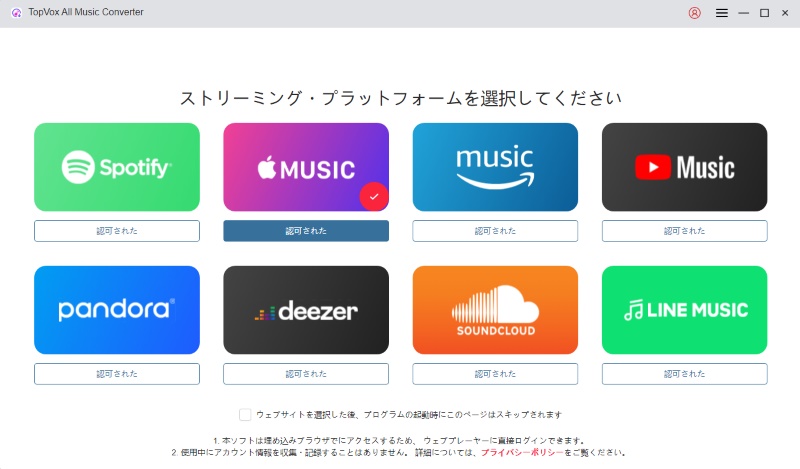
ステップ1、 「TopVox オールインワン音楽変換」をパソコンにインストールして起動します。ソフトにログインすると、Apple Musicを含む主要な音楽ストリーミングサービスがメインインターフェースに表示されます。中のApple Musicを選択してください。
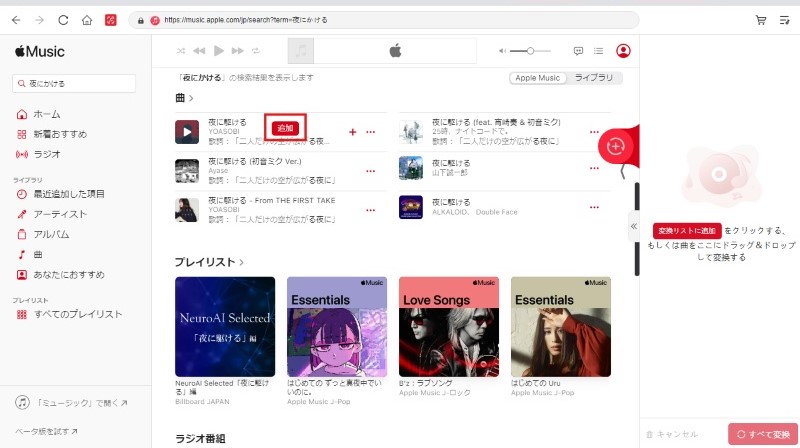
ステップ2、 自分のアカウントでログインした後、お気に入りの音楽を見つけたら、「追加」ボタンをクリックします。また、「TopVox オールインワン音楽変換」は一括ダウンロードに対応しているので、複数の曲を一度に追加することも可能です。
ステップ3、 設定画面で出力形式やビットレートなどの設定を調整でき、保存先も自由に指定できます。
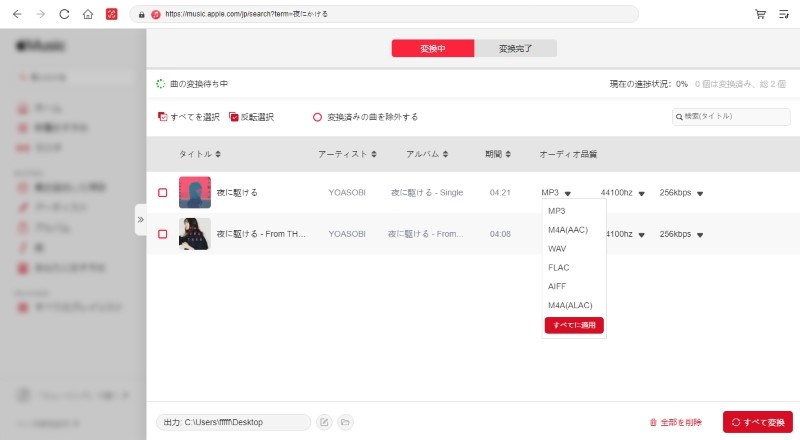
ステップ4、 保存したい音楽をすべて追加して、設定完了したら、右下の「すべて変換」ボタンをクリックします。そうしますと、音楽のダウンロードが開始します。変換の進行状況は画面で確認でき、ダウンロード完了した楽曲は「変換完了」タブで確認できます。そうしますと、音楽をパソコンにダウンロードしていつでもどこでも再生できます。
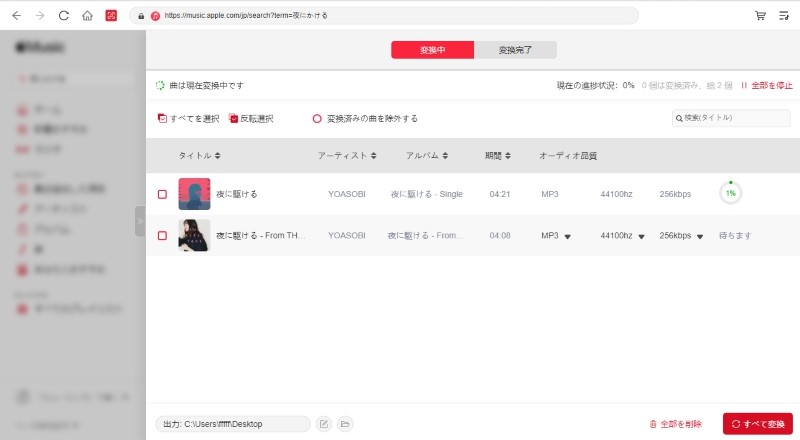
「TopVox オールインワン音楽変換」を利用すれば、楽曲を購入することなくパソコンにダウンロードし、永久に保存することが可能です。その強力なDRM保護解除機能により、SpotifyやApple Musicなど音楽配信サービスから暗号化された楽曲を汎用フォーマットに変換できます。これにより、保存した音楽をMP3プレーヤーに転送でき、いつでもどこでも再生可能です。さらに、ソフトのインターフェースはシンプルでわかりやすく、広告表示も一切ありませんので、初心者の方でもすぐに使いこなすことができます。
専用の音楽ソフトに加えて、様々な音楽保存サイトを利用して音楽をパソコンにダウンロードする方法も存在します。
ただし、専用ソフトと比較すると、これらのサイトではセキュリティ面の懸念やダウンロード速度の遅さ、接続不安定といった課題が一般的に見られます。さらに、多くの音楽保存サイトでは広告が頻繁に表示される上に、程度の差こそあれ何らかのセキュリティリスクを抱えているケースが少なくありません。こうした点を重視される方には、特に注意が必要です。
以下では、比較的安全性が高く使いやすい音楽保存サイトをいくつか紹介していきます。
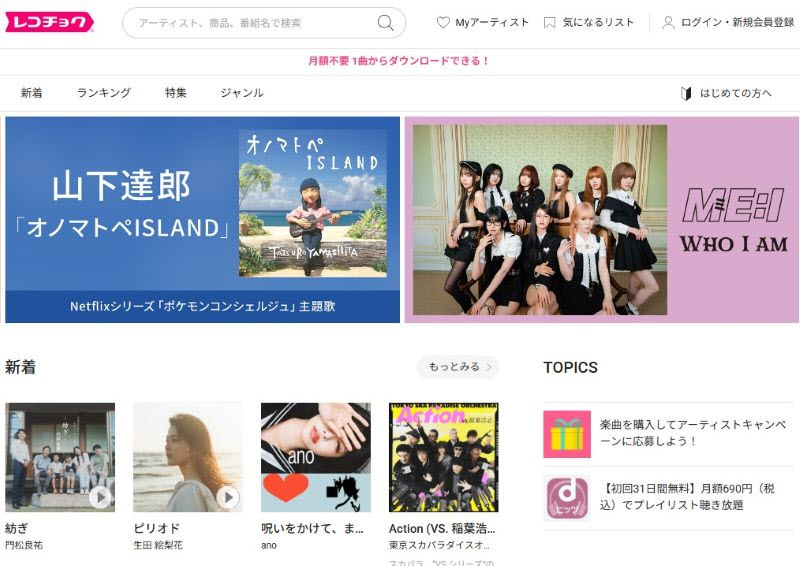
公式サイト: https://recochoku.jp/
レコチョクは、パソコンやスマホで音楽をダウンロードできる音楽サイトで、他の音楽保存サイトと比較して、セキュリティ面では最も安全なサイトの一つと言えます。日本最大級の携帯音楽配信会社の一つとして、その曲数は数百万曲にも上り、MP3、AAC、M4Aなどの形式でパソコンに直接ダウンロード可能です。また、サイト上には広告がほとんどなく、快適に利用できる点も最大なメリットです。
ただし、iTunesと同様に公式サイトであるため、音楽をダウンロードするには購入が必須となります。概ね1曲あたり300円前後が相場ですので、あらかじめご了承ください。
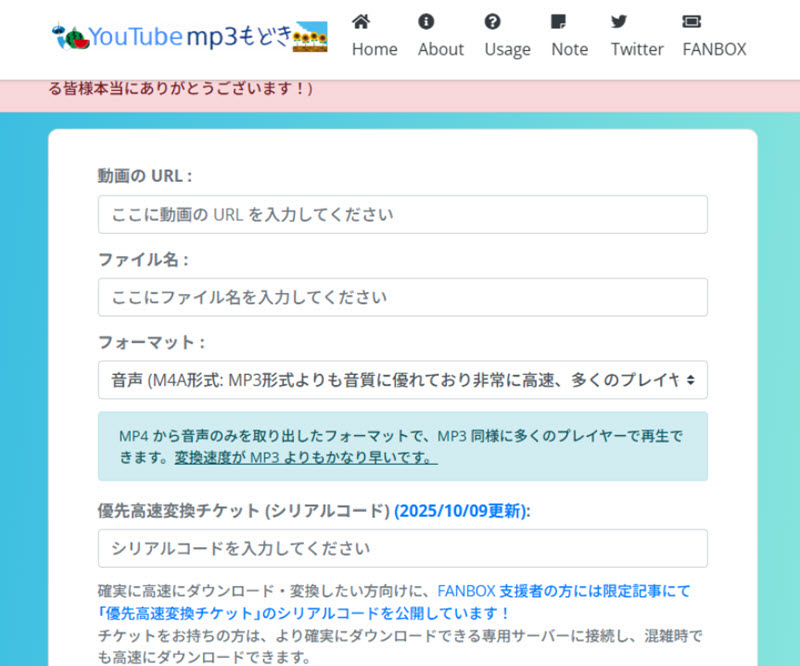
公式サイト: https://receive.shamimomo.net/YouTubeMP3modoki/
「YouTube MP3 もどき」は、YouTubeやニコニコ動画の動画・音声をM4AやMP3形式でダウンロードできる音楽保存サイトです。サイトには広告が少し表示されますが、、ログインなどの手間なく完全無料で利用でき、音楽を直接パソコンに保存できるのが特徴です。YouTubeやニコニコ動画の音楽をダウンロードしたい方には、非常に便利な選択肢の一つと言えます。
ただし、このサイトはダウンロード速度が遅く、小さなファイルでも予想以上に時間がかかる場合があります。さらに、サイト自体の動作が不安定で、途中でダウンロードが失敗することも少なくありません。これらの点はあらかじめご留意ください。
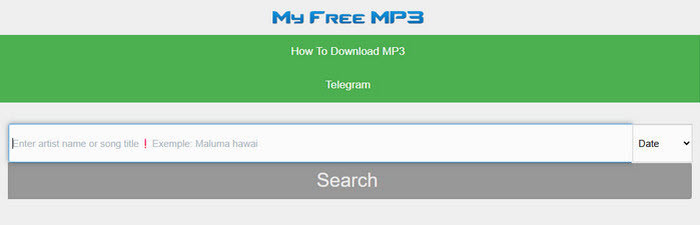
公式サイト: https://new.myfreemp3juices.cc/
MyFreeMp3はYouTube MP3もどきと同様に、音楽をパソコンにダウンロードできる音楽保存サイトです。強力な検索機能と豊富な曲ライブラリが主な利点で、直感的で分かりやすい操作画面から、YouTubeをはじめとする様々なサイトの音楽を簡単にダウンロードすることができます。
ただし、このサイトは現在日本語に対応しておらず、英語が苦手なユーザーにはやや使いづらい面があります。また、海外で運営されているため、アクセスが不安定になることも少なくありません。加えて、サイト上に広告が多く表示されるため、セキュリティの面でも一定のリスクが存在することにご注意ください。
直感的に各音楽をパソコンにダウンロードする方法の違いを理解され、ご自身に最適な方法をお選びいただくため、主要な違いを以下の表にまとめてご案内します。ご選択の際は、ぜひ本表をご参照ください。。
| 比較項目 | TopVox | iTunes Store | レコチョク | MyFreeMp3 | YouTube MP3もどき |
|---|---|---|---|---|---|
| 言語 | 日本語対応 | 日本語対応 | 日本語対応 | 英語のみ | 日本語対応 |
| 対応範囲 | 主要音楽サービス全般対応 | 1億曲以上 | 数百万曲 | YouTube、TwitterまたはTikTokなど | YouTube、ニコニコ動画など |
| 価格 | ソフト購入費(月間/年間プラン) | 1曲あたり約250円 | 1曲あたり約350円 | 基本的に無料 | 基本的に無料 |
| 音質 | 高音質 | 高音質 | 高音質 | 低め・不安定 | 標準 |
| 広告 | なし | なし | なし | あり | あり |
| 安全性 | 高い | 非常に高い | 普通 | 低い | 普通 |
音楽配信サービスから楽曲をパソコンにダウンロードするのは違法とは言えません。私的利用を目的とする場合に限り、多くの国で認められています。ただし、ダウンロードした楽曲を商業利用したり公衆への公開をしたりすることは、ほとんどの国で著作権侵害となります。ただし著作権問題は繊細でデリケートな領域のため、著作権法は国によって解釈や適用が異なりますので、実際の利用に際しては、お住まいの地域の現行法令をご確認いただくことをお勧めします。
パソコンにダウンロードした音楽の保存先は、使用する方法や設定によって異なります。一般的には、以下のパスがデフォルトで使用されます。
Windows:C:Users[ユーザー名]Downloads
Mac:/Users/[ユーザー名]/Downloads
ブラウザの設定や使用するアプリケーションによって保存先が変更されている可能性があります。実際の保存場所を確認するには、各アプリの設定をご確認いただくか、ダウンロード時の保存先指定ダイアログでご確認ください。
スマホからPCに音楽を移す方法としては、まずUSBケーブルで端末とPCを接続するだけで、手軽に音楽データの移動が可能です。Android端末の場合は、接続後にフォルダを直接開いてファイルを移動させられます。一方、iPhoneの場合はiTunesまたはFinderを介してPCに音楽を転送する必要があります。もし手元にUSBケーブルがない場合でも、Google DriveやDropboxといったクラウドサービスを活用すれば、スマホとパソコンの間で音楽データを同期することができます。
本記事では、音楽をパソコンにダウンロードするさまざまな方法について詳しく解説しました。専用ソフトを使用する以外に、各種音楽保存サイトを経由してダウンロードする方法もあります。ただし、こうしたサイトの多くは安全性が十分に保証されておらず、接続やサービスの安定性にも欠ける場合があります。一方、iTunesのような音楽ソフトはダウンロードの前に購入が必要となるため、有料での利用が前提です。こうした選択肢と比較すると、オールインワン音楽変換ソフト「TopVox オールインワン音楽変換」が使いやすく、バランスの良い選択と言えます。
このソフトを利用すれば、お気に入りの楽曲を無制限にパソコンにダウンロードすることができます。Apple MusicやSpotifyをはじめとする主要音楽配信サービスの曲を一括でダウンロードでき、各音楽配信サービスのダウンロード制限を気にする必要はもうありません。さらに強力なDRM保護解除機能により、音楽をMP3などの汎用フォーマットで保存できるのも特長です。これにより、ダウンロードした音楽をパソコンに永久に保存し、自由に管理や移動を行いながら、いつでもどこでもお楽しみいただけます。
「TopVox オールインワン音楽変換」は14日間の無料試用版をご用意していますので、音楽をパソコンにダウンロードしたい方には、お気軽にソフトをダウンロードしてお試しください!
音質と再現性にうるさい検証屋。
配信サービスごとの仕様差を踏まえ、変換速度・音質を実測して「数字で語る」レビューを作ります。MP3/AAC/FLAC/WAV、VBR/CBRの使い分け、ノーマライズやサンプルレートの最適化、プレイリスト移行まで幅広くカバー。Windows/Mac双方でのベンチ結果とベストプラクティスを、上級者にも納得の手順でまとめます。TopVoxでは比較レビュー、検証レポート、上級チューニング記事を執筆。



TopVoxを購読
*この項目は必須です。
*有効なメールアドレスを入力してください
Copyright © 2026 TopVox. All rights reserved.

ご登録ありがとうございます!
ニュースレターの購読登録が完了しました。最新のアップデート、特集記事、限定オファーをメールでお届けします。