YouTubeの自動翻訳で日本語字幕が表示されない原因と対処法を紹介!字幕をつける方法も!
YouTubeで動画を視聴する際、自動字幕翻訳機能を使えば、英語などの外国語動画を日本語字幕付きで楽しむことができ、非常に便利です。ただし、場合によっては自動翻訳が利用できず、日本語字幕が表示されないこともあります。
本記事では、YouTubeで自動翻訳が機能しない主な原因と、具体的な対処法を詳しく解説します。視聴者側と投稿者側、それぞれの立場での解決策を説明しますので、ぜひ参考にしてください。
YouTubeの自動翻訳機能とは?日本語字幕表示にする方法を紹介
YouTubeの字幕機能には、動画投稿者が手動で設定した字幕と、AIが自動生成した字幕があります。自動翻訳機能を利用すれば、これらの字幕を他の言語にリアルタイムで翻訳して表示することが可能です。
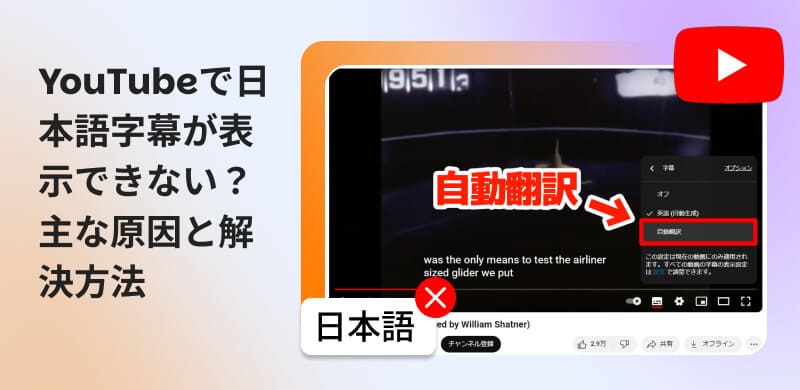
YouTubeで動画の自動翻訳を日本語に設定する具体的な手順は、以下の通りです。
ステップ1、YouTubeの設定画面に移動し、左メニューバーで「再生とパフォーマンス」をクリックし、「字幕を常に表示」と「自動生成された字幕を含める(提供されている場合)」の両方にチェックを入れます。
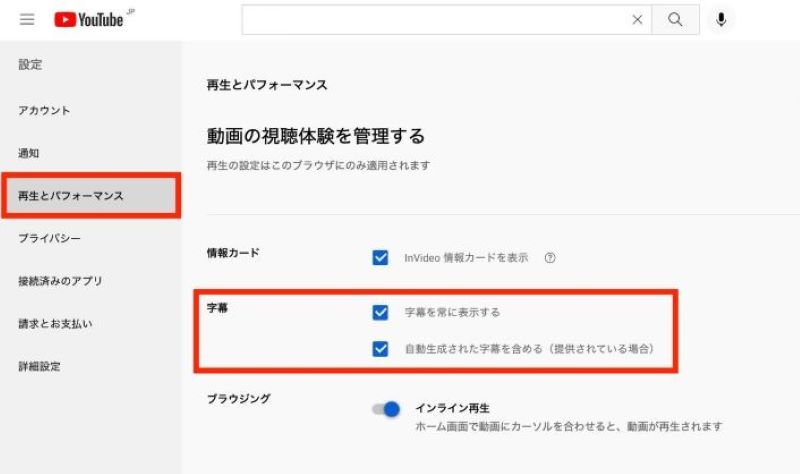
ステップ2、YouTube動画を再生し、字幕が表示された状態で、右下にある設定アイコンをクリックします。
ステップ3、「字幕」を選択して「自動翻訳」をクリックします。日本語を選択すると完了します。

これにより、YouTubeの動画に表示される英語などの外国語字幕を自動翻訳し、日本語字幕として表示することが可能になります。
YouTubeの自動翻訳・字幕表示ができない主な原因
YouTubeで動画を視聴する際、自動翻訳や自動字幕が利用できない場合があり、外国語の動画内容を理解するのが難しくなることがあります。ここでは、YouTubeで日本語字幕の自動生成ができない主な原因をまとめて解説します。
字幕が完成していない
YouTubeで投稿した動画は手動で設定した字幕がない場合、AIによって解析して自動字幕を生成します。長時間の動画や高画質の動画では字幕生成完了までに数時間以上かかる可能性がありますので、投稿直後にはAI字幕生成はまだ完成していない場合があります。
動画が自動字幕に対応していない
以下のような場合には、YouTubeで投稿した動画が自動字幕機能を利用できない可能性があります。
- 自動字幕が動画の言語や方言に対応していない
- 音声が小さい・雑音が多くてYouTubeで認識しにくい
- 複数の音声が同時に話している
- 設定した字幕自体が正しくない
動画投稿者による設定制限
動画投稿者が、コンテンツや権利を保護する目的で字幕の自動生成を許可していない、あるいは字幕機能自体をオフにしている場合があり、その場合は視聴者がAIによる字幕生成や自動翻訳を利用することができません。
視聴環境が不安定
視聴環境によっては、字幕や翻訳機能が正しく動作しない場合があります。例えば、ネットワーク接続が不安定だったり、アプリやデバイスのOSが古かったりすると、機能が制限されることがよくあります。
ユーチューブ側の不具合
場合によっては、YouTube側の一時的な不具合により、字幕を設定していても字幕が正常に出ないケースもあります。そのような場合は、YouTube側での修正を待つしかありません。また、YouTubeのサポートチームにお問い合わせいただくことも有効な対応策です。
YouTubeの自動翻訳・日本語字幕表示ができない時の対処法
ここからは、動画視聴者側と投稿者側に分けて、YouTubeの自動字幕が利用できない、または英語字幕を日本語に翻訳できない場合の解決方法を詳しく紹介します。YouTubeの字幕に関する問題で困っている方は、ぜひ試してみてください。
YouTube動画視聴者側の対処法
対処法1、視聴環境を整える
YouTubeアプリのバージョンやデバイスのOSが古い場合、最新の字幕機能に対応できていない可能性があります。アプリやデバイスを最新バージョンにアップデートすることで、字幕が表示されない問題が解消されることがあります。
また、ネットワーク環境が不安定だと自動字幕が正常に機能しない場合もあります。安定した接続環境で動画を再度再生してみてください。
対処法2、キャッシュをクリアする
YouTubeアプリのキャッシュを消去する手順(Androidデバイスのみ)
ステップ1、設定アプリを開き、「アプリ」をタップしてデバイス内のすべてのアプリが表示されます。
ステップ2、「YouTube」をタップします。
ステップ3、「ストレージとキャッシュ」をタップし、「キャッシュを削除」を選択します。
Chromeブラウザのキャッシュを削除する手順
ステップ1、パソコンでChromeを開き、右上のメニューアイコンをクリックして「閲覧履歴データを削除」を選択します。
ステップ2、「Cookieと他のサイトデータ」「キャッシュされた画像とファイル」にチェックを入れます。
ステップ3、「データを削除」をクリックすれば完了します。
YouTube動画投稿者側の対処法
対処法1、設定を確認する
まずはYouTube Studioから字幕設定を確認してください。YouTube動画に字幕機能を正常に動作するためには、投稿者が字幕の自動生成をオンにする必要があります。字幕機能が無効になっている場合、動画視聴者は自動字幕を利用できません。
対処法2、字幕を追加・修正する
YouTube動画には方言が含まれる、または複数の音声が話している場合、自動字幕は誤認識し、正常に表示できない場合があります。このような場合は、自分で字幕をアップロードしたり、YouTube Studioで字幕を修正したりすることができます。
YouTubeで手動で字幕を追加する方法は以下の通りです。
ステップ1、YouTube Studioに移動して画面の左側から「字幕」をクリックします。
ステップ2、「字幕を追加したい動画を選択して「追加」をクリックします。
ステップ3、「ファイルをアップロード」「自動同期」または「手動で入力」をクリックして字幕を追加します。
ステップ4、右上にある「公開」ボタンをクリックして完了です。

YouTube動画に日本語字幕をつける方法「クリエイター向け・高品質」
YouTubeでは自動字幕機能が提供されていますが、視聴環境や音声品質などの制限により、日本語の字幕が正しく表示されない場合があります。特に専門用語や固有名詞が多い動画では、より正確な日本語字幕を表示するために、手動での字幕設定がおすすめです。
一文字ずつ入力する手間を省き、効率的に音声をテキスト化する方法として、現在開発中のAI 音声入力・認識ソフト「TopVox」をご紹介します。最新のAI音声認識エンジンを搭載し、YouTubeのリアルタイム自動字幕機能と比較して、より高精度なSRT形式の字幕ファイルを生成してエクスポートすることが可能です。文字起こしだけでなく、翻訳機能も搭載され、英語から日本語字幕に簡単に翻訳して出力できます。さらに、日本語や英語だけでなく、中国語、フランス語など多言語にも対応しており、正確なテキスト変換や字幕翻訳を通じて、動画の視聴者層を世界に広げるサポートを目指しています。
誤認識の少ない正確な字幕を求めているYouTubeクリエイターの方は、ぜひ「TopVox」AI文字起こしソフトの今後のリリースにご期待ください!
YouTubeの字幕に関するよくある質問
iPhone・AndroidスマホでYouTube動画に字幕を追加できるのか?
スマホ版のYouTube Studioアプリでは、動画の管理、パフォーマンス分析、コミュニティ交流、収益管理、通知など、チャンネル運営に必要な基本機能を手軽に利用できます。ただし、字幕の内容修正や表示タイミングの細かい調整など、本格的な字幕の追加・編集作業は、パソコンからWebブラウザでYouTube Studioにアクセスして行う必要があります。
ユーチューブ動画の多言語字幕を設定する方法は?
YouTubeには自動翻訳機能がありますが、誤訳が生じる場合も少なくありません。高品質な動画コンテンツを目指すクリエイターの方は、あらかじめ精度の高い多言語字幕ファイルを準備し、手動で字幕を追加することをおすすめします。
字幕言語を追加し、字幕ファイルをアップロードする手順は以下の通りです。
ステップ1、YouTube Studioにログインし、字幕を追加したい動画を選択します。
ステップ2、動画の「字幕」画面で「言語を追加」をクリックし、言語を選択して「追加」をクリックします。
ステップ3、「ファイルをアップロード」「タイムコードあり」を選び、該当言語のSRTファイルをアップロードすれば、多言語字幕のデータが反映されます。
ステップ4、字幕やタイミングなどに問題がないことを確認したら、右上の「公開」ボタンをクリックします。
多言語字幕ファイルの準備には、本記事でご紹介している「TopVox」AI文字起こしソフトの利用がおすすめです。YouTube動画の音声から高精度な字幕ファイルに変換して出力できます。さらに翻訳機能により、日本語、英語、中国語、ドイツ語など多様な言語に対応しています。字幕を多言語化することで動画の再生数を増やし、海外の視聴者層をさらに拡大させる可能性も高まります。
まとめ
YouTube自動翻訳で日本語表示されない主な原因としては、自動字幕の生成が未完了、動画の言語や音質が非対応、自動字幕の設定が制限されている、視聴環境が不安定などが挙げられます。解決方法として、視聴者側はアプリやデバイスを最新バージョンにアップデートする、キャッシュをクリアして再試行するなどの対応が有効です。一方クリエイター側は、自動字幕の設定を有効にする、または手動で字幕を追加することで、確実に字幕を表示させることができます。
手動で字幕をつける場合、効率的かつ高精度な「TopVox」AI文字起こしソフトの利用がおすすめです。動画の音声をテキストに変換し、字幕の標準形式のSRTファイルで保存できるため、YouTube Studioで直接動画に字幕として追加することが可能です。日本語、英語、フランス語など多様な言語に対応し、搭載される翻訳機能を活用すれば多言語の字幕ファイルも簡単に作成できます。字幕を多言語化することで、YouTube動画の視聴者層をさらに広げる効果も期待できます。
「TopVox」AI文字起こしソフトは近日リリース予定ですので、ぜひご期待ください!
藤川 直哉
30代前半のAIクリエイティブツール専門ライター。
東京工業大学工学部情報工学科を卒業後、同大学院情報理工学院で音声処理や自然言語処理を専攻し、修士課程を修了しました。音声認識・自然言語処理エンジニアとしてキャリアをスタートし、その後は生成AIスタートアップでAI音声生成、AI音楽生成、音声文字起こし、AI翻訳、AI動画生成ツールの企画・導入・運用に5年以上携わってきました。TopVoxでは、クリエイターやビジネスユーザーが今日から試せるAI活用ノウハウを、検証結果に基づくチュートリアル形式で発信しています。



 著者:
著者: